วิเคราะห์และอธิบายโค้ดโดยใช้ GitHub Copilot
นักพัฒนาใช้ GitHub Copilot เพื่อระดมความคิดเกี่ยวกับแอปหรือฟีเจอร์ใหม่ๆ สํารวจเครื่องมือและเทคนิคการเขียนโค้ด ประเมินปัญหาและการแก้ไขที่อาจเกิดขึ้น และอธิบายโค้ดที่ซับซ้อนหรือไม่คุ้นเคย GitHub Copilot สามารถช่วยให้คุณเข้าใจวัตถุประสงค์และพฤติกรรมของโค้ด ทําให้ง่ายต่อการทํางานและบํารุงรักษา
คุณลักษณะ GitHub Copilot แต่ละอย่างต่อไปนี้สามารถใช้เพื่อวิเคราะห์หรืออธิบายโค้ดได้:
- มุมมองแชท: ใช้มุมมองแชทเพื่อถามคําถามเกี่ยวกับโครงการโค้ดหัวข้อการเขียนโค้ดและแนวคิดเทคโนโลยีทั่วไปของคุณ
- แชทแบบอินไลน์: เริ่มเซสชันการแชทแบบอินไลน์โดยตรงจากตัวแก้ไขเพื่อถามเกี่ยวกับส่วนโค้ดเฉพาะ
- การดําเนินการที่ชาญฉลาด: เรียกใช้การดําเนินการอธิบายอัจฉริยะเพื่ออธิบายรหัสที่เลือกโดยไม่ต้องเขียนพร้อมท์
- สนทนาด่วน: ถามคําถามอย่างรวดเร็วและกลับไปยังสิ่งที่คุณกําลังทําอยู่
ใช้มุมมองแชทในโหมดถามตัวแทนเพื่อวิเคราะห์และอธิบายโค้ด
มุมมองแชทใน Visual Studio Code ใช้เพื่อจัดการการสนทนาแชทระหว่างคุณและโปรแกรมเมอร์คู่ AI โดยค่าเริ่มต้น มุมมอง Chat จะอยู่ในแถบด้านข้างรองทางด้านขวาของหน้าต่าง Visual Studio Code เมื่อคุณส่งพร้อมท์ โปรแกรมเมอร์คู่ AI จะตอบสนองต่อคําอธิบายภาษาธรรมชาติ ส่วนย่อยของโค้ด และข้อมูลอื่น ๆ ที่เกี่ยวข้อง การตอบสนองจะแสดงในมุมมองแชท
หากต้องการเข้าถึงมุมมองแชท คุณสามารถเลือกปุ่ม สลับแชท (ไอคอน Copilot) เลือก เปิดแชท จากเมนู GitHub Copilot หรือใช้แป้นพิมพ์ลัด Ctrl+Alt+I มุมมอง แชท มีค่าเริ่มต้นเป็นโหมด สอบถามตัวแทน แต่จะคงโหมดที่เลือกล่าสุดไว้เมื่อคุณสลับระหว่างเปิดและซ่อน
คุณสามารถใช้มุมมอง Chat ในโหมด "สอบถามเจ้าหน้าที่" สําหรับหัวข้อต่างๆ ได้หลากหลาย เช่น:
- ถามคําถามเกี่ยวกับแนวคิดการเขียนโค้ดและเทคโนโลยี ("
What is a linked list?", "top 10 popular web frameworks") - ระดมความคิดเกี่ยวกับวิธีแก้ปัญหาการเขียนโค้ดให้ดีที่สุด ("
How to add auth to my project?") - อธิบายบล็อกโค้ด ("
@workspace /explain", "What does this code do?") - เสนอการแก้ไขรหัส ("
@workspace /fix", "This method gives a FileNotFoundException") - สอบถามเกี่ยวกับการตั้งค่า VS Code ("
@vscode how do I disable the minimap?")
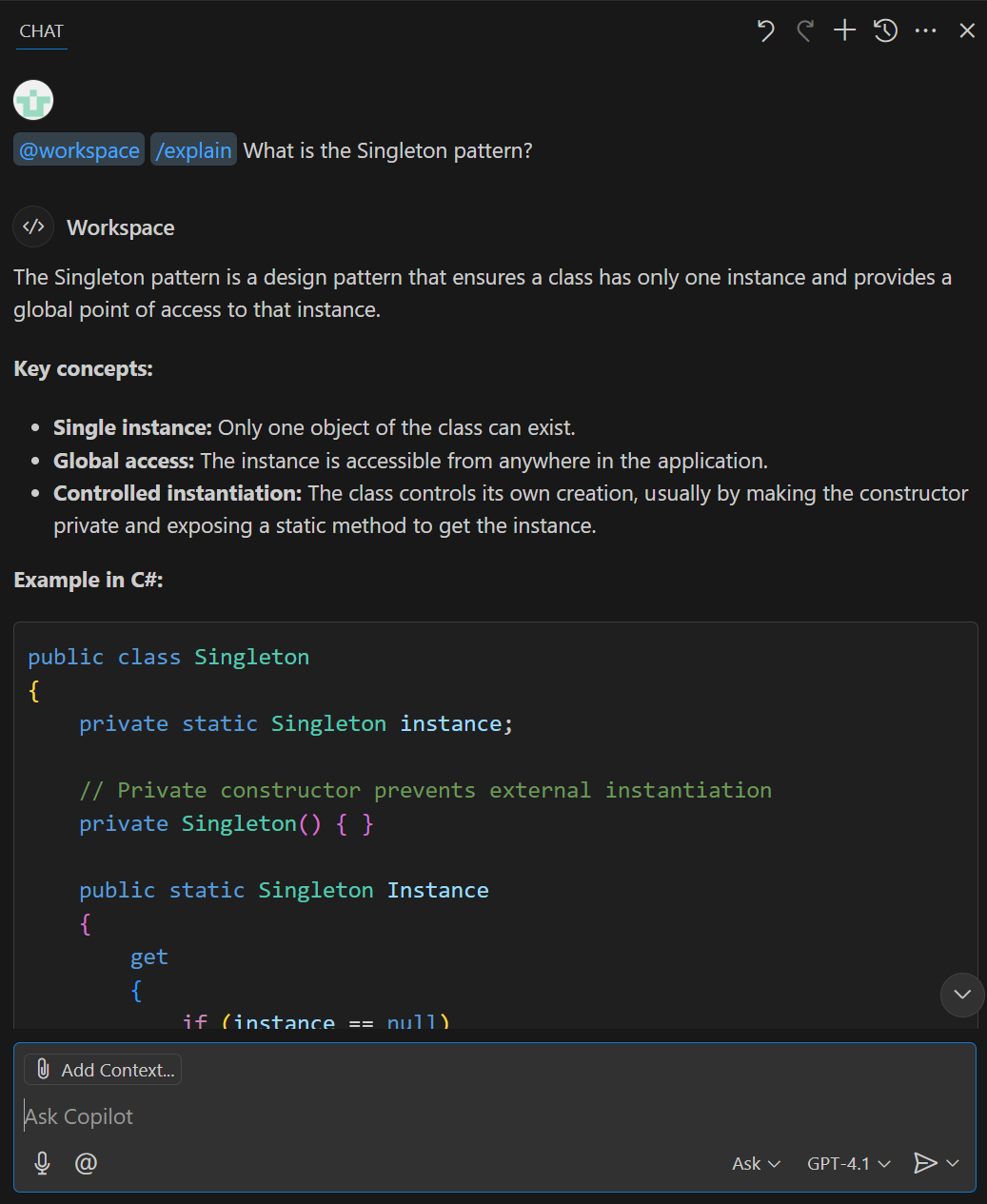
โหมด "สอบถามตัวแทน" รองรับฟีเจอร์อินเทอร์เฟซต่อไปนี้:
แถบเครื่องมือมุมมองแชท: แถบเครื่องมือมุมมองแชทจะอยู่ที่มุมบนขวาของมุมมองแชท คุณสามารถใช้แถบเครื่องมือเพื่อจัดการประวัติการสนทนา เริ่มการสนทนาใหม่ เปิดมุมมองแชทในตําแหน่งที่ตั้งอื่น หรือซ่อนมุมมองแชท เลื่อนตัวชี้เมาส์ของคุณไปไว้เหนือไอคอนปุ่มแถบเครื่องมือเพื่อดูคําอธิบาย
พื้นที่ตอบกลับแชท: พื้นที่ตอบกลับแชทคือพื้นที่ด้านล่างแถบเครื่องมือมุมมองแชท ซึ่ง GitHub Copilot จะแสดงการตอบกลับ การตอบสนองรวมถึงคําแนะนําโค้ด คําอธิบาย องค์ประกอบแบบโต้ตอบ และข้อมูลอื่น ๆ ที่เกี่ยวข้องกับพร้อมท์ของคุณ
ปุ่มแนบบริบท: ปุ่มแนบบริบท (ไอคอนคลิปหนีบกระดาษ) จะอยู่ที่ส่วนล่างของมุมมองแชท คุณสามารถใช้ปุ่มนี้เพื่อแนบไฟล์ การเลือก สัญลักษณ์ หรือทรัพยากรอื่นๆ จากพื้นที่ทํางานของคุณเป็นบริบทสําหรับพรอมต์การแชทของคุณ
ถาม Copilot: กล่องข้อความ Ask Copilot คือที่ที่คุณป้อนข้อความแจ้ง เมื่อคุณใช้โหมดถามตัวแทน ข้อความแจ้งอาจรวมถึงผู้เข้าร่วมแชท คําสั่งเครื่องหมายทับ และตัวแปรแชท
ในโหมดถามเจ้าหน้าที่ คุณสามารถใช้ผู้เข้าร่วมแชทเพื่อระบุบริบทของคําถามได้ ตัวอย่างเช่น คุณสามารถใช้
@workspaceเพื่อระบุว่าบริบทเป็นไฟล์พื้นที่ทํางานของคุณปุ่มเริ่มแชทด้วยเสียง: ปุ่มเริ่มแชทด้วยเสียงจะอยู่ทางด้านซ้ายของกล่องข้อความถาม Copilot คุณสามารถใช้ปุ่มนี้เพื่อเปิดหรือปิดใช้งานการโต้ตอบด้วยเสียงกับ GitHub Copilot เมื่อเปิดใช้งานการโต้ตอบด้วยเสียง คุณจะใช้เสียงของคุณเพื่อถามคําถาม GitHub Copilot ได้
ดรอปดาวน์ตัวแทน: ดรอปดาวน์ตัวแทนจะอยู่ทางด้านขวาของกล่องข้อความ Ask Copilot คุณสามารถใช้ดรอปดาวน์นี้เพื่อสลับระหว่างโหมดถาม ตัวแทน และแผน
เมนู "เลือกโมเดล" เมนู "เลือกโมเดล" จะอยู่ทางด้านขวาของดรอปดาวน์ "ตัวแทน" คุณสามารถใช้ปุ่มนี้เพื่อเลือกแบบจําลองที่ GitHub Copilot ใช้เพื่อสร้างการตอบกลับ การเลือกรุ่นอาจถูกจํากัดตามการสมัครสมาชิก GitHub Copilot การตั้งค่า GitHub Copilot และรุ่นที่มีจําหน่ายในภูมิภาคของคุณ
ปุ่มส่ง: ปุ่มส่งจะอยู่ทางด้านขวาของเมนูเลือกรุ่น คุณสามารถใช้ปุ่มนี้เพื่อส่งข้อความแจ้งไปยัง GitHub Copilot และรับการตอบกลับ ปุ่มส่งมีเมนูแบบเลื่อนลงพร้อมตัวเลือกสําหรับวิธีการส่งข้อความแจ้งของคุณ
ใช้การแชทแบบอินไลน์เพื่อวิเคราะห์และอธิบายโค้ด
คุณลักษณะการสนทนาแบบอินไลน์ช่วยให้คุณสามารถเริ่มเซสชันการสนทนาได้โดยตรงจากตัวแก้ไข แชทแบบอินไลน์มีประโยชน์เมื่อคุณต้องการถามคําถามเกี่ยวกับโค้ดเฉพาะ (ส่วน บรรทัด หรือตัวแปร) โดยไม่ต้องออกจากตัวแก้ไข การตอบสนองจะแสดงในหน้าต่างการสนทนาแบบอินไลน์
ในการเข้าถึงการแชทแบบอินไลน์ คุณสามารถเลือก Editor Inline Chat จากเมนู GitHub Copilot หรือใช้แป้นพิมพ์ลัด Ctrl+I ใช้แป้น Escape เพื่อปิดหน้าต่างการสนทนาแบบอินไลน์
คุณสามารถใช้การแชทแบบอินไลน์เพื่อสอบถามเกี่ยวกับหัวข้อการเขียนโค้ดทั่วไป แต่เหมาะที่สุดสําหรับการถามคําถามกับโค้ดในตัวแก้ไขที่ใช้งานอยู่ เช่น:
- อธิบายบล็อกโค้ด ("
/explain How are the parameters of the XYZ method used?", "/explain #selection") - ตรวจสอบปัญหา ("
/explain Why does this code throw an exception?", "/explain How can I fix this issue?") - ถามคําถามเกี่ยวกับแนวคิดการเขียนโค้ดหรือเทคโนโลยี ("
/explain Can LINQ be used to improve readability?")
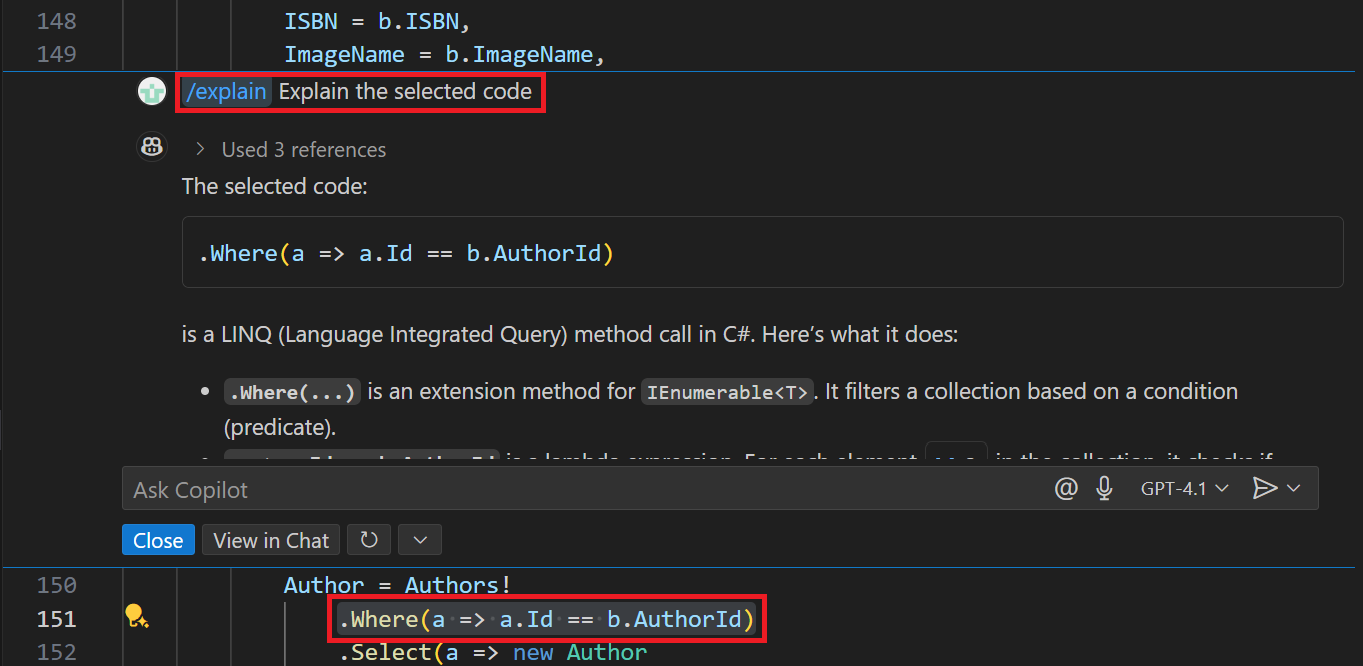
การสนทนาแบบอินไลน์รองรับฟีเจอร์ต่อไปนี้:
ถาม Copilot: กล่องข้อความ Ask Copilot คือที่ที่คุณป้อนข้อความแจ้ง เมื่อคุณใช้แชทแบบอินไลน์ พร้อมท์สามารถรวมคําสั่งเครื่องหมายทับและตัวแปรแชท แต่ไม่รองรับผู้เข้าร่วมการสนทนา
ปุ่มเริ่มแชทด้วยเสียง: ปุ่มเริ่มแชทด้วยเสียงจะอยู่ทางด้านซ้ายของกล่องข้อความถาม Copilot คุณสามารถใช้ปุ่มนี้เพื่อเปิดหรือปิดใช้งานการโต้ตอบด้วยเสียงกับ GitHub Copilot เมื่อเปิดใช้การโต้ตอบด้วยเสียง คุณจะใช้เสียงเพื่อถามคําถาม GitHub Copilot หรือขอคําแนะนํารหัสได้
เมนู Pick Model: เมนู Pick Model ช่วยให้คุณสามารถเลือกแบบจําลองที่ GitHub Copilot ใช้เพื่อสร้างการตอบกลับ การเลือกรุ่นอาจถูกจํากัดตามการสมัครสมาชิก GitHub Copilot การตั้งค่า GitHub Copilot และรุ่นที่มีจําหน่ายในภูมิภาคของคุณ
ปุ่มส่ง: ปุ่มส่งจะอยู่ทางด้านขวาของเมนูเลือกรุ่น คุณสามารถใช้ปุ่มนี้เพื่อส่งข้อความแจ้งไปยัง GitHub Copilot และรับการตอบกลับ ปุ่มส่งมีเมนูแบบเลื่อนลงพร้อมตัวเลือกสําหรับวิธีการส่งข้อความแจ้งของคุณ
ใช้อธิบายการดําเนินการที่ชาญฉลาดเพื่ออธิบายโค้ด
การดําเนินการอธิบายอัจฉริยะถูกใช้เพื่ออธิบายโค้ดที่เปิดในตัวแก้ไข คุณสามารถจํากัดโฟกัสโดยการเลือกบล็อกโค้ด บรรทัดโค้ดเดียว หรือตัวแปร เมื่อไม่ได้เลือกโค้ด คําอธิบายจะอ้างอิงไปยังไฟล์ที่ใช้งานอยู่ การดําเนินการอธิบายอัจฉริยะแสดงการตอบสนองในมุมมองแชท
เมื่อต้องการเข้าถึง "อธิบายการดําเนินการอัจฉริยะ" คุณสามารถคลิกขวาในตัวแก้ไขโค้ดที่ใช้งานอยู่ แล้วเลือก Copilot แล้วเลือก Explain
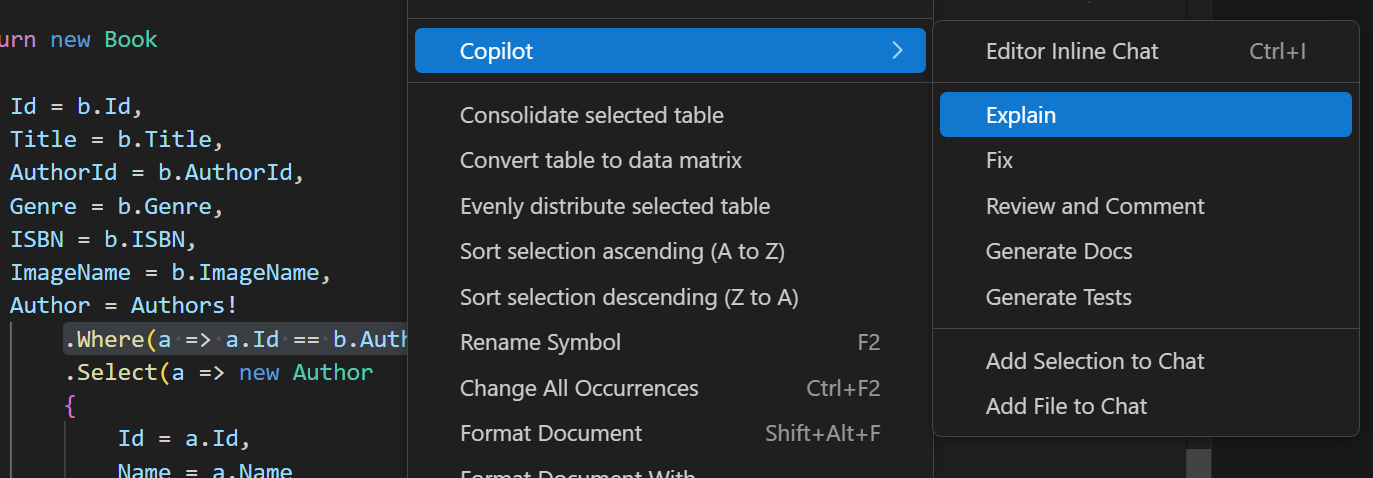
ใช้หน้าต่างการสนทนาด่วนเพื่อวิเคราะห์และอธิบายโค้ด
คุณลักษณะแชทด่วนช่วยให้คุณสามารถถามคําถามอย่างรวดเร็วและกลับไปดูว่าคุณกําลังทําอะไรอยู่ คุณลักษณะแชทด่วนมีประโยชน์เมื่อคุณต้องการถามคําถามด่วนโดยไม่กระทบกับประวัติการแชทที่คุณกําลังสร้างในมุมมองแชท การตอบกลับจะแสดงในหน้าต่างการสนทนาด่วน
ในการเข้าถึงหน้าต่างแชทด่วน คุณสามารถเลือก แชทด่วน จากเมนู GitHub Copilot หรือใช้แป้นพิมพ์ลัด Ctrl+Shift+Alt+L
หน้าต่างแชทด่วนรองรับฟีเจอร์บริบทเดียวกันกับที่มุมมองแชทมีให้ในโหมดถามเจ้าหน้าที่ แต่ไม่มีวิธีจัดการประวัติการแชท หน้าต่างแชทด่วนถูกออกแบบมาสําหรับคําถามและคําตอบอย่างรวดเร็ว ดังนั้นจึงไม่รวมคุณลักษณะทั้งหมดที่มีให้โดยมุมมองแชท
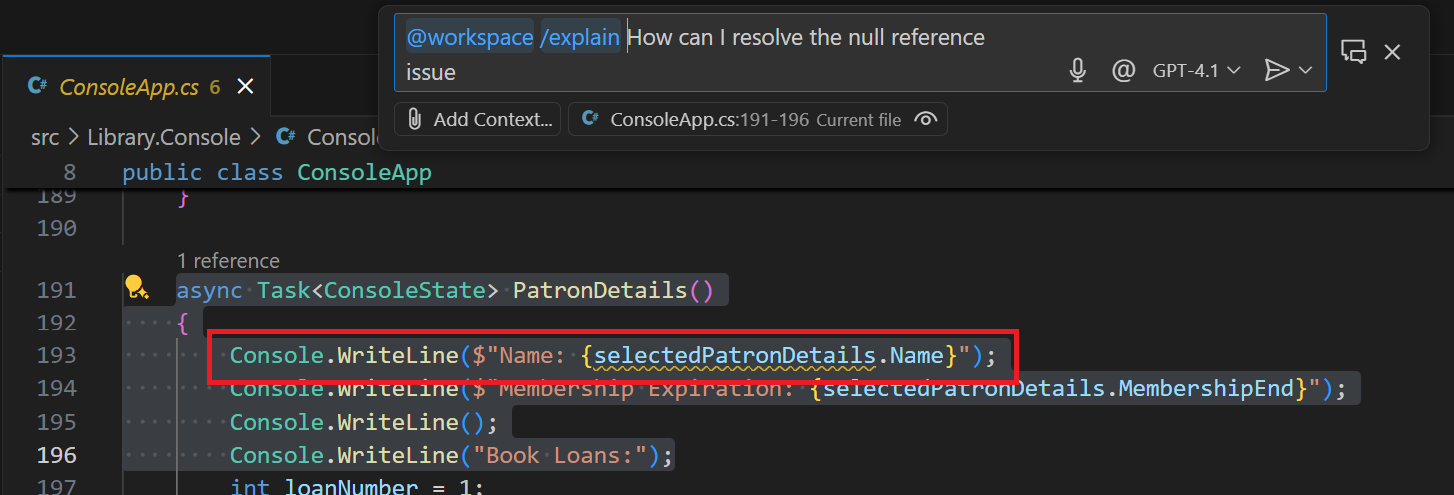
คุณสามารถใช้แชทด่วนสําหรับคําถามประเภทเดียวกับมุมมองแชทในโหมดถามเจ้าหน้าที่ อย่างไรก็ตาม การสนทนาด่วน เหมาะสมที่สุดสําหรับคําถามด่วนที่ไม่ได้เป็นส่วนหนึ่งของการสนทนาที่ใหญ่ขึ้น
สรุป
GitHub Copilot มีคุณสมบัติหลายอย่างที่สามารถใช้ในการวิเคราะห์และอธิบายโค้ด มุมมองแชท, การแชทแบบอินไลน์, อธิบายการดําเนินการที่ชาญฉลาด และหน้าต่าง Quick Chat จะมีวิธีการถามคําถามเกี่ยวกับโครงการโค้ดของคุณ หัวข้อการเขียนโค้ด และแนวคิดเทคโนโลยีทั่วไป เมื่อใช้คุณลักษณะเหล่านี้ คุณจะได้รับความเข้าใจที่ดีขึ้นเกี่ยวกับโค้ดของคุณและปรับปรุงทักษะการเขียนโค้ดของคุณ