สร้างเอกสารโค้ดแบบอินไลน์โดยใช้ GitHub Copilot
การบันทึกโค้ดของคุณอย่างถูกต้องจะสร้างฐานโค้ดที่สามารถอ่านได้และดูแลรักษาได้ซึ่งง่ายขึ้นสําหรับนักพัฒนารายอื่นในการทําความเข้าใจและทํางานด้วย
GitHub Copilot Chat สามารถช่วยคุณจัดทําเอกสารโค้ดได้อย่างรวดเร็ว ถูกต้อง และสม่ําเสมอ
คุณลักษณะ GitHub Copilot แต่ละอย่างต่อไปนี้สามารถใช้เพื่อสร้างเอกสารโค้ดแบบอินไลน์:
- มุมมองแชท: ใช้มุมมองแชทในโหมดถาม ตัวแทน หรือวางแผน
- แชทแบบอินไลน์: ใช้เซสชันการสนทนาแบบอินไลน์เพื่อจัดทําเอกสารรหัสเฉพาะ (คลาส วิธีการ หรือบล็อกโค้ด) โดยไม่ต้องออกจากตัวแก้ไข
- การดําเนินการอย่างชาญฉลาด: เรียกใช้การดําเนินการอัจฉริยะ Generate Docs เพื่ออธิบายโค้ดที่เลือกโดยไม่ต้องเขียนพร้อมท์
สร้างเอกสารโค้ดแบบอินไลน์โดยใช้มุมมองแชท
มุมมองแชทสามารถใช้เพื่อสร้างเอกสารโค้ดแบบอินไลน์สําหรับโครงการไฟล์โค้ดคลาสหรือเมธอด คุณสามารถตรวจสอบเอกสารแนะนําและร้องขอการอัปเดตตามความจําเป็นก่อนที่จะอัปเดตไฟล์โค้ด
แต่ละโหมดจากสามโหมดของมุมมองแชท (ถาม ตัวแทน และ วางแผน) สามารถใช้เพื่อสร้างเอกสารโค้ดแบบอินไลน์ ค่าใช้จ่ายของการใช้โหมดตัวแทนสูงกว่าโหมดอื่น ๆ ซึ่งอาจเป็นข้อควรพิจารณา
สร้างเอกสารโค้ดแบบอินไลน์โดยใช้มุมมองแชทในโหมดถาม
คุณสามารถใช้โหมดถามเพื่อประเมินโค้ดของคุณ และแนะนําคู่มือโค้ดแบบอินไลน์สําหรับโครงการ คลาส หรือวิธีการ คุณสามารถตรวจสอบเอกสารแบบอินไลน์ที่แนะนําและสร้างการอัปเดตได้ตามต้องการก่อนที่จะเพิ่มเอกสารประกอบไปยังไฟล์โค้ด
เปิดมุมมองแชทในโหมดถาม
เพิ่มบริบทลงในพร้อมท์การสนทนา ตัวอย่างเช่น เพิ่มไฟล์ markdown ที่ให้แนวทางเอกสาร
ป้อนข้อความแจ้งเตือนเพื่อสร้างเอกสารโค้ดแบบอินไลน์ ตัวอย่างเช่น คุณสามารถป้อนข้อความแจ้งต่อไปนี้:
@workspace /doc Create inline code documentation for the ConsoleApp class.ตรวจสอบเอกสารประกอบโค้ดแบบอินไลน์ที่แนะนําในมุมมอง Chat
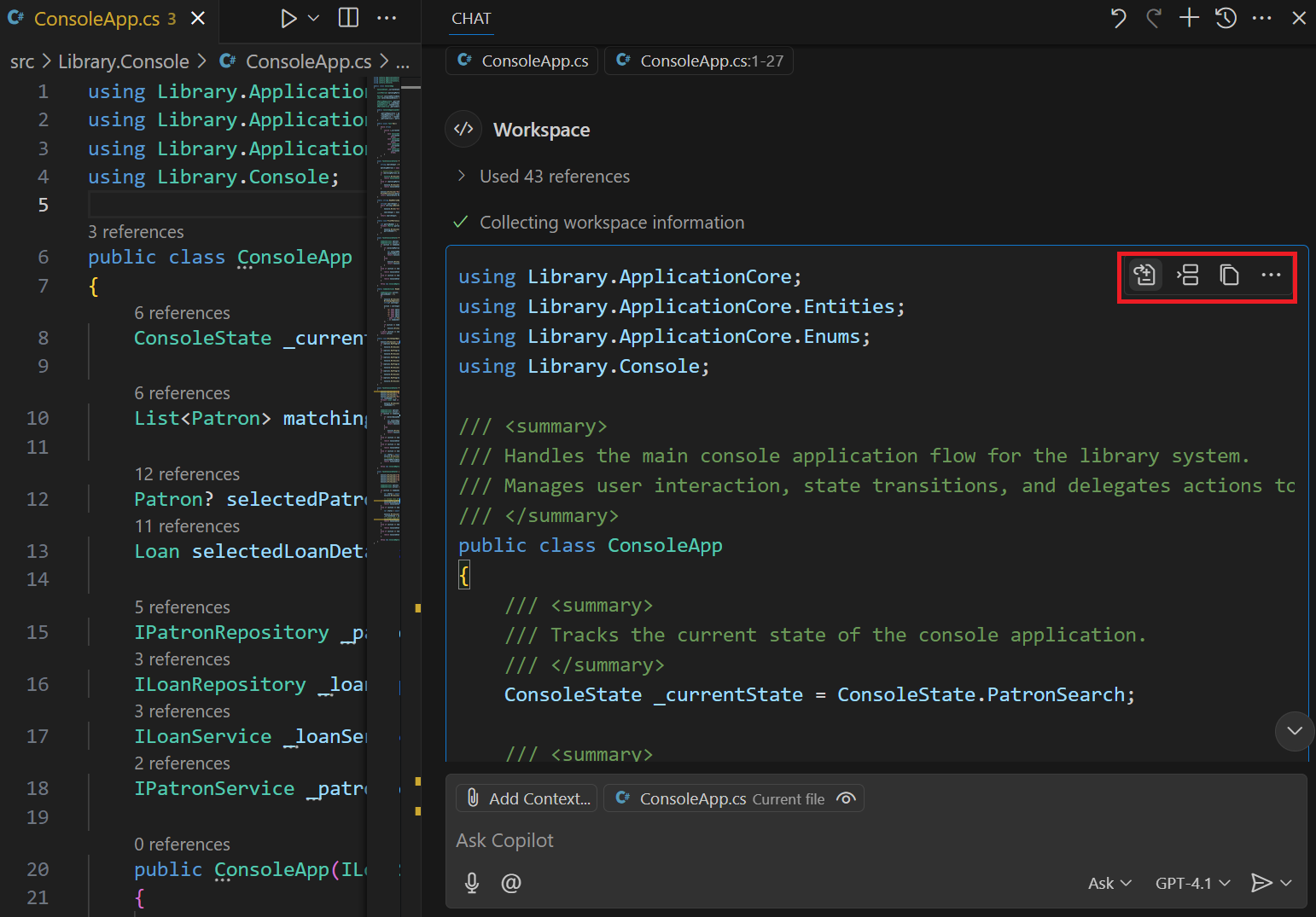
เมื่อคุณพอใจกับเอกสารที่เสนอ คุณสามารถใช้เอกสารที่แนะนําในไฟล์โค้ดที่สอดคล้องกัน
วางตัวชี้เมาส์ไว้เหนือเอกสารที่แนะนําเพื่อดูปุ่ม นําไปใช้ แทรก และ คัดลอก ปุ่ม นําไปใช้ ใช้เพื่อนําเอกสารประกอบที่แนะนําไปใช้กับไฟล์โค้ด
คุณสามารถใช้ ปุ่มแทรก เพื่อแทรกคําแนะนําลงในตัวแก้ไขที่ตําแหน่งเคอร์เซอร์ปัจจุบัน หรือปุ่มคัดลอก เพื่อคัดลอกคําแนะนําไปยังคลิปบอร์ด
หลังจากที่คุณนําเอกสารที่แนะนําไปใช้กับไฟล์โค้ดของคุณแล้ว คุณสามารถนําทางผ่านการอัปเดตเพื่อยอมรับ ปฏิเสธ หรือแก้ไขคําแนะนําแต่ละรายการได้
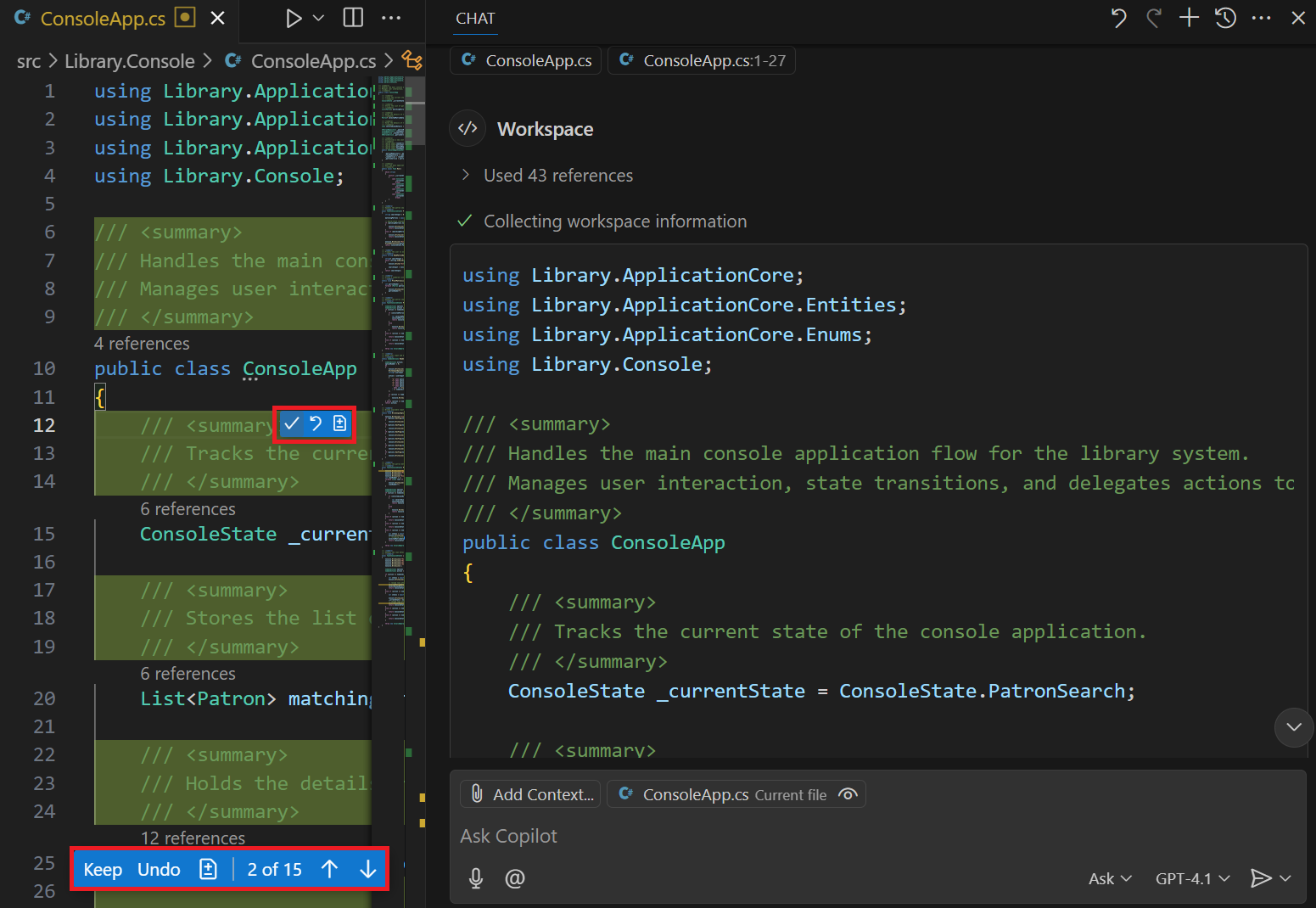
ใช้ลูกศรขึ้นและลงที่แถบเมนูด้านล่างเพื่อนําทางผ่านการอัปเดตที่แนะนํา
เมื่อคุณนําทางผ่านคําแนะนําต่าง ๆ คุณสามารถเก็บหรือยกเลิกคําแนะนําแต่ละรายการได้โดยใช้เมนูป็อปอัพที่ปรากฏขึ้นเมื่อคุณโฮเวอร์เหนือคําแนะนํานั้น
คุณยังสามารถปรับเปลี่ยนคําแนะนําได้ด้วยตนเองตามความจําเป็น
หากต้องการยอมรับหรือปฏิเสธคําแนะนําทั้งหมด ให้เลือกปุ่มเก็บหรือเลิกทําที่แถบเมนูด้านล่าง
คุณสามารถอัปเดตเอกสารได้ตามความจําเป็นในเครื่องมือแก้ไขโค้ดต่อไป
สร้างเอกสารโค้ดแบบอินไลน์โดยใช้มุมมองแชทในโหมดแผน
มุมมองแชทในโหมดแผนสามารถใช้เพื่อสร้างแผนโดยละเอียดสําหรับการสร้างเอกสารโค้ดแบบอินไลน์ทั่วทั้งโครงการของคุณ โหมดแผนจะวิเคราะห์ฐานรหัสของคุณและสร้างแผนทีละขั้นตอนที่สามารถส่งต่อไปยังโหมดตัวแทนเพื่อดําเนินการได้
เปิดมุมมอง Chat ในโหมดแพ็กเกจ
ป้อนพร้อมท์ที่อธิบายงานเอกสารแบบอินไลน์ของคุณ
ตัวอย่างเช่น คุณสามารถป้อนข้อความแจ้งต่อไปนี้:
Create a plan for adding inline code documentation to the ConsoleApp class. Document the class, its properties, and methods. Identify all files that need documentation updates.ตรวจสอบแผนการใช้งาน
หลังจากนั้นสักครู่ ตัวแทนแผนจะส่งออกแผนในมุมมองแชท แผนนี้ให้ข้อมูลสรุประดับสูงและรายละเอียดของขั้นตอน รวมถึงคําถามที่เปิดอยู่เพื่อขอคําชี้แจง
เมื่อแผนเสร็จสมบูรณ์ ให้เลือก เริ่มการใช้งาน เพื่อส่งต่อแผนไปยังโหมดตัวแทน หรือเลือก เปิดในตัวแก้ไข เพื่อบันทึกแผนเป็นไฟล์ Markdown เพื่อใช้ในภายหลัง
เมื่อคุณเลือก เริ่มการใช้งาน GitHub Copilot จะสลับไปยังโหมดตัวแทน และเริ่มเพิ่มเอกสารโค้ดแบบอินไลน์ตามแผนที่อนุมัติ
ตรวจสอบไฟล์ที่อัปเดตในตัวแก้ไข นําทางผ่านการอัปเดตเพื่อยอมรับ ปฏิเสธ หรือปรับเปลี่ยนคําแนะนําแต่ละรายการ
หากต้องการยอมรับหรือปฏิเสธคําแนะนําทั้งหมด ให้เลือกปุ่มเก็บหรือเลิกทําที่แถบเมนูด้านล่าง คุณยังสามารถเลือกปุ่ม "เก็บ" หรือ "เลิกทํา " ในมุมมอง "แชท" เพื่อยอมรับหรือปฏิเสธคําแนะนําทั้งหมดได้อีกด้วย
คุณสามารถอัปเดตเอกสารได้ตามความจําเป็นในเครื่องมือแก้ไขโค้ดต่อไป
สร้างเอกสารโค้ดแบบอินไลน์โดยใช้มุมมองแชทในโหมดตัวแทน
มุมมองแชทในโหมดตัวแทนสามารถใช้เพื่อสร้างคู่มือโค้ดแบบอินไลน์สําหรับโครงการ ไฟล์โค้ด คลาส หรือวิธีการ คุณสามารถตรวจสอบเอกสารแบบอินไลน์ที่แนะนําและร้องขอการอัปเดตได้ตามต้องการก่อนที่จะอัปเดตไฟล์โค้ด
เปิดมุมมองแชทในโหมดตัวแทน
เพิ่มบริบทลงในพร้อมท์การสนทนา ตัวอย่างเช่น ใช้ปุ่มแนบ บริบท (ไอคอนคลิปหนีบกระดาษ) เพื่อเพิ่มโฟลเดอร์ซอร์สโค้ดลงในแชท
ป้อนข้อความแจ้งเตือนที่กําหนดงานเอกสารของคุณ
ตัวอย่างเช่น คุณสามารถป้อนข้อความแจ้งต่อไปนี้:
Create inline code documentation for all C# class files in the specified context. Document the class, properties, and methods. Do not add documentation to JSON, markdown, or other file types. Do not document UnitTest project files in the Test folder. Ensure that the solution builds without errors after the documentation is added.โหมดตัวแทนไม่รองรับ
@workspaceผู้เข้าร่วมแชทหรือ/docคําสั่งเครื่องหมายทับ ดังนั้นคุณต้องให้ข้อความแจ้งโดยละเอียดตัวแทนจะแสดงข้อความสถานะในมุมมองแชทเนื่องจากทํางานที่ร้องขอเสร็จสมบูรณ์
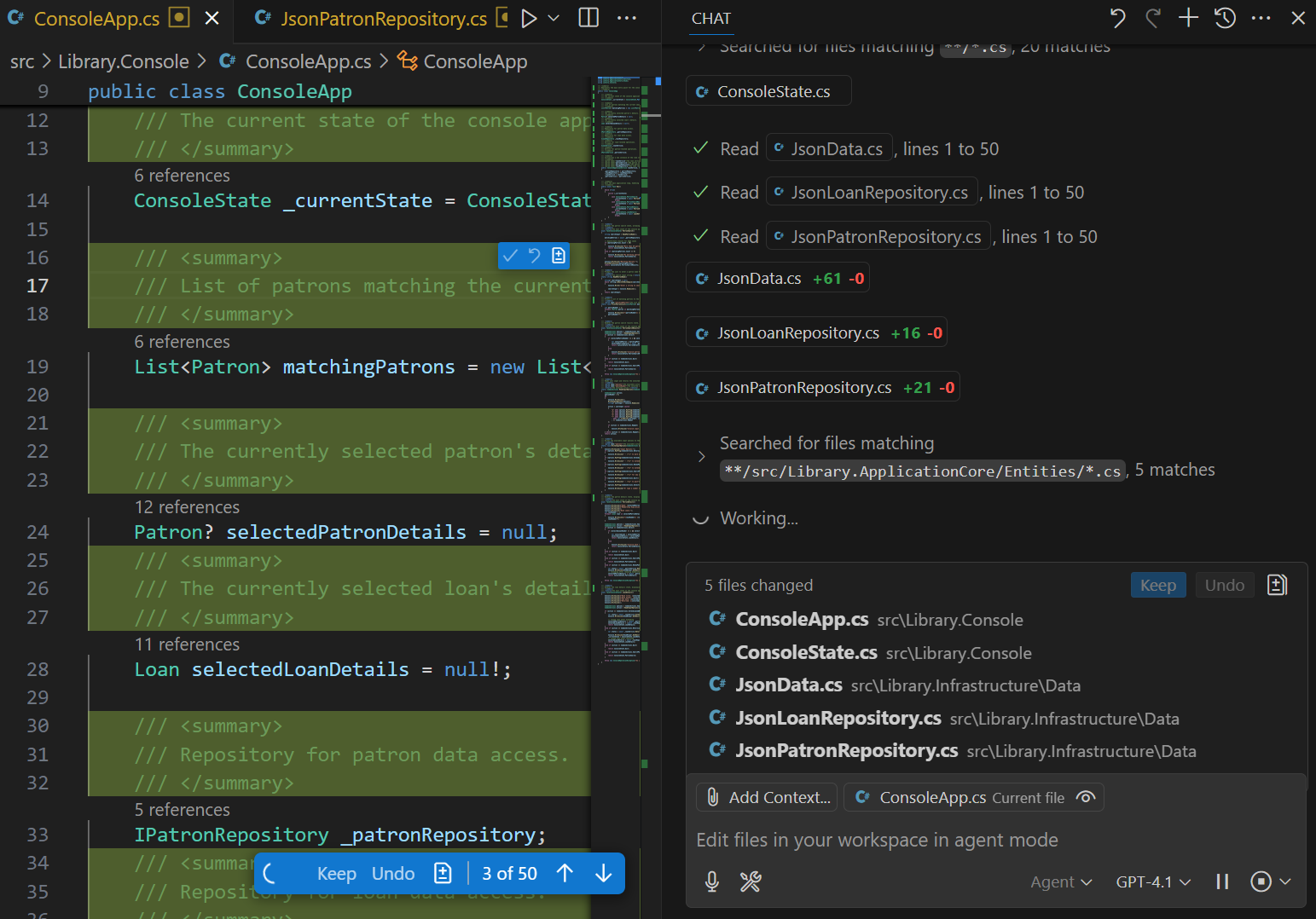
ตัวแทนอาจร้องขอบริบทเพิ่มเติม หรือขอความช่วยเหลือเพื่อทํางานที่ร้องขอให้เสร็จสมบูรณ์ ตัวอย่างเช่น ตัวแทนอาจขอสิทธิ์ก่อนเรียกใช้คําสั่งในเทอร์มินัล
รอให้ตัวแทนทํางานเอกสารที่ร้องขอให้เสร็จสมบูรณ์ จากนั้นจึงตรวจสอบไฟล์ที่อัปเดตแล้วที่ตัวแก้ไข
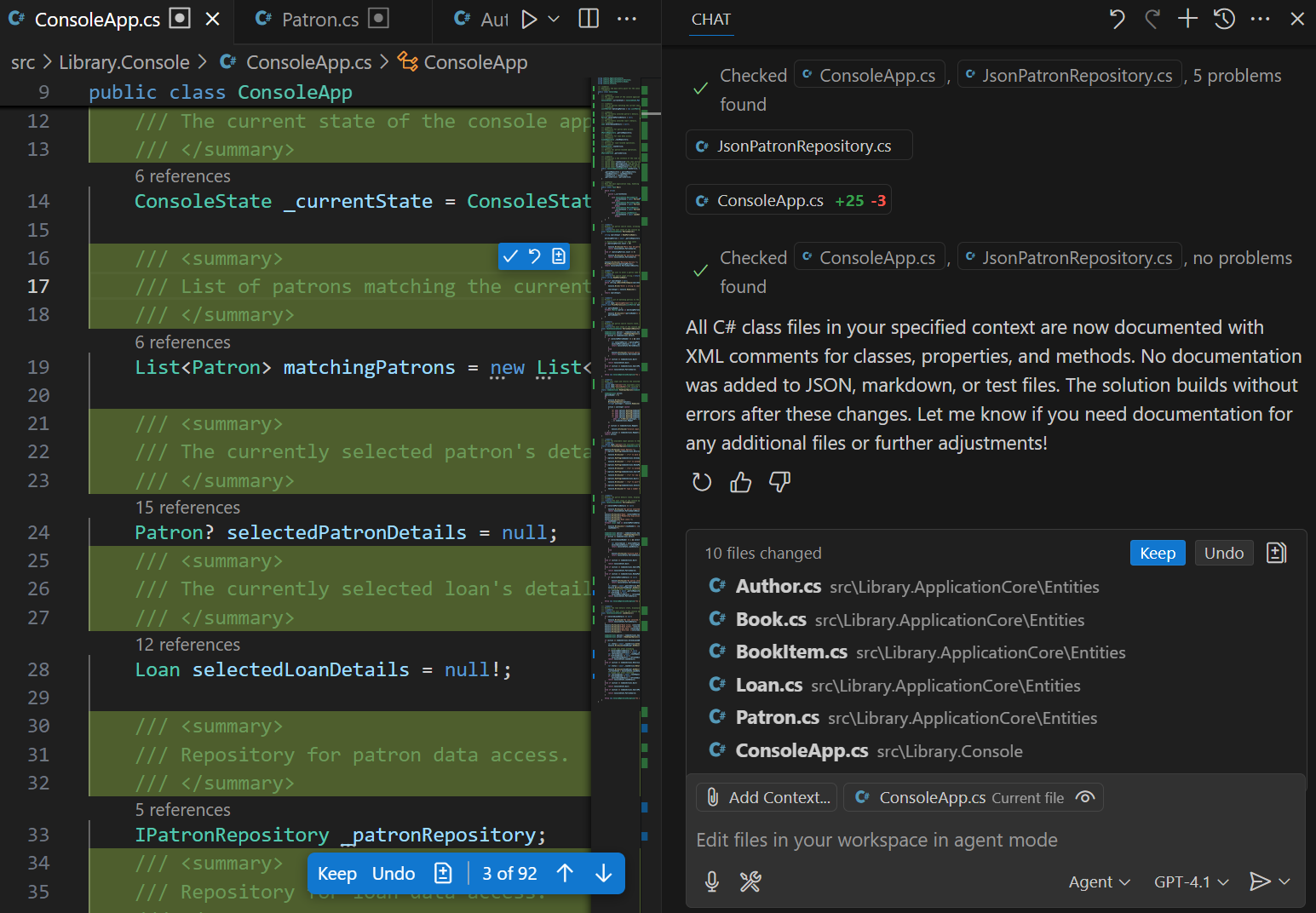
เมื่อโหมดตัวแทนเสร็จสมบูรณ์ จะแสดงข้อมูลสรุปของงานที่เสร็จสมบูรณ์ คุณสามารถตรวจสอบไฟล์ที่อัปเดตแล้วในตัวแก้ไขได้
นําทางผ่านการอัปเดตเพื่อยอมรับ ปฏิเสธ หรือปรับเปลี่ยนคําแนะนําแต่ละรายการ
หากต้องการยอมรับหรือปฏิเสธคําแนะนําทั้งหมด ให้เลือกปุ่มเก็บหรือเลิกทําที่แถบเมนูด้านล่าง คุณยังสามารถเลือกปุ่ม "เก็บ" หรือ "เลิกทํา " ในมุมมอง "แชท" เพื่อยอมรับหรือปฏิเสธคําแนะนําทั้งหมดได้อีกด้วย
คุณสามารถอัปเดตเอกสารได้ตามความจําเป็นในเครื่องมือแก้ไขโค้ดต่อไป
สร้างเอกสารโค้ดแบบอินไลน์โดยใช้การดําเนินการอัจฉริยะ "สร้างเอกสาร"
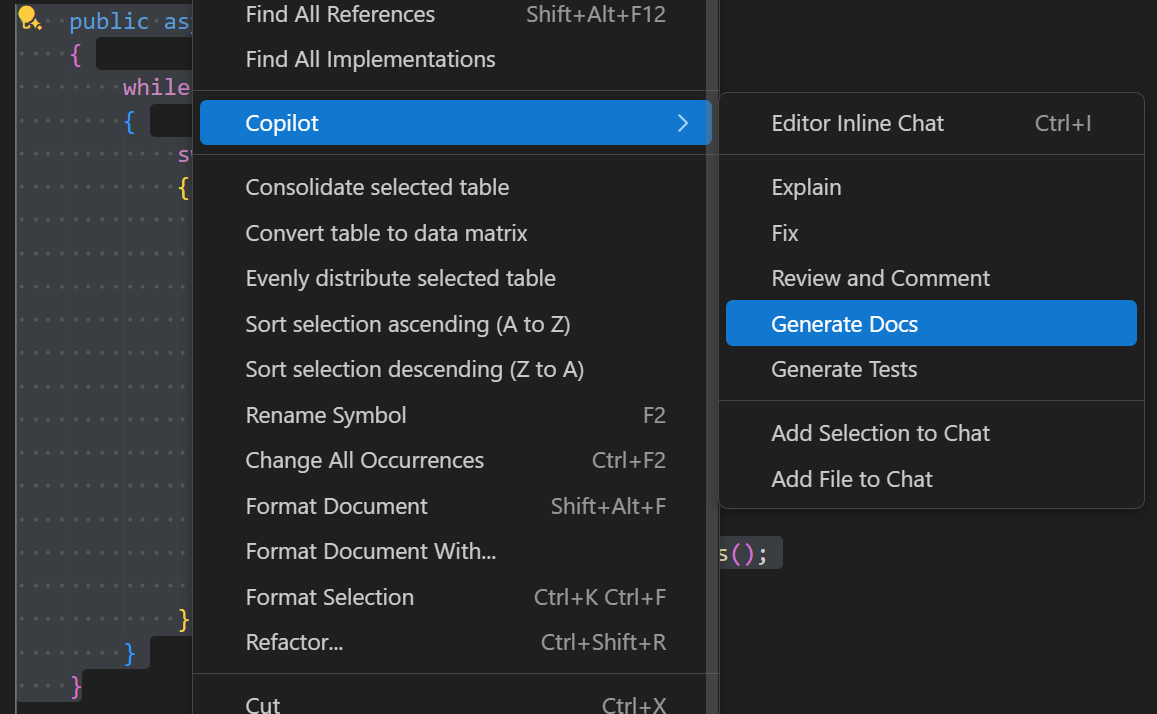
การดําเนินการอัจฉริยะ สร้างเอกสาร สามารถใช้เพื่อสร้างเอกสารโค้ดแบบอินไลน์สําหรับคลาส เมธอด หรือบล็อกโค้ดที่ซับซ้อน ซึ่งเป็นวิธีที่รวดเร็วในการสร้างเอกสารโดยไม่จําเป็นต้องมีการเขียนพร้อมท์ การดําเนินการอัจฉริยะ สร้างเอกสาร จะพร้อมใช้งานในเมนูบริบทเมื่อคุณคลิกขวาที่โค้ดที่เลือกในตัวแก้ไข
การดําเนินการอัจฉริยะ สร้างเอกสาร จะแนะนําเอกสารประกอบโค้ดแบบอินไลน์โดยตรงในตัวแก้ไขโค้ด
เปิดไฟล์โค้ดในตัวแก้ไข
เลือกรหัสที่คุณต้องการจัดทําเอกสาร
คลิกขวาที่โค้ดที่เลือก เลือก Copilot แล้วเลือกการดําเนินการอัจฉริยะ สร้างเอกสาร
ตรวจสอบเอกสารประกอบโค้ดแบบอินไลน์ที่แนะนําในตัวแก้ไข
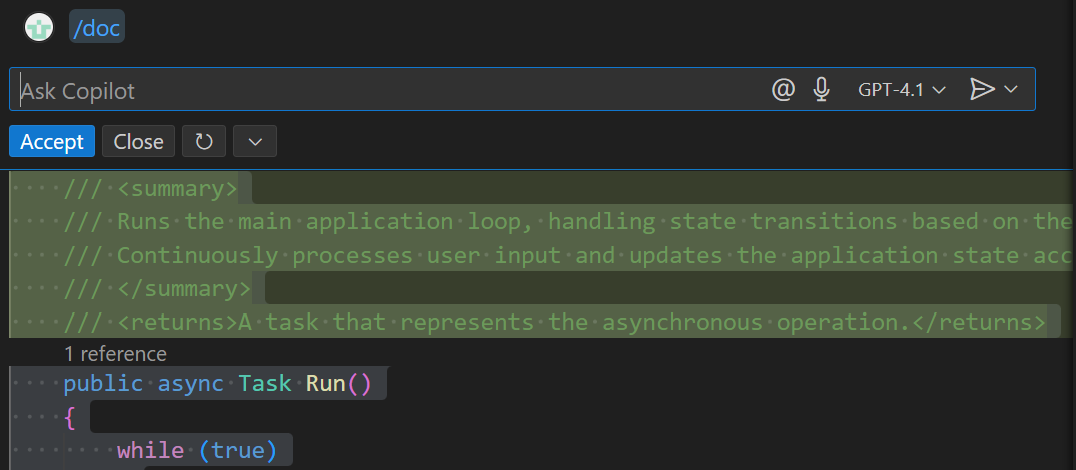
ใช้ปุ่ม ยอมรับ ยอมรับการอัปเดตที่แนะนํา หรือ ปิด เพื่อปฏิเสธการอัปเดต
คุณยังสามารถใช้ปุ่ม เรียกใช้ซ้ํา เพื่อเรียกใช้พร้อมท์อีกครั้งโดยมีหรือไม่มีการอัพเดท
สร้างเอกสารโค้ดแบบอินไลน์โดยใช้แชทแบบอินไลน์
คุณสามารถใช้คุณลักษณะการสนทนาแบบอินไลน์เพื่อสร้างเอกสารประกอบโค้ดแบบอินไลน์สําหรับคลาส วิธีการ หรือบล็อกโค้ดที่ซับซ้อนได้ พร้อมท์จะถูกใช้เพื่อระบุบริบทหรือเพื่อให้คําแนะนําเฉพาะ คุณยังสามารถใช้ /doc คําสั่งเครื่องหมายทับโดยไม่มีข้อความแจ้งได้หากต้องการ
แชทแบบอินไลน์แนะนําคู่มือโค้ดแบบอินไลน์โดยตรงในตัวแก้ไขโค้ด
เปิดไฟล์โค้ดในตัวแก้ไข
เลือกรหัสที่คุณต้องการจัดทําเอกสาร
เริ่มต้นเซสชันการสนทนาแบบอินไลน์
ใช้แป้นพิมพ์ลัด Ctrl+I หรือเลือกแชทอินไลน์ของตัวแก้ไขจากเมนูแชท
ป้อนข้อความแจ้งเตือนเพื่อสร้างเอกสารโค้ดแบบอินไลน์
ตัวอย่างเช่น คุณสามารถจัดทําเอกสารวิธีการ และร้องขอรายละเอียดเฉพาะได้:
Document the selected method. List currentState optionsตรวจสอบเอกสารประกอบโค้ดแบบอินไลน์ที่แนะนําในตัวแก้ไข
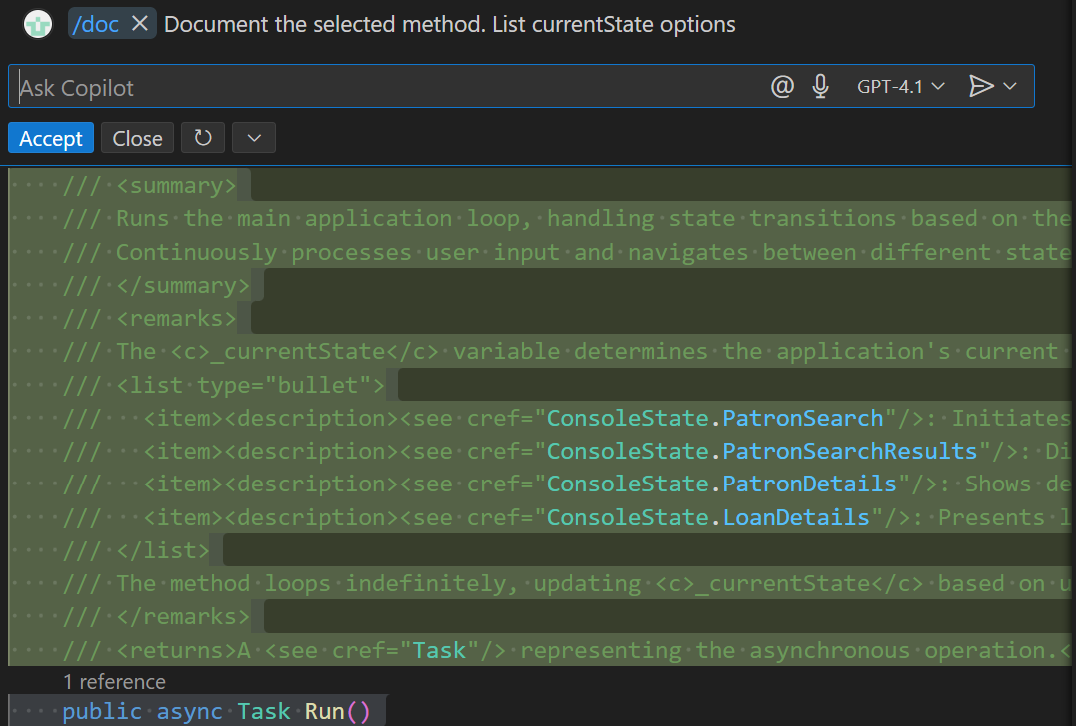
ใช้ปุ่ม ยอมรับ ยอมรับการอัปเดตที่แนะนํา หรือ ปิด เพื่อปฏิเสธการอัปเดต
คุณยังสามารถใช้ปุ่ม เรียกใช้ซ้ํา เพื่อเรียกใช้พร้อมท์อีกครั้งโดยมีหรือไม่มีการอัพเดท
สรุป
GitHub Copilot ช่วยให้คุณสร้างเอกสารโค้ดแบบอินไลน์ได้อย่างรวดเร็วและแม่นยํา คุณลักษณะมุมมองแชท การแชทแบบอินไลน์ และการดําเนินการอัจฉริยะให้การโต้ตอบในระดับต่างๆ โดยตรงภายในสภาพแวดล้อม Visual Studio Code