ลบวัตถุ สร้างป้ายสถานะ และกําหนดค่าการปกป้องสภาพแวดล้อม
ในหน่วยนี้ คุณจะได้เรียนรู้วิธีการลบอาร์ติแฟกต์เวิร์กโฟลว์ออกจาก GitHub และเปลี่ยนระยะเวลาการเก็บข้อมูลเริ่มต้น ถัดไป คุณจะได้เรียนรู้วิธีการสร้างป้ายสถานะเวิร์กโฟลว์ และเพิ่มลงในไฟล์ของคุณREADME.md ในตอนท้าย คุณระบุการป้องกันสภาพแวดล้อมเวิร์กโฟลว์ที่สําคัญบางอย่างและเรียนรู้วิธีการเปิดใช้งาน
ลบอาร์ติแฟกต์เวิร์กโฟลว์ออกจาก GitHub
ตามค่าเริ่มต้น GitHub จะจัดเก็บไฟล์บันทึกรุ่นต่างๆ และอัปโหลดอาร์ติแฟกต์เป็นเวลา 90 วันก่อนที่จะลบออก คุณสามารถปรับแต่งระยะเวลาการเก็บข้อมูลนี้โดยยึดตามชนิดของที่เก็บและขีดจํากัดการใช้งานที่กําหนดไว้สําหรับผลิตภัณฑ์ GitHub เฉพาะของคุณ มีข้อมูลจํานวนมากเกี่ยวกับขีดจํากัดการใช้งานและการเก็บรักษาวัตถุในขีดจํากัดการใช้งาน การเรียกเก็บเงิน และการดูแลระบบ
แต่สมมติว่าคุณกําลังถึงขีดจํากัดที่เก็บข้อมูลขององค์กรของคุณสําหรับอาร์ติแฟกต์และแพคเกจ GitHub คุณต้องการลบวัตถุเก่าโดยไม่เพิ่มขีดจํากัดการใช้งานของคุณและบล็อกเวิร์กโฟลว์ของคุณ คุณสามารถเรียกคืนที่เก็บการดําเนินการ GitHub ที่ใช้โดยการลบอาร์ทิแฟกต์ก่อนที่วัตถุเหล่านั้นจะหมดอายุใน GitHub คุณสามารถทําสองวิธีนี้ ตามที่อธิบายไว้ในส่วนต่อไปนี้ ทั้งสองวิธีจําเป็นต้องเขียนการเข้าถึงที่เก็บ
คำเตือน
โปรดทราบว่าเมื่อคุณลบวัตถุ จะไม่สามารถกู้คืนได้
ลบวัตถุจากที่เก็บข้อมูลของคุณด้วยตนเอง
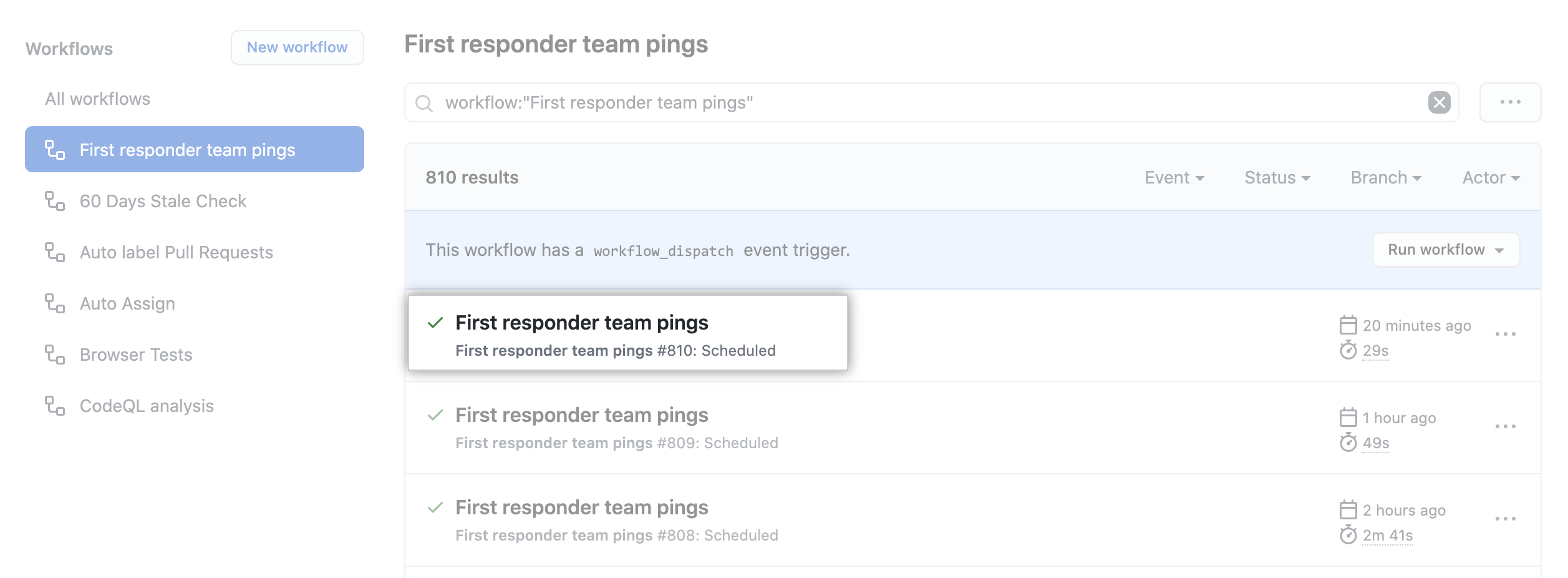
หากต้องการลบวัตถุบน GitHub ด้วยตนเอง ให้ไปที่แท็บ การดําเนินการ เลือกเวิร์กโฟลว์จากแถบด้านข้างด้านซ้าย จากนั้นเลือกการเรียกใช้ที่คุณต้องการดู
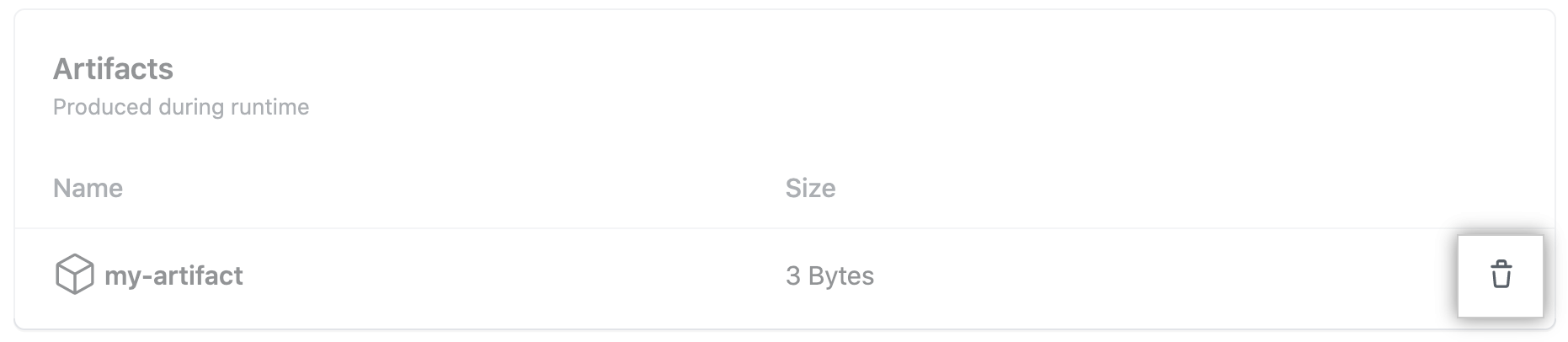
ภายใต้ อาร์ติแฟกต์ ให้ลบวัตถุที่คุณต้องการลบออก
คุณยังสามารถใช้อาร์ติแฟกต์ REST API เพื่อลบอาร์ติแฟกต์ได้ API นี้ยังช่วยให้คุณสามารถดาวน์โหลดและดึงข้อมูลเกี่ยวกับอาร์ติแฟกต์การทํางานได้
เปลี่ยนระยะเวลาการเก็บรักษาเริ่มต้น
คุณสามารถเปลี่ยนระยะเวลาเก็บข้อมูลวัตถุและไฟล์บันทึกเริ่มต้นสําหรับที่เก็บข้อมูล องค์กร หรือบัญชีองค์กรของคุณได้ โปรดทราบว่าการเปลี่ยนแปลงระยะเวลาการเก็บข้อมูลจะใช้กับวัตถุใหม่และไฟล์บันทึกเท่านั้น และใช้ไม่ได้กับวัตถุที่มีอยู่ กระบวนการกําหนดค่าการตั้งค่าเหล่านี้จะแตกต่างกันเล็กน้อยสําหรับที่เก็บ องค์กร หรือองค์กร ตรวจสอบข้อมูลสรุปที่ส่วนท้ายของโมดูลนี้สําหรับข้อมูลเพิ่มเติมเกี่ยวกับการกําหนดค่าอาร์ติแฟกต์และการเก็บรักษาไฟล์บันทึก
นอกเหนือจากการตั้งค่าที่กําหนดไว้ในที่เก็บข้อมูล องค์กร หรือองค์กร คุณสามารถกําหนดระยะเวลาการเก็บข้อมูลแบบกําหนดเองสําหรับอาร์ติแฟกต์แต่ละรายการได้โดยตรงภายในไฟล์เวิร์กโฟลว์ แนวทางปฏิบัตินี้ดีสําหรับแต่ละกรณีการใช้งานที่คุณต้องการให้การเก็บข้อมูลของวัตถุที่เฉพาะเจาะจงแตกต่างจากค่าเริ่มต้นหรือการตั้งค่าที่กําหนดไว้ คุณสามารถทําได้โดยใช้ retention-days ค่าภายในขั้นตอนด้วย upload-artifact การดําเนินการ
ตัวอย่างต่อไปนี้อัปโหลดวัตถุที่ยังคงอยู่เป็นเวลา 10 วันแทนที่จะเป็นค่าเริ่มต้น 90 วัน:
- name: 'Upload Artifact'
  uses: actions/upload-artifact@v2
  with:
    name: my-artifact
    path: my_file.txt
    retention-days: 10
เพิ่มป้ายสถานะเวิร์กโฟลว์ลงในที่เก็บของคุณ
การทราบสถานะของเวิร์กโฟลว์โดยไม่ต้องไปที่แท็บ การดําเนินการ เพื่อดูว่าเสร็จสมบูรณ์แล้วหรือไม่ซึ่งเป็นประโยชน์ การเพิ่มเหรียญตราสถานะเวิร์กโฟลว์ลงในไฟล์ที่เก็บ README.md ของคุณช่วยให้คุณสามารถดูได้อย่างรวดเร็วว่าเวิร์กโฟลว์ของคุณผ่านหรือล้มเหลว ในขณะที่เป็นเรื่องปกติที่จะเพิ่มตัวแสดงสถานะไปยังไฟล์ที่เก็บ คุณยังสามารถเพิ่มตัวสถานะลงในไฟล์ที่เก็บได้ แต่คุณยังสามารถเพิ่มป้ายชื่อสถานะลงในไฟล์ที่เก็บ README.md ได้เช่นกัน ตามค่าเริ่มต้น เหรียญตราสถานะจะแสดงสถานะเวิร์กโฟลว์บนสาขาเริ่มต้นของคุณ แต่คุณยังสามารถแสดงเหรียญตราสถานะเวิร์กโฟลว์บนสาขาอื่นโดยใช้ branch พารามิเตอร์ และ event ได้
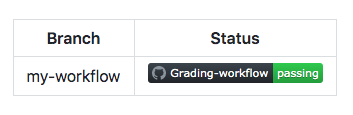
นี่คือตัวอย่างของสิ่งที่คุณจําเป็นต้องเพิ่มลงในไฟล์เพื่อดูป้ายสถานะเวิร์กโฟลว์:

ตัวอย่างเช่น การเพิ่ม branch พารามิเตอร์พร้อมกับชื่อสาขาที่ต้องการที่ส่วนท้ายของ URL จะแสดงป้ายสถานะเวิร์กโฟลว์สําหรับสาขานั้นแทนที่จะเป็นสาขาเริ่มต้น แนวทางปฏิบัตินี้ทําให้การสร้างมุมมองตารางภายในไฟล์ของคุณ README.md เพื่อแสดงสถานะเวิร์กโฟลว์ตามสาขา เหตุการณ์ บริการ หรือสภาพแวดล้อมได้อย่างง่ายดายเพื่อตั้งชื่อสองถึงสามรายการ
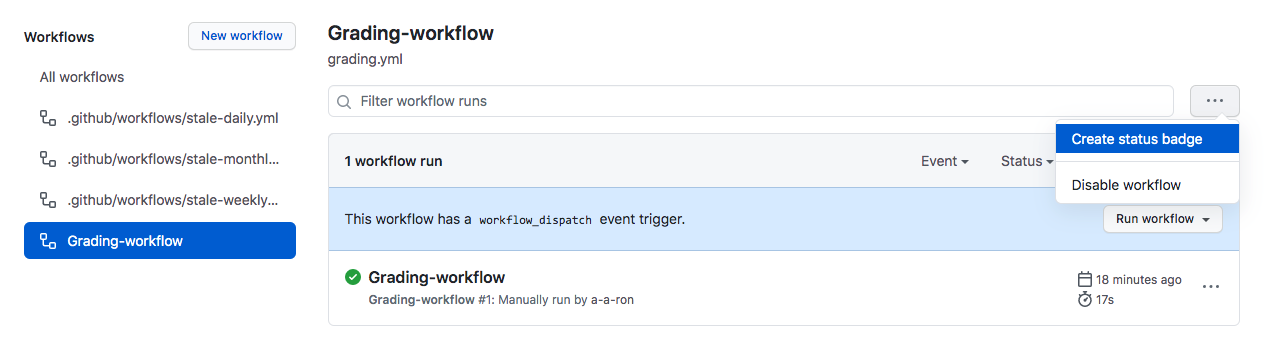
คุณยังสามารถสร้างป้ายสถานะโดยใช้ GitHub ได้ นําทางไปยังส่วนเวิร์กโฟลว์ภายในแท็บ การดําเนินการ และเลือกเวิร์กโฟลว์ที่เฉพาะเจาะจง ตัวเลือก สร้างป้ายสถานะ ช่วยให้คุณสามารถสร้าง markdown สําหรับเวิร์กโฟลว์นั้น และตั้งค่า branch พารามิเตอร์ และ event ได้
เพิ่มการป้องกันสภาพแวดล้อมของเวิร์กโฟลว์
ความปลอดภัยเป็นเรื่องใหญ่ ดังนั้นจึงสมเหตุสมผลที่จะกําหนดค่าสภาพแวดล้อมเวิร์กโฟลว์ของคุณด้วยกฎการป้องกันและข้อมูลลับ เมื่อองค์ประกอบเหล่านี้อยู่ในตําแหน่ง งานจะไม่เริ่มหรือเข้าถึงความลับที่กําหนดไว้ในสภาพแวดล้อมจนกว่ากฎการป้องกันทั้งหมดของสภาพแวดล้อมจะผ่าน ในปัจจุบัน กฎการป้องกันและความลับของสภาพแวดล้อมจะใช้กับที่เก็บสาธารณะเท่านั้น
มีกฎการป้องกันสภาพแวดล้อมสองข้อที่คุณสามารถนําไปใช้กับเวิร์กโฟลว์ภายในที่เก็บสาธารณะ ผู้ตรวจสอบที่จําเป็น และตัวจับเวลาการรอ
- ผู้ตรวจสอบที่จําเป็น ช่วยให้คุณสามารถตั้งค่าบุคคลหรือทีมที่ระบุเพื่ออนุมัติงานเวิร์กโฟลว์ที่อ้างอิงสภาพแวดล้อมของงาน
- คุณสามารถใช้ ตัวจับเวลารอ เพื่อหน่วงเวลางานสําหรับระยะเวลาเฉพาะหลังจากที่งานถูกทริกเกอร์
สมมติว่าคุณจําเป็นต้องสร้างเวิร์กโฟลว์ไปยังสภาพแวดล้อมการผลิตที่ทีมพัฒนาจําเป็นต้องอนุมัติก่อนที่จะมีการปรับใช้เกิดขึ้น ใช้ขั้นตอนต่อไปนี้:
- สร้างสภาพแวดล้อมการผลิตภายในที่เก็บ
- กําหนดค่าการปกป้องสภาพแวดล้อมของผู้ตรวจสอบที่จําเป็นเพื่อให้ได้รับการอนุมัติจากทีมพัฒนาเฉพาะ
- กําหนดค่างานเฉพาะภายในเวิร์กโฟลว์เพื่อค้นหาสภาพแวดล้อมการผลิต
คุณสามารถสร้างและกําหนดค่าสภาพแวดล้อมที่เก็บข้อมูลใหม่จากแท็บ การตั้งค่า ของที่เก็บภายใต้ สภาพแวดล้อม