การกรอกข้อมูลโค้ดด้วย GitHub Copilot
ฟีเจอร์การดําเนินการโค้ด GitHub Copilot จะทํางานโดยตรงภายใน IDE ของคุณ ซึ่งคุณเขียนและตรวจสอบโค้ดของคุณ GitHub Copilot รวมเข้ากับตัวแก้ไขเช่น Visual Studio Code หรือ JetBrains ได้อย่างราบรื่น นําเสนอคุณลักษณะเช่น autosuggestions บานหน้าต่างคําแนะนําหลายรายการ และการสนับสนุนสําหรับสไตล์การเขียนโค้ดที่หลากหลาย คุณโต้ตอบกับ GitHub Copilot ผ่านเครื่องมือ IDE เหล่านี้เป็นหลัก และทําความเข้าใจวิธีการและตําแหน่งที่จะใช้จะช่วยให้คุณปรับความสามารถในการสร้างโค้ดที่มีประสิทธิภาพให้เหมาะสม
ในหน่วยนี้ เราจะครอบคลุม:
- ภาษาที่รองรับ GitHub Copilot
- คําแนะนําอัตโนมัติ
- บานหน้าต่างคําแนะนําหลายรายการ
- สนับสนุนรูปแบบการเขียนโค้ดที่แตกต่างกันในคําแนะนํา
- วิธีการที่ GitHub Copilot รวมข้อคิดเห็นเกี่ยวกับการเข้ารหัสสําหรับคําแนะนํา
ภาษาที่รองรับ GitHub Copilot
GitHub Copilot ให้การสนับสนุนที่มีประสิทธิภาพสําหรับภาษาการเขียนโปรแกรมและเฟรมเวิร์กที่หลากหลายพร้อมความสามารถที่แข็งแกร่งใน:
- หลาม
- JavaScript
- Java
- TypeScript
- Ruby
- ไป
- C#
- C++
แม้ว่าภาษาเหล่านี้จะได้รับการสนับสนุนที่ยอดเยี่ยม แต่ GitHub Copilot สามารถช่วยภาษาและเฟรมเวิร์กอื่น ๆ ได้เช่นกัน
เคล็ดลับ
GitHub Copilot เสนอระดับฟรีด้วยการกรอกข้อมูลรหัสอัตโนมัติ 2,000 รายการและข้อความแชท 50 ข้อความต่อเดือน เมื่อต้องเริ่มต้นใช้งาน เปิด Visual Studio Code คลิกที่ไอคอน GitHub Copilot แล้วคลิก "ลงชื่อเข้าใช้เพื่อใช้ GitHub Copilot สําหรับฟรี" เข้าสู่ระบบบัญชี GitHub ของคุณในหน้าต่างที่จะเปิดในเบราว์เซอร์ เรียนรู้เพิ่มเติม นักการศึกษานักเรียนและเลือกผู้ดูแลโอเพนซอร์สสามารถรับ Copilot Pro ฟรีเรียนรู้วิธีที่: https://aka.ms/Copilot4Students
คําแนะนําอัตโนมัติ
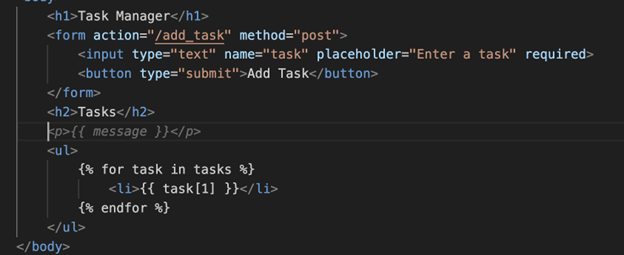
Copilot ให้คําแนะนําโค้ดตามที่คุณพิมพ์: บางครั้งก็ดําเนินการในบรรทัดปัจจุบันให้เสร็จสิ้น บางครั้งก็แนะนําบล็อกของโค้ดใหม่ทั้งหมด คุณสามารถยอมรับทั้งหมด บางส่วน หรือละเว้นคําแนะนําได้ ความสามารถในการให้คําแนะนําตามบริบทตามเวลาจริงช่วยประหยัดเวลาการพัฒนาที่มีคุณค่าโดยลดความจําเป็นในการค้นหาไวยากรณ์ แก้ไขปัญหาตรรกะ หรือเขียนรูปแบบทั่วไปซ้ํา ๆ
บานหน้าต่างคําแนะนําหลายรายการ
เมื่อคุณกําลังทํางานบนบล็อกโค้ดและ GitHub Copilot เสนอคําแนะนํา คุณจะเห็นส่วนย่อยของโค้ดเป็นสีเทา หากต้องการสํารวจตัวเลือกเพิ่มเติมและเร่งเวิร์กโฟลว์การพัฒนาของคุณ ให้วางเมาส์เหนือคําแนะนําเพื่อแสดงแผงควบคุม GitHub Copilot คุณลักษณะนี้ช่วยให้คุณประเมินแนวทางต่างๆ สําหรับปัญหาเดียวกันได้อย่างรวดเร็ว ช่วยให้คุณเลือกวิธีแก้ปัญหาที่เหมาะสมที่สุดสําหรับบริบทเฉพาะของคุณ
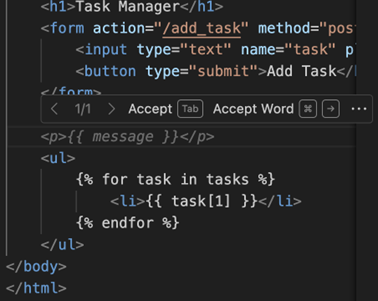
คลิกปุ่มลูกศรไปข้างหน้าหรือย้อนกลับในแผงควบคุมเพื่อดูคําแนะนําก่อนหน้าหรือถัดไป คุณยังสามารถใช้ปุ่มลัดแป้นพิมพ์เพื่อหมุนเวียนไปตามตัวเลือกต่างๆ ได้อย่างรวดเร็ว:
- macOS: ตัวเลือก (⌥) หรือ Alt+] (ถัดไป), ตัวเลือก (⌥) หรือ Alt+[ (ก่อนหน้า)
- Windows หรือ Linux: Alt+] (ถัดไป), Alt+[ (ก่อนหน้า)
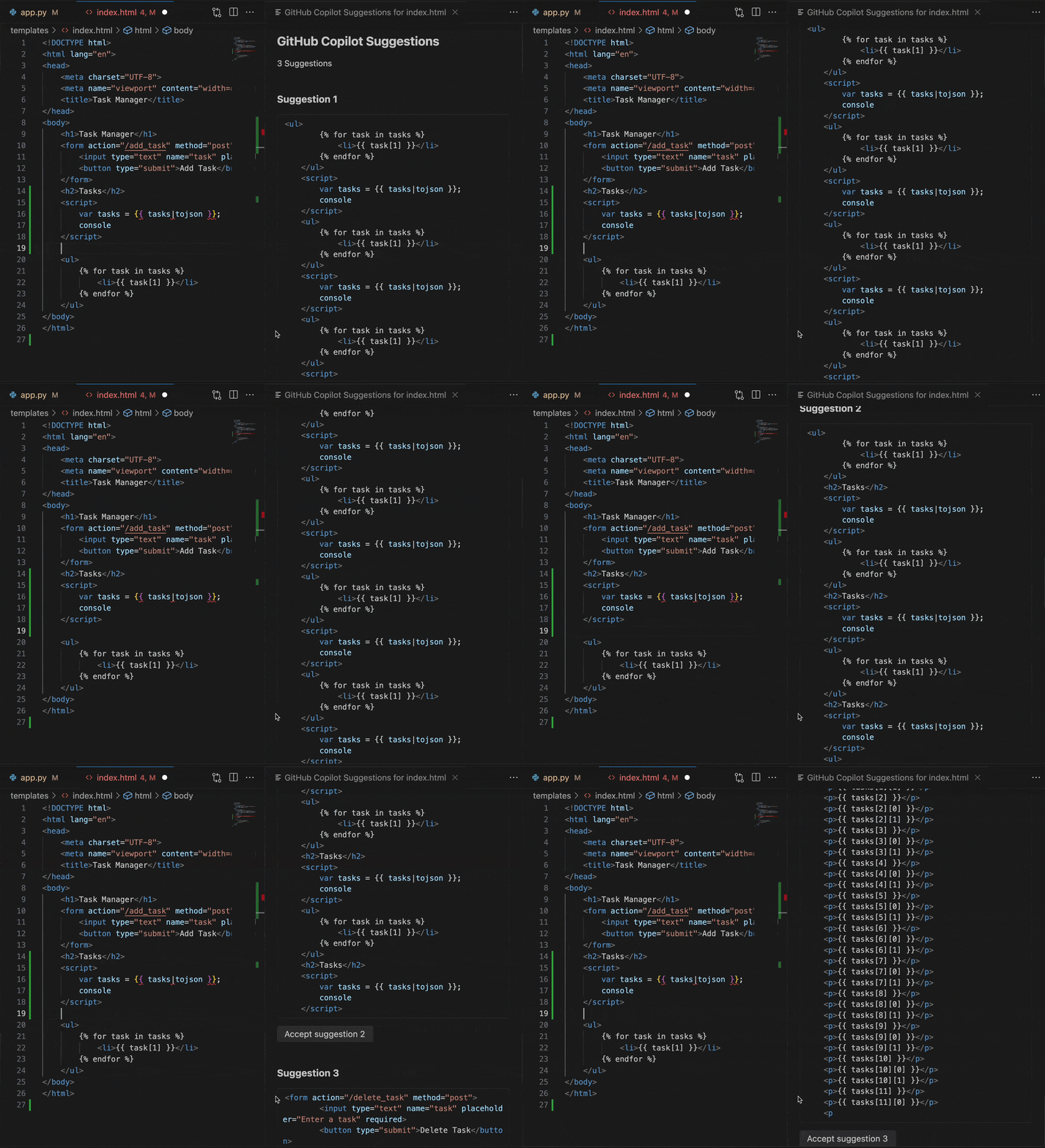
การทําซ้ําอย่างรวดเร็วผ่านคําแนะนําโค้ดหลายรายการนี้ช่วยให้คุณรักษาโมเมนตัมการพัฒนาโดยให้คุณเปรียบเทียบแนวทางได้อย่างรวดเร็วโดยไม่ขัดจังหวะขั้นตอนการเขียนโค้ดของคุณ แทนที่จะเริ่มต้นจากศูนย์หรือค้นหาตัวอย่างทางออนไลน์ คุณสามารถประเมินการใช้งานต่างๆ ได้ภายในไม่กี่วินาที โดยเลือกการใช้งานที่เหมาะกับความต้องการและสไตล์การเขียนโค้ดของคุณมากที่สุด
ในขณะที่ GitHub Copilot ยอดเยี่ยมในการแนะนําโค้ดสําหรับคุณ มันยังแสดงให้เห็นถึงความสามารถในการปรับตัวผ่านวิธีต่อไปนี้:
- วิธีการ นํามาใช้: เมื่อคุณเริ่มพิมพ์ชื่อเมธอด Copilot สามารถแนะนําการใช้งานทั้งหมด ตามสไตล์การเขียนโค้ดที่คุณสร้างขึ้น
- มาตรฐานการตั้งชื่อ: โดยเลือกแบบแผนการตั้งชื่อที่คุณต้องการสําหรับตัวแปร ฟังก์ชัน และคลาส
- การจัดรูปแบบ : Copilot จะปรับให้เข้ากับลักษณะการเยื้อง ตําแหน่งเครื่องหมายวงเล็บ และการกําหนดลักษณะการจัดรูปแบบอื่น ๆ
- สไตล์ความคิดเห็น: มันสามารถเลียนแบบสไตล์ความคิดเห็นของคุณไม่ว่าคุณต้องการข้อคิดเห็นแบบอินไลน์บล็อกความคิดเห็นหรือสตริงเอกสาร
- รูปแบบการออกแบบ: เมื่อโครงการของคุณใช้รูปแบบการออกแบบบางอย่างอย่างต่อเนื่อง Copilot จะแนะนําโค้ดที่สอดคล้องกับรูปแบบเหล่านี้
การใช้ข้อคิดเห็นในการเขียนโค้ดสําหรับคําแนะนํา
ประเด็นสําคัญของความสามารถนี้คือวิธีการรวมข้อคิดเห็นในการเข้ารหัสเพื่อปรับปรุงคําแนะนํา ส่วนนี้สํารวจวิธีการต่าง ๆ ที่ GitHub Copilot ใช้ความคิดเห็นเพื่อปรับปรุงความสมบูรณ์ของโค้ดและความสามารถในการสร้าง
การทําความเข้าใจบริบทข้อคิดเห็น
เมื่อรวมเข้ากับ codebase ของคุณที่มีอยู่ GitHub Copilot ใช้ลักษณะต่าง ๆ ของโค้ดของคุณเพื่อให้คําแนะนําที่เกี่ยวข้องมากขึ้น รวมถึงข้อคิดเห็นของโค้ด นักพัฒนามักจะใช้ความคิดเห็นเพื่อชี้แจงเจตนารหัสและเพิ่มประสิทธิภาพการทํางานร่วมกันและ Copilot ในฐานะผู้ช่วยการเข้ารหัส AI ของคุณทําให้ใช้ความคิดเห็นเหล่านี้ในลักษณะเดียวกัน ด้วยการทําความเข้าใจเจตนาเบื้องหลังข้อคิดเห็น Copilot สามารถให้คําแนะนําโค้ดที่แม่นยําและตามบริบทผ่านกระบวนการที่สําคัญสองกระบวนการ:
- Natural Language Processing: Copilot ใช้เทคนิคการประมวลผลภาษาธรรมชาติขั้นสูง (NLP) ในการแปลความหมายและเจตนาเบื้องหลังความคิดเห็นในโค้ด
- การวิเคราะห์บริบท : วิเคราะห์ความคิดเห็นเกี่ยวกับโค้ดโดยรอบ ทําความเข้าใจความเกี่ยวข้องและวัตถุประสงค์ภายในบริบทของไฟล์หรือโครงการที่กว้างขึ้น
ชนิดของข้อคิดเห็นที่ใช้
นักบินสามารถทํางานร่วมกับความคิดเห็นประเภทต่าง ๆ เพื่อแจ้งคําแนะนํา:
- ความคิดเห็นแบบอินไลน์: คําอธิบายสั้น ๆ ถัดจากบรรทัดเฉพาะของโค้ด
- บล็อกความคิดเห็น: คําอธิบายที่ยาวขึ้นที่อาจอธิบายฟังก์ชันหรือคลาส
- Docstrings: สตริงเอกสารที่เป็นทางการในภาษาเช่น Python
- ข้อคิดเห็น TODO: หมายเหตุเกี่ยวกับการนําไปใช้หรือการปรับปรุงในอนาคต
- คู่มือ API: ข้อคิดเห็นที่อธิบายการใช้งานและพารามิเตอร์ของฟังก์ชันหรือวิธีการ
การสร้างโค้ดที่ขับเคลื่อนด้วยข้อคิดเห็น
Copilot ใช้ข้อคิดเห็นในหลายวิธีในการสร้างและแนะนําโค้ด:
การใช้งานฟังก์ชัน: เมื่อมีการอธิบายฟังก์ชันใน ข้อคิดเห็น Copilot สามารถแนะนําการใช้งานทั้งหมดตามคําอธิบายนั้น
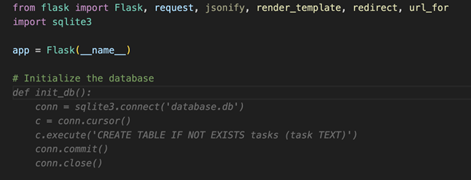
การกรอกโค้ด : Copilot ใช้ความคิดเห็นเพื่อให้การดําเนินการโค้ดที่ถูกต้องยิ่งขึ้น เข้าใจเจตนาของนักพัฒนา

ในตัวอย่างนี้ เรามีข้อคิดเห็นที่อธิบายฟังก์ชันเพื่อย้อนกลับสตริง จากความคิดเห็นนี้ Copilot มีแนวโน้มที่จะแนะนําให้ใช้งานโดยใช้เครื่องหมายชิ้นของ Python ด้วยขั้นตอน -1 ซึ่งย้อนกลับสตริงอย่างมีประสิทธิภาพ
การตั้งชื่อตัวแปร: ข้อคิดเห็นสามารถมีอิทธิพลต่อคําแนะนําของ Copilot สําหรับชื่อตัวแปร ทําให้สามารถสื่อความหมายและบริบทที่เหมาะสมมากขึ้น
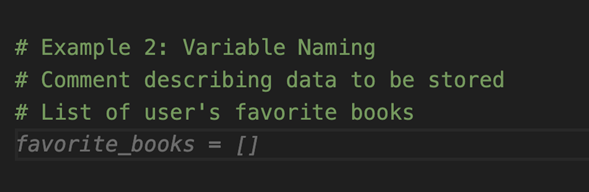
ที่นี่เรามีข้อคิดเห็นที่อธิบายรายการของหนังสือโปรดของผู้ใช้ Copilot อาจแนะนําชื่อตัวแปรเชิงพรรณาที่ตรงกับบริบท ในกรณีนี้ จะแนะนํา "favorite_books" เป็นชื่อตัวแปรซึ่งจะอธิบายเนื้อหาของรายการอย่างชัดเจน
การเลือกอัลกอริทึม: เมื่อความคิดเห็นอธิบายอัลกอริทึมหรือวิธีการเฉพาะ Copilot สามารถแนะนําโค้ดที่สอดคล้องกับวิธีการนั้น
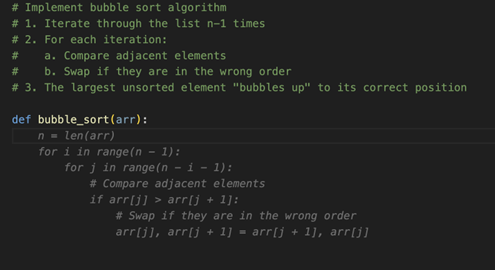
ในตัวอย่างข้างต้น เรามีข้อคิดเห็นที่เค้าร่างขั้นตอนของอัลกอริทึมการเรียงลําดับฟอง จากความคิดเห็นเหล่านี้ Copilot อาจแนะนําให้ดําเนินการอย่างใกล้ชิดโดยทําตามขั้นตอนที่อธิบายไว้