แชทของ GitHub Copilot
GitHub Copilot Chat เป็นคุณสมบัติขั้นสูงของระบบนิเวศ GitHub Copilot ซึ่งออกแบบมาเพื่อให้นักพัฒนามีผู้ช่วย AI แบบโต้ตอบและสนทนาได้โดยตรงภายในสภาพแวดล้อมการพัฒนาของพวกเขา ช่วยให้นักพัฒนาสามารถสนทนาด้วยภาษาธรรมชาติเกี่ยวกับโค้ด ถามคําถาม และรับการตอบกลับและคําแนะนําที่ชาญฉลาดแบบเรียลไทม์ ในหน่วยนี้เราครอบคลุม:
- วิธีการสร้างโค้ดโดยใช้ GitHub Copilot Chat
- การดีบักโดยใช้ GitHub Copilot Chat
- วิธีรับคําอธิบายโค้ดโดยใช้ GitHub Copilot Chat
- ใช้คําสั่งเครื่องหมายทับเพื่อดําเนินการกับ GitHub Copilot
- ใช้ตัวแทน GitHub Copilot แบบกำหนดเองเพื่อปรับปรุงข้อความ
หากต้องการเข้าถึง Copilot ในสภาพแวดล้อมการพัฒนาแบบบูรณาการ (IDE) ให้คลิกไอคอนแชทบนแถบนําทางด้านซ้าย
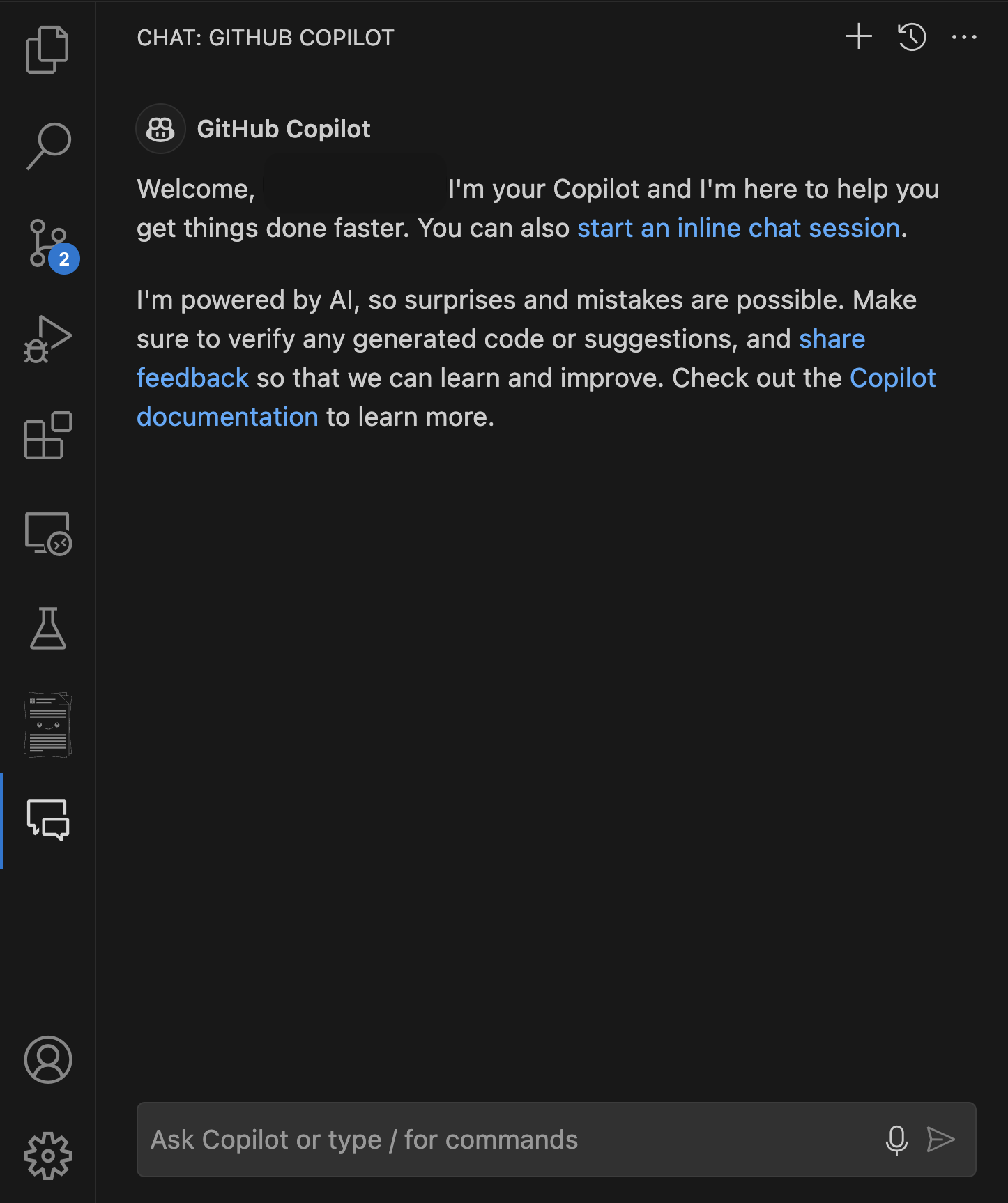
GitHub Copilot Chat มีประโยชน์ในบางสถานการณ์:
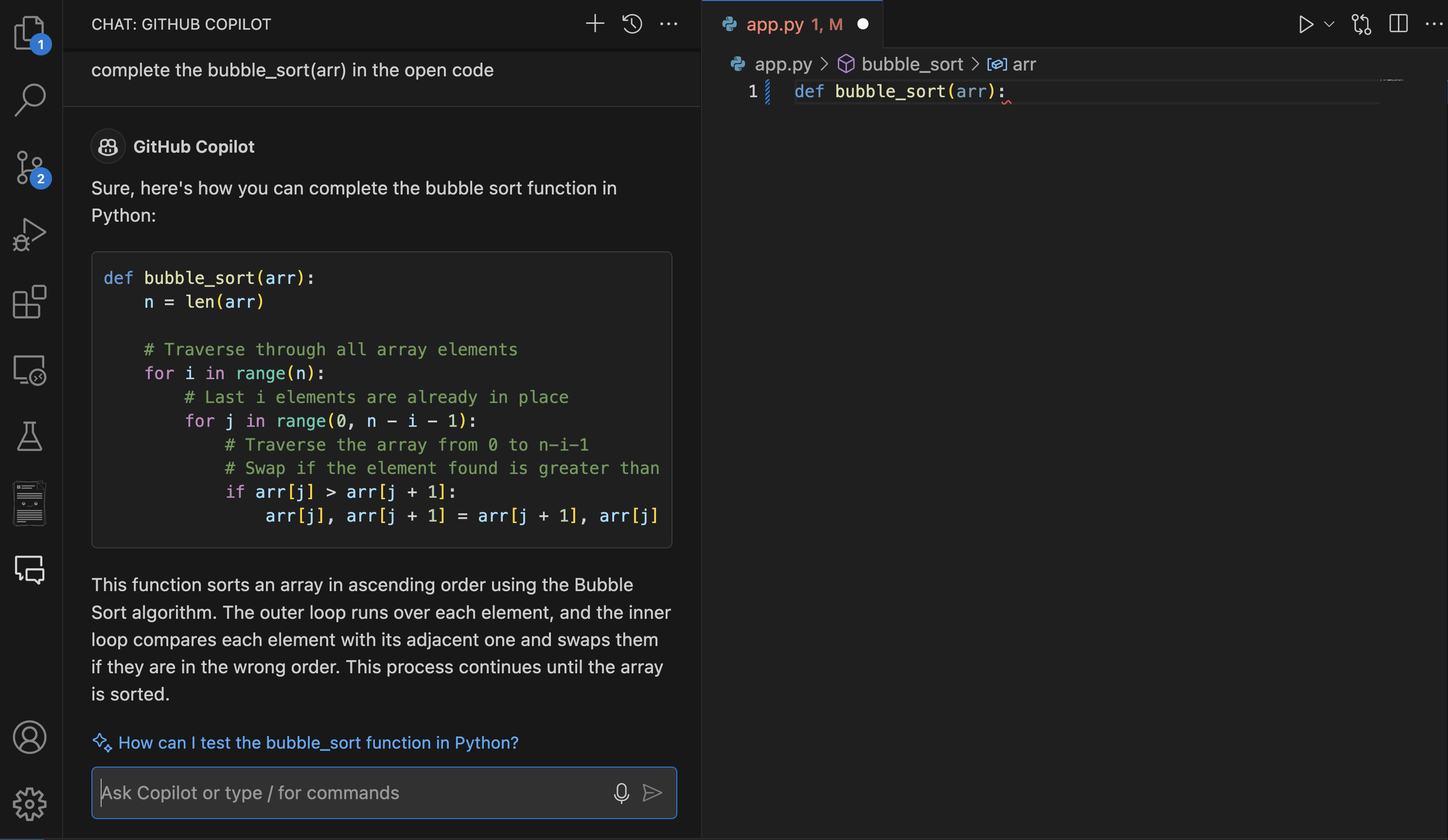
การสร้างโค้ดที่ซับซ้อน เมื่อคุณจําเป็นต้องใช้อัลกอริทึมที่ซับซ้อนโครงสร้างข้อมูลหรือสร้างโค้ดต้นแบบสําหรับรูปแบบการออกแบบเฉพาะ Copilot Chat สามารถช่วยปรับปรุงกระบวนการได้ สามารถช่วยสร้างนิพจน์ทั่วไปที่ซับซ้อน สร้างแบบสอบถาม SQL โดยละเอียด หรือพัฒนาโครงสร้างข้อมูลขั้นสูง เช่น การเรียงลําดับฟองใน Python
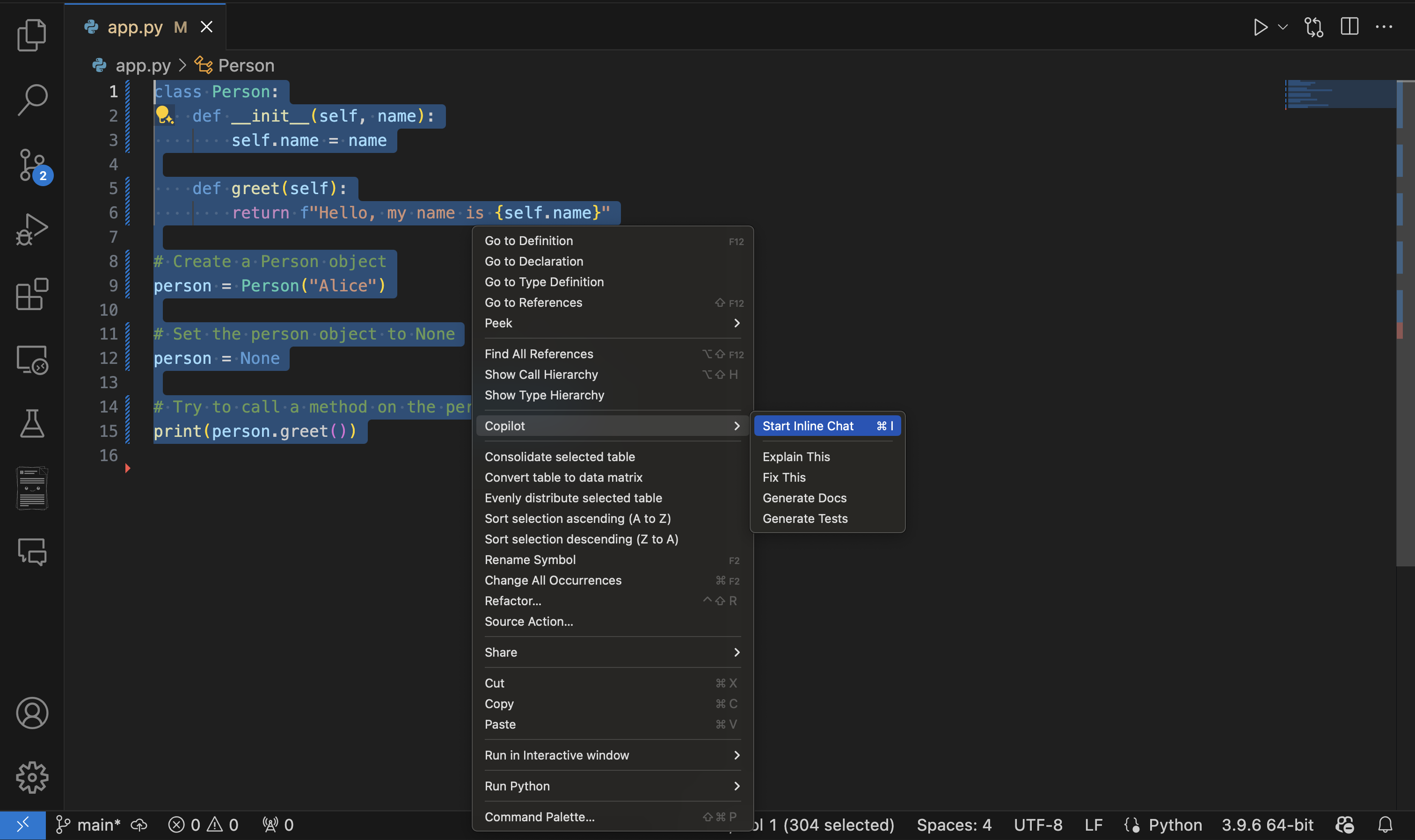
ความช่วยเหลือในการดีบัก หากคุณพบข้อผิดพลาดในโค้ดของคุณ Copilot Chat มีประโยชน์ในการวิเคราะห์ข้อความข้อผิดพลาดและแนะนําการแก้ไขที่อาจเกิดขึ้น ซึ่งสามารถช่วยระบุข้อผิดพลาดเชิงตรรกะและให้คําอธิบายทีละขั้นตอนเกี่ยวกับส่วนที่มีปัญหาของโค้ด วิธีหนึ่งในการบรรลุผลลัพธ์นี้คือการใช้การแชทแบบอินไลน์ของ Copilot โดยเน้นโค้ดที่มีข้อผิดพลาดคลิกขวาแล้วเลือก Copilot จากนั้นแชทแบบอินไลน์
ตัวอย่างเช่น คุณอาจถามว่า "ฉันได้รับ
NullReferenceExceptionในวิธีนี้ คุณสามารถช่วยฉันแก้จุดบกพร่องได้หรือไม่"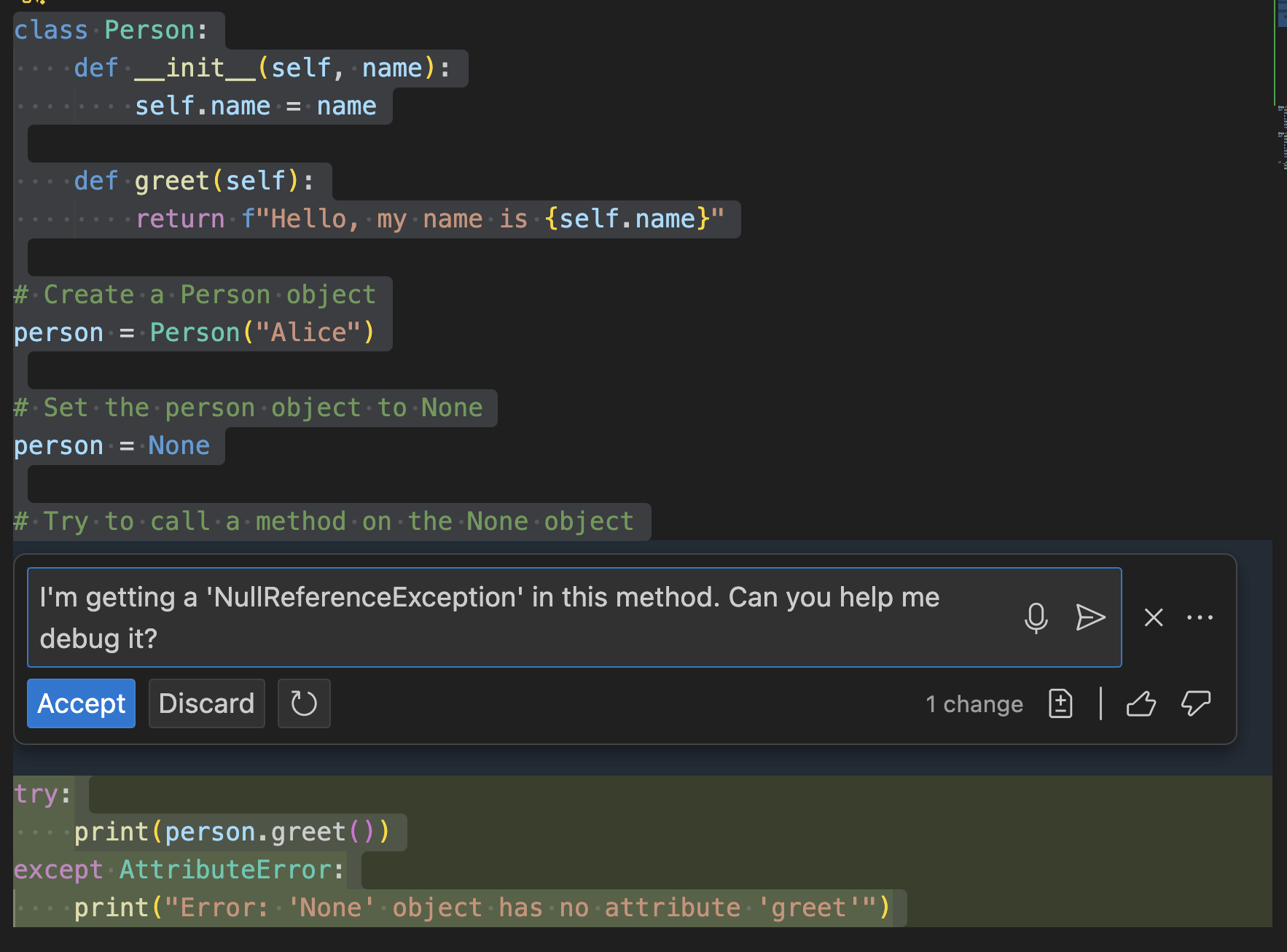
คําอธิบาย Code Copilot Chat ยังสามารถใช้เพื่อทําความเข้าใจส่วนย่อยของโค้ดที่ซับซ้อนได้ดียิ่งขึ้น ซึ่งสามารถแบ่งรหัสเป็นเงื่อนไขที่ง่ายขึ้น อธิบายวัตถุประสงค์และการทํางานของโค้ดที่ไม่คุ้นเคย และเสนอข้อมูลเชิงลึกลงในแนวทางปฏิบัติที่ดีที่สุดและการเพิ่มประสิทธิภาพที่เป็นไปได้ ตัวอย่างเช่น คุณสามารถถาม: - "คุณสามารถอธิบายว่ารหัส async/await นี้ทํางานอย่างไรใน Python ได้หรือไม่"
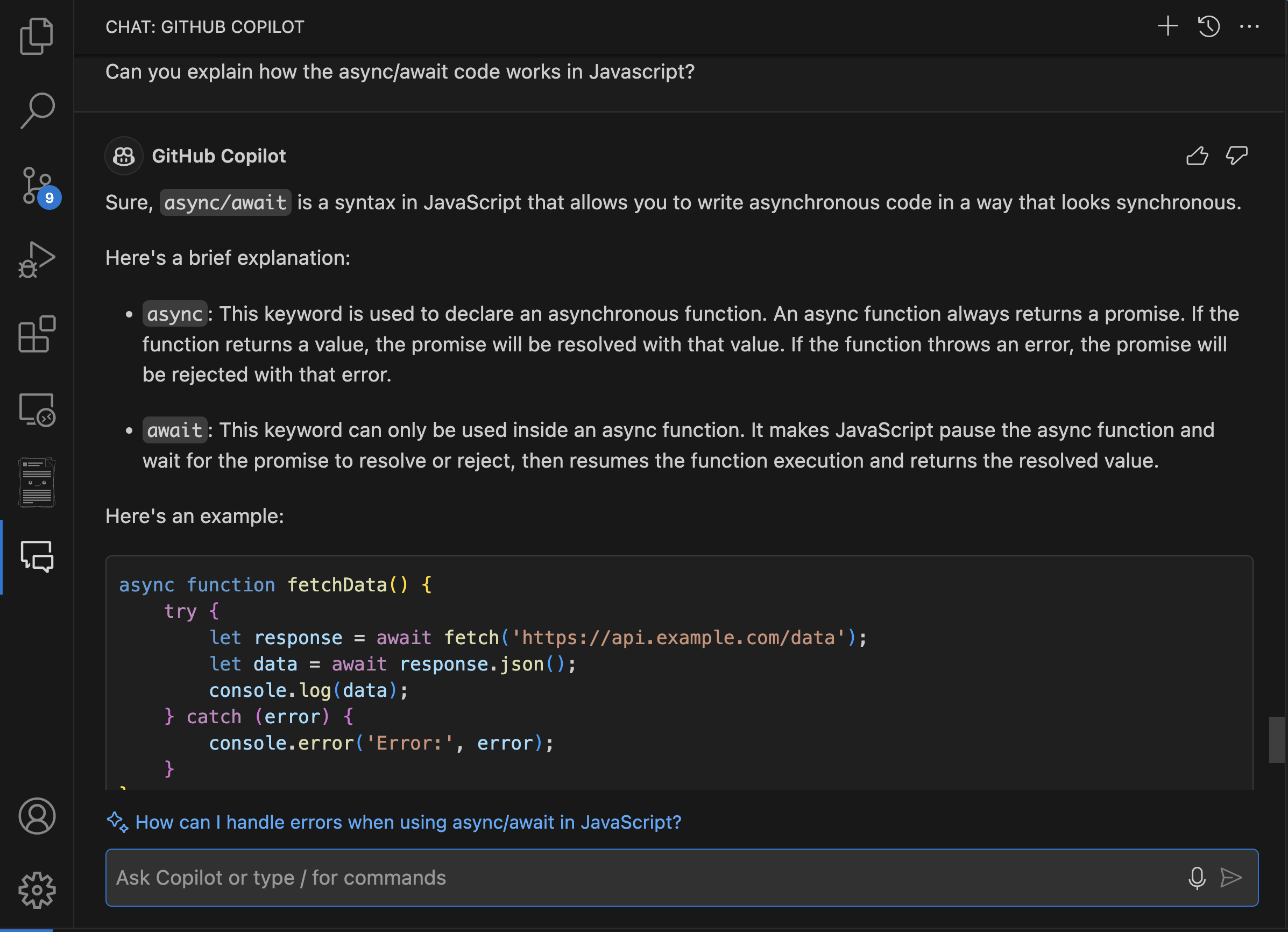
วิธีการปรับปรุงการตอบสนอง GitHub Copilot Chat
คุณสามารถปรับปรุงคุณภาพและความเกี่ยวข้องของการตอบสนองของ GitHub Copilot Chat ได้อย่างมากด้วยคุณลักษณะหลักบางอย่าง ลองดําดิ่งลงไปในนั้น
การอ้างอิงขอบเขต
เพื่อเพิ่มความแม่นยําและความเกี่ยวข้องของการตอบกลับจาก GitHub Copilot Chat สิ่งสําคัญคือต้องกําหนดขอบเขตคําถามของคุณอย่างถูกต้องโดยใช้การอ้างอิง ต่อไปนี้คือวิธีที่คุณสามารถทําได้:
การอ้างอิงไฟล์: คุณสามารถระบุไฟล์เฉพาะในคําถามของคุณ โดยการเพิ่ม
#file:ก่อนชื่อไฟล์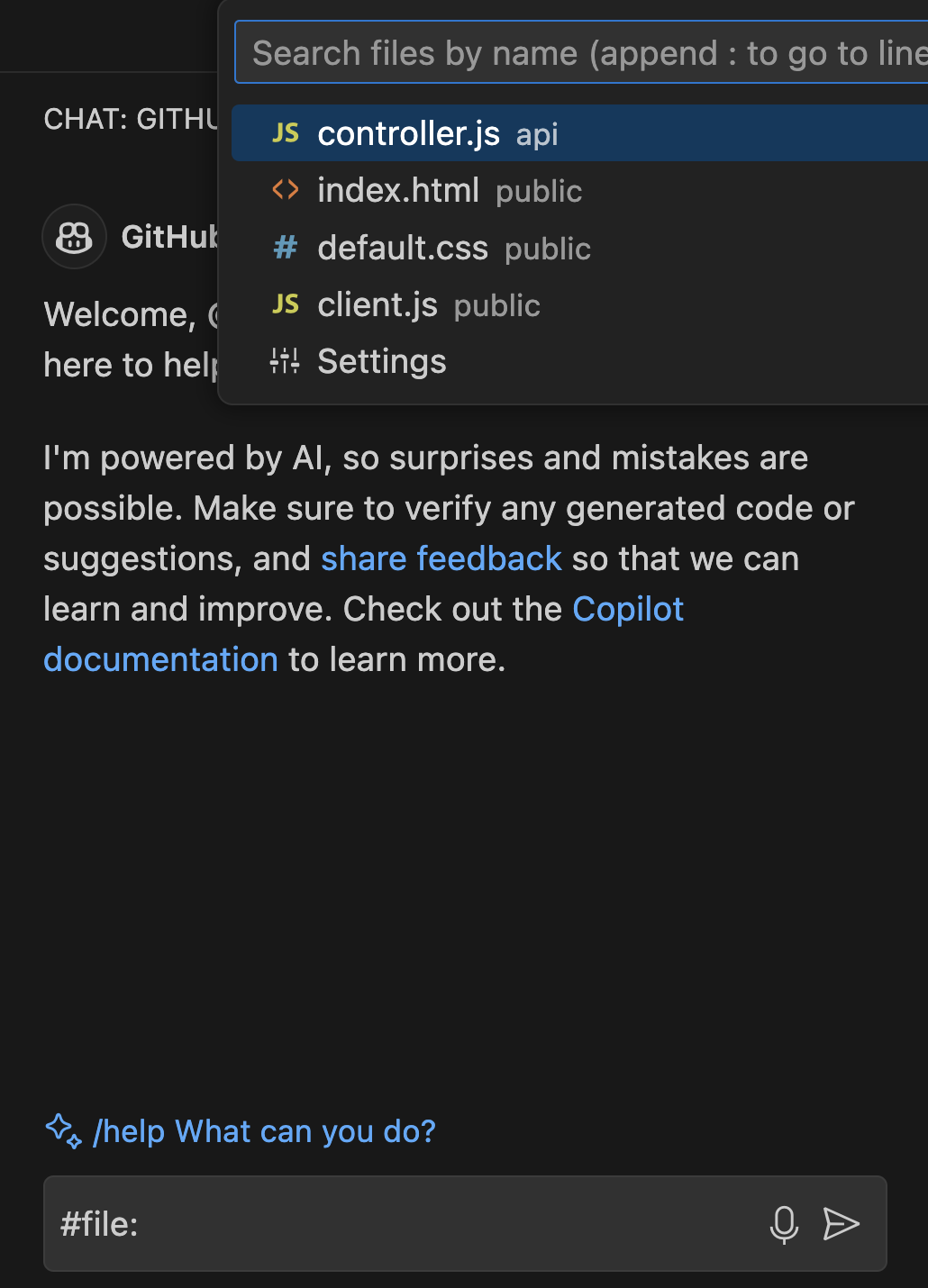
ตัวอย่างเช่น ถ้าคุณกําลังทํางานกับแฟ้มชื่อ
controller.jsคุณสามารถใช้คําสั่ง #file เพื่อเลือกและอ้างอิงโดยตรงในคําถามของคุณเป็น#file:controller.jsคุณลักษณะนี้บอกให้ Copilot Chat มุ่งเน้นไปที่เนื้อหาของไฟล์นั้นเมื่อสร้างการตอบกลับ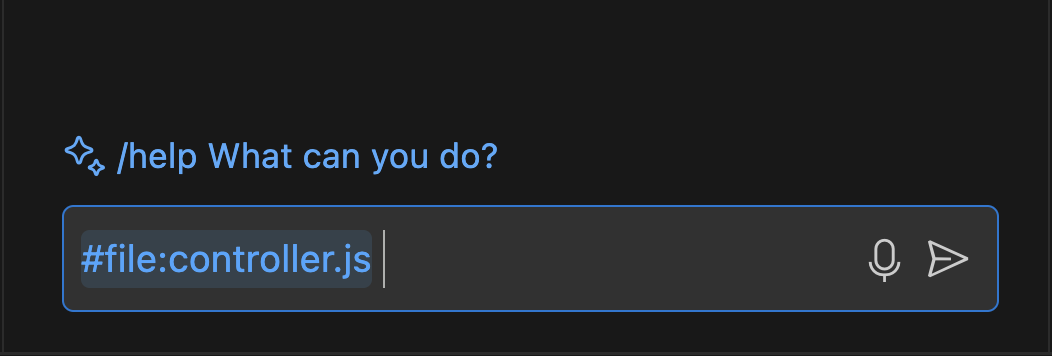
การอ้างอิงสภาพแวดล้อม: คุณสามารถใช้ Copilot Chat ควบคู่ไปกับเทอร์มินัลของคุณเพื่อรับความช่วยเหลือตามเอาต์พุตคําสั่ง สิ่งนี้ช่วยให้ Copilot สามารถช่วยในการดีบักและให้คําแนะนําตามสิ่งที่เกิดขึ้นในเทอร์มินัลของคุณ ตัวอย่างเช่น ถามว่า "@terminal ฉันจะแก้ไขข้อผิดพลาดนี้ได้อย่างไร" ให้ Copilot วิเคราะห์เอาต์พุตเทอร์มินัลและแนะนําวิธีแก้ปัญหาที่เกี่ยวข้อง
คำสั่งเครื่องหมายทับ
คําสั่ง Slash ใน GitHub Copilot Chat ช่วยให้คุณสามารถระบุเจตนาของคิวรีของคุณได้อย่างรวดเร็ว สิ่งนี้สามารถปรับปรุงคุณภาพของการตอบกลับที่คุณได้รับอย่างมากโดยทําให้คําขอของคุณมุ่งเน้นมากขึ้น ต่อไปนี้เป็นคําสั่งเครื่องหมายทับที่ใช้บ่อยบางคําสั่ง:
/doc: เพิ่มข้อคิดเห็นไปยังโค้ดที่ระบุหรือที่เลือก ตัวอย่างเช่น คุณสามารถพิมพ์
/docตามด้วยโค้ดที่คุณต้องการจัดทําเอกสาร และ Copilot จะสร้างความคิดเห็นที่เหมาะสม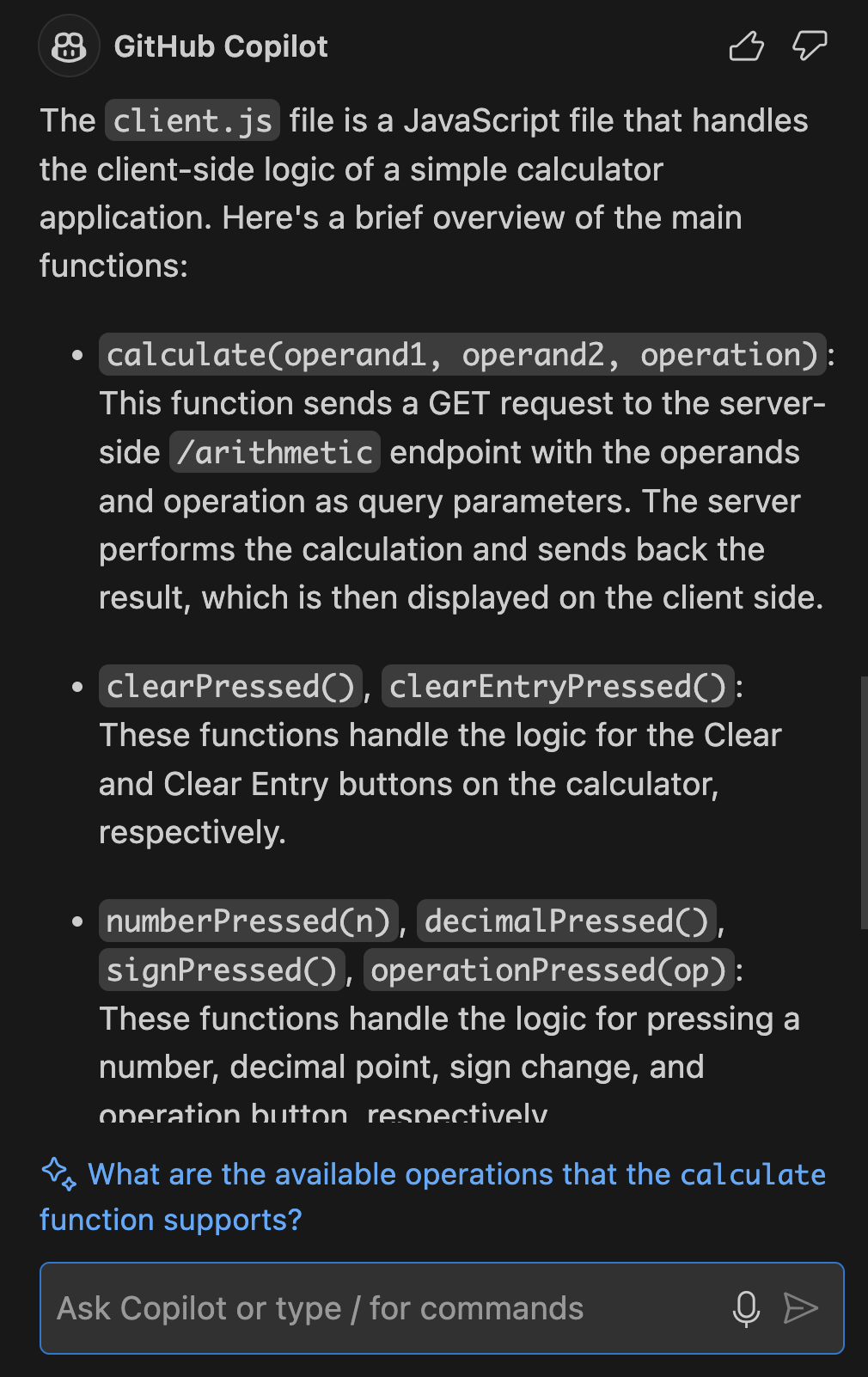
/อธิบาย: ให้คําอธิบายสําหรับโค้ดที่เลือก คําสั่งนี้มีประโยชน์เมื่อคุณต้องการทําความเข้าใจว่าโค้ดชิ้นใดชิ้นหนึ่งทําอะไร ตัวอย่างเช่น
/explain the #file:controller.jsให้คําอธิบายโดยละเอียดของไฟล์นั้น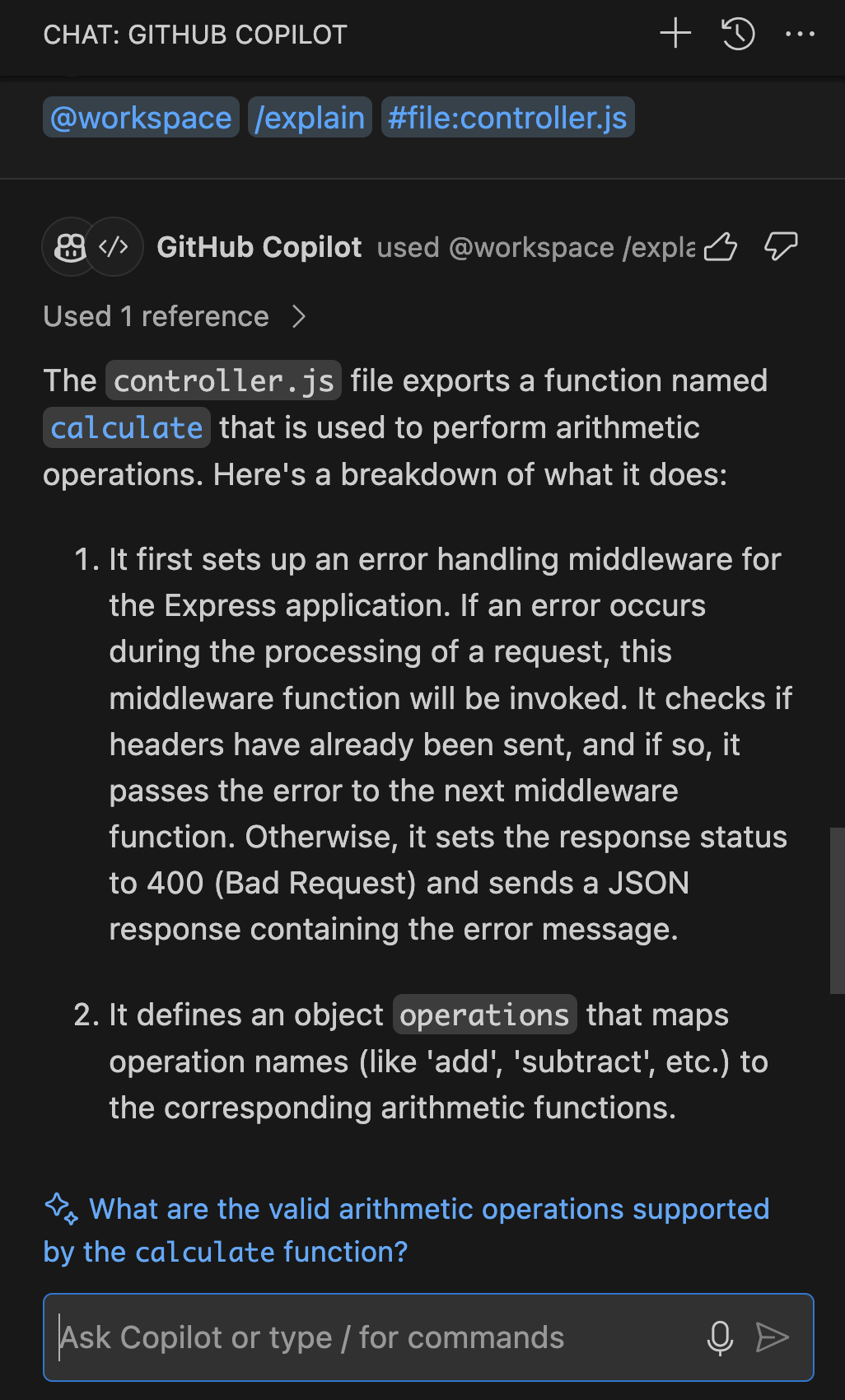
/fix: เสนอการแก้ไขปัญหาในโค้ดที่เลือก ถ้าคุณกําลังเผชิญกับปัญหา คุณสามารถเน้นส่วนที่มีปัญหา และใช้
/fixเพื่อรับคําแนะนําสําหรับการแก้ไขปัญหา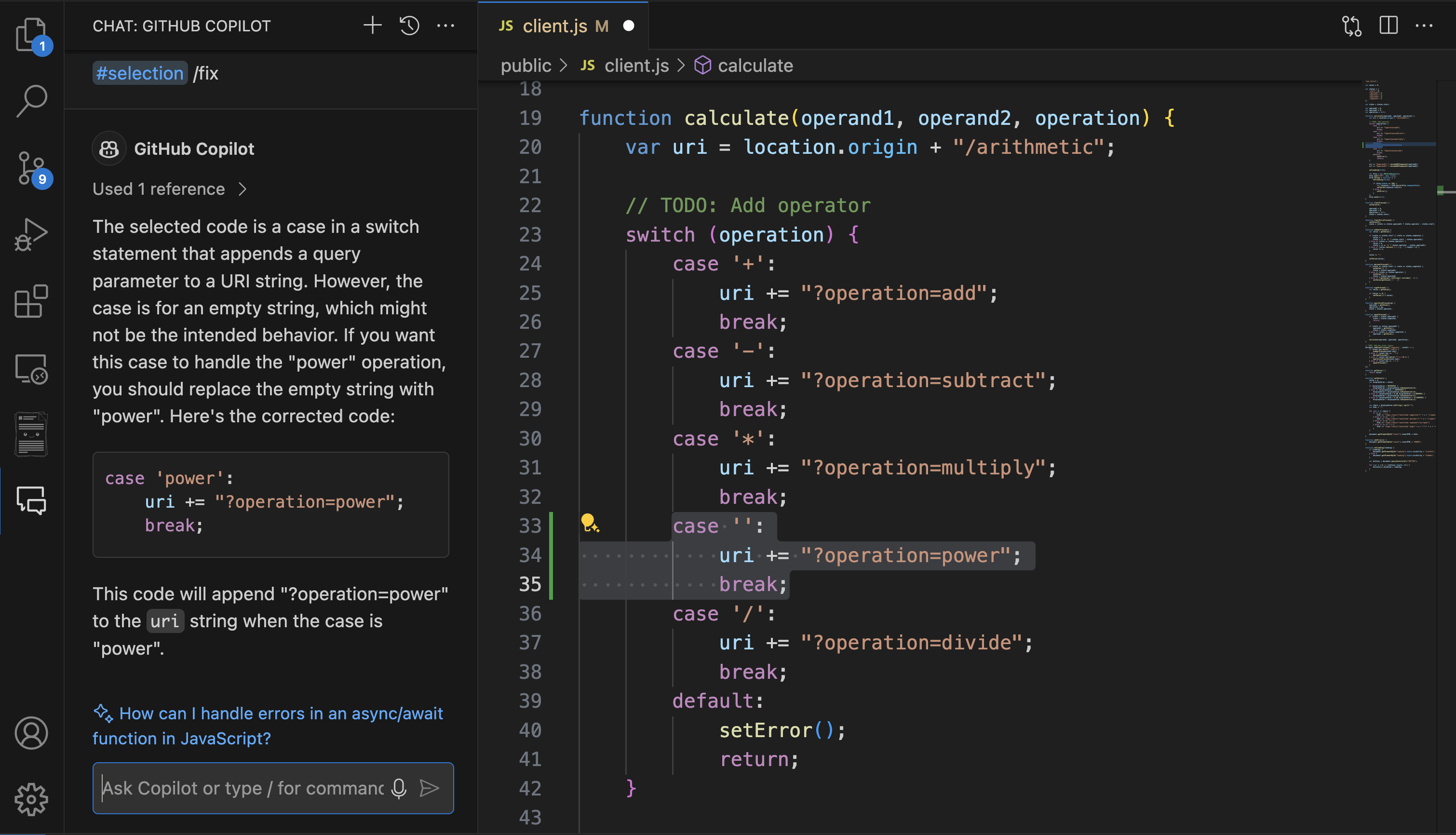
/generate: ช่วยในการสร้างรหัสใหม่ตามความต้องการของคุณ ตัวอย่างเช่น
/generate code to find the root of a number in client.jsสร้างฟังก์ชันเพื่อทํางาน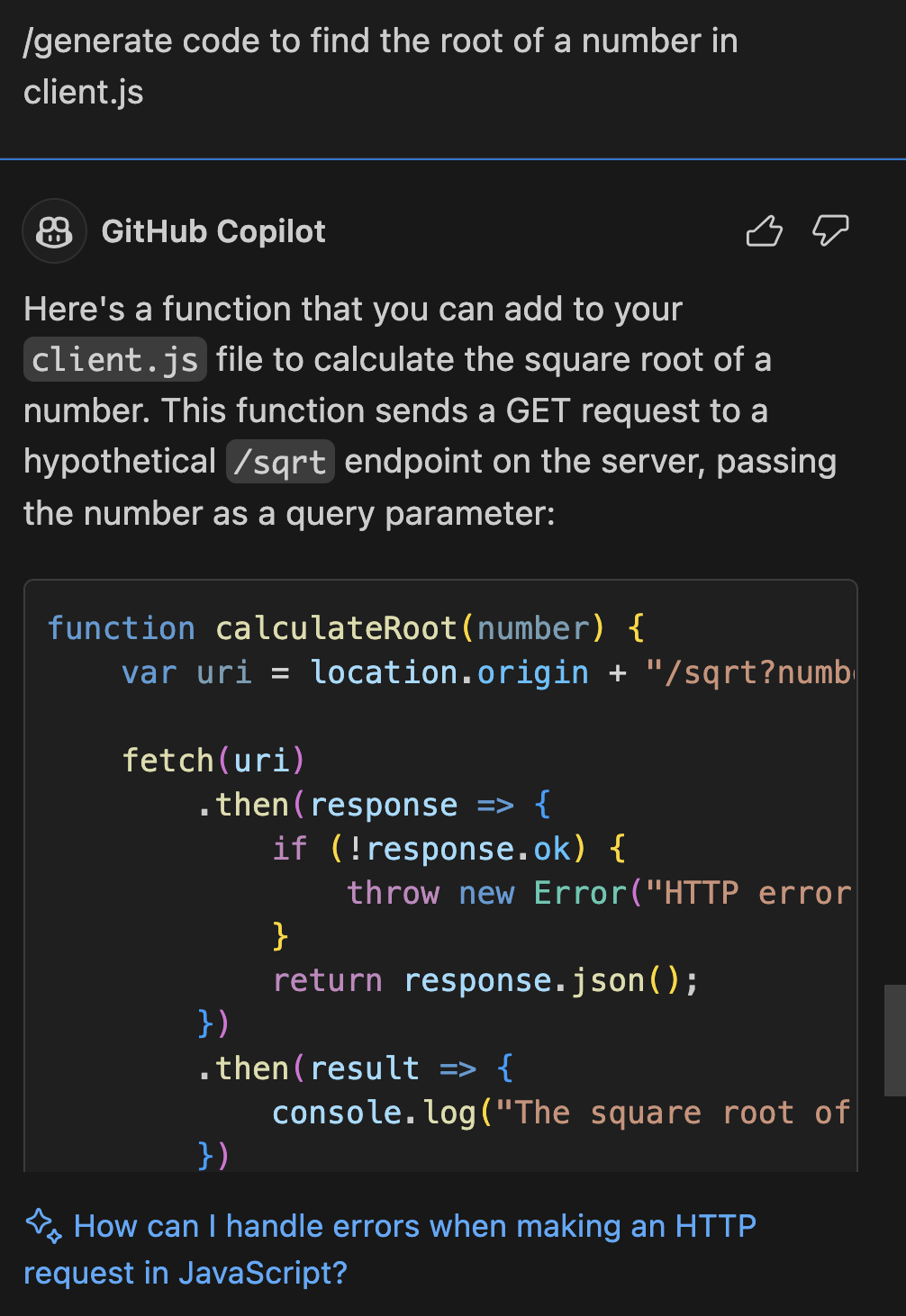
/optimize: วิเคราะห์และแนะนําการปรับปรุงเวลาการทํางานหรือประสิทธิภาพของรหัสที่เลือก ตัวอย่างเช่น
/optimize theการคํานวณmethod in controller.jsมุ่งเน้นไปที่การเพิ่มประสิทธิภาพของวิธีการเฉพาะนั้น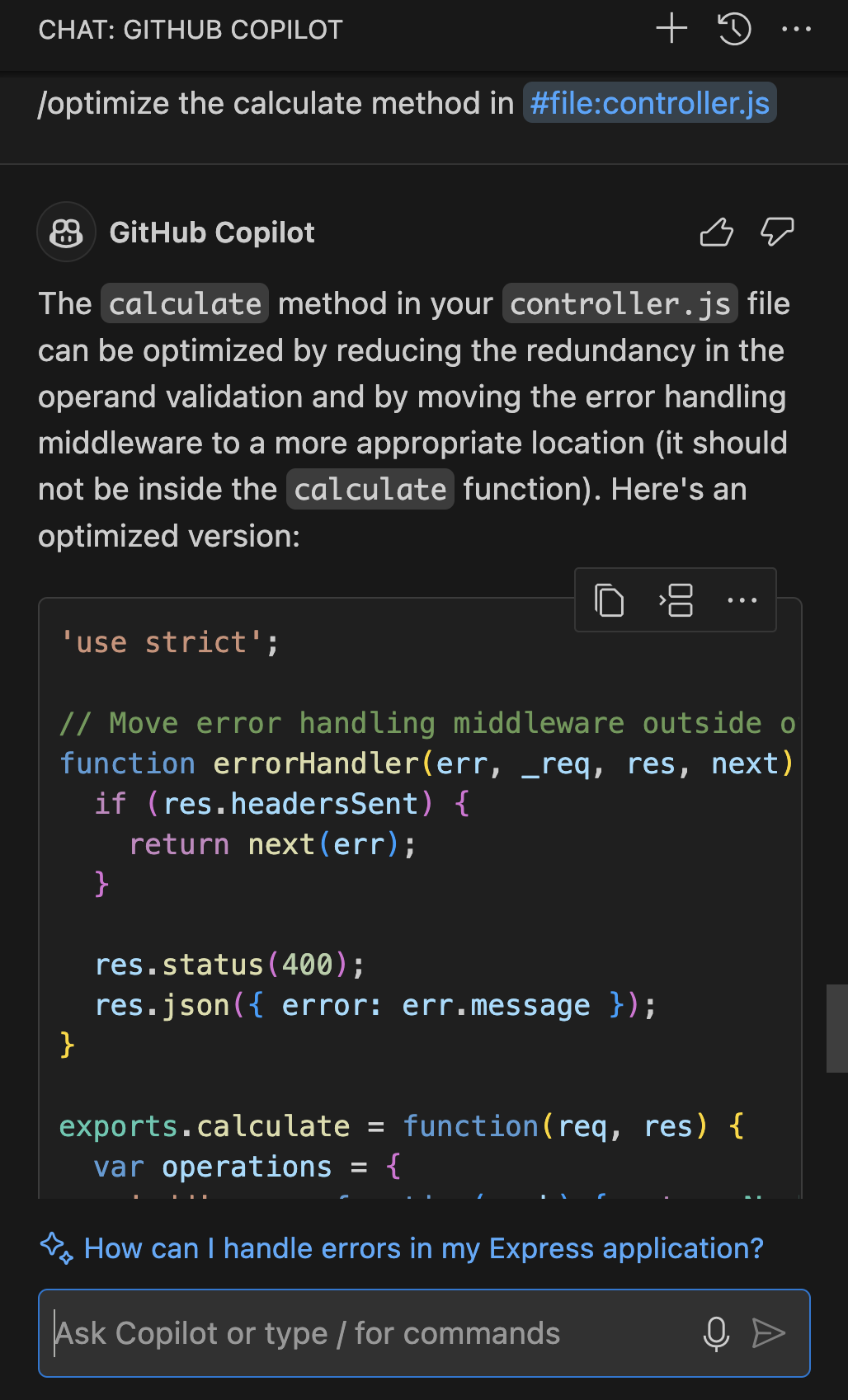
/tests: จะสร้างการทดสอบหน่วยสําหรับโค้ดที่เลือกโดยอัตโนมัติ คุณสามารถเน้นโค้ดและใช้
/tests using Mochaเพื่อสร้างการทดสอบได้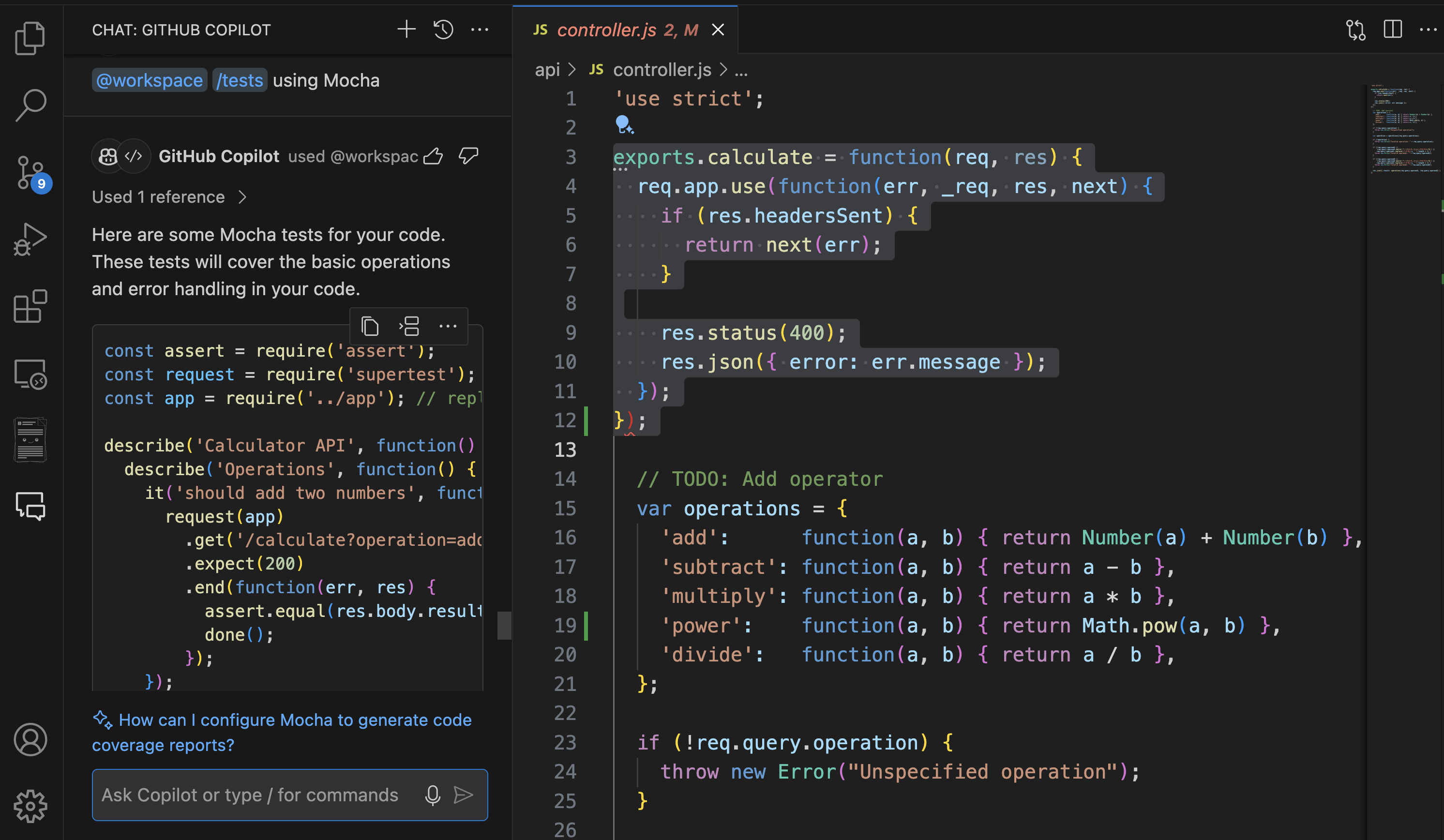
การเลือกรุ่นและคุณสมบัติระดับพรีเมียม
GitHub Copilot Chat นําเสนอโมเดล AI ต่างๆ เพื่อเพิ่มประสิทธิภาพเวิร์กโฟลว์การพัฒนาของคุณ สภาพแวดล้อมบางอย่างมีตัวเลือกการเลือกแบบจําลองที่ให้คุณเลือกระหว่างระดับความสามารถที่แตกต่างกันตามความต้องการเฉพาะของคุณ:
รุ่นมาตรฐาน (GPT-4o):
- ให้การตอบสนองที่รวดเร็วและเชื่อถือได้สําหรับงานการพัฒนาส่วนใหญ่
- ใช้ 1 PRU ต่อคําขอ
- เหมาะอย่างยิ่งสําหรับความช่วยเหลือในการเขียนโค้ดตามปกติ คําอธิบายโค้ด และการดีบักพื้นฐาน
- ตัวอย่าง: การสร้างฟังก์ชันอย่างง่าย, ความช่วยเหลือไวยากรณ์, คําแนะนําการปรับโครงสร้างพื้นฐาน
รุ่นพรีเมียม (o1-preview, o1-mini):
- เสนอความสามารถในการให้เหตุผลที่ได้รับการปรับปรุงสําหรับปัญหาที่ซับซ้อน
- ใช้ 2 PRU ต่อคําขอ (สองเท่าของอัตรามาตรฐาน)
- เหมาะสําหรับการวิเคราะห์ที่ซับซ้อน อัลกอริทึมที่ซับซ้อน และการตัดสินใจทางสถาปัตยกรรม
- ตัวอย่าง: การดีบักขั้นสูงของโค้ดแบบมัลติเธรด, การออกแบบอัลกอริทึมที่ซับซ้อน, การวิเคราะห์ความปลอดภัย
เมื่อทํางานกับปัญหาที่ท้าทายซึ่งต้องใช้เหตุผลอย่างลึกซึ้งโมเดลระดับพรีเมียมสามารถให้การวิเคราะห์ที่ละเอียดยิ่งขึ้นและโซลูชันที่ครอบคลุมมากขึ้น อย่างไรก็ตาม ให้พิจารณาการใช้งาน PRU ของคุณเมื่อเลือกแบบจําลองสําหรับงานประเภทต่างๆ
เอเจนต์ Copilot
ตัวแทน GitHub Copilot เป็นเครื่องมือแบบกําหนดเองที่คุณสามารถสร้างและรวมเข้ากับ GitHub Copilot Chat เพื่อให้บริการเพิ่มเติมที่ปรับให้เหมาะกับความต้องการเฉพาะของคุณ นอกจากคําสั่งเครื่องหมายทับ คุณสามารถใช้ตัวแทนเฉพาะภายใน Copilot Chat ใน IDE ของคุณเพื่อจัดการงานต่าง ๆ ได้:
คุณยังสามารถใช้การดําเนินการอัจฉริยะ "/new" เพื่อสร้างโครงการใหม่ทั้งหมดตั้งแต่เริ่มต้นตามความต้องการของคุณ ตัวอย่างเช่น คุณสามารถแจ้งให้ Copilot สร้างโปรเจ็กต์ใหม่ด้วย:
/new generate a new HTML file with pages and JavaScript for advanced calculations
คลิกที่ "สร้างพื้นที่ทํางาน" เพื่อดําเนินการสร้างโค้ดและเหมือนกับที่คุณมีโครงการใหม่ของคุณด้วยรหัสที่คุณร้องขอ
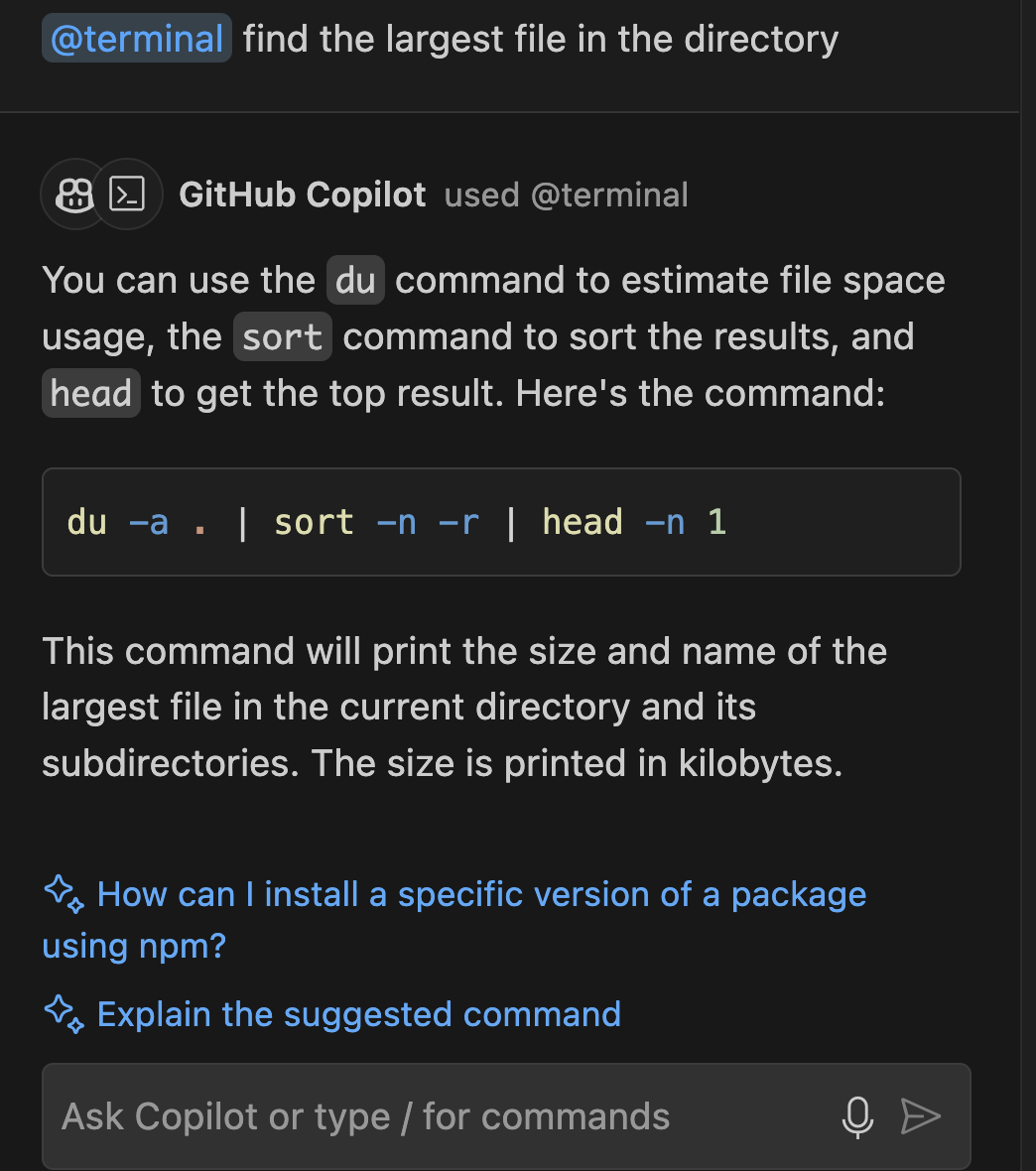
@terminal: ตัวแทนนี้มีประโยชน์สําหรับคําถามที่เกี่ยวข้องกับบรรทัดคําสั่ง ตัวอย่างเช่น คุณสามารถขอให้ค้นหาไฟล์ที่ใหญ่ที่สุดในไดเรกทอรี หรืออธิบายคําสั่งสุดท้ายที่คุณเรียกใช้
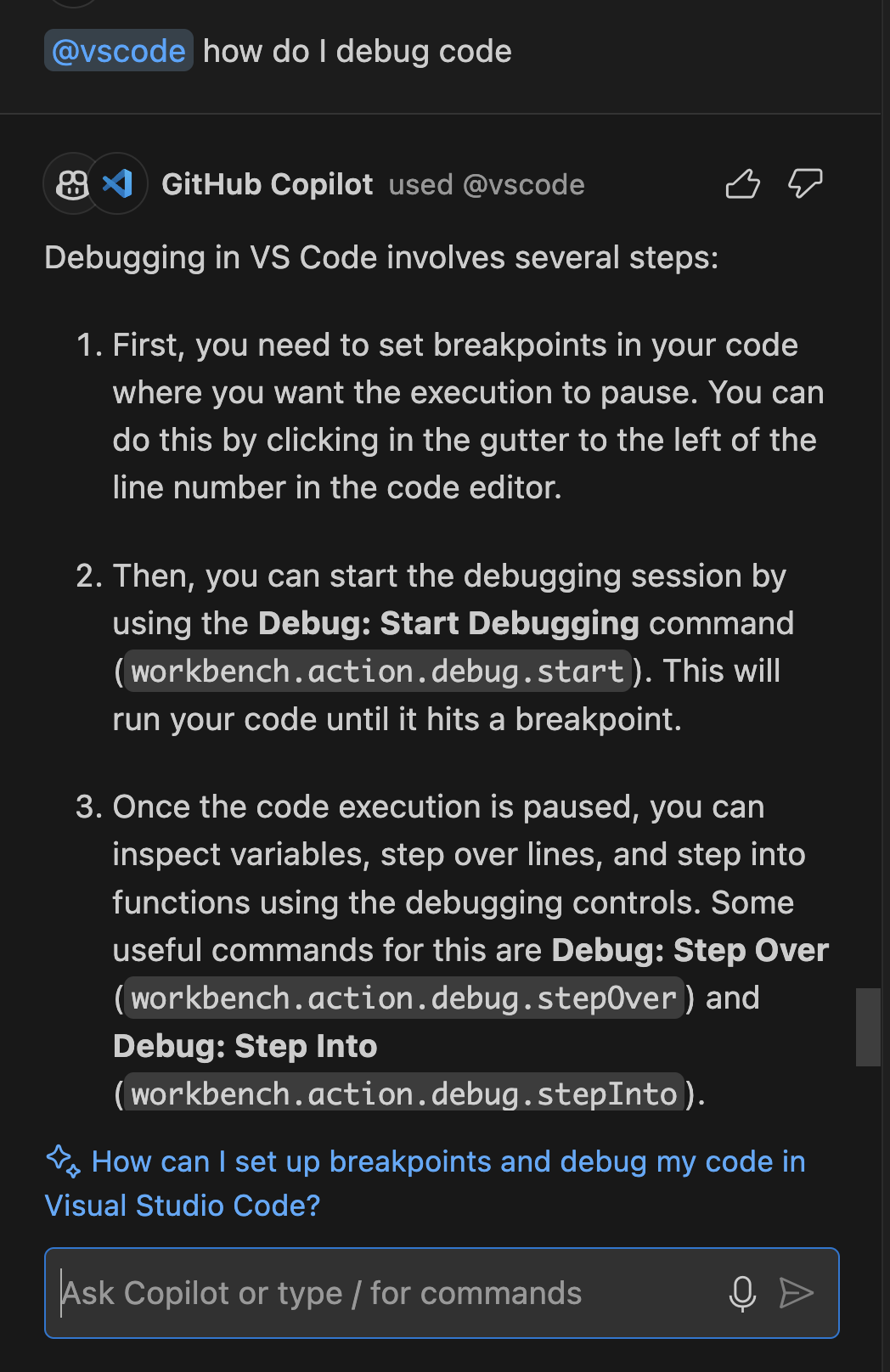
@vscode: ใช้ตัวแทนนี้เพื่อถามคําถามที่เกี่ยวข้องกับรหัส Visual Studio เช่น วิธีการแก้จุดบกพร่อง หรือเปลี่ยนแปลงการตั้งค่าภายใน IDE
ด้วยการใช้เครื่องมือและเทคนิคเหล่านี้อย่างมีประสิทธิภาพคุณสามารถปรับปรุงคุณภาพของคําตอบที่คุณได้รับจาก GitHub Copilot Chat ทําให้ประสบการณ์การเขียนโค้ดของคุณมีประสิทธิภาพและประสิทธิผลมากขึ้น
แชร์คําติชมบน GitHub Copilot Chat
IDE ส่วนใหญ่ที่มีการรวม Chat Copilot มีกลไกคำติชมที่มีอยู่ภายใน ตัวอย่างเช่น ใน Visual Studio Code คุณจะพบตัวเลือกคําติชมที่จุดเริ่มต้นของคําแนะนําของ GitHub Copilot Chat วางเมาส์เหนือคําแนะนํา แล้วคุณจะเห็นปุ่ม "ยกนิ้วโป้ง" และ "ยกนิ้วโป้งลง"
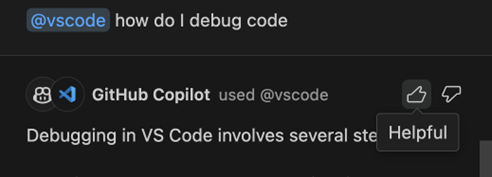
คลิกที่นิ้วโป้งขึ้นเพื่อให้คะแนนคำแนะนำว่าเป็นประโยชน์
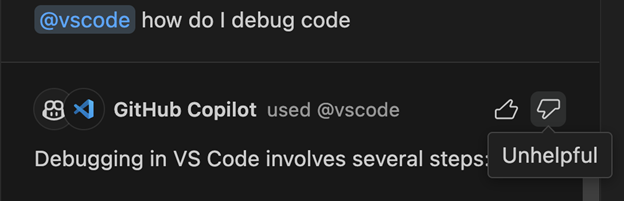
คลิกที่คว่ำนิ้วโป้งลงเพื่อให้คะแนนอันที่ไม่มีประโยชน์