GitHub Copilot สําหรับบรรทัดคําสั่ง
GitHub Copilot ไม่ได้มีไว้สําหรับสภาพแวดล้อมการพัฒนาแบบบูรณาการ (IDE) เท่านั้น แต่ยังเป็นผู้ช่วยที่ทรงพลังในเทอร์มินัลของคุณอีกด้วย GitHub Copilot CLI นํา Copilot มาไว้ในบรรทัดคําสั่งโดยตรง ซึ่งสามารถอธิบายคําสั่ง แนะนําคําสั่งเชลล์จากภาษาธรรมชาติ และช่วยให้คุณทํางานได้อย่างปลอดภัยและโต้ตอบกับไฟล์และโครงการของคุณ
Copilot CLI ใช้การรับรองความถูกต้อง GitHub และทํางานอย่างอิสระจาก GitHub CLI แม้ว่าจะใช้ข้อมูลประจําตัวที่มีอยู่ของคุณ ไม่ว่าคุณจะเพิ่งเริ่มใช้บรรทัดคําสั่งหรือนักพัฒนาที่มีประสบการณ์ Copilot CLI ช่วยลดการคาดเดาและเพิ่มความเร็วให้กับเวิร์กโฟลว์ในชีวิตประจําวัน
หน่วยนี้ครอบคลุม:
- การติดตั้งและเรียกใช้ GitHub Copilot CLI
- เซสชันแบบโต้ตอบในเทอร์มินัล
- คําสั่งเครื่องหมายทับและการป้อนข้อมูลภาษาธรรมชาติ
- การกําหนดค่าและตัวเลือก
การติดตั้งและเปิดใช้ Copilot CLI
ติดตั้งผ่าน Homebrew บน macOS และ Linux:
brew install copilot-cli
หรือใช้ สคริปต์การติดตั้งอย่างเป็นทางการ:
curl -fsSL https://gh.io/copilot-install | bash
เปิด Copilot CLI ในโหมดโต้ตอบ:
copilot
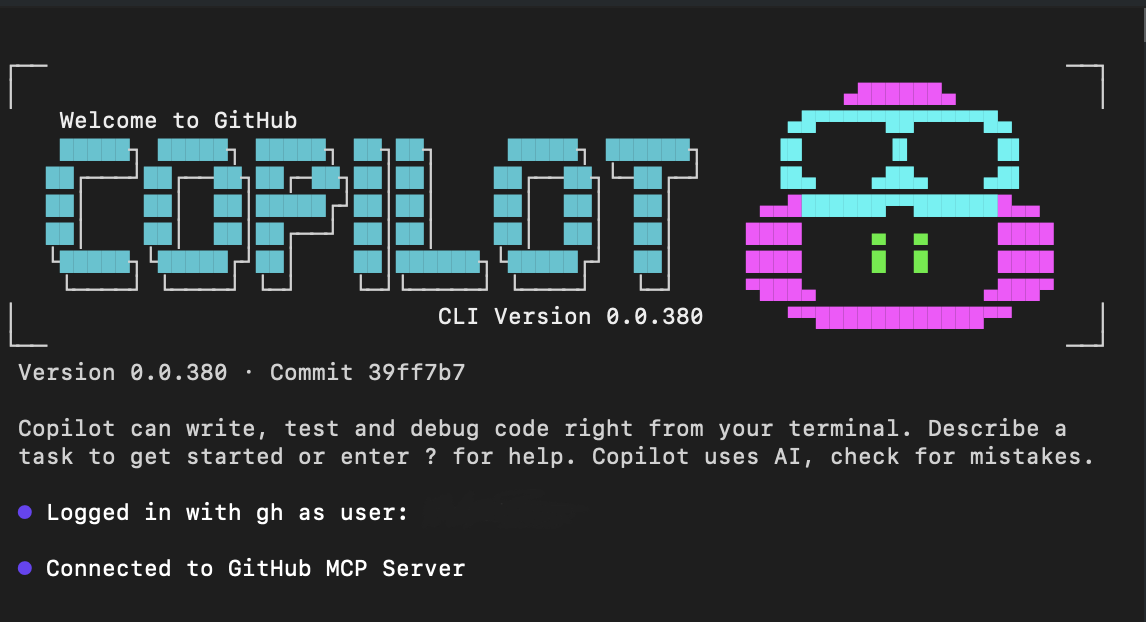
มันแสดงเห็นแบนเนอร์ต้อนรับและข้อความแจ้ง:
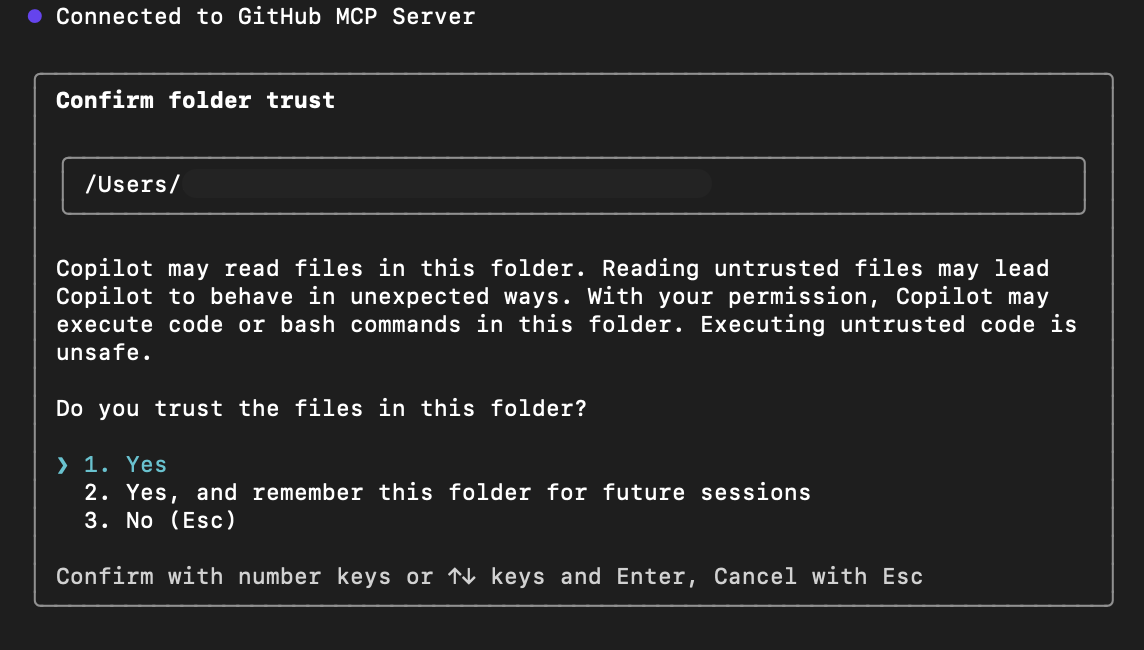
ในการเปิดตัวครั้งแรก Copilot จะถามว่าคุณเชื่อถือไฟล์ในโฟลเดอร์ปัจจุบันหรือไม่ Copilot อาจอ่าน แก้ไข หรือเรียกใช้ไฟล์ในไดเร็กทอรีนี้ในระหว่างเซสชัน ดังนั้นให้ดําเนินการต่อในตําแหน่งที่คุณเชื่อถือเท่านั้น
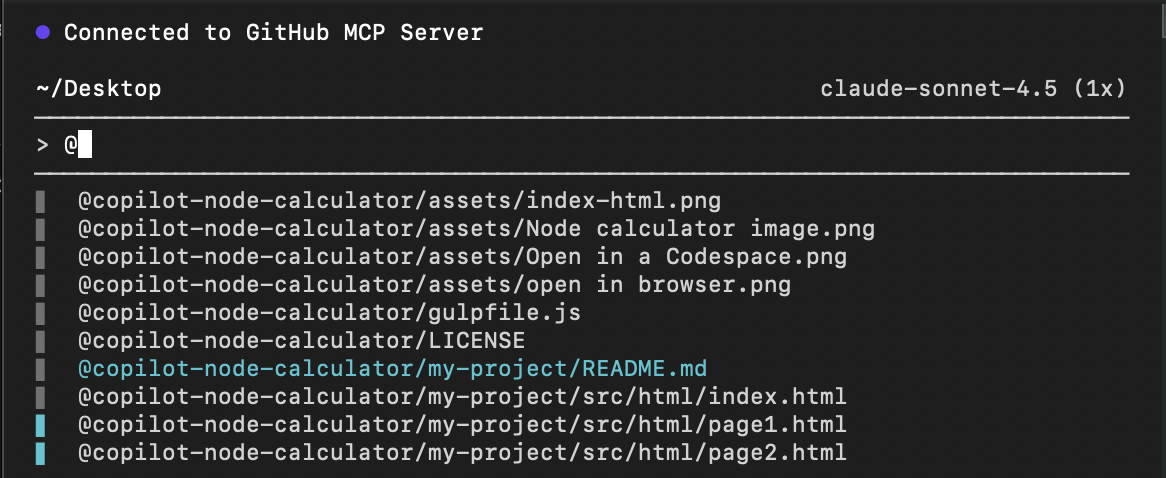
คุณสามารถใช้ เพื่อ @ เลือกไฟล์เฉพาะที่คุณต้องการใช้งานเป็นบริบท
ภายในเซสชันแบบโต้ตอบ คุณสามารถ:
- ใช้ คําสั่งเครื่องหมายทับ (
/command) เพื่อควบคุมเซสชันและกําหนดค่า Copilot CLI - พิมพ์ พร้อมท์ภาษาธรรมชาติ เพื่ออธิบาย แนะนํา หรือแก้ไขคําสั่ง
สําหรับ ข้อความแจ้งแบบช็อตเดียว โดยไม่ต้องเข้าสู่โหมดโต้ตอบเต็มรูปแบบ:
copilot -i "explain brew install git"
copilot -i "suggest find large files and delete them"
คําสั่งทับทั่วไป
คําสั่งเครื่องหมายทับเป็นคําสั่งควบคุมเซสชันที่ชัดเจน นี่คือสิ่งที่พบบ่อยที่สุด:
| คําสั่งสแลช | คำอธิบาย |
|---|---|
/help |
แสดงคําสั่งและตัวเลือกที่มี |
/explain <command> |
ขอให้ Copilot อธิบายคําสั่งเชลล์ |
/suggest <task> |
ขอให้ Copilot แนะนําคําสั่งเชลล์สําหรับงาน |
/revise |
แก้ไขคําแนะนําล่าสุดตามคําแนะนําของคุณ |
/feedback |
ส่งความคิดเห็นเกี่ยวกับการตอบกลับหรือข้อเสนอแนะ |
/exit |
ออกจากโหมดโต้ตอบ |
/model <model> |
เลือกโมเดล AI ที่จะใช้ |
/theme [auto|dark|light] |
เปลี่ยนธีมเทอร์มินัล |
/skills |
จัดการทักษะเพื่อเพิ่มความสามารถ |
/mcp |
จัดการการกําหนดค่าเซิร์ฟเวอร์ MCP |
/list-dirs |
แสดงไดเร็กทอรีที่อนุญาตสําหรับการทํางานของไฟล์ |
/reset-allowed-tools |
รีเซ็ตรายการเครื่องมือที่อนุญาต |
คําสั่งเครื่องหมายทับไม่สามารถแทนที่ด้วยข้อความแจ้งภาษาธรรมชาติได้ เป็นวิธีเดียวที่จะควบคุมการตั้งค่าและการกําหนดค่าเซสชัน
ตัวอย่างเวิร์กโฟลว์
1. อธิบายคําสั่ง
> Explain what `git reset --hard HEAD` does
Copilot จะให้คําอธิบายโดยละเอียด
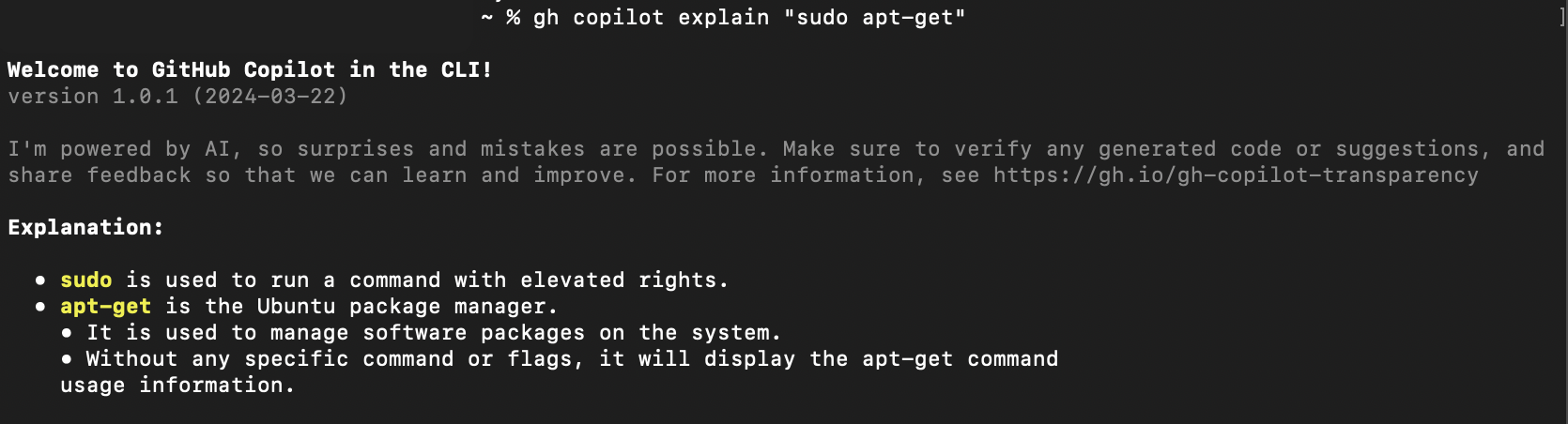
2. แนะนําคําสั่ง
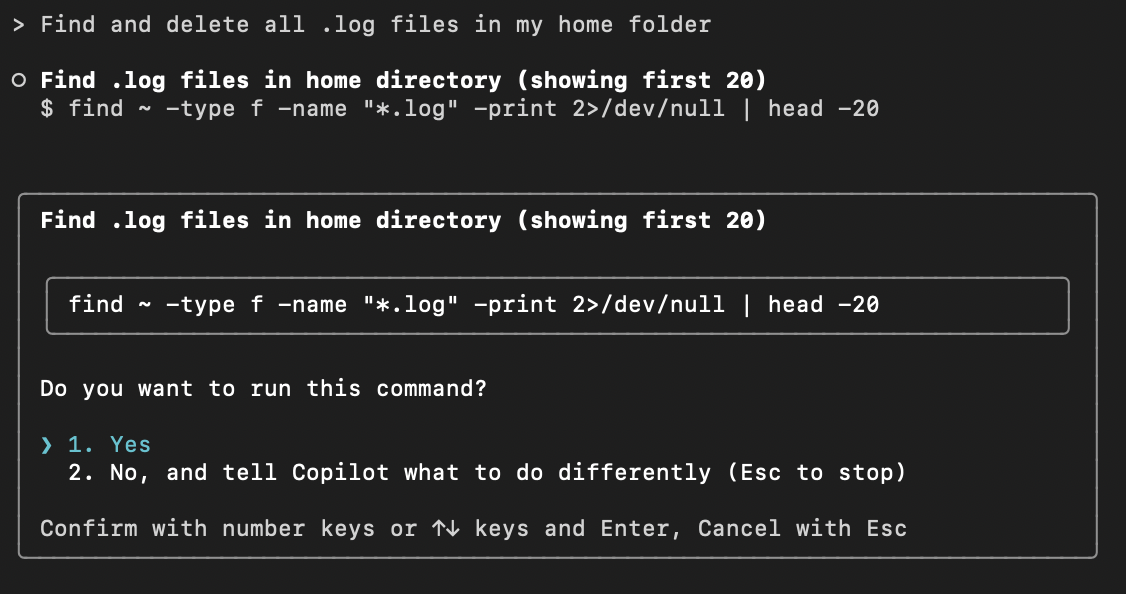
> Find and delete all .log files in my home folder
Copilot สร้างคําแนะนําคําสั่ง และแจ้งให้คุณดําเนินการหากคุณพอใจกับคําแนะนํา
3. แก้ไขข้อเสนอแนะ
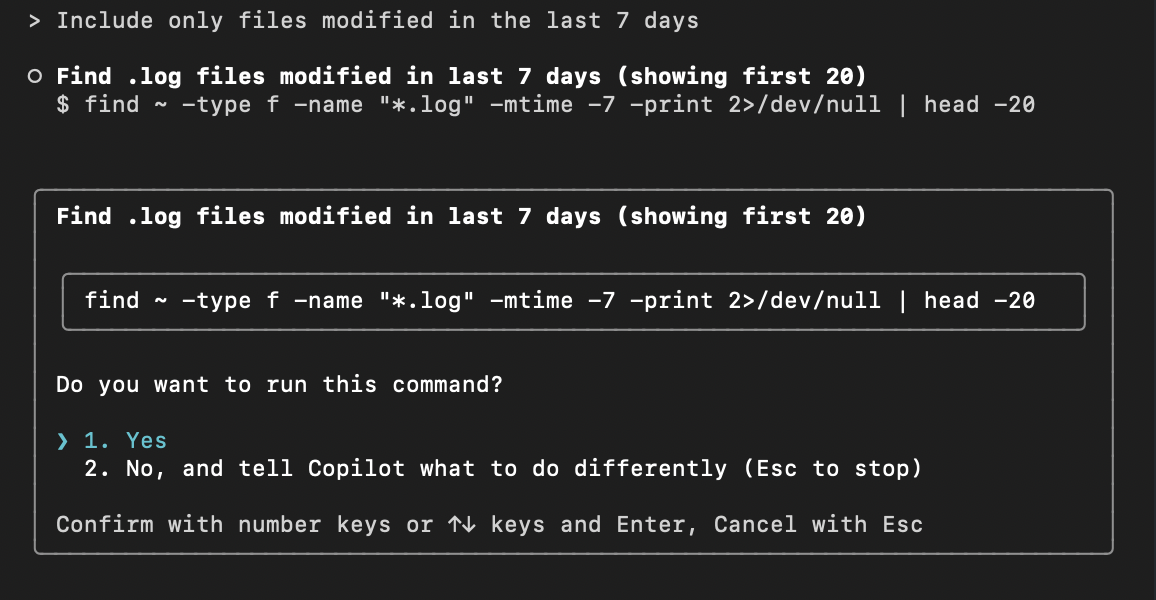
หลังจากได้รับคําแนะนํา คุณสามารถพิมพ์ข้อความแจ้งติดตามผลเพื่อแก้ไขคําสั่งที่แนะนําได้:
> Include only files modified in the last 7 days
4. ให้ข้อเสนอแนะ
หลังจากการตอบกลับหรือข้อเสนอแนะ:
> /feedback
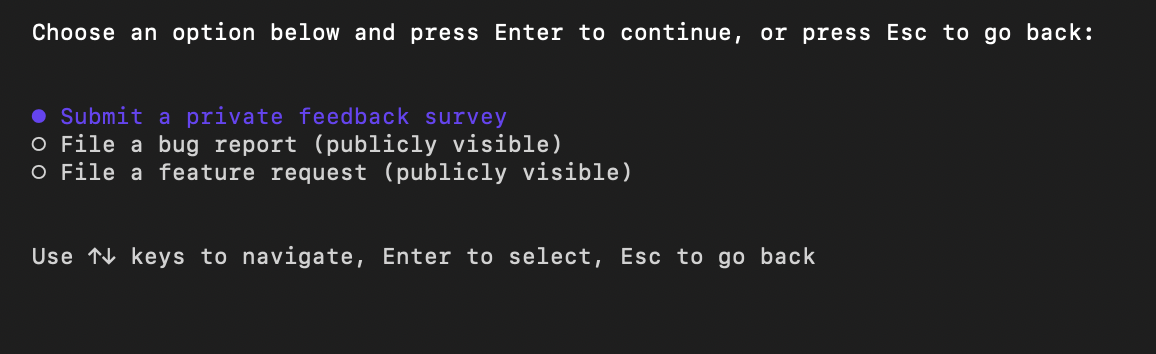
Copilot จะแจ้งให้คุณเลือกประเภทของคําติชมที่คุณต้องการส่ง จากนั้นนําทางคุณไปยังแบบฟอร์มที่เหมาะสมเพื่อกรอกคําติชมของคุณ
5. ออกจากโหมดโต้ตอบ
> /exit
ตัวเลือกการกําหนดค่า
ใน Copilot CLI การกําหนดค่าจะได้รับการจัดการผ่าน:
คําสั่งสแลช ในโหมดโต้ตอบ
-
/modelเลือกโมเดล AI -
/themeเปลี่ยนธีมเทอร์มินัล -
/skillsจัดการความสามารถที่ได้รับการปรับปรุง -
/reset-allowed-toolsรีเซ็ตเครื่องมือ -
/list-dirsดูไดเรกทอรีที่อนุญาต -
/mcpการตั้งค่าเซิร์ฟเวอร์ MCP
-
copilot configureคําสั่ง (โหมดไม่โต้ตอบ)copilot configure- ให้คุณตั้งค่าการกําหนดลักษณะส่วนกลาง เช่น โมเดลเริ่มต้น ธีม หรือการวิเคราะห์การใช้งานเพิ่มเติม
- สามารถจัดการการตั้งค่าคําติชมและการเข้าถึงขององค์กรได้ที่นี่
โปรดดูเอกสารประกอบอย่างเป็นทางการของ GitHub Copilot CLI สําหรับตัวเลือกการกําหนดค่าแบบเต็ม
เคล็ดลับสําหรับการใช้งานอย่างมีประสิทธิภาพ
- ใช้ โหมดโต้ตอบ (
copilot) สําหรับงานสํารวจ - ใช้ โหมด one-shot (
copilot -i) เพื่อการตอบรับอย่างรวดเร็ว - การป้อนข้อมูลด้วยภาษาธรรมชาติใช้งานได้ คุณไม่จําเป็นต้องใช้คําสั่งเครื่องหมายทับเสมอไป
- ตรวจสอบคําสั่งก่อนดําเนินการเสมอ
- รวม Copilot CLI กับ GitHub CLI (
gh) สําหรับที่เก็บและการจัดการปัญหา - ใช้ คําสั่งเครื่องหมายทับ เมื่อต้องการการดําเนินการหรือความคิดเห็นที่มีโครงสร้าง