ตรวจสอบตัวเลือกการแก้ไขด่วนของ GitHub Copilot
GitHub Copilot มีตัวเลือกการแก้ไขด่วนที่แก้ไขปัญหาการเข้ารหัส ความล้มเหลวในการทดสอบ และปัญหาที่ตรวจพบในเทอร์มินัลคําสั่ง ตัวเลือกการแก้ไขด่วนประกอบด้วย:
- การดําเนินการอัจฉริยะ: การดําเนินการอัจฉริยะแก้ไขเป็นการดําเนินการตามบริบทที่สามารถใช้เพื่อแก้ไขข้อผิดพลาดในการเขียนโค้ดโดยไม่ต้องเขียนข้อความแจ้ง
- คําสั่งเครื่องหมายทับ:
/fixคําสั่งเครื่องหมายทับมีอยู่ใน "สอบถามตัวแทน" เซสชันการแชทแบบอินไลน์ และหน้าต่าง "แชทด่วน" - การดําเนินการของโค้ด: การดําเนินการของโค้ด "แก้ไข" เช่น แก้ไขโดยใช้ Copilot จะแสดงในอินเทอร์เฟซ Visual Studio Code เมื่อ GitHub Copilot ตรวจพบปัญหาบางอย่าง
แก้ไขปัญหาการเขียนโค้ดโดยใช้แอคชันแก้ไขปัญหาที่ชาญฉลาด
แก้ไข การดําเนินการอัจฉริยะสามารถเข้าถึง ได้จากเมนูบริบทในตัวแก้ไข และสามารถใช้เพื่อแก้ไขปัญหาการเขียนโค้ดโดยไม่ต้องเขียนข้อความแจ้ง
วิธีแก้ไขปัญหาการเขียนโค้ด โดยใช้การดําเนินการอัจฉริยะ แก้ไข
เปิดไฟล์โค้ดแอปพลิเคชันของคุณ
เลือกรหัสที่คุณต้องการแก้ไข
คลิกขวาที่รหัสที่เลือก แล้วเลือก สร้างการแก้ไขรหัส>
GitHub Copilot เปิดเซสชันการแชทแบบอินไลน์เพื่อแสดงคําแนะนําการอัปเดตโค้ดโดยตรงในตัวแก้ไข เลือก ยอมรับ หรือ ปิด เพื่อยอมรับหรือละทิ้งการแก้ไขที่แนะนํา
อีกทางหนึ่งคือปรับปรุงการอัปเดตโค้ดที่แนะนําโดยการส่งพร้อมท์ที่มีบริบทเพิ่มเติม
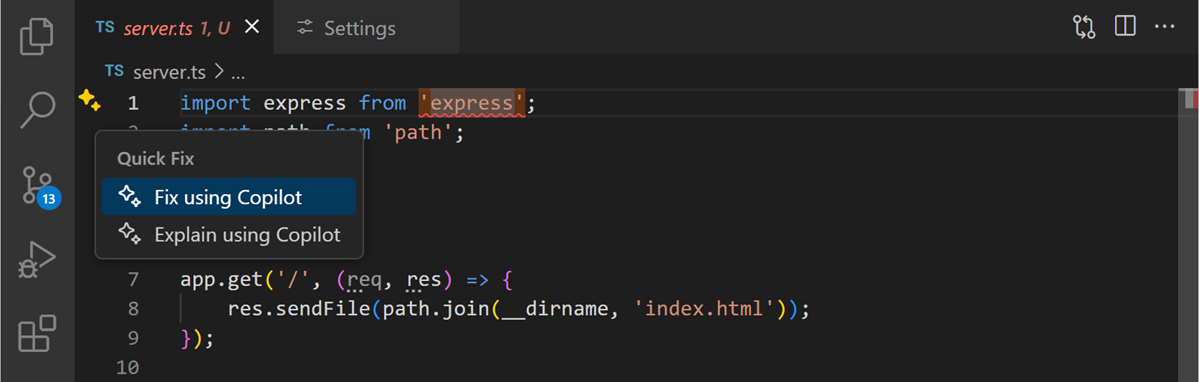
อีกวิธีหนึ่งคือ หากมีปัญหาการคอมไพล์หรือการลงบรรทัดในไฟล์โค้ด GitHub Copilot จะแสดงการดําเนินการของโค้ด (ไอคอนประกายไฟ) ในตัวแก้ไขเมื่อคุณวางตัวชี้เมาส์เหนือปัญหา
แก้ไขข้อผิดพลาดในการทดสอบ
GitHub Copilot ทํางานร่วมกับ Test Explorer ใน VS Code และสามารถช่วยแก้ไขการทดสอบที่ล้มเหลวได้
ใน Test Explorer ให้วางเมาส์เหนือการทดสอบที่ล้มเหลว
เลือกปุ่ม แก้ไขความล้มเหลวในการทดสอบ (ไอคอนประกายไฟ)
ตรวจสอบและใช้การแก้ไขที่แนะนํา GitHub Copilot
หรือคุณสามารถ:
เปิดมุมมองแชท
ป้อน
/fixTestFailureคําสั่งทําตามคําแนะนําของ GitHub Copilot เพื่อแก้ไขการทดสอบ
หมายเหตุ
เอเจนต์จะตรวจสอบผลลัพธ์การทดสอบเมื่อเรียกใช้การทดสอบ และพยายามแก้ไขและเรียกใช้การทดสอบที่ล้มเหลวอีกครั้งโดยอัตโนมัติ การใช้เอเจนต์เพื่อตรวจสอบผลลัพธ์การทดสอบสามารถช่วยให้คุณระบุและแก้ไขปัญหาในโค้ดของคุณได้อย่างรวดเร็ว อย่างไรก็ตาม เมื่อคุณใช้เอเจนต์ GitHub Copilot อาจส่งคําขอแบบพรีเมียมหลายรายการเพื่อทํางานเดียวให้เสร็จสมบูรณ์ คําขอแบบพรีเมียมสามารถใช้ได้โดยข้อความแจ้งที่เริ่มต้นโดยผู้ใช้และการดําเนินการติดตามผล GitHub Copilot ดําเนินการในนามของคุณ คําขอพรีเมียมทั้งหมดที่ใช้ขึ้นอยู่กับความซับซ้อนของงาน จํานวนขั้นตอนที่เกี่ยวข้อง และแบบจําลองที่เลือก
แก้ไขข้อผิดพลาดเทอร์มินัล
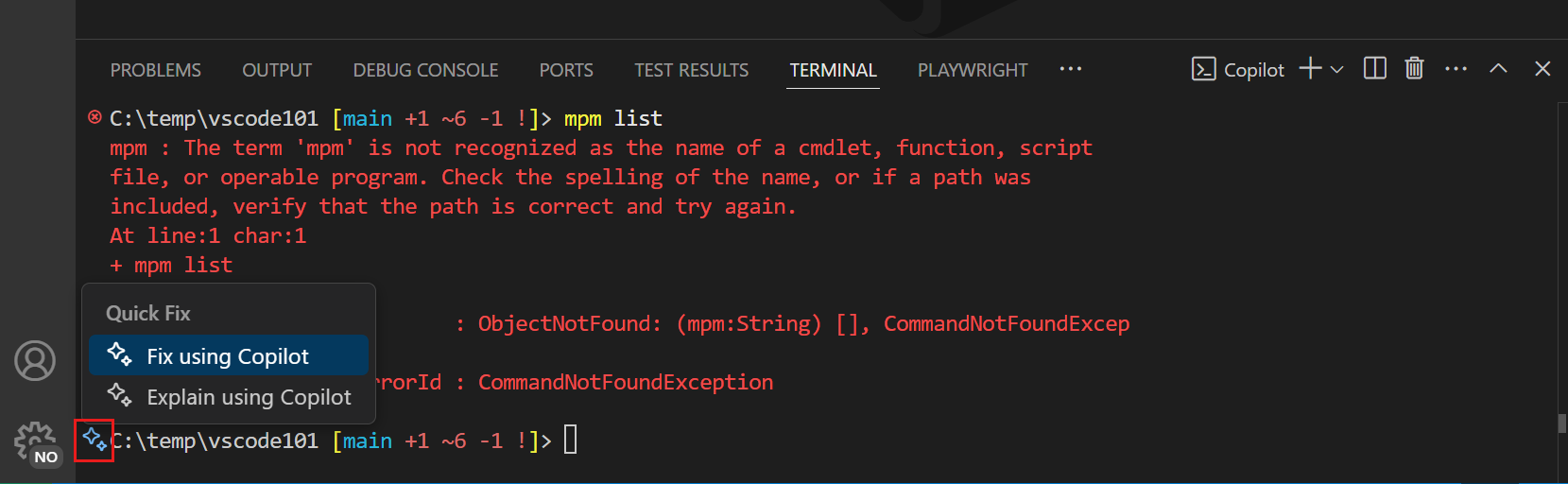
เมื่อคําสั่งล้มเหลวในการเรียกใช้ในเทอร์มินัล GitHub Copilot จะแสดงไอคอนประกายไฟในรางน้ําที่มีการแก้ไขด่วนเพื่ออธิบายสิ่งที่เกิดขึ้น
สรุป
GitHub Copilot มีตัวเลือกการแก้ไขด่วนที่แก้ไขปัญหาการเข้ารหัส ความล้มเหลวในการทดสอบ และปัญหาที่ตรวจพบในเทอร์มินัลคําสั่ง ตัวเลือกการแก้ไขด่วน ได้แก่ การแก้ไขการกระทํา /fix อัจฉริยะ คําสั่งเครื่องหมายทับ และการดําเนินการของโค้ด "แก้ไข" แก้ไข การดําเนินการอัจฉริยะสามารถเข้าถึง ได้จากเมนูบริบทในตัวแก้ไข และสามารถใช้เพื่อแก้ไขปัญหาการเขียนโค้ดโดยไม่ต้องเขียนข้อความแจ้ง การแก้ไขการดําเนินการที่ชาญฉลาดยังสามารถใช้เพื่อแก้ไขข้อผิดพลาดของการทดสอบและข้อผิดพลาดของเทอร์มินัลได้