ตรวจสอบอินเทอร์เฟซตัวดีบักเกอร์ Visual Studio Code
- 8 นาที
อินเทอร์เฟสผู้ใช้ Visual Studio Code มีหลายวิธีในการกําหนดค่าตัวเลือกการดีบักและเปิดใช้เซสชันดีบัก
ดีบักคุณลักษณะในส่วนติดต่อผู้ใช้ Visual Studio Code
Visual Studio Code มีคุณลักษณะส่วนติดต่อผู้ใช้มากมายที่จะช่วยให้คุณกําหนดค่า เริ่มต้น และจัดการเซสชันดีบัก:
- กําหนดค่าและเปิดใช้ตัวแก้ไขจุดบกพร่อง: เมนู เรียกใช้ และมุมมอง RUN และ DEBUG สามารถใช้เพื่อกําหนดค่าและเปิดใช้เซสชันดีบักได้
- ตรวจสอบสถานะของแอปพลิเคชัน: มุมมอง RUN และ DEBUG มีอินเทอร์เฟซที่มีประสิทธิภาพซึ่งแสดงลักษณะต่าง ๆ ของสถานะแอปพลิเคชันของคุณในระหว่างเซสชันการดีบัก
- การควบคุมการดําเนินการรันไทม์: แถบเครื่องมือแก้จุดบกพร่อง มีตัวควบคุมรันไทม์ระดับสูงระหว่างการดําเนินการโค้ด
หมายเหตุ
หน่วยนี้แนะนําคุณเกี่ยวกับเครื่องมือการดีบักและคําศัพท์จํานวนมาก โปรดทราบว่านี่คือการดูเครื่องมือเหล่านี้เป็นครั้งแรก ไม่ใช่รายการสุดท้ายของคุณ คุณจะมีโอกาสทํากิจกรรมแบบลงมือทําด้วยเครื่องมือส่วนใหญ่เหล่านี้ในระหว่างโมดูลนี้ พยายามอย่ารู้สึกหนักเกินไปด้วยปริมาณข้อมูลที่นําเสนอ
เรียกใช้ตัวเลือกเมนู
เมนู การเรียกใช้ รหัส Visual Studio ช่วยให้เข้าถึงคําสั่งเรียกใช้และดีบักทั่วไปบางอย่างได้อย่างง่ายดาย
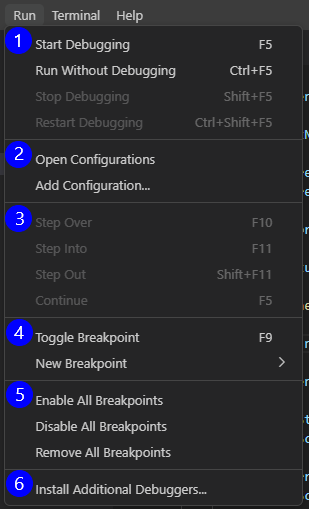
เมนู เรียกใช้ มีตัวเลือกเมนูที่จัดกลุ่มเป็นหกส่วน
เริ่มและหยุดโปรแกรมประยุกต์ ส่วนของเมนูนี้ประกอบด้วยตัวเลือกสําหรับการเริ่มต้นและหยุดการดําเนินการโค้ด โดยมีและไม่มีตัวดีบักที่แนบมา
เปิดใช้การกําหนดค่า ส่วนนี้ของเมนูมีการเข้าถึงเพื่อตรวจสอบหรือสร้างการกําหนดค่าการเปิดใช้งาน
การควบคุมรันไทม์ ส่วนนี้ของเมนูช่วยให้นักพัฒนาสามารถควบคุมวิธีการที่พวกเขาต้องการเลื่อนผ่านโค้ด ตัวควบคุมจะเปิดใช้งานเมื่อการดําเนินการหยุดชั่วคราวในระหว่างเซสชันการตรวจแก้จุดบกพร่อง
ตั้งค่าจุดสั่งหยุด ส่วนนี้ของเมนูช่วยให้นักพัฒนาสามารถตั้งค่าจุดสั่งหยุดบนบรรทัดรหัสได้ การดําเนินการโค้ดหยุดชั่วคราวบนจุดสั่งหยุดในระหว่างเซสชันการดีบัก
จัดการจุดสั่งหยุด ส่วนนี้ของเมนูช่วยให้นักพัฒนาสามารถจัดการจุดสั่งหยุดเป็นกลุ่มแทนที่จะเป็นรายบุคคลได้
ติดตั้งตัวดีบัก ส่วนนี้ของเมนูเปิดมุมมอง Visual Studio Code EXTENSIONS ซึ่งกรองแล้วสําหรับตัวดีบักโค้ด
เรียกใช้และดีบักดูอินเทอร์เฟสผู้ใช้
มุมมอง RUN และ DEBUG ให้การเข้าถึงเครื่องมือรันไทม์ที่สามารถมีค่าได้ในระหว่างกระบวนการดีบัก
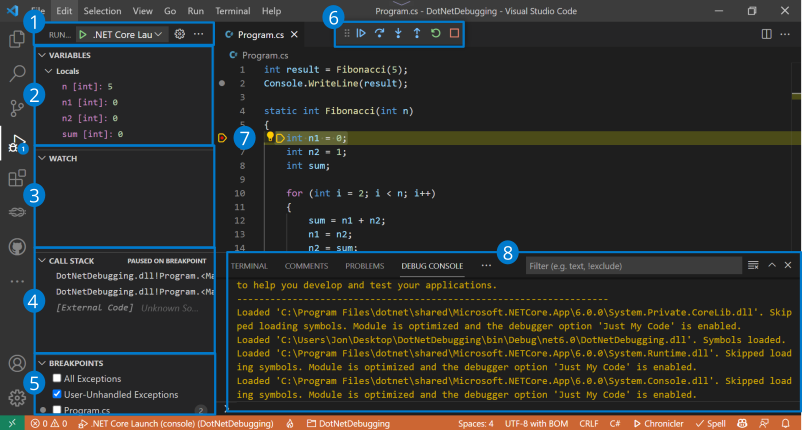
แผงตัวควบคุมการเรียกใช้และดีบัก ใช้เพื่อกําหนดค่าและเริ่มต้นเซสชันการดีบัก
ส่วนตัวแปร ใช้เพื่อดูและจัดการสถานะตัวแปรในระหว่างเซสชันการดีบัก
ส่วน WATCH ใช้เพื่อตรวจสอบตัวแปรหรือนิพจน์ ตัวอย่างเช่น คุณสามารถกําหนดค่านิพจน์โดยใช้ตัวแปรอย่างน้อยหนึ่งตัวแปรและดูเพื่อดูเมื่อเป็นไปตามเงื่อนไขเฉพาะ
เรียกส่วนสแตก ใช้เพื่อติดตามจุดการดําเนินการปัจจุบันภายในแอปพลิเคชันที่กําลังทํางาน อยู่ โดยเริ่มต้นด้วยจุดเริ่มต้นของรายการลงในแอปพลิเคชัน สแตกการเรียกแสดงวิธีการที่กําลังดําเนินการอยู่ในขณะนี้ ตลอดจนเมธอดหรือเมธอดในเส้นทางการดําเนินการที่นําไปสู่จุดการดําเนินการปัจจุบัน (บรรทัดปัจจุบันของโค้ด)
ส่วน BREAKPOINTS แสดงการตั้งค่าจุดสั่งหยุดปัจจุบัน
แก้จุดบกพร่องแถบเครื่องมือ ใช้เพื่อควบคุมการดําเนินการโค้ดในระหว่างกระบวนการดีบัก แถบเครื่องมือนี้จะแสดงเฉพาะในขณะที่แอปพลิเคชันกําลังทํางานอยู่
ขั้นตอนการดําเนินการปัจจุบัน ใช้เพื่อระบุขั้นตอนการดําเนินการปัจจุบันโดยการไฮไลต์ในตัวแก้ไข ในกรณีนี้ ขั้นตอนการดําเนินการปัจจุบันคือจุดสั่งหยุด (จุดสั่งหยุดมีการทําเครื่องหมายจุดสีแดงทางด้านซ้ายของหมายเลขบรรทัด)
ดีบักคอนโซล ใช้เพื่อแสดงข้อความจากตัวดีบักเกอร์ แผง DEBUG CONSOLE เป็นคอนโซลเริ่มต้นสําหรับแอปพลิเคชันคอนโซลและสามารถแสดงเอาต์พุตจาก
Console.WriteLine()และวิธีการเอาต์พุตที่เกี่ยวข้องConsole
แผงตัวควบคุมสําหรับมุมมองการเรียกใช้และดีบัก
ที่ด้านบนของมุมมองเรียกใช้และดีบัก คุณสามารถค้นหาตัวควบคุมการเปิดใช้งาน:
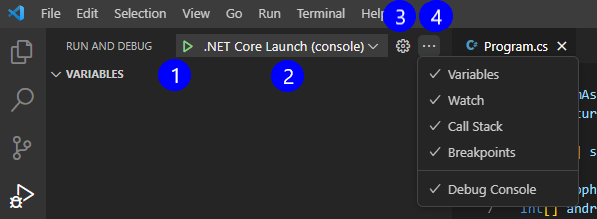
เริ่มการดีบัก ปุ่มนี้ (ลูกศรสีเขียว) ใช้เพื่อเริ่มต้นเซสชันแก้จุดบกพร่อง
เปิดใช้การกําหนดค่า เมนูดรอปดาวน์นี้มีการเข้าถึงเพื่อเปิดใช้การกําหนดค่า ตัวเลือกที่เลือกจะแสดงขึ้น
เปิด 'launch.json' ปุ่มนี้ (รูปร่างรูปเฟือง) สามารถใช้ในการเปิด
launch.jsonไฟล์ ซึ่งคุณสามารถแก้ไขการกําหนดค่าการเปิดใช้ถ้าจําเป็นมุมมองและการดําเนินการเพิ่มเติม ปุ่มนี้ (จุดไข่ปลา) ช่วยให้คุณสามารถแสดง/ซ่อนส่วนของแผงดีบักเช่นเดียวกับแผง DEBUG CONSOLE
ดีบักแถบเครื่องมือ
แถบเครื่องมือ แก้จุดบกพร่อง มีตัวควบคุมการดําเนินการในขณะที่แอปพลิเคชันของคุณกําลังทํางาน
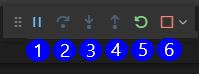
หยุดชั่วคราว/ดําเนินการต่อ ปุ่มนี้สามารถใช้เพื่อหยุดการดําเนินการชั่วคราวเมื่อโค้ดกําลังทํางานและดําเนินการต่อเมื่อการดําเนินการโค้ดถูกหยุดชั่วคราว
ถอยไปเหยียบ ปุ่มนี้สามารถใช้เพื่อดําเนินการวิธีการถัดไปเป็นคําสั่งเดียวโดยไม่ต้องตรวจสอบหรือทําตามขั้นตอนส่วนประกอบ
เข้าไปดูได้เลย ปุ่มนี้สามารถใช้เพื่อป้อนวิธีหรือบรรทัดรหัสถัดไป และสังเกตขั้นตอนการดําเนินการแบบบรรทัดต่อบรรทัด
ออกไปก่อน เมื่ออยู่ภายในเมธอด ปุ่มนี้สามารถใช้เพื่อกลับไปยังบริบทการดําเนินการก่อนหน้านี้โดยกรอกบรรทัดที่เหลือทั้งหมดของวิธีการปัจจุบันราวกับว่าเป็นคําสั่งเดียว
เริ่มใหม่ ปุ่มนี้สามารถใช้เพื่อยุติการทํางานของโปรแกรมปัจจุบันและเริ่มการดีบักอีกครั้งโดยใช้การกําหนดค่าปัจจุบัน
หยุด ปุ่มนี้สามารถใช้เพื่อยุติการดําเนินการโปรแกรมปัจจุบัน
นอกเหนือจากตัวควบคุมการดําเนินการหกตัว แถบเครื่องมือแก้จุดบกพร่อง มี "จัดการ" ทางด้านซ้ายที่ช่วยให้นักพัฒนาสามารถจัดตําแหน่งแถบเครื่องมือใหม่และดรอปดาวน์ "เพิ่มเติม" ทางด้านขวาที่ช่วยให้นักพัฒนาสามารถตัดการเชื่อมต่อตัวดีบักได้
หมายเหตุ
คุณสามารถใช้การตั้งค่า debug.toolBarLocation เพื่อควบคุมตําแหน่งที่ตั้งของแถบเครื่องมือแก้จุดบกพร่องได้ โดยสามารถเป็นรายการลอย (ค่าเริ่มต้น) และเทียบชิดขอบไปยังมุมมองเรียกใช้และดีบัก หรือซ่อนอยู่ แถบเครื่องมือแก้จุดบกพร่องแบบลอยตัวสามารถลากในแนวนอนและลงไปยังพื้นที่ตัวแก้ไขได้
สรุป
นี่คือสิ่งสําคัญบางอย่างที่ต้องจําจากหน่วยนี้:
- อินเทอร์เฟซผู้ใช้ Visual Studio Code สามารถใช้ในการกําหนดค่า เริ่มต้น และจัดการเซสชันดีบักได้ ไฟล์
launch.jsonประกอบด้วยการกําหนดค่าการเปิดใช้สําหรับแอปพลิเคชันของคุณ - เมนู เรียกใช้ ช่วยให้เข้าถึงคําสั่งเรียกใช้และดีบักทั่วไปที่จัดกลุ่มเป็นหกส่วนได้อย่างง่ายดาย
- มุมมอง RUN และ DEBUG ให้การเข้าถึงเครื่องมือรันไทม์ รวมถึงแผงตัวควบคุม เรียกใช้และแก้จุดบกพร่อง ส่วนของมุมมองเรียกใช้และดีบักคือตัวแปร, นาฬิกา, เรียกสแตกและ BREAKPOINTS
- แถบเครื่องมือแก้จุดบกพร่องมีตัวควบคุมการดําเนินการในขณะที่แอปพลิเคชันของคุณกําลังทํางานเช่น หยุดชั่วคราว/ดําเนินการต่อ ก้าวเข้า ขั้นออก รีสตาร์ท และหยุด
- DEBUG CONSOLE ใช้เพื่อแสดงข้อความจากตัวดีบักเกอร์ ดีบักคอนโซลยังสามารถแสดงเอาต์พุตคอนโซลจากแอปพลิเคชันของคุณได้
ตรวจสอบความรู้ของคุณ
คำติชม
หน้านี้มีประโยชน์หรือไม่
ไม่
ต้องการความช่วยเหลือในหัวข้อนี้หรือไม่
ต้องการลองใช้ Ask Learn เพื่อทําให้ชัดเจนหรือแนะนําคุณผ่านหัวข้อนี้หรือไม่