ตรวจสอบตัวเลือกการกําหนดค่าจุดสั่งหยุด
- 6 นาที
ตัวแก้ไขจุดบกพร่องใช้เพื่อช่วยคุณวิเคราะห์โค้ดของคุณและสามารถใช้เพื่อควบคุมการดําเนินการรันไทม์ของโปรแกรมของคุณได้ เมื่อคุณเริ่มโปรแกรมแก้ไขจุดบกพร่อง Visual Studio Code โปรแกรมจะเริ่มดําเนินการโค้ดของคุณทันที เนื่องจากโค้ดของคุณดําเนินการในไม่กี่วินาที การดีบักโค้ดที่มีประสิทธิภาพขึ้นอยู่กับความสามารถในการหยุดโปรแกรมชั่วคราวในคําสั่งใด ๆ ภายในโค้ดของคุณ ใช้ Breakpoints เพื่อระบุตําแหน่งที่การเรียกใช้รหัสหยุดชั่วคราว
ตั้งค่าจุดสั่งหยุด
Visual Studio Code มีหลายวิธีในการกําหนดค่าจุดสั่งหยุดในโค้ดของคุณ เช่น:
- ตัวแก้ไขโค้ด: คุณสามารถตั้งค่าจุดสั่งหยุดในตัวแก้ไขรหัส Visual Studio ได้โดยคลิกในคอลัมน์ทางด้านซ้ายของหมายเลขบรรทัด
- เรียกใช้เมนู: คุณสามารถสลับเปิด/ปิดจุดสั่งหยุดจากเมนูเรียกใช้ บรรทัดรหัสปัจจุบันในตัวแก้ไขระบุตําแหน่งที่ใช้การดําเนินการสลับ Breakpoint
เมื่อตั้งค่าจุดสั่งหยุด วงกลมสีแดงจะแสดงทางด้านซ้ายของหมายเลขบรรทัดในตัวแก้ไข เมื่อคุณเรียกใช้รหัสของคุณในโปรแกรมแก้ไขจุดบกพร่อง การดําเนินการหยุดชั่วคราวที่จุดสั่งหยุด
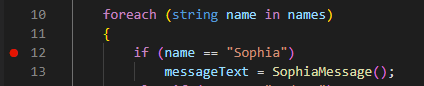
ลบ ปิดใช้งาน และเปิดใช้งานจุดสั่งหยุด
หลังจากการตั้งค่าจุดสั่งหยุดในแอพลิเคชันของคุณ และการใช้จุดสั่งหยุดเพื่อแยกปัญหา คุณอาจต้องการลบหรือปิดใช้งานจุดสั่งหยุด
เมื่อต้องการลบจุดสั่งหยุด ให้ทําซ้ําการดําเนินการที่ใช้ในการตั้งค่าจุดสั่งหยุด ตัวอย่างเช่น คลิกวงกลมสีแดงทางด้านซ้ายของหมายเลขบรรทัด หรือใช้ตัวเลือกจุดสั่งสลับบนเมนูเรียกใช้
จะเกิดอะไรขึ้นถ้าคุณต้องการเก็บตําแหน่งจุดสั่งหยุด แต่คุณไม่ต้องการให้ทริกเกอร์ในระหว่างเซสชันการดีบักครั้งถัดไปของคุณ? Visual Studio Code ช่วยให้คุณสามารถ "ปิดใช้งาน" จุดสั่งหยุดแทนที่จะลบออกทั้งหมด เมื่อต้องการปิดใช้งานจุดสั่งหยุดที่ใช้งานอยู่ ให้คลิกขวาที่จุดสีแดงทางด้านซ้ายของหมายเลขบรรทัด จากนั้นเลือก ปิดใช้งานจุดสั่งหยุด จากเมนูบริบท
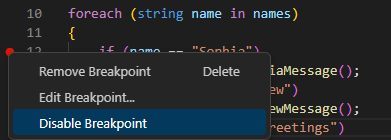
เมื่อคุณปิดใช้งานจุดสั่งหยุด จุดสีแดงทางด้านซ้ายของหมายเลขบรรทัดจะเปลี่ยนเป็นจุดสีเทา
หมายเหตุ
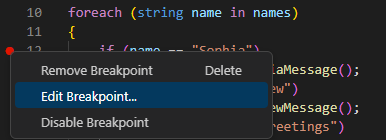
เมนูบริบทที่ปรากฏขึ้นเมื่อคุณคลิกขวาที่จุดสั่งหยุดยังมีตัวเลือกเพื่อ ลบจุดสั่งหยุด (ลบ) และ แก้ไขจุดสั่งหยุด ตัวเลือก แก้ไขจุดสั่งหยุด จะถูกตรวจสอบในส่วน จุดสั่งหยุดและจุดบันทึกเงื่อนไข ในภายหลังในหน่วยนี้
นอกเหนือจากการจัดการจุดสั่งหยุดแต่ละรายการในตัวแก้ไขแล้ว เมนู เรียกใช้ มีตัวเลือกสําหรับการดําเนินการจํานวนมากที่ดําเนินการบนจุดสั่งหยุดทั้งหมด:
- เปิดใช้งานจุดสั่งหยุดทั้งหมด: ใช้ตัวเลือกนี้เพื่อเปิดใช้งานจุดสั่งหยุดที่ปิดใช้งานทั้งหมด
- ปิดใช้งานจุดสั่งหยุดทั้งหมด: ใช้ตัวเลือกนี้เพื่อปิดใช้งานจุดสั่งหยุดทั้งหมด
- ลบจุดสั่งหยุดทั้งหมด: ใช้ตัวเลือกนี้เพื่อลบจุดสั่งหยุดทั้งหมด (ลบจุดสั่งหยุดที่เปิดใช้งานและที่ปิดใช้งานอยู่)
จุดสั่งหยุดแบบมีเงื่อนไข
จุดสั่งหยุดแบบมีเงื่อนไขคือจุดสั่งหยุดชนิดพิเศษที่จะทริกเกอร์เมื่อเป็นไปตามเงื่อนไขที่ระบุเท่านั้น ตัวอย่างเช่น คุณสามารถสร้างจุดสั่งหยุดเงื่อนไขที่หยุดการดําเนินการชั่วคราวเมื่อตัวแปรที่ numItems ชื่อมากกว่า 5
คุณได้เห็นแล้วว่าการคลิกขวาที่จุดสั่งหยุดจะเปิดเมนูบริบทที่ประกอบด้วยตัวเลือกแก้ไขจุดสั่งหยุด การเลือก แก้ไขจุดสั่งหยุด ช่วยให้คุณสามารถเปลี่ยนจุดสั่งหยุดมาตรฐานเป็นจุดสั่งหยุดแบบมีเงื่อนไขได้
นอกจากการแก้ไขจุดสั่งหยุดที่มีอยู่ คุณยังสามารถตั้งค่าจุดสั่งหยุดแบบมีเงื่อนไขได้โดยตรง ถ้าคุณคลิกขวา (แทนที่จะคลิกซ้าย) เพื่อตั้งค่าจุดสั่งหยุดใหม่ คุณสามารถเลือกที่จะสร้างจุดสั่งหยุดตามเงื่อนไขได้
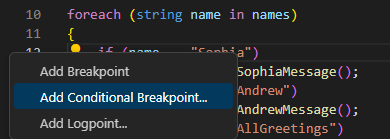
เมื่อคุณสร้างจุดสั่งหยุดแบบมีเงื่อนไข คุณจําเป็นต้องระบุนิพจน์ที่แสดงถึงเงื่อนไข
แต่ละครั้งที่ตัวแก้ไขจุดบกพร่องพบจุดสั่งหยุดแบบมีเงื่อนไข จะประเมินนิพจน์ ถ้านิพจน์ประเมินเป็น trueจุดสั่งหยุดจะถูกทริกเกอร์และการดําเนินการหยุดชั่วคราว ถ้านิพจน์ประเมินเป็น falseการดําเนินการจะดําเนินการต่อราวกับว่าไม่มีจุดสั่งหยุด
ตัวอย่างเช่น สมมติว่าคุณจําเป็นต้องแก้จุดบกพร่องโค้ดบางอย่างที่อยู่ภายในบล็อกโค้ดของการ for วนรอบ คุณสังเกตเห็นว่าปัญหาที่คุณกําลังแก้ไขจุดบกพร่องเกิดขึ้นเฉพาะหลังจากที่การวนรอบได้เสร็จสิ้นการทําซ้ําหลายครั้งแล้ว คุณตัดสินใจว่าคุณต้องการให้จุดสั่งหยุดทริกเกอร์เมื่อตัวแปร iควบคุมการวนรอบมากกว่าสาม คุณสร้างจุดสั่งหยุดแบบมีเงื่อนไขและระบุนิพจน์i > 3
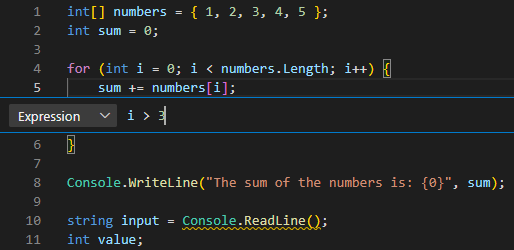
เมื่อคุณเรียกใช้โค้ดของคุณในโปรแกรมแก้ไขจุดบกพร่อง จะมีการข้ามจุดสั่งหยุดของคุณจนกว่าจะมีการทําซ้ําเมื่อi > 3ประเมินเป็นtrue เมื่อ i = 4การดําเนินการหยุดชั่วคราวบนจุดสั่งหยุดแบบมีเงื่อนไขของคุณ
การสนับสนุนสําหรับ Hit Count จุดสั่งหยุดและ Logpoints
ตัวแก้ไขจุดบกพร่อง C# สําหรับ Visual Studio Code ยังสนับสนุนHit Countจุดสั่งหยุด และLogpoints
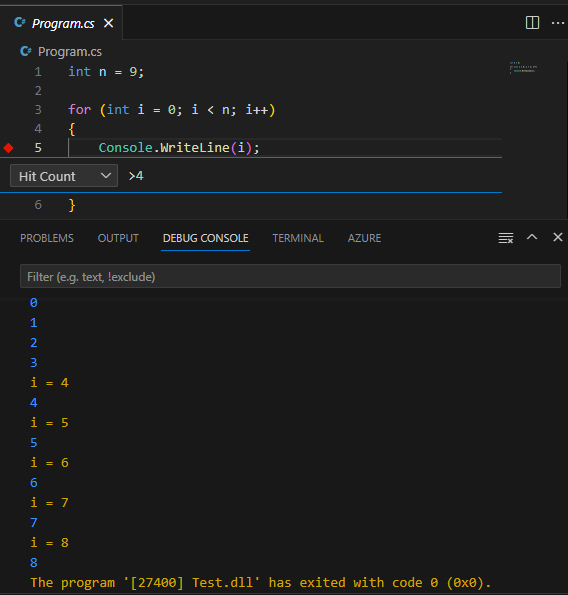
จุดสั่งหยุด 'จํานวนการนับการกด' สามารถใช้เพื่อระบุจํานวนครั้งที่ต้องพบจุดสั่งหยุดก่อนที่จะ 'แบ่ง' การดําเนินการ คุณสามารถระบุค่าการนับจํานวนตามจริงเมื่อสร้างจุดสั่งหยุดใหม่ (ด้วยการดําเนินการ เพิ่มจุดหยุดแบบมีเงื่อนไข) หรือเมื่อปรับเปลี่ยนจุดสั่งหยุดที่มีอยู่ (พร้อมการดําเนินการ แก้ไขเงื่อนไข) ในทั้งสองกรณี กล่องข้อความแบบอินไลน์ที่มีเมนูดรอปดาวน์จะเปิดขึ้นซึ่งคุณสามารถใส่ค่าจํานวนครั้งการเข้าชมได้
'Logpoint' คือตัวแปรของจุดสั่งหยุดที่ไม่ "แบ่ง" เป็นตัวแก้ไขจุดบกพร่อง แต่จะบันทึกข้อความไปยังคอนโซลแทน จุดบันทึกมีประโยชน์อย่างยิ่งสําหรับการฉีดบันทึกในขณะที่ดีบักสภาพแวดล้อมการผลิตที่ไม่สามารถหยุดชั่วคราวหรือหยุดได้ จุดบันทึกจะแสดงด้วยไอคอนรูปข้าวหลามตัด" แทนที่จะเป็นวงกลมทึบ ข้อความบันทึกเป็นข้อความธรรมดา แต่สามารถรวมนิพจน์ที่จะประเมินภายในวงเล็บปีกกา ('{}')
Logpoints สามารถรวม 'นิพจน์' และ/หรือ 'จํานวนการเข้าชม' ตามเงื่อนไขเพื่อควบคุมเพิ่มเติมเมื่อมีการสร้างการบันทึกข้อความ ตัวอย่างเช่น คุณสามารถรวมข้อความ Logpoint ของ i = {i} กับเงื่อนไข >4Hit Count เพื่อสร้างข้อความบันทึกดังนี้:
สรุป
นี่คือสิ่งสําคัญบางอย่างที่ต้องจําจากหน่วยนี้:
- รหัส Visual Studio เปิดใช้งานการตั้งค่าจุดสั่งหยุดในตัวแก้ไขโค้ดหรือจากเมนูเรียกใช้ บรรทัดรหัสจุดสั่งหยุดจะถูกทําเครื่องหมายด้วยจุดสีแดงทางด้านซ้ายของหมายเลขบรรทัด
- จุดสั่งหยุดสามารถลบหรือปิดใช้งานโดยใช้ตัวเลือกเดียวกันกับที่ใช้ในการตั้งค่า การดําเนินการจํานวนมากที่มีผลต่อจุดสั่งหยุดทั้งหมดจะพร้อมใช้งานบนเมนูเรียกใช้
- สามารถใช้จุดสั่งหยุดตามเงื่อนไขเพื่อหยุดการทํางานชั่วคราวเมื่อเป็นไปตามเงื่อนไขที่ระบุหรือเมื่อถึง 'จํานวนครั้งการเข้าชม'
- Logpoints สามารถใช้เพื่อบันทึกข้อมูลไปยังเทอร์มินัลโดยไม่ต้องหยุดการดําเนินการหรือแทรกรหัส
ตรวจสอบความรู้ของคุณ
คำติชม
หน้านี้มีประโยชน์หรือไม่
ไม่
ต้องการความช่วยเหลือในหัวข้อนี้หรือไม่
ต้องการลองใช้ Ask Learn เพื่อทําให้ชัดเจนหรือแนะนําคุณผ่านหัวข้อนี้หรือไม่