แบบฝึกหัด - ดาวน์โหลดและติดตั้ง Visual Studio Code
Visual Studio Code เป็นตัวแก้ไขซอร์สโค้ดแบบเบาแต่มีประสิทธิภาพที่ทํางานบนเดสก์ท็อปของคุณ และพร้อมใช้งานสําหรับ Windows, macOS และ Linux ซึ่งมาพร้อมกับการรองรับ JavaScript, TypeScript และ Node.js และมีระบบนิเวศน์ที่สมบูรณ์ของส่วนขยายสําหรับภาษาและรันไทม์อื่น ๆ (เช่น C++, C#, Java, Python, PHP, Go, .NET)
ดาวน์โหลด Visual Studio Code
เริ่มต้นใช้งานด้วย Visual Studio Code ทําได้ง่ายและรวดเร็ว มีการดาวน์โหลดขนาดเล็กดังนั้นคุณสามารถติดตั้งได้ภายในไม่กี่นาที
เปิดหน้าต่างเบราว์เซอร์ใหม่ แล้วนําทางไปยัง: https://code.visualstudio.com
คุณสามารถใช้เบราว์เซอร์ใดก็ได้ เช่น เบราว์เซอร์ Microsoft Edge หรือเบราว์เซอร์ Chrome
ในหน้าต่างเบราว์เซอร์ ให้เลือกดาวน์โหลดสำหรับ Windows
หมายเหตุ
หน้าดาวน์โหลดสำหรับ Visual Studio Code จะตรวจหาระบบปฏิบัติการของคุณโดยอัตโนมัติ ซึ่งแสดงเวอร์ชันสำหรับดาวน์โหลดระบบปฏิบัติการ เช่น Linux, macOS หรือ Windows
รอให้ไฟล์ตัวติดตั้งเสร็จสิ้นการดาวน์โหลด
ชื่อของไฟล์ตัวติดตั้งจะคล้ายกับรายการต่อไปนี้ (สําหรับพีซี Windows): VSCodeUserSetup-x64-1.81.0.exe
หมายเหตุ
ชื่อไฟล์จะขึ้นอยู่กับเวอร์ชันปัจจุบันของ Visual Studio Code และระบบปฏิบัติการของคอมพิวเตอร์ของคุณ
ปิดหน้าต่างเบราว์เซอร์ของคุณ
ติดตั้ง Visual Studio Code
Visual Studio Code มีน้ําหนักเบา และควรทํางานบนฮาร์ดแวร์และเวอร์ชันของแพลตฟอร์มที่พร้อมใช้งานส่วนใหญ่ คุณสามารถตรวจสอบ ข้อกําหนดของระบบ เพื่อตรวจสอบว่ามีการสนับสนุนการกําหนดค่าคอมพิวเตอร์ของคุณหรือไม่
บนพีซีของคุณ ให้เปิดแอปพลิเคชัน file explorer แล้วนําทางไปยังโฟลเดอร์ดาวน์โหลดของคอมพิวเตอร์ของคุณ
ในแอปพลิเคชัน File Explorer ให้เลือกและเรียกใช้ไฟล์ตัวติดตั้ง Visual Studio Code
บนพีซี Windows คุณสามารถดับเบิลคลิกที่ไฟล์ตัวติดตั้งเพื่อเริ่มกระบวนการติดตั้ง ตัวอย่างเช่น ดับเบิลคลิก VSCodeUserSetup-x64-1.81.0
หมายเหตุ
คุณสามารถติดตั้ง Visual Studio Code ได้โดยใช้ตัวติดตั้งผู้ใช้หรือตัวติดตั้งระบบ ตัวติดตั้งผู้ใช้จะติดตั้ง Visual Studio Code สำหรับผู้ใช้ปัจจุบันเท่านั้น ในขณะที่ตัวติดตั้งระบบจะติดตั้ง Visual Studio Code สำหรับผู้ใช้ทั้งหมด ตัวติดตั้งผู้ใช้เป็นตัวเลือกที่แนะนำสำหรับผู้ใช้ส่วนใหญ่
หลังจากนั้นสักครู่ หน้าต่างกล่องโต้ตอบ การตั้งค่า - Microsoft Visual Studio Code จะปรากฏขึ้น
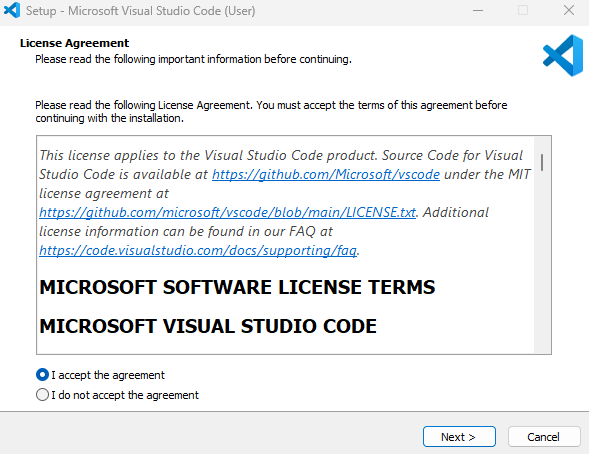
เลือกฉันยอมรับข้อตกลงสิทธิการใช้งาน แล้วทำตามคำแนะนำออนไลน์เพื่อติดตั้งให้เสร็จสมบูรณ์
ยอมรับตัวเลือกเริ่มต้นระหว่างส่วนที่เหลือของการติดตั้ง
สําหรับคําแนะนําในการติดตั้งโดยละเอียด โปรดดูที่หน้าเอกสารประกอบ Visual Studio Code ต่อไปนี้: https://code.visualstudio.com/docs/setup/windows
หาก Visual Studio Code เปิดขึ้นที่ส่วนท้ายของการติดตั้ง ให้ปิดทันที
คุณจะได้ตรวจสอบ Visual Studio Code เล็กน้อยในภายหลังในมอดูลนี้
ขอแสดงความยินดี คุณได้ติดตั้ง Visual Studio Code ซึ่งเป็นสภาพแวดล้อมการพัฒนาแบบรวมที่คุณใช้เพื่อ เขียน แอปพลิเคชัน C# ขั้นตอนถัดไปของคุณคือการติดตั้งรันไทม์ .NET ไลบรารีโค้ดที่จําเป็นสําหรับการ เรียกใช้ แอปพลิเคชัน C# ของคุณ