ตรวจสอบอินเทอร์เฟสผู้ใช้ Visual Studio Code
Visual Studio Code เป็นตัวแก้ไขโค้ดที่มีส่วนติดต่อผู้ใช้และเค้าโครงที่คล้ายกับตัวแก้ไขโค้ดอื่น ๆ อีกมากมาย ทางด้านซ้ายของอินเทอร์เฟซคือแถบด้านข้างที่คุณจะใช้ในการเข้าถึงไฟล์และโฟลเดอร์ในโครงการโค้ดของคุณ ทางด้านขวาเป็นพื้นที่ตัวแก้ไขที่แสดงเนื้อหาของไฟล์แอปพลิเคชัน
ตรวจสอบพื้นที่หลักของส่วนติดต่อผู้ใช้
ไดอะแกรมต่อไปนี้แสดงหกส่วนหลักที่รวมอยู่ในส่วนติดต่อผู้ใช้ Visual Studio Code
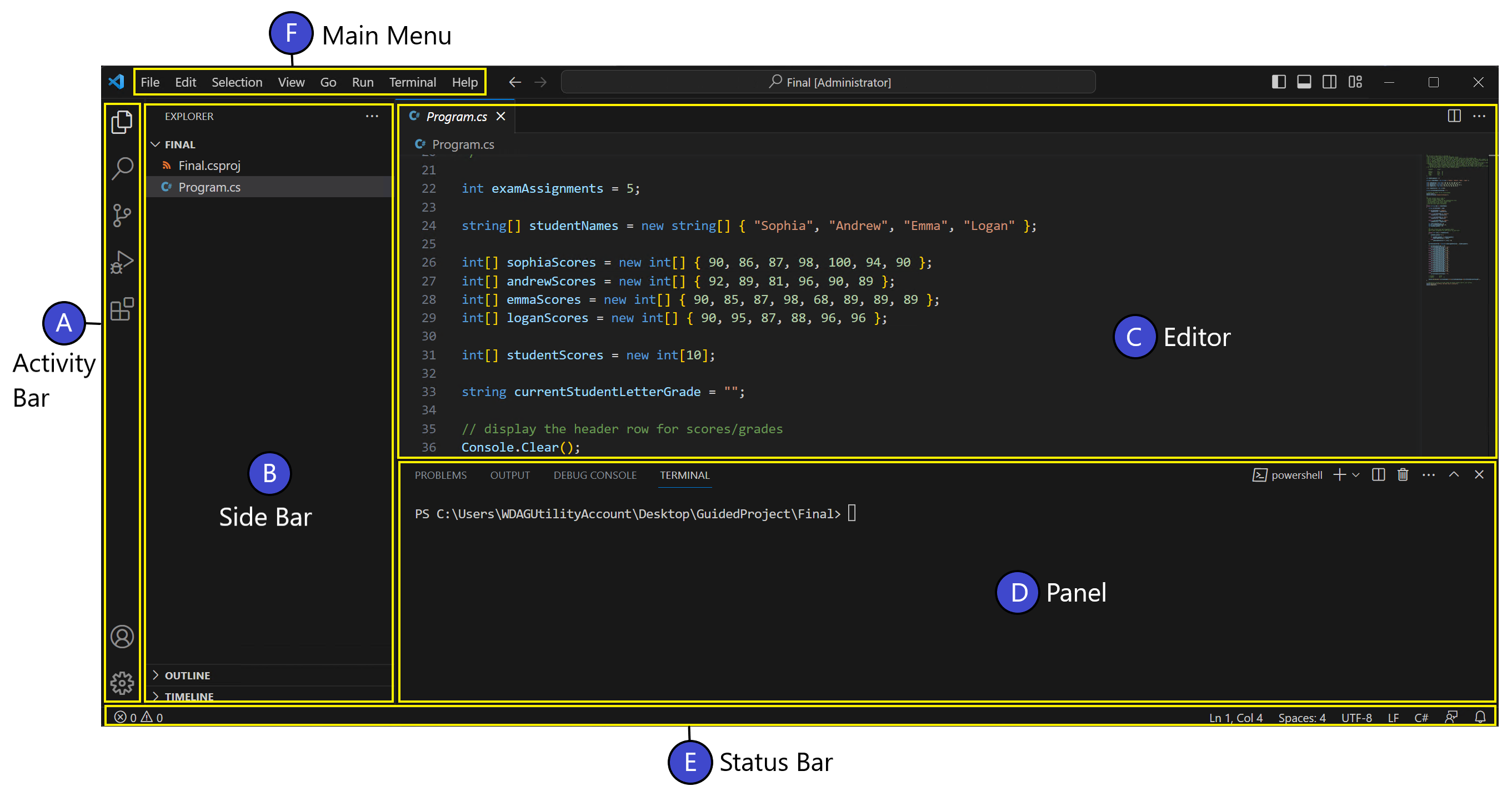
A - แถบกิจกรรม คือแถบแนวตั้งแคบซึ่งอยู่ทางด้านซ้ายสุดของหน้าต่าง แถบกิจกรรมช่วยให้คุณสามารถสลับระหว่างมุมมอง (เช่น Explorer หรือส่วนขยาย) และให้ตัวบ่งชี้เฉพาะบริบทอื่น ๆ แก่คุณ
B - แถบด้านข้าง ประกอบด้วยมุมมองที่มีเครื่องมือและทรัพยากร มุมมองแถบด้านข้าง (เช่น EXPLORER) มีประโยชน์มากเมื่อคุณกําลังทํางานบนโครงการโค้ด
C - ตัว แก้ไข คือพื้นที่ที่ใช้ในการแก้ไขไฟล์ของคุณ คุณสามารถเปิดตัวแก้ไขได้มากเท่าที่คุณต้องการเคียงข้างกันตามแนวตั้งและแนวนอน
D - พื้นที่ แผง ถูกใช้เพื่อแสดงแผงที่แตกต่างกันด้านล่างภูมิภาคตัวแก้ไขสําหรับเอาท์พุทหรือข้อมูลดีบักข้อผิดพลาดและคําเตือนหรือเทอร์มินัลแบบรวม
E - แถบสถานะ คือแถบแนวนอนที่อยู่ด้านล่างของหน้าต่างที่แสดงข้อมูลเกี่ยวกับโครงการที่เปิดอยู่และแฟ้มที่คุณแก้ไข
F - เมนูหลัก คืออินเทอร์เฟซเมนูที่ด้านบนของหน้าต่างแอปพลิเคชัน ตัวเลือกเมนูช่วยให้คุณสามารถบันทึก แก้ไข และเรียกใช้โค้ดของคุณ (และอื่น ๆ อีกมากมาย) ได้
เมื่อคุณมีความช่ําชวลมากขึ้นด้วย Visual Studio Code คุณจะทํางานในพื้นที่ของหน้าจอที่อธิบายไว้ อย่างไรก็ตาม เพื่อเริ่มใช้งาน พื้นที่ที่สําคัญที่สุดที่คุณจําได้คือ แถบกิจกรรม แถบด้านข้าง และตัวแก้ไข แถบกิจกรรมคือที่ที่คุณเลือกกิจกรรมที่คุณต้องการดําเนินการ แถบด้านข้างแสดงเครื่องมือและตัวเลือก และตัวแก้ไขจะแสดงข้อมูลที่คุณแก้ไข โดยปกติแล้วจะเป็นรหัสของคุณ