แบบฝึกหัด - สร้าง สร้าง และเรียกใช้แอปพลิเคชันของคุณ
ชุดการพัฒนาซอฟต์แวร์ .NET (SDK) มีอินเทอร์เฟซบรรทัดคําสั่ง (CLI) ที่สามารถเข้าถึงได้จากเทอร์มินัลแบบรวมของ Visual Studio Code ในระหว่างการฝึกนี้ คุณใช้คําสั่ง .NET CLI เพื่อสร้างแอปพลิเคชันคอนโซลใหม่ สร้างรหัสโครงการของคุณและเรียกใช้แอปพลิเคชันของคุณ
ตัวอย่างเช่น คําสั่ง .NET CLI ต่อไปนี้จะสร้างแอปพลิเคชันคอนโซลใหม่ในตําแหน่งโฟลเดอร์ที่ระบุ:
dotnet new console -o ./CsharpProjects/TestProject
โครงสร้างของคําสั่ง CLI ประกอบด้วยสามส่วนต่อไปนี้:
- โปรแกรมควบคุม:
dotnetในตัวอย่างนี้ - คําสั่ง:
new consoleในตัวอย่างนี้ - อาร์กิวเมนต์คําสั่ง:
-o ./CsharpProjects/TestProjectในตัวอย่างนี้
หมายเหตุ
อาร์กิวเมนต์คําสั่งเป็นพารามิเตอร์ทางเลือกที่สามารถใช้เพื่อให้ข้อมูลเพิ่มเติม สามารถเรียกใช้คําสั่งก่อนหน้าได้โดยไม่ต้องระบุตําแหน่งโฟลเดอร์ที่เลือกได้ ตัวอย่างเช่น: dotnet new console ในกรณีนี้ แอปพลิเคชันคอนโซลใหม่จะถูกสร้างขึ้นในตําแหน่งโฟลเดอร์ปัจจุบัน
ในแบบฝึกหัดนี้ คุณใช้ Visual Studio Code เพื่อสร้างโฟลเดอร์โครงการใหม่ สร้างแอปพลิเคชันคอนโซลใหม่โดยใช้คําสั่ง CLI กําหนดแอปพลิเคชันในตัวแก้ไขรหัส Visual Studio จากนั้นสร้างและเรียกใช้แอปของคุณ
สร้างแอปพลิเคชันคอนโซล C# ในโฟลเดอร์ที่ระบุ
ในการเริ่มต้น คุณต้องสร้างแอปพลิเคชันคอนโซลในตําแหน่งโฟลเดอร์ที่ง่ายต่อการค้นหาและนํามาใช้ใหม่
ตรวจสอบให้แน่ใจว่าคุณมี รหัส Visual Studio เปิดอยู่
คุณสามารถใช้เมนูเริ่มต้นของ Windows เพื่อค้นหาและเปิด Visual Studio Code
บนเมนู ไฟล์ รหัส Visual Studio เลือก เปิดโฟลเดอร์
กล่องโต้ตอบ เปิดโฟลเดอร์ จะปรากฏขึ้น คุณสามารถใช้กล่องโต้ตอบ เปิดโฟลเดอร์ เพื่อสร้างโฟลเดอร์ใหม่สําหรับโครงการ C# ของคุณ
หมายเหตุ
ถ้าคุณกําลังทํางานบนคอมพิวเตอร์ส่วนบุคคลและคุณมีตําแหน่งที่ตั้งโฟลเดอร์ที่คุณใช้สําหรับโครงการการเข้ารหัสของคุณ
ในกล่องโต้ตอบ เปิดโฟลเดอร์ ให้ไปยังโฟลเดอร์ Windows Desktop
หากคุณมีตําแหน่งโฟลเดอร์อื่นที่คุณเก็บโครงการโค้ดไว้ คุณสามารถใช้ตําแหน่งโฟลเดอร์นั้นแทนได้ สําหรับการฝึกนี้ สิ่งสําคัญคือการมีตําแหน่งที่ตั้งที่ง่ายต่อการค้นหาและจดจํา
ในกล่องโต้ตอบ เปิด โฟลเดอร์ ให้เลือก เลือกโฟลเดอร์
ถ้าคุณเห็นกล่องโต้ตอบความปลอดภัยที่ถามว่าคุณเชื่อถือผู้เขียนหรือไม่ ให้เลือก ใช่
บนเมนู เทอร์มินัล Visual Studio Code ให้เลือก เทอร์มินัลใหม่
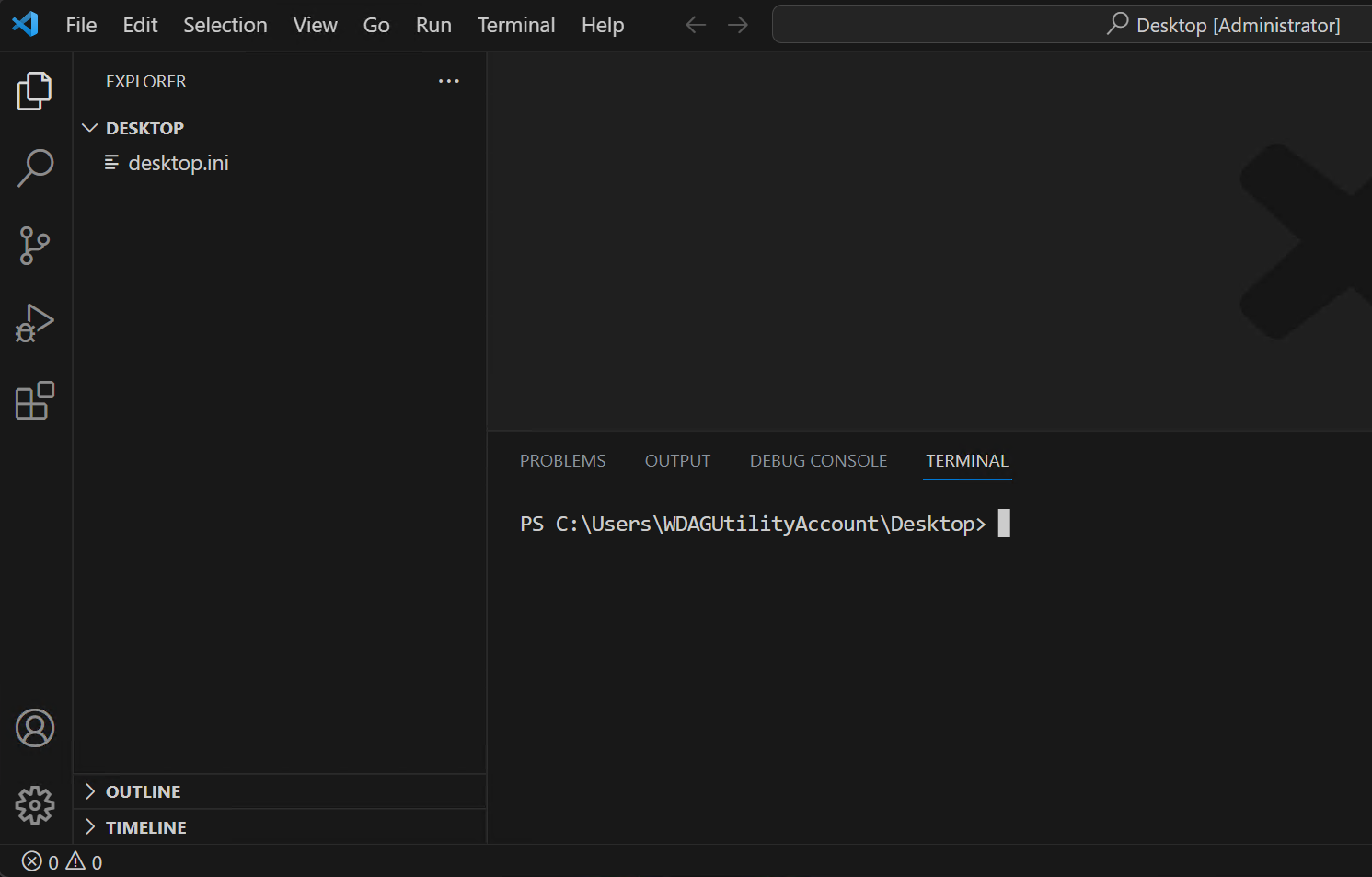
โปรดสังเกตว่าพร้อมท์คําสั่งในแผงเทอร์มินัล จะแสดงเส้นทางโฟลเดอร์สําหรับโฟลเดอร์ปัจจุบัน เช่น:
C:\Users\someuser\Desktop>ที่พรอมต์คําสั่งเทอร์มินัล หากต้องการสร้างแอปพลิเคชันคอนโซลใหม่ในโฟลเดอร์ที่ระบุ ให้ป้อนคําสั่งต่อไปนี้:
dotnet new console -o ./CsharpProjects/TestProject
คําสั่ง .NET CLI นี้ใช้เทมเพลตโปรแกรม .NET เพื่อสร้างโครงการแอปพลิเคชันคอนโซล C# ใหม่ในตําแหน่งที่ตั้งโฟลเดอร์ที่ระบุ คําสั่งจะสร้างโฟลเดอร์ CsharpProjects และ TestProject ให้คุณ และใช้ TestProject เป็นชื่อของไฟล์ของคุณ
.csprojในมุมมอง EXPLORER ให้ขยายโฟลเดอร์ CsharpProjects
คุณควรเห็นโฟลเดอร์ TestProject และแฟ้มสองแฟ้ม แฟ้มโปรแกรม C# ที่ชื่อว่า Program.cs และแฟ้มโครงการ C# ที่ชื่อว่า TestProject.csproj คําสั่ง CLI ใช้ชื่อโฟลเดอร์เมื่อสร้างไฟล์โครงการ (TestProject.csproj) ไฟล์ Program.cs เป็นไฟล์ที่ประกอบด้วยโค้ด C# ของคุณ
ในมุมมอง EXPLORER เพื่อดูรหัส C# ในแผงตัวแก้ไข ให้เลือก Program.cs
ตามที่คุณเห็น แอปพลิเคชันคอนโซลเริ่มต้นเป็นไอคอน "Hello World!" โปรแกรมประยุกต์
// See https://aka.ms/new-console-template for more information
Console.WriteLine("Hello, World!");
แอปนี้ใช้
Console.WriteLine()เมธอด เพื่อแสดง "Hello, World!" ในหน้าต่างคอนโซล
อัปเดต สร้าง และเรียกใช้แอปพลิเคชันของคุณ
ในงานนี้ คุณใช้มุมมอง EXPLORER เพื่อเปิดโฟลเดอร์โครงการโค้ด กําหนดข้อความ "สวัสดี" ของคุณ จากนั้นเรียกใช้แอปพลิเคชันของคุณ
ในมุมมอง Visual Studio Code EXPLORER ให้คลิกขวาที่โฟลเดอร์ TestProject จากนั้นเลือก เปิดในเทอร์มินัลแบบรวม
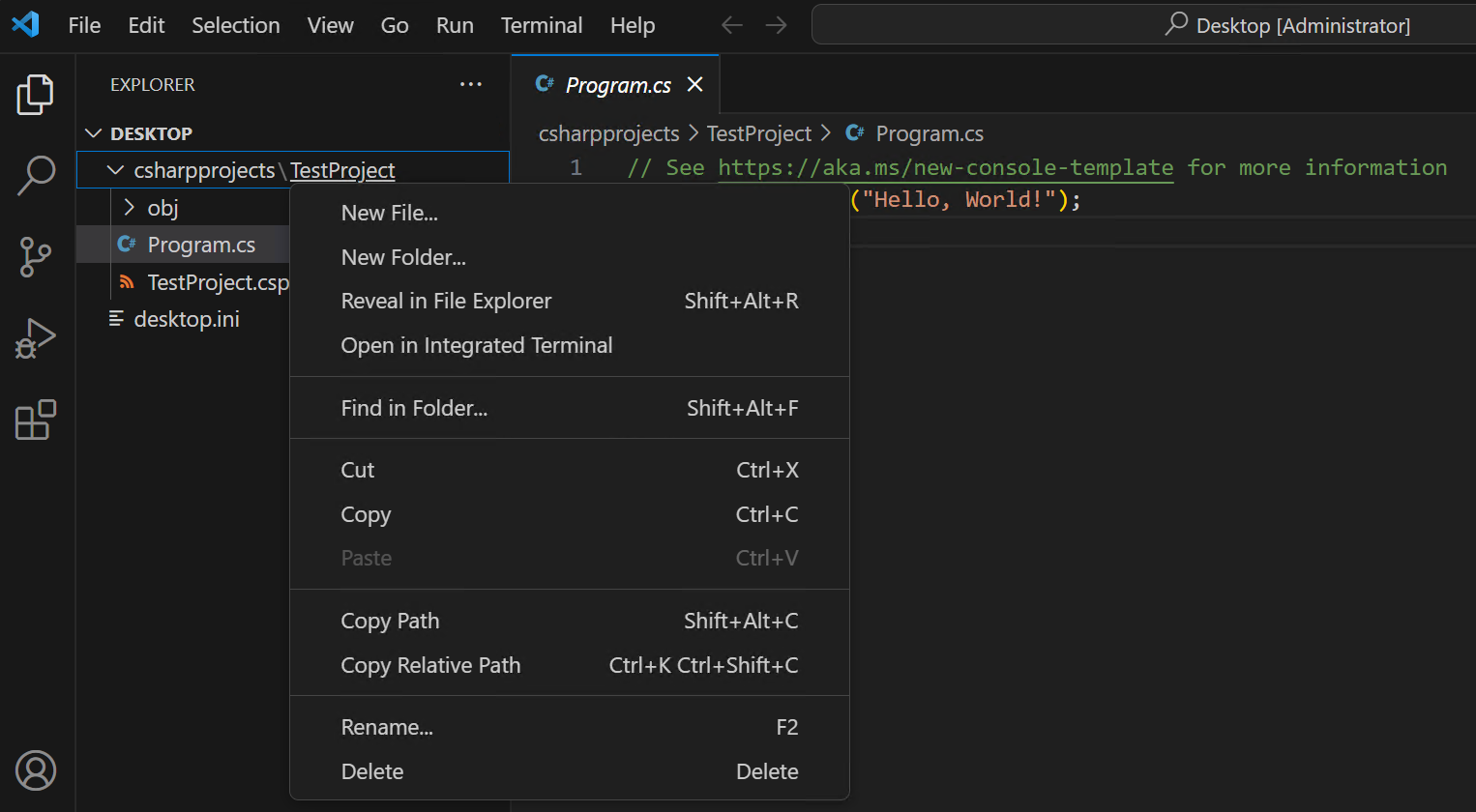
สําคัญ
พร้อมท์คําสั่งในแผงเทอร์มินัลแบบรวมจะแสดงตําแหน่งโฟลเดอร์ที่คําสั่งจะทํางาน ก่อนที่จะเรียกใช้
buildคําสั่ง หรือrunคุณต้องตรวจสอบให้แน่ใจว่าเทอร์มินัลเปิดอยู่ไปยังโฟลเดอร์โครงการของคุณตรวจสอบว่าพรอมต์คําสั่งในแผงเทอร์มินัลจะแสดงเส้นทางโฟลเดอร์ต่อไปนี้:
C:\Users\someuser\Desktop\CsharpProjects\TestProject>ใน Visual Studio Code Editor ให้
Console.WriteLine()อัปเดตเมธอด ดังนี้:Console.WriteLine("Hello C#!");ในครั้งแรกที่คุณแก้ไขไฟล์.cs Visual Studio Code อาจพร้อมท์ให้คุณเพิ่มแอสเซทที่ขาดหายไปเพื่อสร้างและดีบักแอปของคุณ ถ้าคุณเห็นพร้อมท์ คุณสามารถเลือก ใช่ได้
บนเมนู แฟ้ม ให้เลือก บันทึก
คุณจําเป็นต้องบันทึกการเปลี่ยนแปลงรหัสของคุณไปยังไฟล์เสมอ คอมไพเลอร์โค้ดจะไม่จดจําการเปลี่ยนแปลงโค้ดที่คุณได้ทําในเครื่องมือแก้ไขจนกว่าโค้ดจะถูกบันทึก
ในการคอมไพล์บิลด์ของแอปพลิเคชันให้ป้อนคําสั่งต่อไปนี้ที่พรอมต์คําสั่งเทอร์มินัล:
dotnet build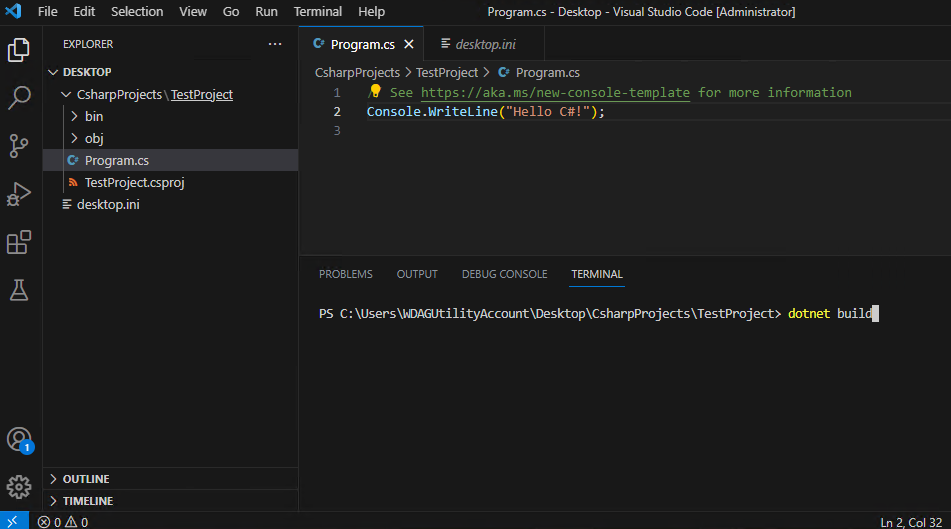
คําสั่ง
dotnet buildสร้างโครงการและการขึ้นต่อกันเป็นชุดของไบนารี ไบนารีรวมรหัสของโครงการในไฟล์ภาษาขั้นกลาง (IL) ที่มีส่วนขยาย .dll ทั้งนี้ขึ้นอยู่กับชนิดโครงการและการตั้งค่า ไฟล์อื่น ๆ อาจรวมอยู่ด้วย ถ้าคุณอยากรู้ คุณสามารถค้นหาไฟล์ TestProject.dll ในมุมมอง EXPLORER ที่ตําแหน่งโฟลเดอร์ที่คล้ายกับเส้นทางต่อไปนี้:C:\Users\someuser\Desktop\CsharpProjects\TestProject\bin\Debug\net10.0\หมายเหตุ
เส้นทางโฟลเดอร์ของคุณจะแสดงบัญชีผู้ใช้และเส้นทางโฟลเดอร์ไปยังโฟลเดอร์ TestProject ของคุณ
เมื่อต้องการเรียกใช้แอปพลิเคชันของคุณ ให้ป้อนคําสั่งต่อไปนี้ที่พรอมต์คําสั่งเทอร์มินัล:
dotnet runคําสั่ง
dotnet runจะเรียกใช้ซอร์สโค้ดโดยไม่มีการคอมไพล์หรือเปิดใช้คําสั่งที่ชัดเจน ซึ่งมีตัวเลือกที่สะดวกในการเรียกใช้แอปพลิเคชันของคุณจากรหัสต้นทางด้วยคําสั่งเดียว ซึ่งมีประโยชน์สําหรับการพัฒนาซ้ํา ๆ อย่างรวดเร็วจากบรรทัดคําสั่ง คําสั่งขึ้นอยู่กับ dotnet build คําสั่งเพื่อสร้างโค้ดโปรดสังเกตว่า Hello C# จะแสดงในแผงเทอร์มินัลบนบรรทัดด้านล่าง
dotnet runคําสั่งถ้าคุณเห็น "Hello, World!" แสดงขึ้น ตรวจสอบให้แน่ใจว่าคุณได้บันทึกการเปลี่ยนแปลงรหัสของคุณแล้ว
ขอแสดงความยินดี คุณตั้งค่า Visual Studio Code เสร็จเรียบร้อยแล้ว และสร้างและเรียกใช้โค้ดเพียงบรรทัดเดียว!