คําขอดึงข้อมูลคืออะไร
เราเริ่มต้นโดย:
- การตรวจสอบสาขาและความสําคัญของพวกเขาในการดึงคําขอ
- กําหนดว่าคําขอดึงข้อมูลคืออะไร
- เรียนรู้วิธีการสร้างคําขอดึงข้อมูล ตรวจสอบสถานะคําขอดึงข้อมูล และผสานคําขอดึงข้อมูล
สาขา
ก่อนอื่น มากําหนดว่าสาขาใด เป็นอะไร ทําไมสาขาเหล่านี้มีความสําคัญกับนักพัฒนาและวิธีการเกี่ยวข้องกับคําขอดึงข้อมูลอย่างไร
สาขาจะถูกแยกจากกัน ซึ่งคุณสามารถพัฒนางานของคุณโดยไม่กระทบต่อผู้อื่นในที่เก็บ ซึ่งช่วยให้คุณสามารถพัฒนาคุณลักษณะ แก้ไขบัก และทดลองแนวคิดใหม่ ๆ ในพื้นที่ที่อยู่ในที่เก็บข้อมูลของคุณได้อย่างปลอดภัย
นักพัฒนาที่ทํางานบนสาขาอิสระเป็นแนวคิดทั่วไปในการพัฒนาซอฟต์แวร์ที่ทันสมัย ด้วยการมีสาขาของตนเองนักพัฒนาสามารถทําการเปลี่ยนแปลงใด ๆ ที่เรียกว่า ยอมรับโดยไม่ต้องกังวลเกี่ยวกับความมุ่งมั่นของพวกเขาส่งผลกระทบต่อนักพัฒนารายอื่นที่ทํางานในสาขาของตนเอง
สาขาการผสาน
แม้ว่านักพัฒนาแต่ละคนทํางานบนสาขาที่แยกต่างหากนั้นยอดเยี่ยมสําหรับผลผลิตของแต่ละบุคคล แต่ก็เปิดความท้าทายใหม่ ในบางจุด สาขาของนักพัฒนาแต่ละรายจะต้อง ผสาน ลงในสาขาทั่วไป เช่น main เนื่องจากมาตราส่วนโครงการ อาจมีการผสานจํานวนมากที่จําเป็นเกิดขึ้น และกลายเป็นสิ่งสําคัญมากขึ้นในการติดตามและตรวจสอบการผสานแต่ละครั้ง จําเป็นต้องติดตามการเปลี่ยนแปลงหลายอย่างในโครงการคือที่ที่คําขอดึงข้อมูลเข้ามา
คําขอดึงข้อมูลคืออะไร
คําขอดึงข้อมูลคือวิธีการบันทึกการเปลี่ยนแปลงสาขาและสื่อสารว่าการเปลี่ยนแปลงจากสาขาของนักพัฒนาพร้อมที่จะ รวม ลงในสาขาฐาน (หลัก) คําขอดึงข้อมูลช่วยให้ผู้มีส่วนได้เสียสามารถตรวจทานและพูดคุยเกี่ยวกับการเปลี่ยนแปลงที่เสนอเพื่อให้แน่ใจว่าคุณภาพของรหัสในสาขาพื้นฐานจะถูกเก็บไว้สูงสุดเท่าที่เป็นไปได้
คําขอดึงข้อมูลเปรียบเทียบการเปลี่ยนแปลงระหว่างสองสาขา:
- สาขา เปรียบเทียบ คือสาขาของนักพัฒนาเอง ซึ่งประกอบด้วยการเปลี่ยนแปลงเฉพาะที่พวกเขาทํา
- สาขา ฐาน หรือที่เรียกว่าสาขา หลัก คือสาขาที่การเปลี่ยนแปลงจําเป็นต้องรวมเข้าด้วยกัน
เมื่อเริ่มคําขอดึงข้อมูล GitHub จะแสดงมุมมองการเปรียบเทียบสาขาโดยอัตโนมัติ
สร้างคําขอดึงข้อมูล
ตอนนี้เรามาดูวิธีการสร้างคําขอดึงข้อมูลกัน!
บน
GitHub.comนําทางไปยังหน้าหลักของที่เก็บในเมนู สาขา ให้เลือกสาขาที่มียอมรับของคุณ
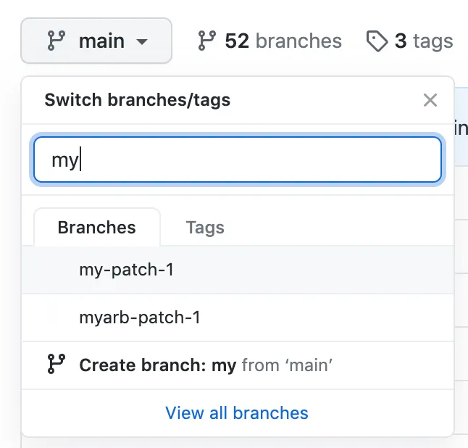
ด้านบนรายการไฟล์ ในแบนเนอร์สีเหลือง ให้เลือก เปรียบเทียบคําขอดึงข้อมูล & ปุ่มเพื่อสร้างคําขอดึงข้อมูลสําหรับสาขาที่เกี่ยวข้อง

ใน สาขาพื้นฐาน เมนูดรอปดาวน์ เลือกสาขาที่คุณต้องการผสานการเปลี่ยนแปลงของคุณ จากนั้นเลือก เปรียบเทียบสาขา เมนูแบบเลื่อนลงเพื่อเลือกสาขาที่คุณทําการเปลี่ยนแปลง
ป้อนชื่อเรื่องและคําอธิบายสําหรับคําขอดึงข้อมูลของคุณ
หากต้องการสร้างคําขอดึงข้อมูลที่พร้อมสําหรับตรวจสอบ ให้เลือกปุ่ม สร้างคําขอดึงข้อมูล หากต้องการสร้างคําขอดึงข้อมูลแบบร่าง ให้เลือกรายการดรอปดาวน์แล้วเลือก สร้างคําขอดึงข้อมูลแบบร่างจากนั้นเลือก คําขอดึงข้อมูลแบบร่าง
สถานะคําขอดึงข้อมูล
ตอนนี้เรามาตรวจสอบสถานะต่างๆ ของคําขอดึงข้อมูลกันเถอะ
คําขอดึงข้อมูลแบบร่าง - เมื่อคุณสร้างคําขอดึงข้อมูล คุณสามารถเลือกที่จะสร้างคําขอดึงข้อมูลที่พร้อมสําหรับการตรวจทานหรือคําขอดึงข้อมูลแบบร่าง อย่างใดอย่างหนึ่ง คําขอดึงข้อมูลที่มีสถานะร่างไม่สามารถผสานได้ และเจ้าของโค้ดจะไม่ถูกร้องขอโดยอัตโนมัติเพื่อตรวจสอบคําขอดึงข้อมูลแบบร่าง
เปิดคําขอดึงข้อมูล - สถานะเปิดหมายความว่าคําขอดึงข้อมูลเปิดใช้งานอยู่และยังไม่ได้รวมเข้ากับสาขาพื้นฐาน คุณยังคงสามารถยอมรับและพูดคุยและตรวจสอบการเปลี่ยนแปลงที่อาจเกิดขึ้นกับผู้ทํางานร่วมกันได้
คําขอดึงข้อมูลที่ปิดแล้ว - คุณสามารถเลือกที่จะปิดคําขอดึงข้อมูลได้โดยไม่ต้องผสานเข้ากับสาขาพื้นฐาน/สาขาหลัก ตัวเลือกนี้มีประโยชน์หากไม่จําเป็นต้องมีการเปลี่ยนแปลงที่เสนอในสาขาอีกต่อไป หรือหากมีการเสนอวิธีแก้ปัญหาอื่นในสาขาอื่น
คําขอดึงข้อมูลที่ผสาน - สถานะคําขอดึงข้อมูลที่ผสานหมายความว่าการอัปเดตและยอมรับจากสาขาเปรียบเทียบถูกรวมกับสาขาฐาน ทุกคนที่มีการเข้าถึงแบบพุชไปยังที่เก็บสามารถทําการผสานให้เสร็จสมบูรณ์ได้
ผสานคําขอดึงข้อมูล
ภายใต้ชื่อที่เก็บของคุณ ให้เลือก คําขอดึงข้อมูล

ในรายการ คําขอดึงข้อมูล ให้เลือกคําขอดึงข้อมูลที่คุณต้องการผสาน
เลื่อนลงไปที่ด้านล่างของคําขอดึงข้อมูล ขึ้นอยู่กับตัวเลือกการผสานที่เปิดใช้งานสําหรับที่เก็บของคุณ คุณสามารถ:
ผสานยอมรับทั้งหมดลงในสาขาพื้นฐานโดยการเลือกปุ่ม คําขอดึงข้อมูล ผสาน ถ้าตัวเลือก คําขอดึงข้อมูลของ ผสาน ปรากฏขึ้น ให้เลือกเมนูดรอปดาวน์ผสาน สร้างตัวเลือก ยอมรับการยอมรับ จากนั้นเลือกตัวเลือก สร้างการยอมรับการผสาน
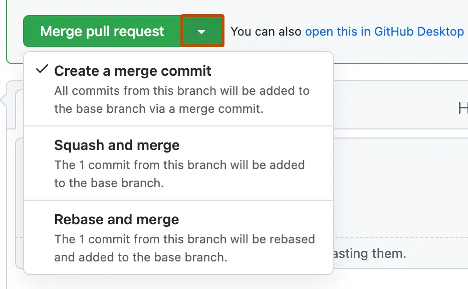
Squash และผสาน ช่วยให้คุณสามารถยอมรับทั้งหมดและรวมเข้าด้วยกันเป็นหนึ่งเดียว ตัวเลือกนี้ช่วยให้ประวัติที่เก็บของคุณอ่านและจัดระเบียบได้มากขึ้น เลือกตัวเลือก Squash และผสาน จากนั้นเลือกปุ่ม Squash และผสาน
ตัวเลือก Rebase และผสาน ช่วยให้คุณสามารถทํายอมรับได้โดยไม่ต้องยอมรับการผสาน สิ่งนี้จะรักษาประวัติโครงการเชิงเส้น เลือกเมนูดรอปดาวน์ผสาน จากนั้นเลือกตัวเลือก Rebase และผสาน จากนั้นเลือกปุ่ม Rebase และผสาน
ถ้าได้รับพร้อมท์ ใส่ข้อความที่ยอมรับ หรือยอมรับข้อความเริ่มต้น
ถ้าคุณมีที่อยู่อีเมลมากกว่าหนึ่งที่เชื่อมโยงกับบัญชีของคุณบน
GitHub.comให้เลือกเมนูดรอปดาวน์ที่อยู่อีเมลและเลือกที่อยู่อีเมลที่จะใช้เป็นที่อยู่อีเมลของผู้เขียน Git เฉพาะที่อยู่อีเมลที่ถูกตรวจสอบแล้วเท่านั้นที่จะปรากฏในเมนูดรอปดาวน์นี้ หากคุณเปิดใช้งานความเป็นส่วนตัวของที่อยู่อีเมล อีเมล GitHub ที่ไม่มีการตอบกลับจะถูกใช้เป็นที่อยู่อีเมลของผู้เขียนการยอมรับเริ่มต้น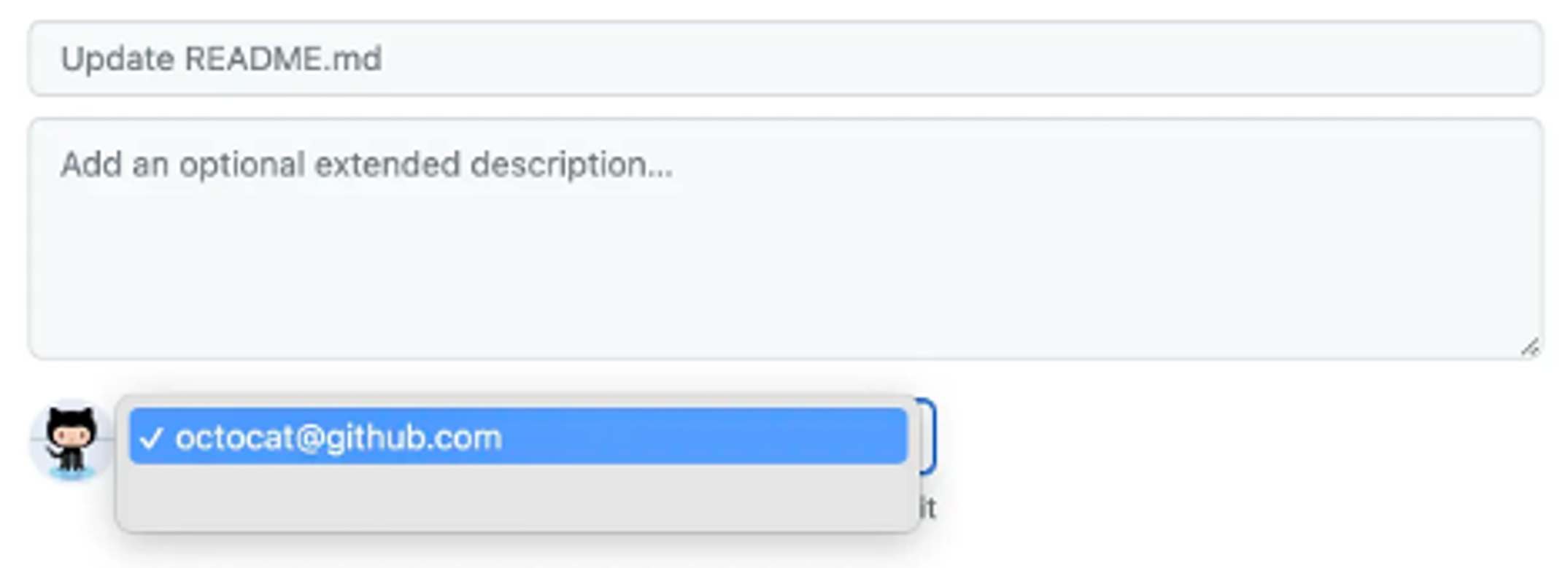
เลือก ยืนยันการผสานยืนยันการสควอชและผสานหรือ ยืนยันฐานข้อมูลใหม่และผสาน
อีกทางหนึ่งคือ คุณสามารถลบสาขาเปรียบเทียบเพื่อเก็บรายการสาขาในที่เก็บข้อมูลของคุณ
ตัวเลือกคําขอดึงข้อมูลขั้นสูง
นอกเหนือจากการสร้างและรวมคําขอดึงข้อมูลแล้ว ยังมีตัวเลือกขั้นสูงสองสามตัวเลือกที่ช่วยให้ทีมรักษาโค้ดคุณภาพสูง
การขอผู้ตรวจสอบ
คุณสามารถขอให้ผู้ทํางานร่วมกันเฉพาะตรวจสอบคําขอดึงข้อมูลของคุณได้ เฉพาะผู้ร่วมงานที่มีสิทธิ์เขียนในที่เก็บเท่านั้นที่สามารถเลือกเป็นผู้ตรวจสอบได้ วิธีนี้จะช่วยให้แน่ใจว่าการเปลี่ยนแปลงของคุณได้รับการตรวจสอบโดยบุคคลที่เหมาะสมก่อนที่จะรวมเข้าด้วยกัน
- เมื่อสร้างหรือดูคําขอดึงข้อมูล ให้ค้นหาส่วนผู้ตรวจสอบในแถบด้านข้างด้านขวามือ
- ค้นหาและเลือกชื่อผู้ใช้ GitHub ของผู้ทํางานร่วมกันที่มีสิทธิ์เขียนในที่เก็บ
- ผู้ตรวจสอบที่เลือกจะได้รับการแจ้งเตือนเพื่อตรวจสอบคําขอดึงข้อมูลของคุณ
การตรวจสอบที่จําเป็นและกฎการคุ้มครองสาขา
ที่เก็บบางแห่งใช้กฎการป้องกันสาขาที่ต้องการคําขอดึงข้อมูลเพื่อให้เป็นไปตามเงื่อนไขบางประการก่อนที่จะสามารถรวมได้ ข้อกําหนดทั่วไป ได้แก่ :
- อย่างน้อยหนึ่งบทวิจารณ์ที่อนุมัติจากผู้ร่วมงานรายอื่น
- ผ่านการตรวจสอบสถานะที่จําเป็นทั้งหมด เช่น เวิร์กโฟลว์การผสานรวมอย่างต่อเนื่อง (CI)
หากคําขอดึงข้อมูลไม่ตรงตามข้อกําหนดเหล่านี้ ปุ่มผสานจะถูกปิดใช้งานจนกว่าจะเป็นไปตามเงื่อนไขทั้งหมด
คุณสามารถดูกฎที่จําเป็นสําหรับที่เก็บได้ที่ด้านล่างของหน้าคําขอดึงข้อมูล ภายใต้ส่วน ผสาน
กฎเหล่านี้มักจะถูกกําหนดค่าโดยผู้ดูแลระบบที่เก็บในการตั้งค่าการป้องกันสาขา
การตรวจสอบสถานะและการผสานรวมอย่างต่อเนื่อง (CI)
หากที่เก็บของคุณใช้ GitHub Actions หรือระบบ CI อื่น คําขอดึงข้อมูลอาจเรียกใช้การตรวจสอบสถานะโดยอัตโนมัติเมื่อมีการเปลี่ยนแปลง ตัวอย่างเช่น:
- การทดสอบหน่วยการรัน
- การตรวจสอบการจัดรูปแบบโค้ด
- การตรวจสอบการสแกนความปลอดภัย
คําขอดึงข้อมูลมักจะต้องผ่านการตรวจสอบสถานะที่จําเป็นทั้งหมดก่อนจึงจะสามารถรวมเข้ากับสาขาฐานได้ การตรวจสอบที่ล้มเหลวจะแสดงโดยตรงในหน้าคําขอดึงข้อมูล
การบันทึกที่เก็บด้วยดาว
เมื่อคุณพบที่เก็บที่คุณต้องการกลับมาดูอีกครั้งในภายหลังคุณสามารถ ติดดาว บน GitHub ได้ การติดดาวที่เก็บจะบันทึกลงในรายการโปรดส่วนตัวของคุณและแสดงความขอบคุณต่อผู้ดูแลที่เก็บ
ในการติดดาวที่เก็บ:
- ไปที่หน้าที่เก็บบน
GitHub.com. - ที่มุมบนขวา ให้เลือกปุ่ม ดาว ⭐
คุณสามารถดูที่เก็บทั้งหมดที่คุณติดดาวได้โดยเลือกรูปโปรไฟล์ จากนั้นเลือกดาวของคุณ
แป้นพิมพ์ลัด
GitHub มีแป้นพิมพ์ลัดมากมายเพื่อช่วยให้คุณทํางานได้เร็วขึ้น
วิธีดูทางลัดที่มีให้ทั้งหมด
- กดที่
?ใดก็ได้บน GitHub.com
คุณจะเห็นรายการทางลัดสําหรับการนําทางปัญหา คําขอดึงข้อมูล ที่เก็บ และอื่นๆ
การใช้ Command Palette
Command Palette บน GitHub ช่วยให้คุณข้ามไปยังหน้า เรียกใช้การดําเนินการทั่วไป หรือค้นหาที่เก็บได้อย่างรวดเร็วโดยไม่ต้องละมือจากแป้นพิมพ์
ในการเปิด Command Palette:
- กด
Ctrl+K(Windows/Linux) หรือ⌘+K(Mac)
คุณสามารถเริ่มพิมพ์การดําเนินการต่างๆ เช่น "สร้างคําขอดึงข้อมูล" "ดูปัญหา" หรือ "สลับสาขา" เพื่อไปยังที่ที่คุณต้องการได้ทันที
นําสิ่งที่คุณได้เรียนรู้ไปใช้
ถัดไป คุณทําแบบฝึกหัดที่ใช้สิ่งที่คุณได้ตรวจทานและนําไปใช้กับตัวอย่างในชีวิตจริง