เพิ่มประสิทธิภาพรูปแบบ DirectQuery ด้วยการจัดเก็บระดับตาราง
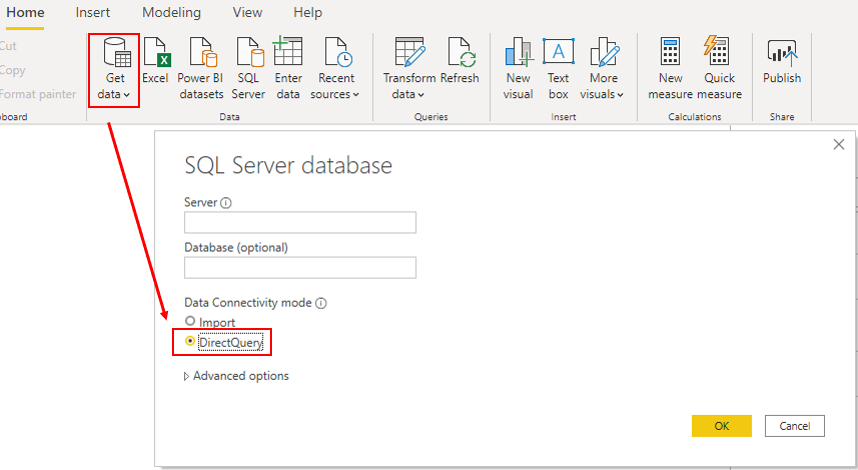
DirectQuery เป็นวิธีหนึ่งในการได้รับข้อมูล Power BI Desktop วิธีการ DirectQuery เกี่ยวข้องกับการเชื่อมต่อกับข้อมูลในที่เก็บต้นทางจากภายในโดยตรง Power BI Desktop อีกวิธีหนึ่งในการนำเข้าข้อมูลมาไว้ Power BI Desktop
เมื่อคุณใช้วิธีการ DirectQuery ประสบการณ์โดยรวมของผู้ใช้จะขึ้นอยู่กับประสิทธิภาพของแหล่งข้อมูลที่อยู่ภายใต้ทั้งหมด ระยะเวลาการตอบช้าจะไปสู่ประสบการณ์ของผู้ใช้ค่าลบ และในสถานการณ์สมทบสถานการณ์ใหม่ การสอบถามอาจหมดเวลา นอกจากนี้จำนวนผู้ใช้ที่จะเปิดรายงานในครั้งหนึ่งๆ จะส่งผลกระทบต่อจำนวนงานในร้านที่ถูกวางในแหล่งข้อมูลด้วย ตัวอย่างเช่น ถ้ารายงานของคุณมีภาพ 20 ชิ้นและบุคคล 10 คนใช้รายงาน การสอบถาม 200 รายการหรือมากกว่านั้นจะมีอยู่บนแหล่งข้อมูล เนื่องจากแต่ละภาพจะออกการสอบถามอย่างน้อยหนึ่งรายการ
โชคไม่ดี ประสิทธิภาพของโมเดล Power BI ของคุณจะไม่ได้รับผลกระทบจากประสิทธิภาพของแหล่งข้อมูลพื้นฐานเท่านั้น แต่ยังรวมถึงปัจจัยที่ไม่สามารถควบคุมได้อื่นๆ เช่น:
เวลาแฝงของเครือข่าย; เครือข่ายที่เร็วขึ้นจะส่งคืนข้อมูลเร็วขึ้น
ประสิทธิภาพของเซิร์ฟเวอร์ของแหล่งข้อมูลและปริมาณงานอื่นๆ บนเซิร์ฟเวอร์นั้น ตัวอย่างเช่น ให้ลองพิจารณาถึงผลกระทบการรีเฟรชเซิร์ฟเวอร์ที่เกิดขึ้นเมื่อผู้ใช้นับร้อยคนใช้เซิร์ฟเวอร์เดียวกันด้วยเหตุผลที่แตกต่างกัน
การใช้ DirectQuery จึงเสี่ยงต่อคุณภาพของประสิทธิภาพของรุ่นคุณ เพื่อให้เกิดประสิทธิภาพสูงสุดในสถานการณ์ดังกล่าว คุณจึงต้องควบคุมหรือเข้าถึงฐานข้อมูลต้นทางได้
สำหรับรายละเอียดเพิ่มเติม ให้ดูที่ แนวทาง เกี่ยวกับรูปแบบ DirectQuery Power BI Desktop
นัยของการใช้ DirectQuery
แนวทางที่ควรนำเข้าข้อมูลมา Power BI Desktopแต่องค์กรของคุณอาจต้องใช้โหมดการเชื่อมต่อข้อมูล DirectQuery เนื่องจากเหตุผลใดเหตุผลหนึ่งต่อไปนี้ (ประโยชน์ของ DirectQuery):
เหมาะในกรณีที่มีการเปลี่ยนแปลงข้อมูลบ่อยๆ และใกล้การรายงานแบบเรียลไทม์
ซึ่งสามารถจัดการข้อมูลขนาดใหญ่ได้โดยไม่ต้องมีการรวมล่วงหน้า
ข้อมูลนี้ใช้ข้อจำกัดด้านสิทธิ์ในการควบคุมข้อมูลเพื่อให้สอดคล้องกับข้อจำกัดทางกฎหมาย
สามารถใช้แหล่งข้อมูลหลายมิติที่มีหน่วยวัด เช่น SAP Business Warehouse (BW)
หากองค์กรของคุณต้องใช้ DirectQuery คุณควรเข้าใจพฤติกรรมของ DirectQuery Power BI Desktop อย่างชัดเจนและควรทราบถึงข้อจำกัดต่างๆ จากนั้นคุณจะอยู่ในตำแหน่งที่ดีที่จะปฏิบัติการเพื่อให้รูปแบบ DirectQuery มีประสิทธิภาพสูงสุด
พฤติกรรมของการเชื่อมต่อ DirectQuery
เมื่อคุณใช้ DirectQuery เพื่อเชื่อมต่อกับข้อมูล Power BI Desktopในการเชื่อมต่อการเชื่อมต่อนั้นในลักษณะต่อไปนี้
เมื่อคุณเริ่มใช้งานคุณลักษณะ "รับ ข้อมูล Power BI Desktop" คุณจะเลือกแหล่งที่มา ถ้าคุณเชื่อมต่อกับต้นทางที่สัมพันธ์กัน คุณสามารถเลือกชุดของตารางและแต่ละตารางจะกำหนดการสอบถามที่จะส่งคืนชุดข้อมูลทางตรรกะได้ ถ้าคุณเลือกต้นทางหลายมิติ เช่น SAP BW คุณจะสามารถเลือกได้เฉพาะต้นทางเท่านั้น
เมื่อคุณโหลดข้อมูล จะไม่มีข้อมูลใดนำเข้าไปยังเค้าร่าง Power BI Desktopนั้น เพียงแต่โหลดเค้าร่างเท่านั้น เมื่อคุณสร้างการแสดงผลภายใน การสอบถาม Power BI Desktopจะถูกส่งไปยังแหล่งที่มาภายใต้การดึงข้อมูลที่จำเป็น เวลาในรีเฟรชภาพจะขึ้นอยู่กับประสิทธิภาพของแหล่งข้อมูลที่อยู่ภายใต้
หากมีการเปลี่ยนแปลงข้อมูลที่อยู่ภายใต้ การเปลี่ยนแปลงจะไม่สะท้อนให้เห็น Power BI ในภาพที่มีอยู่ทันทีเนื่องจากแคช คุณต้องรีเฟรชเพื่อดูการเปลี่ยนแปลงเหล่านั้น และภาพจะถูกอัพเดตตามนั้น
เมื่อคุณเผยแพร่รายงานไปยังบริการ Power BI รายงานจะส่งผลให้เกิดรูปแบบมูลค่าของ Power BI บริการเหมือนกับการนำเข้า อย่างไรก็ตาม ไม่มีข้อมูลที่จะรวมอยู่กับแบบมูลค่าที่ตามล 10 ปี
เมื่อคุณเปิดรายงานที่มีอยู่ในการบริการ หรือ Power BI สร้างรายงานใหม่ แหล่งที่มาที่อยู่ภายใต้จะถูกเรียกอีกครั้งเพื่อดึงข้อมูลที่จำเป็น คุณอาจต้องตั้งค่าคอนฟิกเกตเวย์ข้อมูลในองค์กร ทั้งนี้ขึ้นอยู่กับที่ตั้งของต้นทางดั้งเดิม
คุณสามารถตรึงภาพ หรือหน้ารายงานทั้งหมด เป็นกระดานข้อความ ให้คลิก โดยอัตโนมัติในการจัดตารางการผลิต ตัวอย่างเช่น ทุกชั่วโมง คุณสามารถควบคุมความถี่ของการรีเฟรชนี้เพื่อตอบสนองความต้องการของคุณ เมื่อคุณเปิดกระดานข่าวสาร ข้อมูลนั้นจะแสดงข้อมูลเมื่อรีเฟรชครั้งล่าสุดและอาจรวมการเปลี่ยนแปลงล่าสุดที่มีการเปลี่ยนแปลงแหล่งข้อมูลที่อยู่ภายใต้ คุณสามารถรีเฟรชกระดานควบคุมที่เปิดอยู่เสมอเพื่อให้แน่ใจว่าเป็นปัจจุบัน
ข้อจำกัดของการเชื่อมต่อ DirectQuery
การใช้ DirectQuery สามารถมีผลเสีย ทั้งนี้ขึ้นอยู่กับแหล่งข้อมูลเฉพาะที่จะถูกใช้ คุณควรพิจารณาถึงจุดต่อไปนี้
ประสิทธิภาพ - ตามที่อธิบายไว้ก่อนหน้านี้ ประสบการณ์ผู้ใช้โดยรวมของคุณจะขึ้นอยู่กับประสิทธิภาพของแหล่งข้อมูลที่อยู่ภายใต้ทั้งหมด
ความปลอดภัย - ถ้าคุณใช้แหล่งข้อมูลหลายแหล่งในรูปแบบ DirectQuery คุณควรเข้าใจวิธีการที่ข้อมูลเคลื่อนที่ระหว่างแหล่งข้อมูลที่อยู่ภายใต้และผลกระทบด้านความปลอดภัยที่เกี่ยวข้อง คุณควรระบุว่ากฎความปลอดภัยสามารถใช้ได้กับข้อมูลในแหล่งที่มาพื้นฐานของคุณหรือไม่ เนื่องจากผู้ใช้ Power BIทุกคนสามารถดูข้อมูลนั้นได้
การแปลงข้อมูล - เปรียบเทียบกับข้อมูลที่นำเข้า ข้อมูลที่ได้จาก DirectQuery มีข้อจำกัดอยู่เมื่อใช้เทคนิคการแปลงข้อมูลภายใน Power Query โปรแกรมแก้ไข ตัวอย่างเช่น ถ้าคุณเชื่อมต่อกับต้นทาง OLAP เช่น SAP BW คุณไม่สามารถแปลงเอกสารใดๆ ได้ โดยโมเดลภายนอกทั้งหมดจะมาจากแหล่งข้อมูล ถ้าคุณต้องการแปลงข้อมูลใดๆ คุณจะต้องแปลงข้อมูลนี้ในแหล่งข้อมูลภายใต้
การสร้าง โมเดล- ความสามารถบางอย่างของการสร้างโมเดลที่คุณมีกับข้อมูลที่นำเข้าไม่พร้อมใช้งาน หรือถูกจำกัด เมื่อคุณใช้ DirectQuery
การรายงาน - สนับสนุนความสามารถการรายงานทั้งหมดที่คุณมีกับข้อมูลที่นำเข้าด้วยในรุ่น DirectQuery ด้วย หากแหล่งที่มาที่อยู่ภายใต้เสนอระดับของประสิทธิภาพที่เหมาะสม อย่างไรก็ตาม เมื่อมีการเผยแพร่รายงานในบริการ Power BI ระบบไม่สนับสนุนลักษณะการงาน Quick Pivots และ Q&A นอกจากนี้ การใช้คุณลักษณะ สไปรวส ใน Excel ยังอาจส่งผลให้ประสิทธิภาพการใช้ฟังก์ชันที่แย่กว่า
หากต้องการทราบข้อมูลเพิ่มเติมเกี่ยวกับข้อจำกัดของการใช้ DirectQuery โปรดดูที่การใช้ DirectQuery
เมื่อคุณมีความเข้าใจโดยย่อเกี่ยวกับวิธีการที่ DirectQuery ใช้งานได้และข้อจำกัดต่างๆ ที่กล่าวคือ คุณสามารถปฏิบัติเพื่อปรับปรุงประสิทธิภาพได้
เพิ่มประสิทธิภาพสูงสุด
จากสถานการณ์สมทบจาก Traders ของ Wind Traders ต่อไป ในระหว่างการตรวจทานรูปแบบตามลดับ คุณพบว่าการสอบถามใช้ DirectQuery Power BI Desktop เพื่อเชื่อมต่อกับข้อมูลต้นทาง การใช้ DirectQuery นี่คือเหตุผลที่ผู้ใช้ประสบกับประสิทธิภาพของรายงานที่แย่ การโหลดหน้าในรายงานใช้เวลานานเกินไป และตารางไม่รีเฟรชอย่างรวดเร็วเมื่อเลือกบางรายการ คุณต้องปฏิบัติการเพื่อให้ประสิทธิภาพของแบบลอง DirectQuery มีประสิทธิภาพสูงสุด
คุณสามารถตรวจสอบการสอบถามที่จะส่งไปยังแหล่งที่มาที่อยู่ภายใต้และพยายามระบุเหตุผลประสิทธิภาพการสอบถามที่แย่ จากนั้นคุณสามารถเปลี่ยนแปลงและ Power BI Desktop แหล่งข้อมูลที่อยู่ภายใต้ เพื่อให้ประสิทธิภาพโดยรวมมีประสิทธิภาพสูงสุด
เพิ่มประสิทธิภาพข้อมูลใน Power BI Desktop
เมื่อคุณได้เพิ่มประสิทธิภาพแหล่งข้อมูลมากที่สุดเท่าที่จะเป็นไปได้ คุณสามารถจัดการ Power BI Desktop เพิ่มเติมภายในโดยใช้ตัววิเคราะห์ประสิทธิภาพ ซึ่งคุณสามารถแยกการสอบถามเพื่อตรวจสอบความถูกต้องของแผนการสอบถามได้
คุณสามารถวิเคราะห์ระยะเวลาของการสอบถามที่จะส่งไปยังแหล่งที่มาพื้นฐานเพื่อระบุการสอบถามที่ใช้เวลานานที่จะโหลด กล่าวอีกอย่างคือ คุณสามารถระบุได้ว่ามีคอขวดอยู่ที่ใด
คุณไม่พยายามที่จะใช้วิธีการพิเศษเมื่อเพิ่มประสิทธิภาพให้กับรูปแบบ DirectQuery คุณสามารถใช้เทคนิคการเพิ่มประสิทธิภาพเดียวกันกับที่คุณใช้ในข้อมูลที่นำเข้า เพื่อปรับแต่งข้อมูลจากที่มา DirectQuery ตัวอย่างเช่น คุณสามารถลดจำนวนภาพในหน้ารายงาน หรือลดจำนวนของฟิลด์ที่ใช้ในภาพ คุณยังสามารถลบคอลัมน์และแถวที่โดยไม่จำเป็นออกได้
สำหรับรายละเอียดเพิ่มเติมเกี่ยวกับวิธีเพิ่มประสิทธิภาพการสอบถาม DirectQuery ให้ดูที่: แนวทางเกี่ยวกับรูปแบบ DirectQuery Power BI Desktop และ แนวทางการใช้ DirectQuery เสร็จเรียบร้อยแล้ว
ปรับแหล่งข้อมูลที่อยู่ภายใต้ให้เหมาะสม (ฐานข้อมูลที่เชื่อมต่อ)
หยุดครั้งแรกของคุณคือแหล่งข้อมูล คุณต้องปรับแต่งฐานข้อมูลต้นทางให้มากที่สุดเท่าที่จะเป็นไปได้ เนื่องจากสิ่งที่คุณจ่ายไว้เพื่อปรับปรุงประสิทธิภาพของฐานข้อมูลต้นทางนั้นจะช่วยปรับปรุง Power BI DirectQuery การดลการที่คุณดขึ้นในฐานข้อมูลจะดีที่สุด
พิจารณาการใช้แนวทางที่พึงปฏิบัติฐานข้อมูลมาตรฐานต่อไปนี้ ซึ่งใช้กับสถานการณ์ส่วนใหญ่
หลีกเลี่ยงการใช้คอลัมน์ที่คำนวณที่ซับซ้อน เนื่องจากนิพจน์การคำนวณจะถูกฝังอยู่ในการสอบถามของต้นทาง การเลื่อนนิพจน์กลับไปยังต้นทางจะมีประสิทธิภาพมากกว่า เนื่องจากหลีกเลี่ยงการกดลง คุณยังสามารถพิจารณาเพิ่มคอลัมน์คีย์ที่เป็นตัวแทนให้กับตารางชนิดมิติได้ด้วย
ตรวจทานดัชนีและตรวจสอบว่าดัชนีปัจจุบันถูกต้อง ถ้าคุณต้องการสร้างดัชนีใหม่ โปรดตรวจสอบให้แน่ใจว่าดัชนีนั้นเหมาะสม
โปรดดูเอกสารแนะนำของแหล่งข้อมูลของคุณและนำข้อแนะนำเกี่ยวกับประสิทธิภาพมาใช้
การปรับแต่งตัวเลือกการลดของการสอบถาม
Power BI Desktop ให้ตัวเลือกในการส่งการสอบถามให้น้อยลงและเพื่อปิดใช้งานการโต้ตอบบางอย่างซึ่งจะส่งผลให้ประสบการณ์ที่แย่ถ้าการสอบถามที่เป็นผลลัพธ์ใช้เวลานานเพื่อรัน การใช้ตัวเลือกเหล่านี้จะป้องกันการสอบถามจากแหล่งข้อมูลอย่างต่อเนื่อง ซึ่งจะช่วยปรับปรุงประสิทธิภาพ
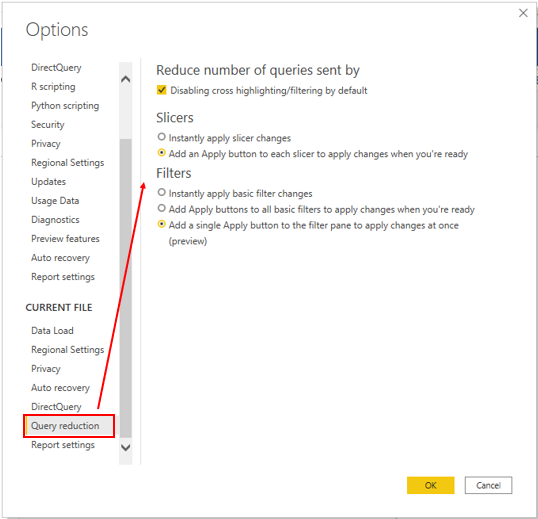
ในตัวอย่างนี้ คุณแก้ไขการตั้งค่าเริ่มต้น เพื่อใช้ตัวเลือกการลดข้อมูลที่มีอยู่กับโมเดลของคุณ คุณเข้าถึงการตั้งค่าโดยการ เลือกตัวเลือกไฟล์>>และการตั้งค่า การเลื่อนหน้าลง และเลือกตัวเลือกการลด การสอบถาม
มีตัวเลือกการลดการสอบถามต่อไปนี้
ลดจำนวนการสอบถามที่ส่งตามค่าเริ่มต้น ทุกการโต้ตอบด้วยภาพอื่นๆ การเลือกกล่องกาเครื่องหมายนี้จะปิดใช้งานการโต้ตอบเริ่มต้น จากนั้นคุณสามารถเลือกได้ว่าภาพใดจะโต้ตอบกันโดยใช้ลักษณะการ /แก้ไข การโต้ตอบ
ตัวแบ่ง ส่วน- ตามค่าเริ่มต้น ตัวเลือก ใช้การเปลี่ยนแปลงตัวแบ่งส่วน ทันที ถูกเลือกไว้ เมื่อต้องการบังคับให้ผู้ใช้รายงานใช้การเปลี่ยนแปลงตัวแบ่งส่วน ด้วยตนเอง ให้เลือกตัวเลือก เพิ่มการใช้ ให้กับตัวแบ่งส่วนแต่ละตัวเพื่อใช้การเปลี่ยนแปลงเมื่อคุณพร้อม ตัวเลือก
ตัวกรอง - ตามค่าเริ่มต้น จะ เลือกตัวเลือก ใช้การเปลี่ยนแปลงตัวกรองข้อมูล พื้นฐานในทันที เมื่อต้องการบังคับให้ผู้ใช้รายงานใช้การเปลี่ยนแปลงตัวกรองข้อมูลด้วยตนเอง ให้เลือกตัวเลือกอื่นตัวเลือกอย่างใดอย่างหนึ่งต่อไปนี้
เพิ่มปุ่มใช้ในตัวกรองข้อมูลพื้นฐานทั้งหมดเพื่อใช้ตัวกรองข้อมูลเมื่อคุณพร้อม
เพิ่มปุ่มเดียวที่ใช้กับบานหน้าต่างตัวกรองเพื่อใช้การเปลี่ยนแปลงพร้อมกัน (พรีวิว)