สร้างและจัดการการรวม
เมื่อทำการรวมข้อมูล คุณจะสรุปข้อมูลนั้นและนำเสนอในเกรนที่สูงขึ้น (ระดับ) ตัวอย่างเช่น คุณสามารถสรุปข้อมูลยอดขายทั้งหมดและจัดกลุ่มตามวันที่ ลูกค้า ผลิตภัณฑ์ และอื่นๆ ได้ กระบวนการรวมจะลดขนาดของตารางในแบบจําลองความหมาย ซึ่งช่วยให้คุณสามารถมุ่งเน้นไปที่ข้อมูลที่สําคัญและช่วยในการปรับปรุงประสิทธิภาพของคิวรี

องค์กรของคุณอาจตัดสินใจใช้การรวมในแบบจําลองความหมายของพวกเขาด้วยเหตุผลต่อไปนี้:
หากคุณกำลังจัดการกับข้อมูลจำนวนมาก (ข้อมูลขนาดใหญ่) การรวมจะให้ประสิทธิภาพของคิวรีที่ดีขึ้น และช่วยให้คุณสามารถวิเคราะห์และเปิดเผยข้อมูลเชิงลึกของข้อมูลขนาดใหญ่นี้ได้ ระบบจะจัดเก็บข้อมูลรวม ดังนั้นจึงเป็นการใช้ทรัพยากรที่จำเป็นเพียงเล็กน้อยสำหรับข้อมูลโดยละเอียด
หากคุณกำลังประสบกับปัญหาการรีเฟรชช้า การรวมจะช่วยให้คุณเร่งกระบวนการรีเฟรชได้เร็วขึ้น ขนาดแคชที่เล็กลงจะช่วยลดเวลาในการรีเฟรช ดังนั้นผู้ใช้จะได้รับข้อมูลเร็วขึ้น แทนที่จะรีเฟรชข้อมูลเป็นล้านแถว คุณจะรีเฟรชข้อมูลในจำนวนที่น้อยกว่าแทน
ถ้าคุณมีแบบจําลองความหมายขนาดใหญ่ การรวมสามารถช่วยให้คุณลดและรักษาขนาดของแบบจําลองของคุณได้
หากคุณคาดว่าแบบจําลองความหมายของคุณจะมีขนาดโตขึ้นในอนาคต คุณสามารถใช้การรวมเป็นขั้นตอนเชิงรุกเพื่อการพิสูจน์แบบจําลองความหมายของคุณในอนาคตได้โดยการลดโอกาสที่จะเกิดปัญหาด้านประสิทธิภาพและการรีเฟรชและปัญหาคิวรีโดยรวม
ดําเนินการต่อด้วยสถานการณ์สมมติของ Tailwind Traders คุณได้ดําเนินการหลายขั้นตอนเพื่อปรับประสิทธิภาพของแบบจําลองเชิงความหมายให้เหมาะสม แต่ทีม IT แจ้งให้คุณทราบว่าขนาดไฟล์ยังใหญ่เกินไป ขนาดไฟล์ปัจจุบันคือ 1 กิกะไบต์ (GB) ดังนั้นคุณต้องลดลงเหลือประมาณ 50 เมกะไบต์ (MB) ในระหว่างการตรวจสอบประสิทธิภาพของคุณ คุณระบุว่านักพัฒนาก่อนหน้านี้ไม่ได้ใช้การรวมในแบบจําลองความหมาย ดังนั้นตอนนี้คุณต้องการสร้างการรวมบางอย่างสําหรับข้อมูลยอดขายเพื่อลดขนาดไฟล์และปรับประสิทธิภาพการทํางานให้เหมาะสมยิ่งขึ้น
สร้างการรวม
ก่อนที่คุณจะเริ่มสร้างการรวม คุณควรตัดสินใจเกี่ยวกับเกรน (ระดับ) ที่คุณต้องการสร้าง ในตัวอย่างนี้ คุณต้องการรวมข้อมูลยอดขายในระดับวัน
เมื่อคุณตัดสินใจเกี่ยวกับเกรนแล้ว ขั้นตอนถัดไปคือการตัดสินใจว่าคุณต้องการสร้างการรวมอย่างไร คุณสามารถสร้างการรวมได้หลายวิธี และแต่ละวิธีจะให้ผลลัพธ์ที่เหมือนกัน ตัวอย่างเช่น:
หากคุณมีการเข้าถึงฐานข้อมูล คุณสามารถสร้างตารางที่มีการรวม แล้วนำเข้าตารางนั้นไปยัง Power BI Desktop ได้
หากคุณมีการเข้าถึงฐานข้อมูล คุณสามารถสร้างมุมมองสำหรับการรวม แล้วนำเข้ามุมมองนั้นไปยัง Power BI Desktop ได้
ใน Power BI Desktop คุณสามารถใช้ Power Query Editor เพื่อสร้างการรวมทีละขั้นตอน
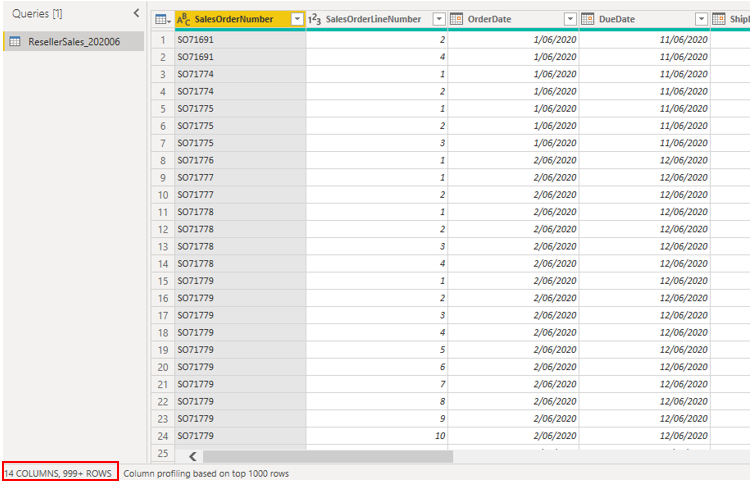
ในตัวอย่างนี้ คุณเปิดคิวรีใน Power Query Editor และสังเกตว่าข้อมูลไม่ได้ถูกรวมมาก่อน ซึ่งมีแถวมากกว่า 999 แถว ดังภาพหน้าจอต่อไปนี้
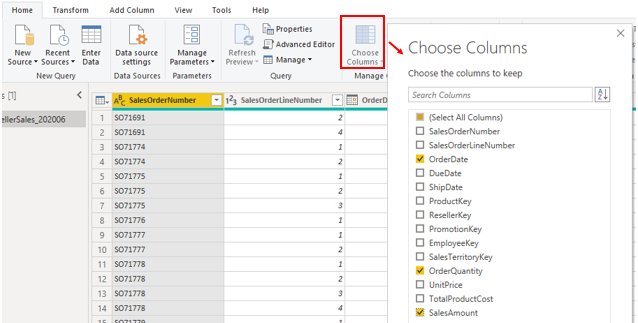
คุณต้องการรวมข้อมูลตามคอลัมน์ OrderDate และดูคอลัมน์ OrderQuantity และ SalesAmount เริ่มต้นโดยการเลือก เลือกคอลัมน์ บนแท็บ หน้าแรก บนหน้าต่างที่แสดง ให้เลือกคอลัมน์ที่คุณต้องการในการรวม แล้วเลือก ตกลง
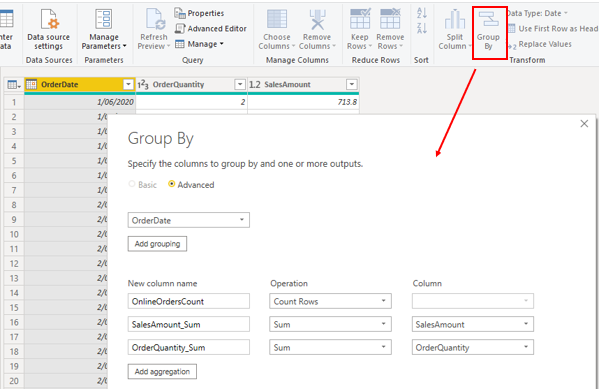
เมื่อคอลัมน์ที่เลือกแสดงบนหน้าเพจ ให้เลือกตัวเลือก จัดกลุ่มตาม บนแท็บ หน้าแรก บนหน้าต่างที่แสดง ให้เลือกคอลัมน์ที่คุณต้องการจัดกลุ่มตาม (OrderDate) และใส่ชื่อสำหรับคอลัมน์ใหม่ (OnlineOrdersCount)
เลือกตัวเลือก ขั้นสูง จากนั้นเลือกปุ่ม เพิ่มการรวม เพื่อแสดงแถวคอลัมน์อื่น ป้อนชื่อสำหรับคอลัมน์การรวม เลือกการดำเนินการของคอลัมน์ จากนั้นเลือกคอลัมน์ที่คุณต้องการเชื่อมโยงการรวม ทำซ้ำขั้นตอนเหล่านี้จนกว่าคุณจะเพิ่มการรวมทั้งหมด แล้วเลือก ตกลง
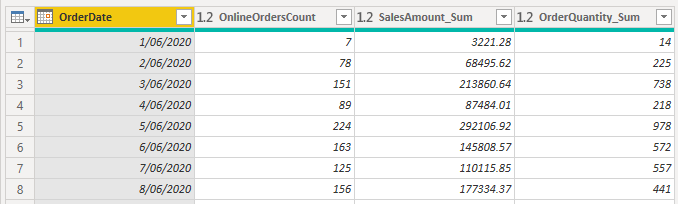
อาจใช้เวลาสองสามนาทีก่อนที่การรวมของคุณจะปรากฏ แต่เมื่อปรากฏ คุณจะเห็นว่าข้อมูลมีการเปลี่ยนแปลงอย่างไร ข้อมูลจะถูกรวมเข้าในแต่ละวัน และคุณจะสามารถดูค่าสำหรับจำนวนคำสั่งซื้อและผลรวมของยอดขายและปริมาณการสั่งซื้อตามลำดับ
เลือกปุ่ม ปิดและใช้ เพื่อปิดตัวแก้ไข Power Query และนําการเปลี่ยนแปลงไปใช้กับแบบจําลองเชิงความหมายของคุณ กลับไปยังหน้า Power BI Desktop จากนั้นเลือกปุ่ม รีเฟรช เพื่อดูผลลัพธ์ สังเกตหน้าจอเนื่องจากข้อความสั้น ๆ จะแสดงจํานวนแถวที่แบบจําลองเชิงความหมายของคุณอยู่ในขณะนี้ จำนวนแถวนี้ควรน้อยกว่าจำนวนที่คุณเริ่มต้นอย่างมีนัยสำคัญ คุณยังสามารถเห็นจำนวนนี้เมื่อคุณเปิด Power Query Editor อีกครั้ง ดังที่แสดงในภาพหน้าจอต่อไปนี้ ในตัวอย่างนี้ จำนวนแถวลดลงเป็น 30

โปรดจำไว้ว่า คุณเริ่มต้นด้วยแถวมากกว่า 999 แถว การใช้การรวมได้ลดจํานวนแถวในแบบจําลองเชิงความหมายของคุณลงอย่างมีนัยสําคัญ ซึ่งหมายความว่า Power BI มีข้อมูลในการรีเฟรชน้อยลงและแบบจําลองของคุณควรทํางานได้ดียิ่งขึ้น
จัดการการรวม
เมื่อคุณสร้างการรวมแล้ว คุณสามารถจัดการการรวมเหล่านั้นใน Power BI Desktop ได้และทำการเปลี่ยนแปลงกับลักษณะการทำงานของพวกเขา ถ้าจำเป็น
คุณสามารถเปิดหน้าต่าง จัดการการรวม จากมุมมองใดก็ได้ใน Power BI Desktop ในบานหน้าต่าง เขตข้อมูล ให้คลิกขวาที่ตารางแล้วเลือก จัดการการรวม
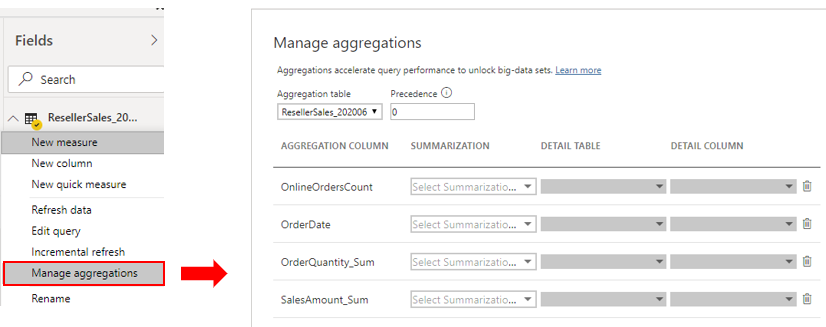
สำหรับคอลัมน์การรวมแต่ละคอลัมน์ คุณสามารถเลือกตัวเลือกจากรายการดรอปดาวน์ การสรุป และทำการเปลี่ยนแปลงไปยังตารางและคอลัมน์รายละเอียดที่เลือกได้ เมื่อคุณเสร็จสิ้นการจัดการการรวม ให้เลือก ปรับใช้ทั้งหมด
สำหรับข้อมูลรายละเอียดเพิ่มเติมเกี่ยวกับวิธีการสร้างและจัดการการรวม โปรดดู ใช้การรวมใน Power BI Desktop