จัดกลุ่มและเก็บข้อมูลสำหรับการวิเคราะห์
เมื่อคุณสร้างวิชวล Power BI Desktop จะรวบรวมข้อมูลของคุณลงในกลุ่ม โดยยึดตามค่าที่พบในข้อมูลพื้นฐาน คุณสามารถปรับวิธีการแสดงกลุ่มตามค่าเริ่มต้นอย่างละเอียดได้ และคุณยังสามารถสร้างกลุ่มใหม่ได้โดยการจัดกลุ่มจุดข้อมูลอย่างน้อยสองจุดในวิชวล หรือใส่ค่าต่างๆ ลงในกลุ่มที่มีขนาดเท่ากัน (การเก็บข้อมูล)
เราใช้การจัดกลุ่มกับประเภทต่าง ๆ ของข้อมูล การเก็บข้อมูลคล้ายกับการจัดกลุ่ม แต่ใช้สำหรับการจัดกลุ่มเขตข้อมูลแบบต่อเนื่อง เช่น ตัวเลขและวันที่
คุณสามารถใช้คุณลักษณะการจัดกลุ่มและการเก็บข้อมูล เพื่อให้มั่นใจได้ว่าวิชวลในรายงานจะแสดงผลข้อมูลของคุณได้ตามความต้องการของคุณ การใช้วิชวลเหล่านี้ัช่วยให้คุณสามารถดู วิเคราะห์ และสำราจข้อมูลรวมถึงแน้วโน้มต่าง ๆ ในวิชวลของคุณได้อย่างชัดเจน นอกจากนี้ คุณยังสามารถระบุคลัสเตอร์ รูปแบบพฤติกรรม ค่าเฉลี่ยข้อมูล และอื่น ๆ ได้ ผลลัพธ์ของการวิเคราะห์นี้ให้ข้อมูลเชิงลึกที่เฉพาะเจาะจงมากขึ้นกับผู้ใช้เกี่ยวกับข้อมูลของตนเอง ซึ่งช่วยในการตัดสินใจทางธุรกิจได้
ในตัวอย่างนี้ ทีมฝ่ายบริการลูกค้ากลับมาหาคุณ และแสดงความประทับใจอย่างมากในการวิเคราะห์ที่คุณจัดทำให้ ตอนนี้พวกเขาต้องการให้คุณวิเคราะห์ข้อมูลตั๋วความช่วยเหลือเพิ่มเติม โดยขอให้คุณแบ่งกลุ่มข้อมูลออกเป็นกลุ่มและคลัสเตอร์ต่าง ๆ ยิ่งไปกว่านั้น พวกเขาต้องการระบุเมืองที่มียอดขายสูงสุด
สร้างกลุ่ม
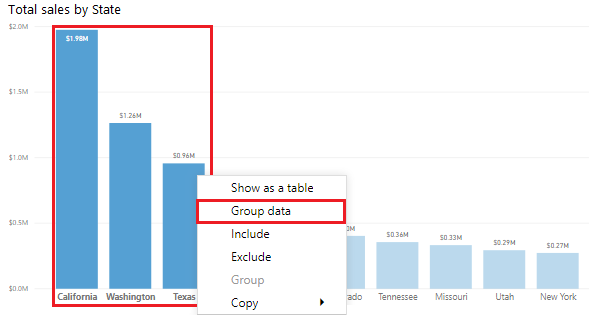
รูปภาพต่อไปนี้แสดงแผนภูมิแท่งที่ Power BI ได้แบ่งส่วนข้อมูลโดยอัตโนมัติในรูปแบบที่มีประโยชน์มากที่สุดแล้ว: ยอดขายทั้งหมดตามเมือง อย่างไรก็ตาม คุณยังต้องจัดกลุ่มบางแท่ง (เมือง) เข้าด้วยกันเพื่อให้คุณสามารถดูเป็นประเภทเดียว ซึ่งจะช่วยทีมฝ่ายขายในการระบุเมืองที่มียอดขายสูงสุด
หากต้องการสร้างกลุ่ม ให้ใช้ Ctrl + คลิก เพื่อเลือกจุดข้อมูลบนวิชวลที่คุณต้องการจัดกลุ่ม ซึ่งในกรณีนี้ก็คือเมืองที่มียอดขายมากกว่า 500,000 ดอลลาร์ คลิกขวาที่หนึ่งในจุดข้อมูลที่เลือกไว้ จากนั้นเลือกตัวเลือกจัดกลุ่มข้อมูล
เมื่อสร้างกลุ่ม ให้สังเกตว่าวิชวลอัปเดตโดยพิจารณาจากลุ่มใหม่แล้ว รูปภาพต่อไปนี้แสดงให้เห็นว่ามีการจัดกลุ่มเมืองอื่นๆ ซึ่งเป็นเมืองที่มียอดขายต่ำกว่า (น้อยกว่า 500,000 ดอลลาร์) ไว้ด้วยกัน และไฮไลต์ด้วยสีที่แตกต่างกัน
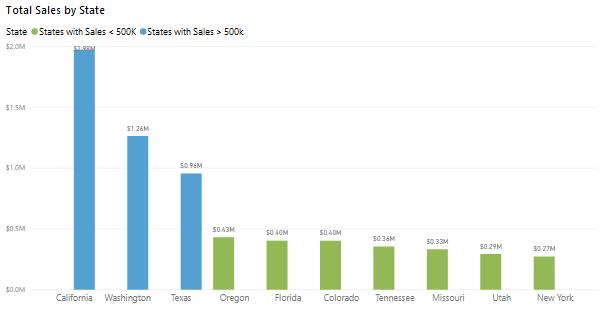
เขตข้อมูลกลุ่มใหม่ปรากฏในบักเก็ตคำอธิบายแผนภูมิสำหรับวิชวล และแสดงรายการในบานหน้าต่างเขตข้อมูล
เมื่อคุณสร้างกลุ่ม คุณสามารถเปลี่ยนลักษณะการแสดงข้อมูลในวิชวลได้ ตัวอย่างเช่น คุณอาจต้องการสลับค่าต่าง ๆ ในแต่ละแกน และคุณยังสามารถใช้กลุ่มในวิชวลอื่น ๆ ในรายงานของคุณได้อีกด้วย เพื่อดำเนินการนี้ คุณต้องลากเขตข้อมูลกลุ่มจากบานหน้าต่างเขตข้อมูล จากนั้นวางลงในวิชวลที่คุณต้องการใช้
แก้ไขกลุ่ม
ดำเนินการต่อด้วยตัวอย่างก่อนหน้า ในตอนนี้คุณจะต้องแก้ไขประเภทที่สร้างกลุ่มของคุณ คลิกขวาที่เขตข้อมูลกลุ่มในบักเก็ตคำอธิบายแผนภูมิ หรือบานหน้าต่างเขตข้อมูล จากนั้นเลือกแก้ไขกลุ่ม
ในหน้าต่างกลุ่มที่ปรากฏขึ้นมาแสดงรายชื่อกลุ่มและรายการต่าง ๆ ภายในกลุ่มเหล่านั้น รูปภาพต่อไปนี้แสดง รัฐที่มีกลุ่มยอดขาย > 500k และสมาชิกของกลุ่ม พร้อมกับกลุ่ม อื่นๆ (รัฐที่มียอดขาย < 500k) ที่ประกอบด้วยค่าอื่น ๆ ทั้งหมดที่ยังไม่ได้ใส่ลงในกลุ่มแรก ถ้าคุณรีเฟรชข้อมูลและรายการใหม่ปรากฏในรายการค่าที่ไม่ได้จัดกลุ่ม รายการทั้งหมดจะไปอยู่ในกลุ่มอื่น ๆ
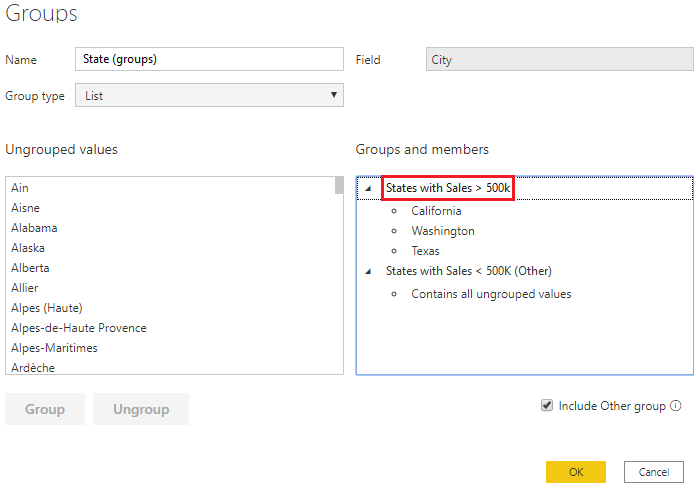
ตอนนี้ คุณสามารถทำการแก้ไขกับกลุ่มได้แล้ว คุณสามารถเปลี่ยนชื่อกลุ่มโดยการดับเบิลคลิกที่ชื่อกลุ่มในส่วนกลุ่มและสมาชิก และใส่ชื่อใหม่ คุณสามารถเพิ่มค่าที่ไม่ได้จัดกลุ่มลงในกลุ่มที่มีอยู่ นำค่าออกจากกลุ่มที่มีอยู่ และสร้างกลุ่มใหม่ได้
สร้างกลุ่มแท่งกราฟ
กระบวนการเก็บข้อมูลช่วยให้คุณสามารถจัดกลุ่มข้อมูลในเขตข้อมูลตัวเลขและเวลาของคุณลงใน "แท่งกราฟ" ที่มีขนาดเท่ากัน วิธีนี้ช่วยให้คุณสามารถแสดงภาพและระบุแนวโน้มในข้อมูลของคุณได้ในลักษณะที่มีความหมายมากขึ้น การเก็บข้อมูลช่วยให้คุณสามารถปรับขนาดข้อมูลที่ Power BI Desktop แสดงให้เหมาะสม
ในตัวอย่างนี้ คุณจะต้องสร้างแท่งกราฟ (กลุ่ม) สำหรับเขตข้อมูลปริมาณการสั่งซื้อ เริ่มต้นดำเนินการในบานหน้าต่างเขตข้อมูล โดยการคลิกขวาที่เขตข้อมูลปริมาณการสั่งซื้อ ที่คุณต้องการสร้างแท่งกราฟ จากนั้นเลือกกลุ่มใหม่ ในหน้าต่างกลุ่มที่ปรากฏขึ้นมา ให้ตั้งค่าขนาดแท่งกราฟเป็นขนาดที่คุณต้องการ และปรับการตั้งค่าอื่น ๆ ตามที่ต้องการ จากนั้นเลือกตกลง
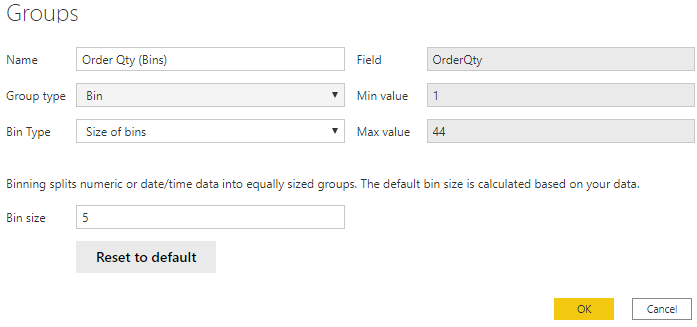
เมื่อคุณได้ตั้งค่ากลุ่มแท่งกราฟแล้ว คุณจะเห็นเขตข้อมูลใหม่ในบานหน้าต่าง เขตข้อมูล ที่มี (bins) ติดอยู่กับชื่อ คุณสามารถลากเขตข้อมูลนั้นไปยังเขตข้อมูลเพื่อใช้ขนาดแท่งกราฟในการแสดงผลภาพได้