ใช้ตัวควบคุมแอปพลิเคชัน
การควบคุมการเข้าถึงแอปแบบมีเงื่อนไขช่วยให้สามารถตรวจสอบและควบคุมการเข้าถึงแอปของผู้ใช้ตามนโยบายการเข้าถึงและเซสชันในแบบเรียลไทม์ได้ นโยบายการเข้าถึงและเซสชันถูกใช้ภายในพอร์ทัล Microsoft Defender สําหรับ Cloud Apps เพื่อปรับแต่งตัวกรองเพิ่มเติม และตั้งค่าการดําเนินการที่จะใช้กับผู้ใช้
การควบคุมการเข้าถึงแอปแบบมีเงื่อนไข
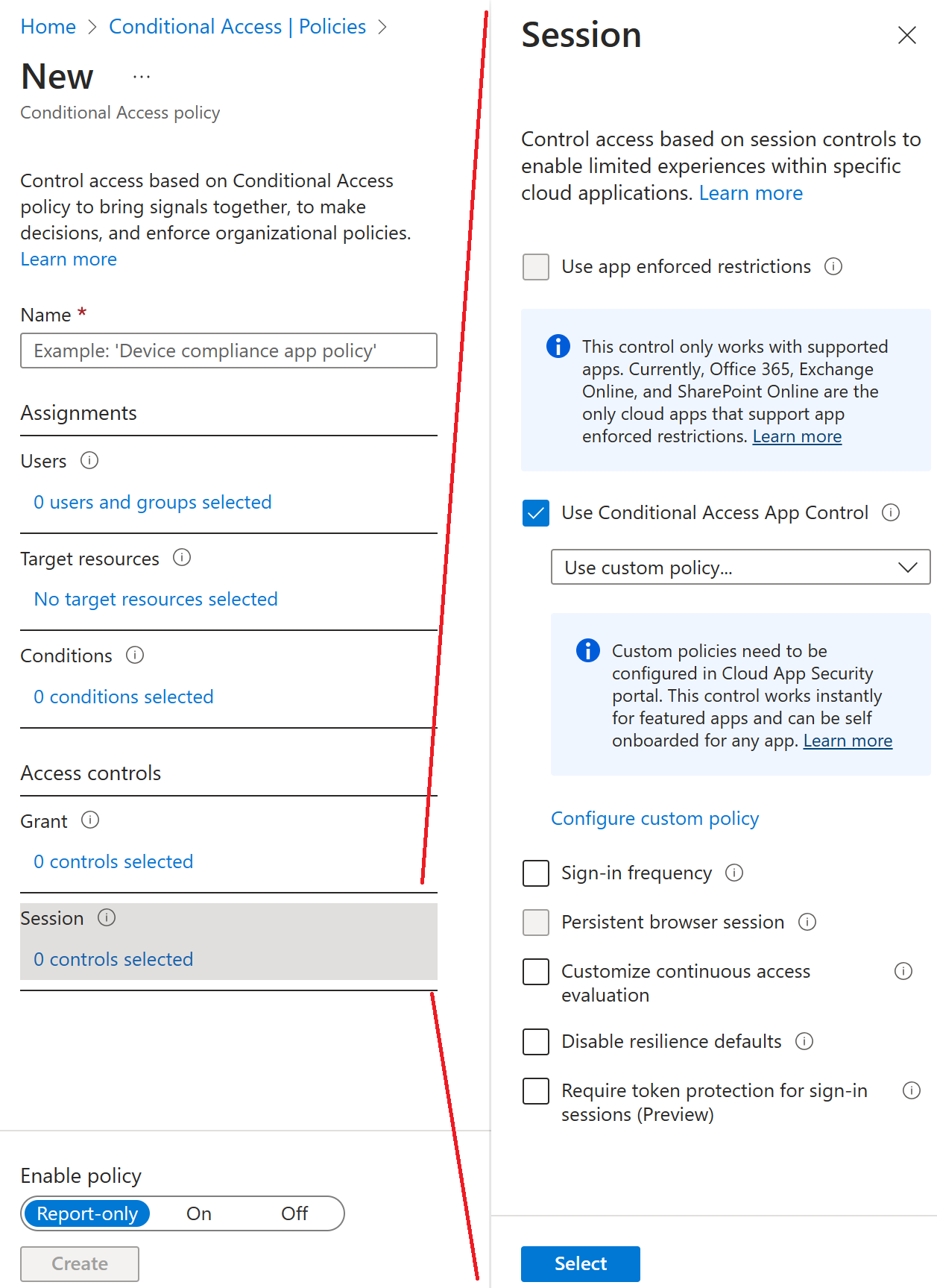
การควบคุมการเข้าถึงแอปแบบมีเงื่อนไขใช้สถาปัตยกรรมพร็อกซีแบบย้อนกลับและรวมเข้ากับการเข้าถึงแบบมีเงื่อนไขของ Microsoft Entra แบบไม่ซ้ํากัน การเข้าถึงแบบมีเงื่อนไขของ Microsoft Entra ช่วยให้คุณสามารถบังคับใช้ตัวควบคุมการเข้าถึงกับแอปขององค์กรของคุณตามเงื่อนไขบางประการ เงื่อนไขกําหนดว่าใคร (ผู้ใช้หรือกลุ่มผู้ใช้) และอะไร (ซึ่งแอประบบคลาวด์) และสถานที่ (ตําแหน่งและเครือข่าย) มีนโยบายการเข้าถึงตามเงื่อนไข หลังจากที่คุณได้กําหนดเงื่อนไขแล้ว คุณสามารถกําหนดเส้นทางผู้ใช้ไปยัง Microsoft Defender สําหรับ Cloud Apps ซึ่งคุณสามารถปกป้องข้อมูลด้วยการควบคุมการเข้าถึงแอปแบบมีเงื่อนไขโดยการใช้ตัวควบคุมการเข้าถึงและเซสชัน
ด้วยนโยบายการเข้าถึงและเซสชัน คุณสามารถ:
- ป้องกันการแทรกซึมของข้อมูล: คุณสามารถบล็อกการดาวน์โหลด ตัด คัดลอก และพิมพ์เอกสารที่สําคัญได้
- ป้องกันเมื่อดาวน์โหลด: แทนที่จะบล็อกการดาวน์โหลดเอกสารที่สําคัญ คุณจะต้องมีเอกสารที่มีป้ายกํากับและป้องกันด้วย Azure Information Protection การดําเนินการนี้จะทําให้แน่ใจว่าเอกสารได้รับการปกป้องและการเข้าถึงของผู้ใช้จะถูกจํากัดในเซสชันที่มีความเสี่ยง
- ป้องกันการอัปโหลดไฟล์ที่ไม่มีป้ายชื่อ: ก่อนที่จะอัปโหลด กระจาย และใช้ไฟล์ที่สําคัญและใช้งานโดยผู้อื่น สิ่งสําคัญคือต้องตรวจสอบให้แน่ใจว่าไฟล์มีป้ายชื่อและการป้องกันที่ถูกต้อง คุณสามารถมั่นใจได้ว่าไฟล์ที่ไม่มีป้ายชื่อที่มีเนื้อหาที่สําคัญจะถูกบล็อกจากการอัปโหลดจนกว่าผู้ใช้จะจัดประเภทเนื้อหา
- ตรวจสอบเซสชันผู้ใช้สําหรับการปฏิบัติตามกฎระเบียบ: ผู้ใช้ที่มีความเสี่ยงจะถูกตรวจสอบเมื่อพวกเขาลงชื่อเข้าใช้แอปและการดําเนินการของพวกเขาจะถูกบันทึกจากภายในเซสชัน คุณสามารถตรวจสอบและวิเคราะห์พฤติกรรมของผู้ใช้เพื่อทําความเข้าใจว่าควรใช้นโยบายเซสชันอยู่ที่ไหนและภายใต้เงื่อนไขใดในอนาคต
- บล็อกการเข้าถึง: คุณสามารถบล็อกการเข้าถึงแยกย่อยสําหรับแอปและผู้ใช้ที่เฉพาะเจาะจงโดยขึ้นอยู่กับปัจจัยความเสี่ยงหลายรายการ ตัวอย่างเช่น คุณสามารถบล็อกผู้ใช้ดังกล่าวได้หากใช้ใบรับรองไคลเอ็นต์เป็นรูปแบบการจัดการอุปกรณ์
- บล็อกกิจกรรมแบบกําหนดเอง: แอปบางตัวมีสถานการณ์เฉพาะที่มีความเสี่ยง ตัวอย่างเช่น การส่งข้อความที่มีเนื้อหาที่ละเอียดอ่อนในแอป เช่น Microsoft Teams หรือ Slack ในสถานการณ์เหล่านี้ คุณสามารถสแกนข้อความสําหรับเนื้อหาที่ละเอียดอ่อน และบล็อกในแบบเรียลไทม์
วิธีการ: จําเป็นต้องมีนโยบายการป้องกันแอปและแอปไคลเอ็นต์ที่ได้รับการอนุมัติสําหรับการเข้าถึงแอประบบคลาวด์ด้วยการเข้าถึงแบบมีเงื่อนไข
ผู้คนใช้อุปกรณ์เคลื่อนที่เป็นประจําสําหรับทั้งงานส่วนบุคคลและงาน ในขณะที่ตรวจสอบให้แน่ใจว่าพนักงานสามารถทํางานได้แต่องค์กรยังต้องการป้องกันไม่ให้ข้อมูลสูญหายจากแอปพลิเคชันที่อาจไม่ปลอดภัย ด้วยการเข้าถึงแบบมีเงื่อนไข องค์กรสามารถจํากัดการเข้าถึงแอปไคลเอ็นต์ที่ได้รับการอนุมัติ (การรับรองความถูกต้องที่ทันสมัยได้)
ในส่วนนี้แสดงสองสถานการณ์เพื่อกําหนดค่านโยบายการเข้าถึงตามเงื่อนไขสําหรับทรัพยากร เช่น Microsoft 365, Exchange Online และ SharePoint Online
หมายเหตุ
เมื่อต้องการร้องขอแอปไคลเอ็นต์ที่ได้รับการอนุมัติสําหรับอุปกรณ์ iOS และ Android อุปกรณ์เหล่านี้ต้องลงทะเบียนใน Microsoft Entra ID ก่อน
สถานการณ์ที่ 1: แอป Microsoft 365 จําเป็นต้องมีแอปไคลเอ็นต์ที่ได้รับการอนุมัติ
ในสถานการณ์นี้ Contoso ได้ตัดสินใจว่าผู้ใช้ที่ใช้อุปกรณ์เคลื่อนที่สามารถเข้าถึงบริการ Microsoft 365 ทั้งหมดได้ตราบใดที่พวกเขาใช้แอปไคลเอ็นต์ที่ได้รับการอนุมัติ เช่น Outlook mobile, OneDrive และ Microsoft Teams ผู้ใช้ทั้งหมดของพวกเขาลงชื่อเข้าใช้ด้วยข้อมูลประจําตัวของ Microsoft Entra อยู่แล้ว และได้รับมอบหมายสิทธิการใช้งานที่มี Microsoft Entra ID Premium P1 หรือ P2 และ Microsoft Intune
องค์กรต้องทําตามขั้นตอนสามขั้นตอนต่อไปนี้เพื่อกําหนดการใช้แอปไคลเอ็นต์ที่ได้รับการอนุมัติบนอุปกรณ์เคลื่อนที่
ขั้นตอนที่ 1: นโยบายสําหรับไคลเอ็นต์การรับรองความถูกต้องที่ทันสมัยบน Android และ iOS ที่จําเป็นต้องใช้แอปพลิเคชันไคลเอ็นต์ที่ได้รับการอนุมัติเมื่อเข้าถึง Exchange Online
ลงชื่อเข้าใช้ ศูนย์การจัดการ Microsoft Entra ในฐานะผู้ดูแลระบบความปลอดภัยหรือผู้ดูแลระบบการเข้าถึงแบบมีเงื่อนไข
เรียกดู ข้อมูลประจําตัว จากนั้น การป้องกัน แล้วเลือก การเข้าถึงแบบมีเงื่อนไข
เลือก +สร้างนโยบายใหม่
ตั้งชื่อนโยบายของคุณ เราขอแนะนําให้องค์กรสร้างมาตรฐานที่มีความหมายสําหรับชื่อของนโยบายของพวกเขา
ภายใต้ การกําหนด ให้เลือก ผู้ใช้และกลุ่ม
- ภายใต้ รวม เลือก ผู้ใช้ทั้งหมด หรือ เฉพาะผู้ใช้และกลุ่ม ที่คุณต้องการนํานโยบายนี้ไปใช้
- เลือก เสร็จ
ภายใต้ แอประบบคลาวด์ หรือการดําเนินการ จากนั้น รวม ให้เลือก Office 365
ภายใต้เงื่อนไข เลือกแพลตฟอร์มอุปกรณ์
- ตั้งค่ากําหนดค่าเป็น ใช่
- รวม Android และ iOS
ภายใต้เงื่อนไข เลือกแอปไคลเอ็นต์ (ตัวอย่าง)
ตั้งค่ากําหนดค่าเป็น ใช่
เลือกแอปอุปกรณ์เคลื่อนที่และไคลเอ็นต์เดสก์ท็อปและไคลเอ็นต์การรับรองความถูกต้องที่ทันสมัย
ภายใต้ ตัวควบคุมการเข้าถึง จากนั้น ให้ เลือก ให้สิทธิ์การเข้าถึงจําเป็นต้องได้รับการอนุมัติแอปไคลเอ็นต์ และเลือก เลือก
ยืนยันการตั้งค่าของคุณและตั้งค่า เปิดใช้งาน นโยบายเป็น On
เลือก สร้าง เพื่อสร้างและเปิดใช้งานนโยบายของคุณ
ขั้นตอนที่ 2: กําหนดค่านโยบายการเข้าถึงแบบมีเงื่อนไขของ Microsoft Entra สําหรับ Exchange Online ด้วย ActiveSync (EAS)
เรียกดู ข้อมูลประจําตัว จากนั้น การป้องกัน แล้วเลือก การเข้าถึงแบบมีเงื่อนไข
เลือก +สร้างนโยบายใหม่
ตั้งชื่อนโยบายของคุณ เราขอแนะนําให้องค์กรสร้างมาตรฐานที่มีความหมายสําหรับชื่อของนโยบายของพวกเขา
ภายใต้ การกําหนด ให้เลือก ผู้ใช้และกลุ่ม
- ภายใต้ รวม เลือก ผู้ใช้ทั้งหมด หรือ เฉพาะผู้ใช้และกลุ่ม ที่คุณต้องการนํานโยบายนี้ไปใช้
- เลือก เสร็จ
ภายใต้ แอประบบคลาวด์ หรือการดําเนินการ จากนั้น รวม ให้เลือก Office 365 Exchange Online
ภายใต้ เงื่อนไข:
แอปไคลเอ็นต์ (ตัวอย่าง):
- ตั้งค่ากําหนดค่าเป็น ใช่
- เลือกแอปอุปกรณ์เคลื่อนที่และไคลเอ็นต์เดสก์ท็อปและไคลเอ็นต์ Exchange ActiveSync
ภายใต้ ตัวควบคุมการเข้าถึง จากนั้น ให้ เลือก ให้สิทธิ์การเข้าถึงจําเป็นต้องได้รับการอนุมัติแอปไคลเอ็นต์ และเลือก เลือก
ยืนยันการตั้งค่าของคุณและตั้งค่า เปิดใช้งาน นโยบายเป็น On
เลือก สร้าง เพื่อสร้างและเปิดใช้งานนโยบายของคุณ
ขั้นตอนที่ 3: กําหนดค่านโยบายการป้องกันแอป Intune สําหรับแอปพลิเคชันไคลเอ็นต์ iOS และ Android
ตรวจทานบทความ วิธีการสร้างและกําหนดนโยบายการป้องกันแอป สําหรับขั้นตอนในการสร้างนโยบายการป้องกันแอปสําหรับ Android และ iOS
สถานการณ์ที่ 2: Exchange Online และ SharePoint Online จําเป็นต้องมีแอปไคลเอ็นต์ที่ได้รับการอนุมัติ
ในสถานการณ์นี้ Contoso ได้ตัดสินใจว่า ผู้ใช้สามารถเข้าถึงอีเมลและข้อมูล SharePoint บนอุปกรณ์เคลื่อนที่ได้เท่านั้น ตราบใดที่พวกเขาใช้แอปไคลเอ็นต์ที่ได้รับการอนุมัติ เช่น Outlook mobile ผู้ใช้ทั้งหมดของพวกเขาลงชื่อเข้าใช้ด้วยข้อมูลประจําตัวของ Microsoft Entra อยู่แล้ว และได้รับมอบหมายสิทธิการใช้งานที่มี Microsoft Entra ID Premium P1 หรือ P2 และ Microsoft Intune
องค์กรต้องดําเนินการสามขั้นตอนต่อไปนี้ให้เสร็จสมบูรณ์เพื่อกําหนดการใช้แอปไคลเอ็นต์ที่ได้รับอนุมัติบนอุปกรณ์เคลื่อนที่และไคลเอ็นต์ Exchange ActiveSync
ขั้นตอนที่ 1: นโยบายสําหรับไคลเอ็นต์การรับรองความถูกต้องที่ทันสมัยบน Android และ iOS ที่จําเป็นต้องใช้แอปพลิเคชันไคลเอ็นต์ที่ได้รับการอนุมัติเมื่อเข้าถึง Exchange Online และ SharePoint Online
ลงชื่อเข้าใช้ ศูนย์การจัดการ Microsoft Entra ในฐานะผู้ดูแลระบบความปลอดภัยหรือผู้ดูแลระบบการเข้าถึงแบบมีเงื่อนไข
เรียกดู ข้อมูลประจําตัว จากนั้น การป้องกัน แล้วเลือก การเข้าถึงแบบมีเงื่อนไข
เลือก นโยบายใหม่
ตั้งชื่อนโยบายของคุณ เราขอแนะนําให้องค์กรสร้างมาตรฐานที่มีความหมายสําหรับชื่อของนโยบายของพวกเขา
ภายใต้ การกําหนด ให้เลือก ผู้ใช้และกลุ่ม
- ภายใต้ รวม เลือก ผู้ใช้ทั้งหมด หรือ เฉพาะผู้ใช้และกลุ่ม ที่คุณต้องการนํานโยบายนี้ไปใช้
- เลือก เสร็จ
ภายใต้ แอประบบคลาวด์ หรือการดําเนินการ จากนั้น รวม ให้เลือก Office 365 Exchange Online และ Office 365 SharePoint Online
ภายใต้เงื่อนไข เลือกแพลตฟอร์มอุปกรณ์
- ตั้งค่ากําหนดค่าเป็น ใช่
- รวม Android และ iOS
ภายใต้เงื่อนไข เลือกแอปไคลเอ็นต์ (ตัวอย่าง)
- ตั้งค่ากําหนดค่าเป็น ใช่
- เลือกแอปอุปกรณ์เคลื่อนที่และไคลเอ็นต์เดสก์ท็อปและไคลเอ็นต์การรับรองความถูกต้องที่ทันสมัย
ภายใต้ ตัวควบคุมการเข้าถึง จากนั้น ให้ เลือก ให้สิทธิ์การเข้าถึงจําเป็นต้องได้รับการอนุมัติแอปไคลเอ็นต์ และเลือก เลือก
ยืนยันการตั้งค่าของคุณและตั้งค่า เปิดใช้งาน นโยบายเป็น On
เลือก สร้าง เพื่อสร้างและเปิดใช้งานนโยบายของคุณ
ขั้นตอนที่ 2: นโยบายสําหรับไคลเอ็นต์ Exchange ActiveSync ที่จําเป็นต้องใช้แอปไคลเอ็นต์ที่ได้รับการอนุมัติ
เรียกดู ข้อมูลประจําตัว จากนั้น การป้องกัน แล้วเลือก การเข้าถึงแบบมีเงื่อนไข
เลือก นโยบายใหม่
ตั้งชื่อนโยบายของคุณ เราขอแนะนําให้องค์กรสร้างมาตรฐานที่มีความหมายสําหรับชื่อของนโยบายของพวกเขา
ภายใต้ การกําหนด ให้เลือก ผู้ใช้และกลุ่ม
- ภายใต้ รวม เลือก ผู้ใช้ทั้งหมด หรือ เฉพาะผู้ใช้และกลุ่ม ที่คุณต้องการนํานโยบายนี้ไปใช้
- เลือก เสร็จ
ภายใต้ แอประบบคลาวด์ หรือการดําเนินการ จากนั้น รวม ให้เลือก Office 365 Exchange Online
ภายใต้ เงื่อนไข:
แอปไคลเอ็นต์ (ตัวอย่าง):
- ตั้งค่ากําหนดค่าเป็น ใช่
- เลือกแอปอุปกรณ์เคลื่อนที่และไคลเอ็นต์เดสก์ท็อปและไคลเอ็นต์ Exchange ActiveSync
ภายใต้ ตัวควบคุมการเข้าถึง จากนั้น ให้ เลือก ให้สิทธิ์การเข้าถึงจําเป็นต้องได้รับการอนุมัติแอปไคลเอ็นต์ และเลือก เลือก
ยืนยันการตั้งค่าของคุณและตั้งค่า เปิดใช้งาน นโยบายเป็น On
เลือก สร้าง เพื่อสร้างและเปิดใช้งานนโยบายของคุณ
ขั้นตอนที่ 3: กําหนดค่านโยบายการป้องกันแอป Intune สําหรับแอปพลิเคชันไคลเอ็นต์ iOS และ Android
ตรวจทานบทความ วิธีการสร้างและกําหนดนโยบายการป้องกันแอป สําหรับขั้นตอนในการสร้างนโยบายการป้องกันแอปสําหรับ Android และ iOS
ภาพรวมนโยบายการป้องกันแอป
นโยบายการป้องกันแอป (APP) เป็นกฎที่ทำให้มั่นใจได้ว่าข้อมูลขององค์กรจะยังคงปลอดภัย หรืออยู่ในแอปที่มีการจัดการ นโยบายอาจเป็นกฎที่บังคับใช้ เมื่อผู้ใช้พยายามเข้าถึงหรือย้ายข้อมูล "องค์กร" หรือชุดของการดำเนินการที่ถูกห้ามหรือถูกตรวจสอบ เมื่อผู้ใช้อยู่ภายในแอป แอปที่มีการจัดการมีนโยบายการป้องกันแอปที่นําไปใช้ และสามารถจัดการโดย Intune ได้
นโยบายการป้องกันแอป Mobile Application Management (MAM) ช่วยให้คุณสามารถจัดการและปกป้องข้อมูลขององค์กรของคุณภายในแอปพลิเคชันได้ ด้วย MAM โดยไม่มีการลงทะเบียน (MAM-WE) แอปที่เกี่ยวข้องกับที่ทํางานหรือโรงเรียนซึ่งมีข้อมูลที่ละเอียดอ่อนสามารถจัดการได้บนอุปกรณ์เกือบทุกเครื่อง รวมถึงอุปกรณ์ส่วนบุคคลในสถานการณ์สมมติแบบ นําอุปกรณ์ของคุณมาเอง (BYOD) ด้วย แอปผลผลิตจํานวนมาก เช่น แอป Microsoft Office สามารถจัดการได้โดย Intune MAM
วิธีที่คุณสามารถปกป้องข้อมูลแอป
พนักงานของคุณใช้อุปกรณ์เคลื่อนที่สําหรับทั้งงานส่วนบุคคลและงาน ในขณะที่ตรวจสอบให้แน่ใจว่าพนักงานของคุณสามารถทํางานได้อย่างมีประสิทธิภาพ แต่คุณต้องการป้องกันการสูญหายของข้อมูล—เป็นไปโดยเจตนาและไม่ตั้งใจ นอกจากนี้ คุณยังต้องการป้องกันข้อมูลของบริษัทที่เข้าถึงจากอุปกรณ์ที่คุณไม่ได้จัดการด้วย
คุณสามารถใช้นโยบายการป้องกันแอป Intune ที่เป็นอิสระจากโซลูชันการจัดการอุปกรณ์เคลื่อนที่ (MDM) ใด ๆ ได้ ความเป็นอิสระนี้ช่วยให้คุณปกป้องข้อมูลของบริษัทของคุณด้วยหรือไม่มีการลงทะเบียนอุปกรณ์ในโซลูชันการจัดการอุปกรณ์ ด้วยการใช้ นโยบายระดับแอป คุณสามารถจํากัดการเข้าถึงแหล่งข้อมูลของบริษัท และเก็บข้อมูลภายในมุมมองของแผนก IT ของคุณ
นโยบายการป้องกันแอปบนอุปกรณ์
นโยบายการป้องกันแอปสามารถกําหนดค่าสําหรับแอปที่ทํางานบนอุปกรณ์ที่มี:
ลงทะเบียนใน Microsoft Intune แล้ว: โดยทั่วไปอุปกรณ์เหล่านี้จะเป็นเจ้าของบริษัท
ลงทะเบียนในโซลูชัน MDM ของบุคคลที่สามแล้ว: โดยทั่วไปอุปกรณ์เหล่านี้จะเป็นเจ้าของบริษัท
หมายเหตุ
ไม่ควรใช้นโยบายการจัดการแอปสําหรับอุปกรณ์เคลื่อนที่กับการจัดการแอปสําหรับอุปกรณ์เคลื่อนที่บุคคลที่สามหรือโซลูชันคอนเทนเนอร์ที่ปลอดภัย
ไม่ได้ลงทะเบียนในโซลูชันการจัดการอุปกรณ์เคลื่อนที่ใด ๆ: โดยทั่วไปอุปกรณ์เหล่านี้เป็นอุปกรณ์ที่พนักงานเป็นเจ้าของซึ่งไม่มีการจัดการหรือลงทะเบียนใน Intune หรือโซลูชัน MDM อื่นๆ
สําคัญ
คุณสามารถสร้างนโยบายการจัดการแอปสําหรับอุปกรณ์เคลื่อนที่สําหรับแอป Office สําหรับอุปกรณ์เคลื่อนที่ที่เชื่อมต่อกับบริการ Microsoft 365 ได้ คุณยังสามารถป้องกันการเข้าถึงกล่องจดหมายในองค์กร Exchange ได้โดยการสร้างนโยบายการป้องกันแอป Intune สําหรับ Outlook สําหรับ iOS/iPadOS และ Android ที่เปิดใช้งานด้วยการรับรองความถูกต้องที่ทันสมัยแบบไฮบริด ก่อนที่จะใช้ฟีเจอร์นี้ ตรวจสอบให้แน่ใจว่าคุณได้ตรงตามข้อกําหนดของ Outlook สําหรับ iOS/iPadOS และ Android นโยบายการป้องกันแอปไม่ได้รับการสนับสนุนสําหรับแอปอื่น ๆ ที่เชื่อมต่อกับบริการ Exchange หรือ SharePoint ภายในองค์กร
ประโยชน์ของการใช้นโยบายการป้องกันแอป
ประโยชน์สําคัญของการใช้นโยบายการป้องกันแอปมีดังนี้:
การปกป้องข้อมูลบริษัทของคุณในระดับแอป เนื่องจากการจัดการแอปสําหรับอุปกรณ์เคลื่อนที่ไม่จําเป็นต้องมีการจัดการอุปกรณ์ คุณสามารถปกป้องข้อมูลของบริษัทได้บนอุปกรณ์ทั้งที่มีการจัดการและไม่มีการจัดการ การจัดการจะมุ่งเน้นไปที่ข้อมูลประจําตัวผู้ใช้ ซึ่งจะลบข้อกําหนดสําหรับการจัดการอุปกรณ์
ประสิทธิภาพการทํางานของผู้ใช้ปลายทางจะไม่ได้รับผลกระทบและนโยบายจะไม่นําไปใช้เมื่อใช้แอปในบริบทส่วนบุคคล นโยบายเหล่านี้จะใช้เฉพาะในบริบทการทํางานเท่านั้น ซึ่งช่วยให้คุณสามารถปกป้องข้อมูลของบริษัทได้โดยไม่ต้องสัมผัสข้อมูลส่วนบุคคล
นโยบายการป้องกันแอปทําให้แน่ใจว่ามีการป้องกันระดับชั้นแอปอยู่ ตัวอย่างเช่น คุณสามารถ:
- ต้องใช้ PIN เพื่อเปิดแอปในบริบทการทํางาน
- ควบคุมการแชร์ข้อมูลระหว่างแอป
- ป้องกันการบันทึกข้อมูลแอปของบริษัทไปยังตําแหน่งที่เก็บข้อมูลส่วนบุคคล
MDM นอกเหนือจาก MAM ยังทําให้มั่นใจได้ว่าอุปกรณ์นั้นได้รับการปกป้อง ตัวอย่างเช่น คุณสามารถจําเป็นต้องใช้ PIN เพื่อเข้าถึงอุปกรณ์ หรือคุณสามารถปรับใช้แอปที่มีการจัดการไปยังอุปกรณ์ คุณยังสามารถปรับใช้แอปไปยังอุปกรณ์ผ่านโซลูชัน MDM ของคุณเพื่อให้คุณสามารถควบคุมการจัดการแอปได้มากขึ้น
มีประโยชน์เพิ่มเติมในการใช้ MDM ด้วยนโยบายการป้องกันแอป และบริษัทสามารถใช้นโยบายการป้องกันแอปที่มีและไม่มี MDM ในเวลาเดียวกันได้ ตัวอย่างเช่น พิจารณาพนักงานที่ใช้โทรศัพท์ที่ออกโดยบริษัท และแท็บเล็ตส่วนบุคคลของพวกเขา โทรศัพท์ของบริษัทลงทะเบียนใน MDM และได้รับการป้องกันโดยนโยบายการป้องกันแอป ในขณะที่อุปกรณ์ส่วนบุคคลได้รับการปกป้องโดยนโยบายการป้องกันแอปเท่านั้น
ถ้าคุณนํานโยบาย MAM ไปใช้กับผู้ใช้โดยไม่ตั้งค่าสถานะอุปกรณ์ ผู้ใช้จะได้รับนโยบาย MAM ทั้งบนอุปกรณ์ BYOD และอุปกรณ์ที่จัดการโดย Intune คุณยังสามารถนํานโยบาย MAM ไปใช้ตามสถานะที่มีการจัดการได้ ดังนั้นเมื่อคุณสร้างนโยบายการป้องกันแอป ถัดจากเป้าหมายไปยังแอปทุกประเภท คุณจะเลือกไม่ แล้วปฏิบัติตามวิธีใดวิธีหนึ่งต่อไปนี้:
- ใช้นโยบาย MAM ที่เข้มงวดน้อยลงกับอุปกรณ์ที่มีการจัดการ Intune และใช้นโยบาย MAM ที่เข้มงวดมากขึ้นกับอุปกรณ์ที่ลงทะเบียนแบบไม่ MDM
- นํานโยบาย MAM ไปใช้กับอุปกรณ์ที่ไม่มีการควบคุมเท่านั้น