แบบฝึกหัด - ดูใน MR และ View in 3D
Easy-Sales เป็นแอปพลิเคชันความเป็นจริงผสมเชิงขายที่สร้างขึ้นเพื่อปรับปรุงประสบการณ์การช็อปปิ้ง พนักงานขายที่ใช้แอปพลิเคชันนี้สามารถตรวจสอบและวัดสภาพแวดล้อมของลูกค้าเพื่อกําหนดว่าผลิตภัณฑ์ใดที่จะเป็นไปได้ในพื้นที่ พวกเขายังสามารถช่วยให้ลูกค้าแสดงภาพผลิตภัณฑ์ผ่านความเป็นจริงผสม
เราจะใช้ คุณลักษณะ View in 3D และ View in MR ของ Power Apps เพื่อแสดงภาพผลิตภัณฑ์อย่างถูกต้อง
เพิ่มวัตถุ 3 มิติไปยังรายการ SharePoint
แบบจําลอง 3 มิติและรูปภาพที่จําเป็นสําหรับแอปพลิเคชันจะถูกเก็บไว้ในรายการ SharePoint มาเริ่มต้นโดยการเพิ่มทรัพยากรที่จําเป็นลงในรายการนี้
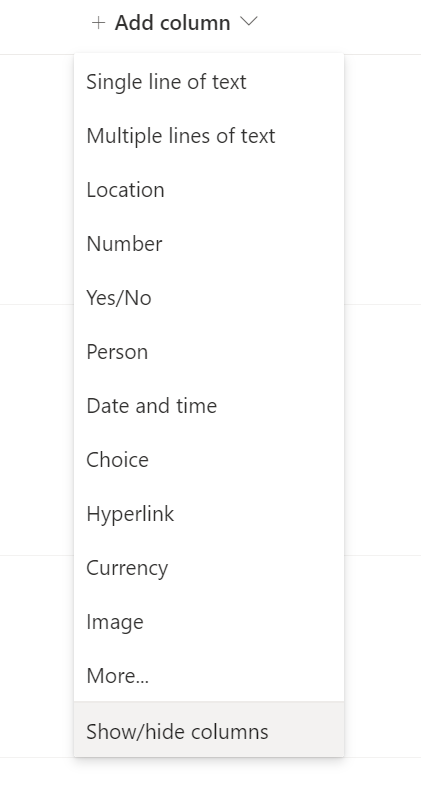
ในรายการ SharePoint ที่สร้างขึ้นที่ชื่อว่า Easy Sales ให้เลือกคอลัมน์ + เพิ่ม จากนั้นเลือกแสดง/ซ่อนคอลัมน์
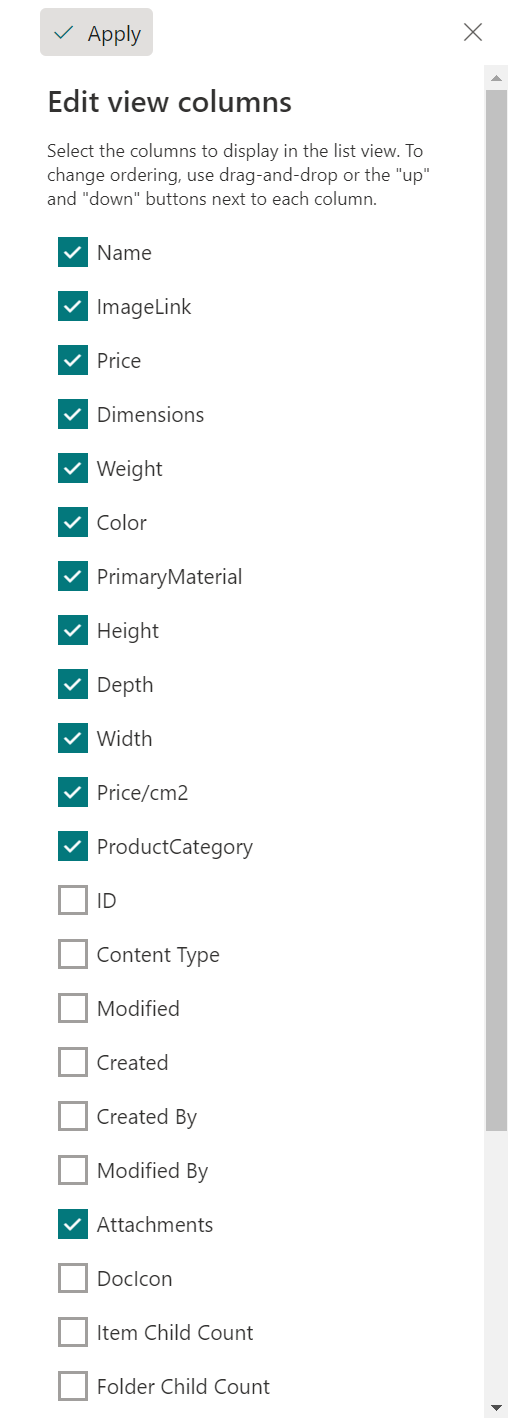
ตรวจสอบให้แน่ใจว่าได้เลือก สิ่งที่แนบมา แล้วกด นําไปใช้ ที่ด้านบน
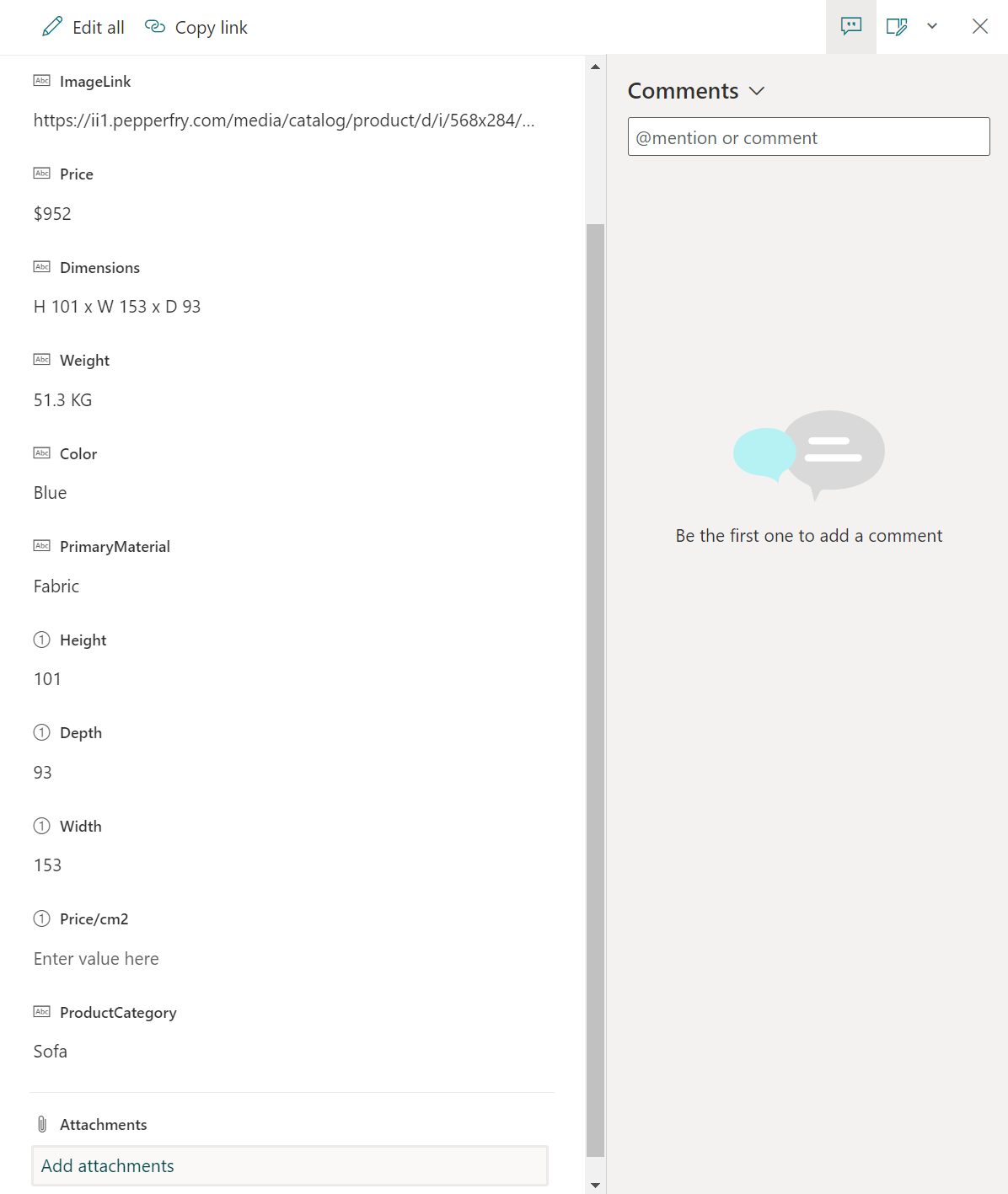
เลือกรายการในรายการ จากนั้นเลือกเพิ่มสิ่งที่แนบมา เลือกแบบจําลอง 3 มิติ (ไฟล์.glb) หรือ รูปภาพ (ไฟล์.jpg) ในโฟลเดอร์แบบกําหนดเองของ Power Apps ทําตามขั้นตอนเดียวกันสําหรับหน่วยข้อมูลทั้งหมดในรายการ
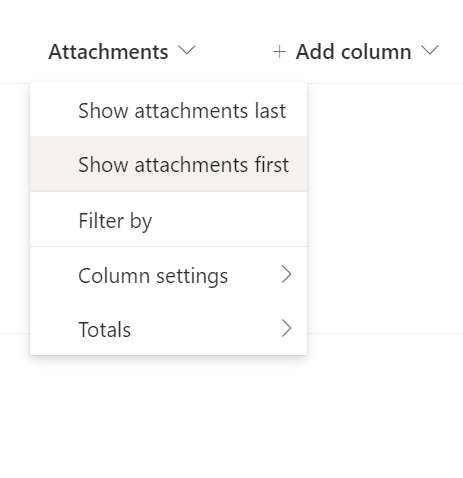
เลือกรายการแบบเลื่อนลงที่อยู่ถัดจากคอลัมน์สิ่งที่แนบมา จากนั้นเลือกแสดงสิ่งที่แนบมาก่อน เราต้องการวางไว้ก่อนเพื่อให้เข้าถึงได้ง่าย
สร้างหน้ารายละเอียดและเพิ่มคอมโพเนนต์ มุมมองใน 3 มิติ
หน้ารายละเอียดประกอบด้วยรายละเอียดและข้อมูลทั้งหมดเกี่ยวกับผลิตภัณฑ์ที่เลือก จะช่วยให้คุณเข้าใจถึงคุณสมบัติบางอย่างของผลิตภัณฑ์ คุณต้องเชื่อมต่อหน้าผลิตภัณฑ์ที่คุณออกแบบในส่วนก่อนหน้าและหน้ารายละเอียดที่สร้างขึ้นในส่วนนี้ ที่นี่ คุณยังใช้คอมโพเนนต์ มุมมองใน 3 มิติ ของ Power Apps เพื่อเพิ่มเนื้อหา 3 มิติไปยังแอปพื้นที่ทํางานของคุณ คุณจะสามารถหมุนและย่อ/ขยายบนวัตถุ 3 มิติเพื่อให้ได้ภาพที่ดีขึ้น
สร้างสองหน้าใหม่ และเปลี่ยนชื่อ Product_details และ Carpet_details
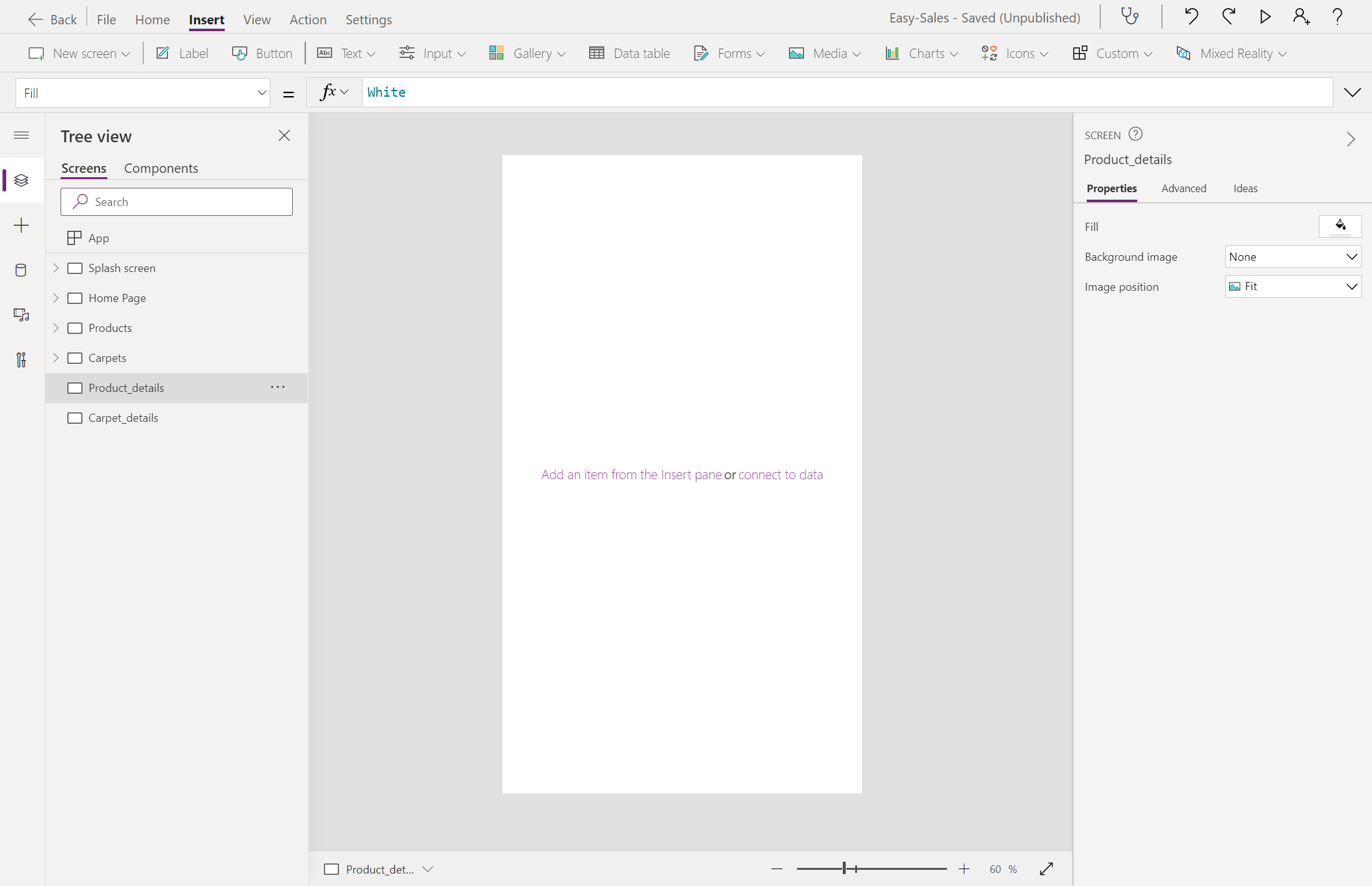
เลือก>ไอคอนในตัวควบคุมแกลเลอรีที่รวมอยู่ในหน้าผลิตภัณฑ์และหน้าพรม จากนั้นกําหนดค่าคุณสมบัติ OnSelect โดยการเพิ่มบรรทัดต่อไปนี้ในแท็บ ฟังก์ชัน ตามลําดับ
Navigate(Product_details,ScreenTransition.Cover,{content : ThisItem})Navigate(Carpet_details,ScreenTransition.Cover,{content_carpets : ThisItem})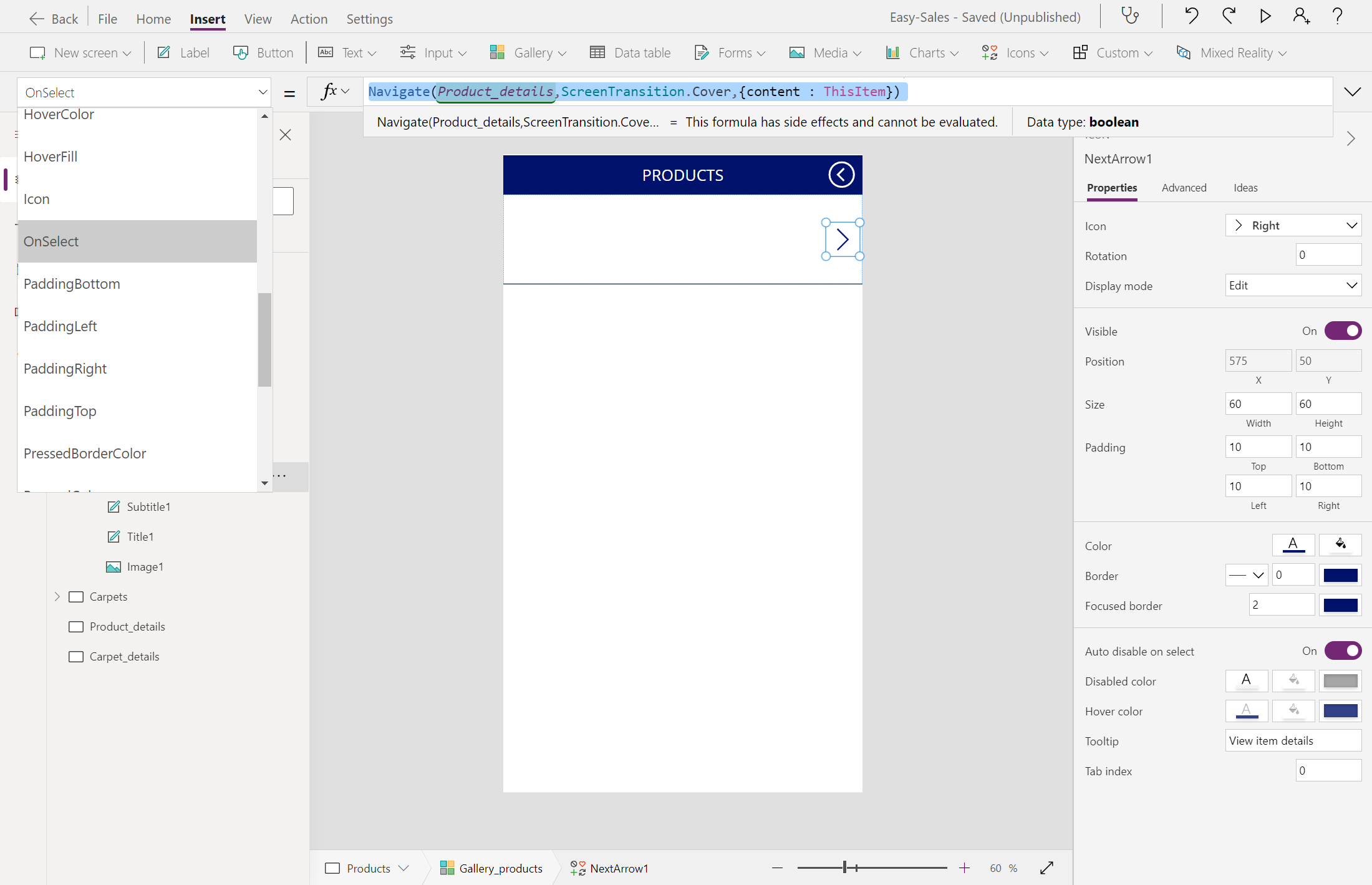
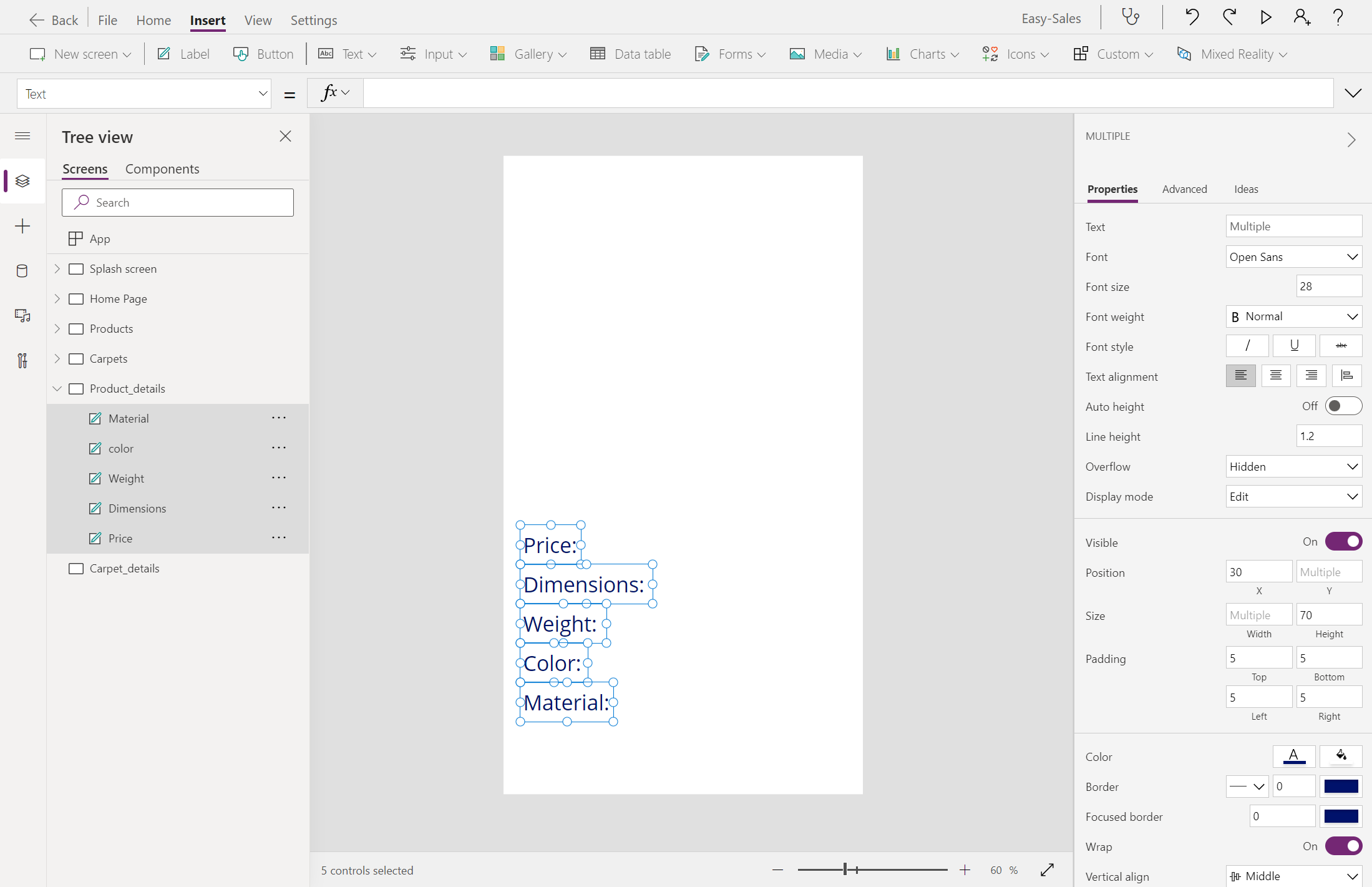
เริ่มสร้างหน้า Product_details โดยการเพิ่มป้ายชื่อสองถึงสามป้าย เช่น ราคามิติน้ําหนักสี และวัสดุ คุณสามารถแก้ไขข้อความภายในป้ายชื่อ โดยการแทรกข้อความที่ต้องการภายในคุณสมบัติ ข้อความ ของ ป้ายชื่อนั้น เปลี่ยนชื่อ ป้ายชื่อ ให้สอดคล้องกัน
หมายเหตุ
คุณสามารถกําหนดธีม ฟอนต์ และจานสีของแอปพลิเคชันของคุณเพื่อปรับปรุงประสบการณ์การใช้งานและลักษณะที่ปรากฏของผู้ใช้
แทรกป้ายชื่ออื่นที่ชื่อว่า ชื่อผลิตภัณฑ์ เพื่อแสดงชื่อผลิตภัณฑ์ที่ด้านบนและจัดแนวกึ่งกลาง กําหนดค่าคุณสมบัติ ข้อความ ของป้ายชื่อ โดยการเพิ่มบรรทัดต่อไปนี้:
content.'{Name}'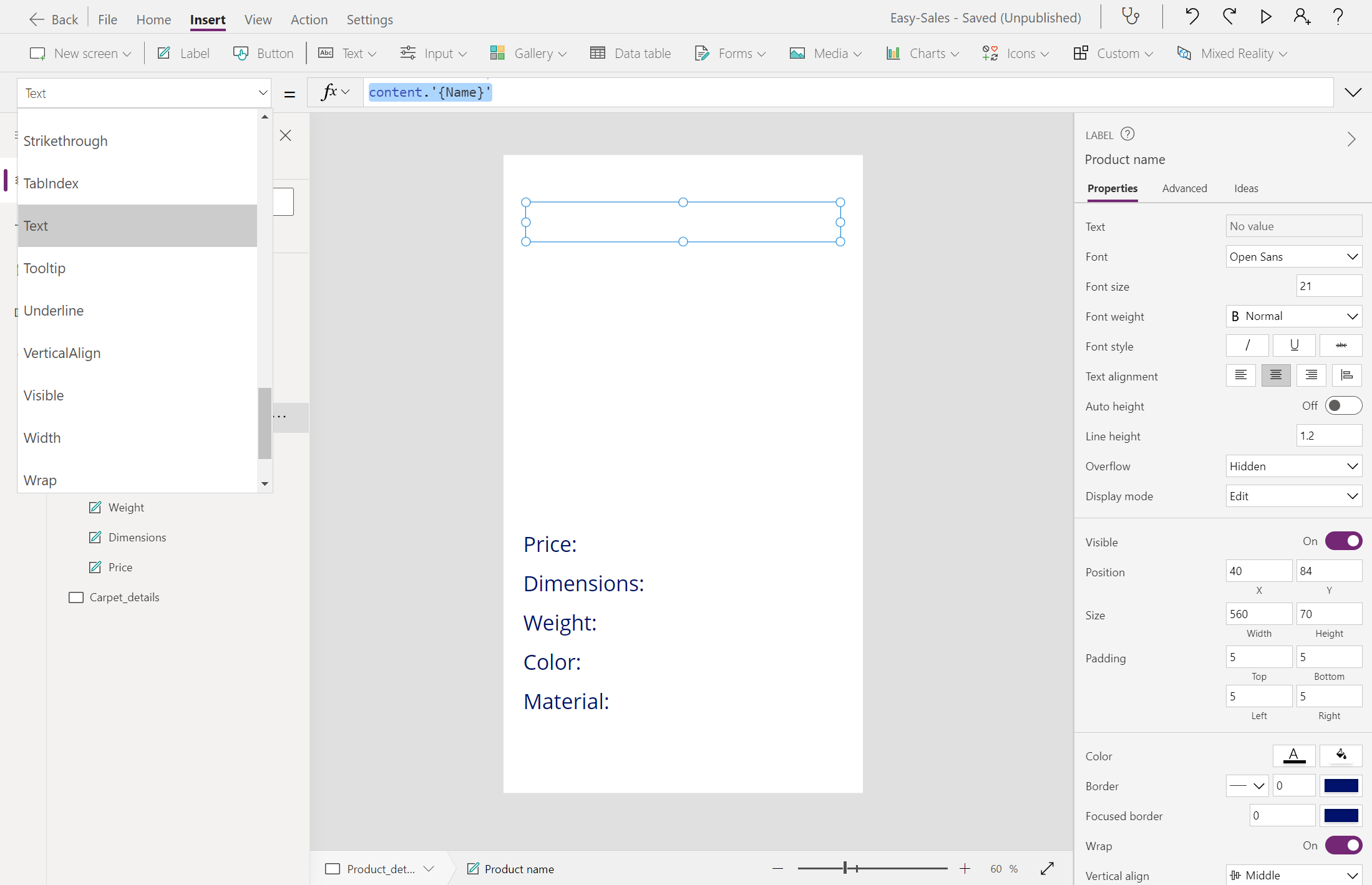
เลือกรายการแบบเลื่อนลง แล้วเลือกรูปเพื่อแทรกรูปภาพในหน้าจอ Product_details กําหนดค่าคุณสมบัติ รูปภาพ ด้วยวิธีต่อไปนี้:
content.ImageLink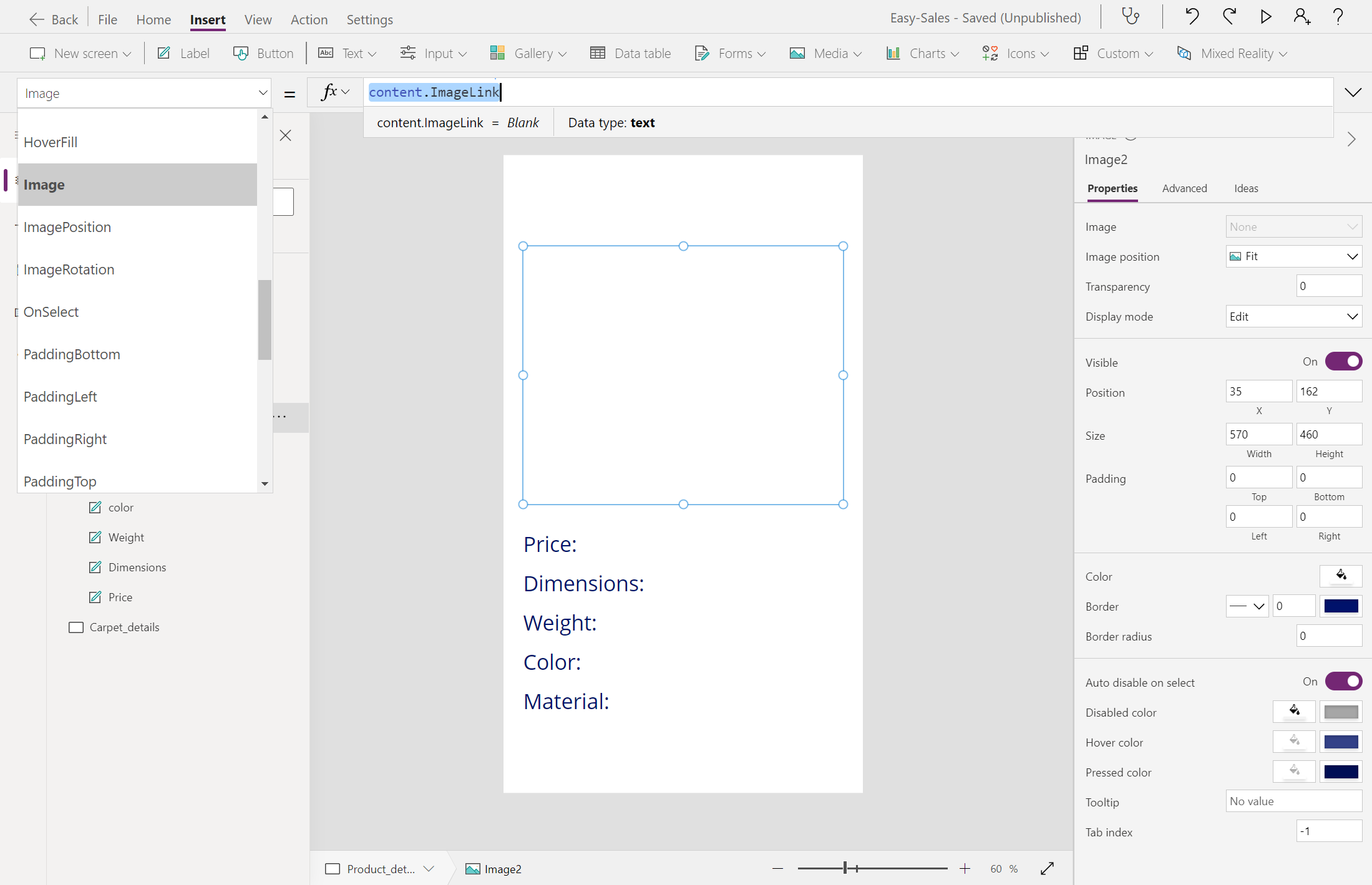
เราจะซ้อนทับคอมโพเนนต์ มุมมองใน 3 มิติ เหนือคอมโพเนนต์ รูปภาพ ผลิตภัณฑ์ที่ไม่มีแบบจําลอง 3 มิติแนบมากับสามารถดูได้จากคอมโพเนนต์ของรูปภาพ หากต้องการเพิ่มมุมมองในคอมโพเนนต์ 3D ให้เลือกรายการดรอปดาวน์สื่อจากนั้นเลือกมุมมองใน 3 มิติ
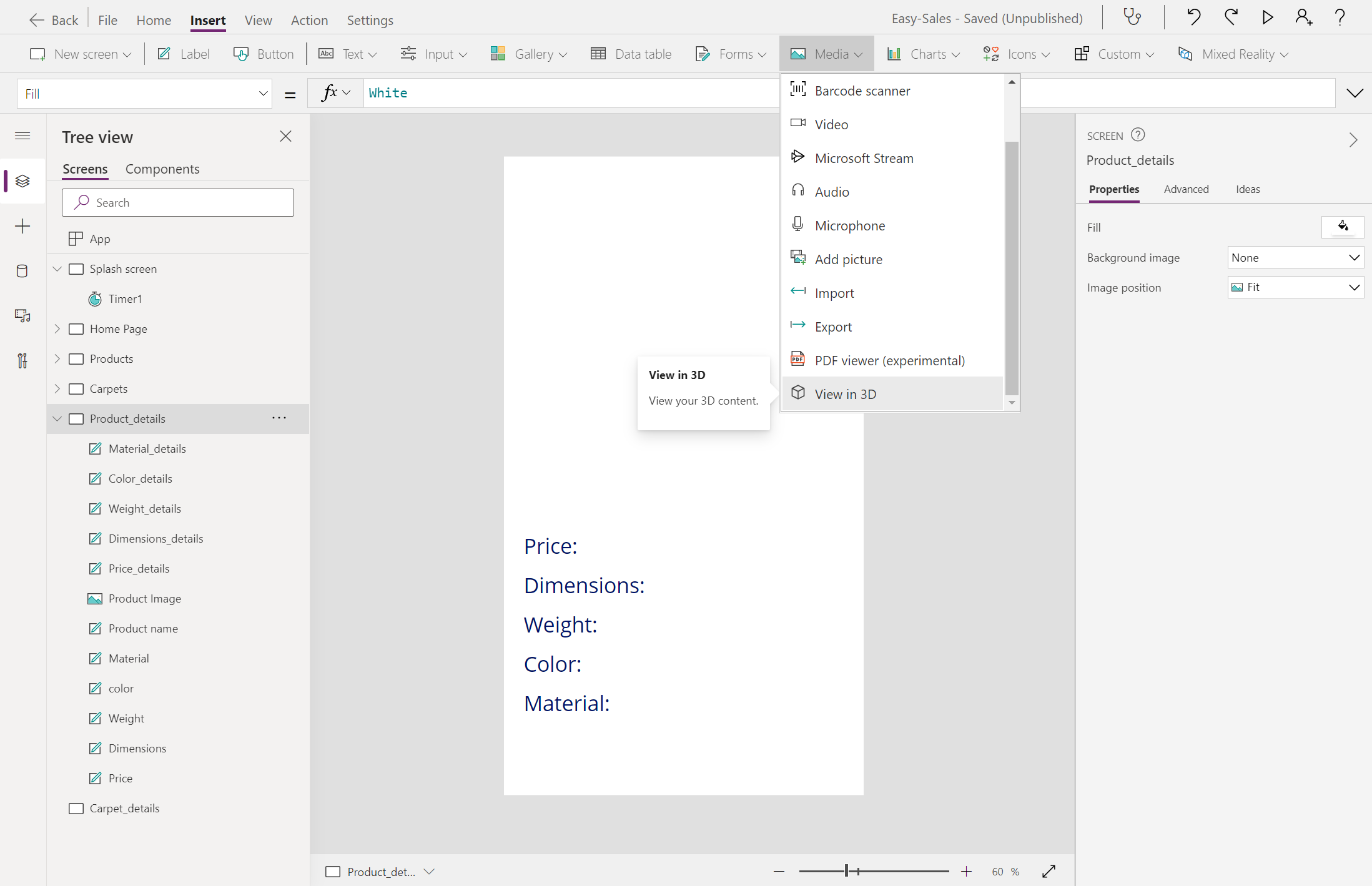
หมายเหตุ
รูปร่างเริ่มต้นจะรวมอยู่ในคอมโพเนนต์ คุณสามารถเปลี่ยนรูปร่างนี้เป็นรูปร่างอื่นได้โดยการเปลี่ยนคุณสมบัติ แหล่ง
จัดตําแหน่งคอมโพเนนต์เหนือคอมโพเนนต์รูปภาพ ดังที่แสดงในรูป และกําหนดค่าคุณสมบัติ แหล่ง ของคอมโพเนนต์ มุมมองใน 3 มิติ ดังต่อไปนี้เพื่อเชื่อมต่อแบบจําลอง 3 มิติจากรายการ SharePoint
First(Gallery_products.Selected.Attachments).Value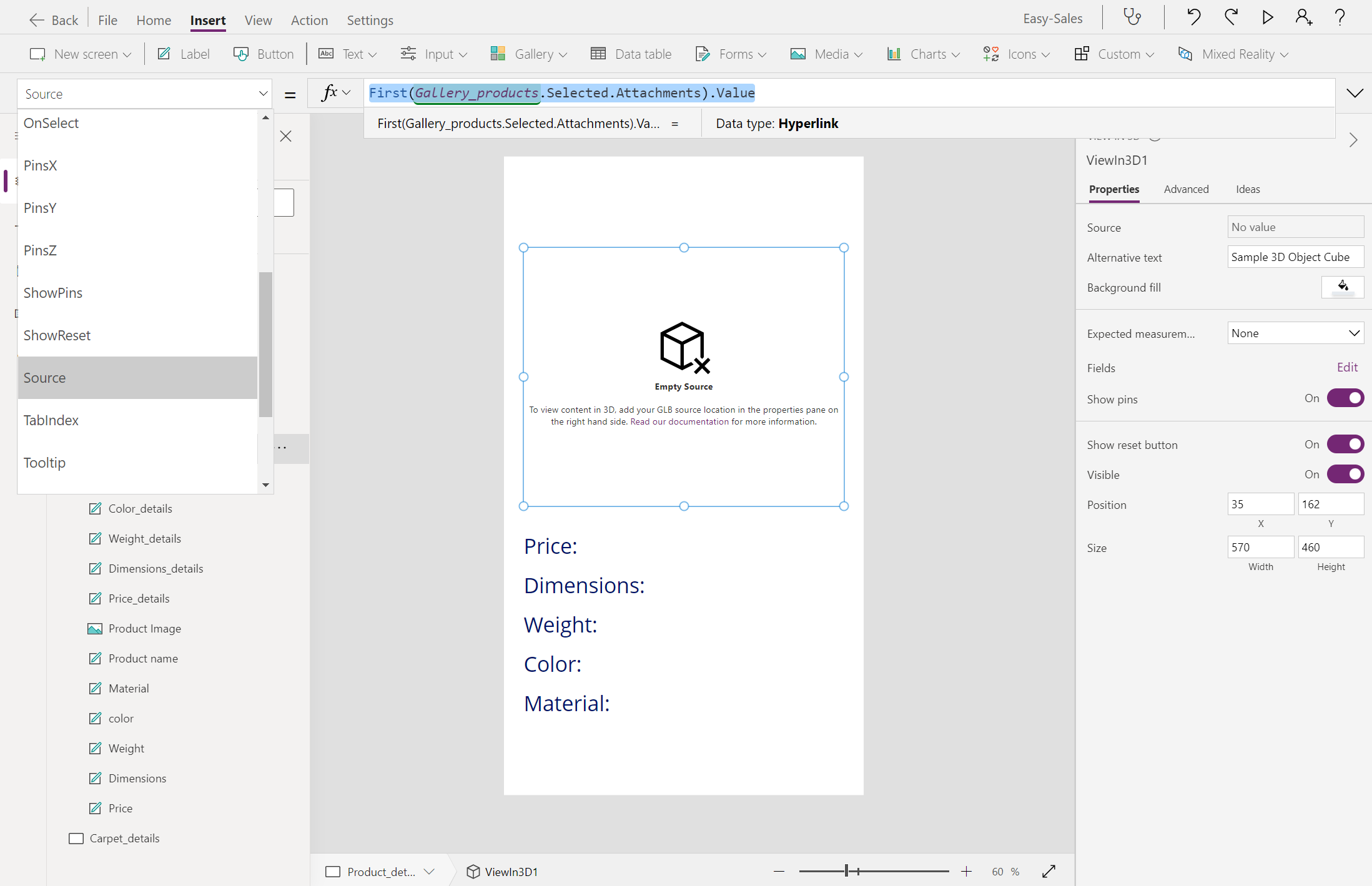
เราจะเปลี่ยนคุณสมบัติที่มองเห็นได้ของทั้งรูปภาพและมุมมองในคอมโพเนนต์ 3 มิติเพื่อให้สามารถดูผลิตภัณฑ์ได้อย่างง่ายดายโดยขึ้นอยู่กับชนิดไฟล์ที่จัดเก็บไว้ในคอลัมน์สิ่งที่แนบมา กําหนดค่าคุณสมบัติ Visible ของ รูปภาพ และ มุมมองในคอมโพเนนต์ 3D ดังนี้:
รูป :
If(Gallery_products.Selected.FileType = "Image", true, false)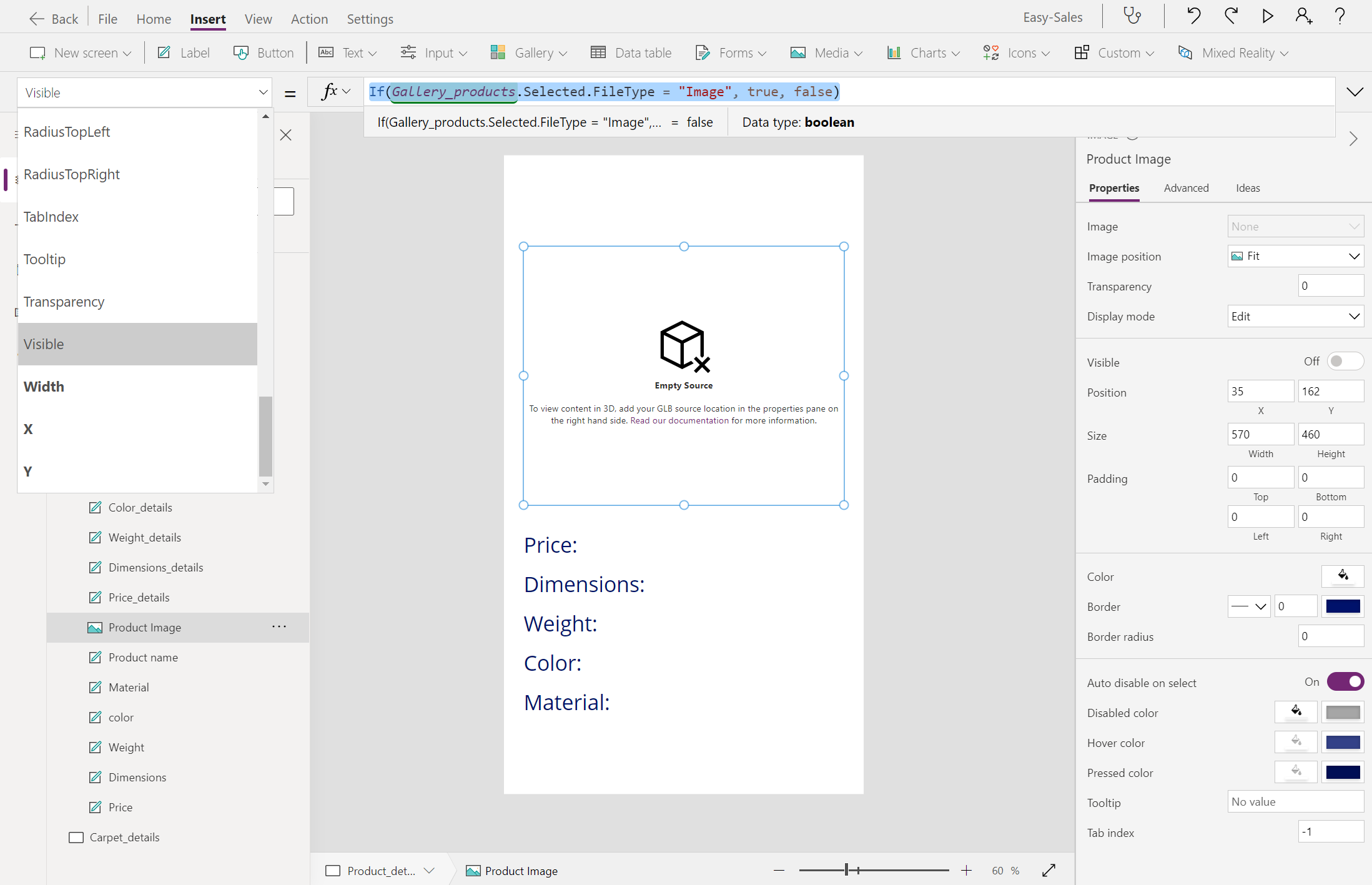
ดูใน 3 มิติ :
If(Gallery_products.Selected.FileType = "Model", true, false)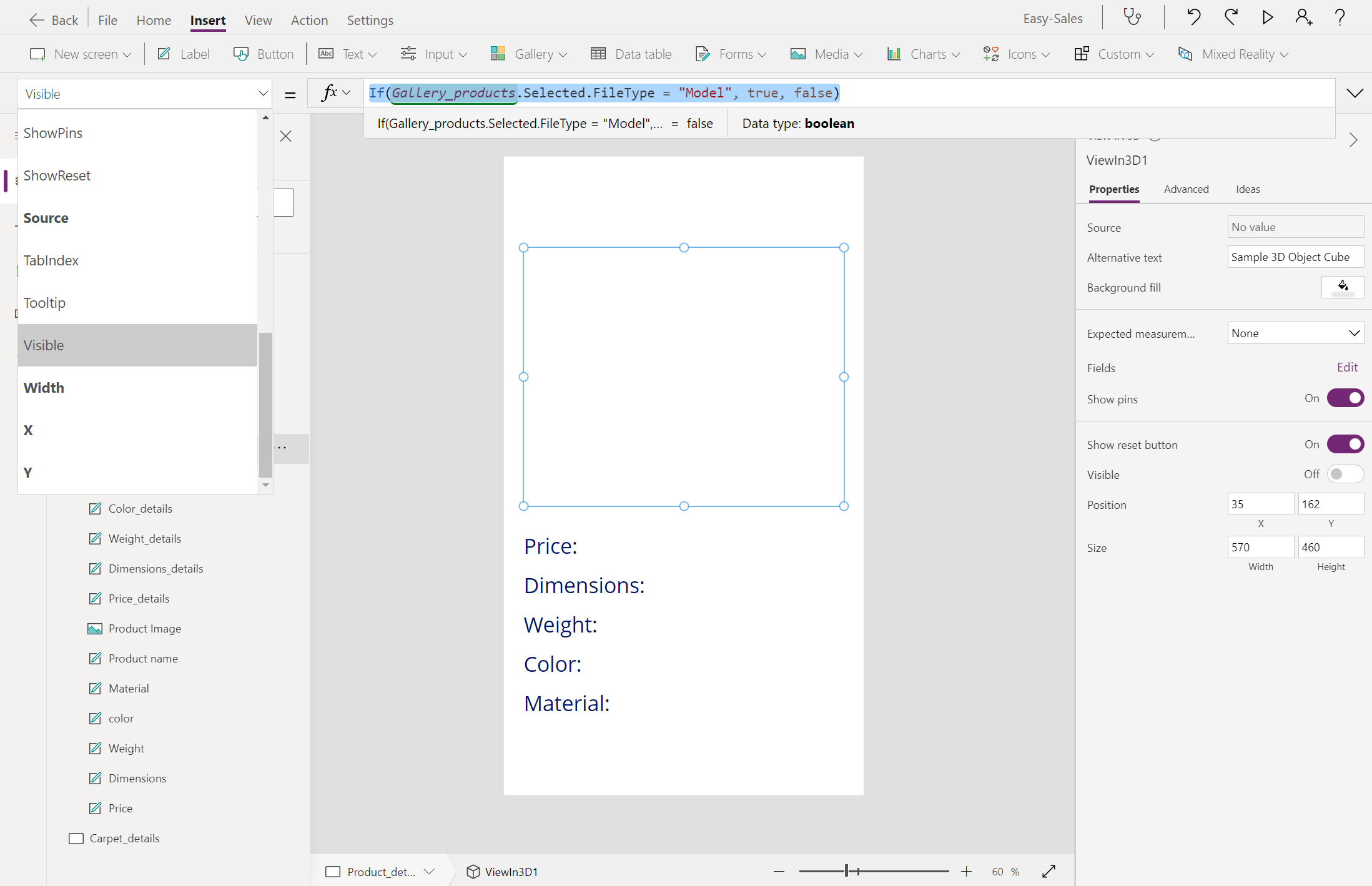
เพิ่มป้ายชื่อที่ว่างเปล่าข้าง ๆ ป้ายชื่อราคาขนาดน้ําหนักสี และ วัสดุ ดังที่แสดงในรูปภาพเพื่อแสดงข้อมูลผลิตภัณฑ์ภายใต้หัวเรื่องเหล่านั้น กําหนดค่าคุณสมบัติ Text ของป้ายชื่อเหล่านี้ดังต่อไปนี้:
ราคา :
content.Price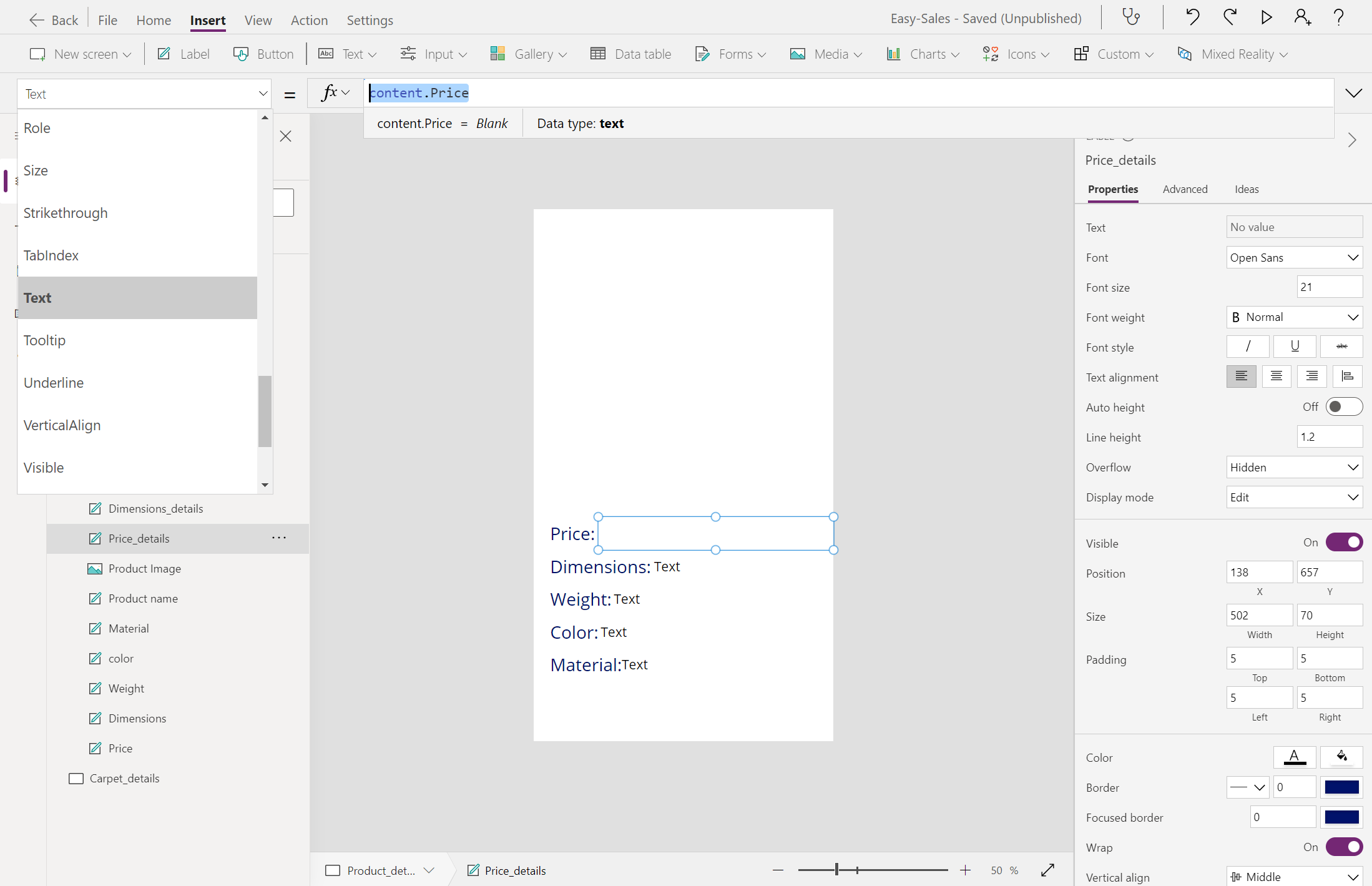
ขนาด :
content.Dimensions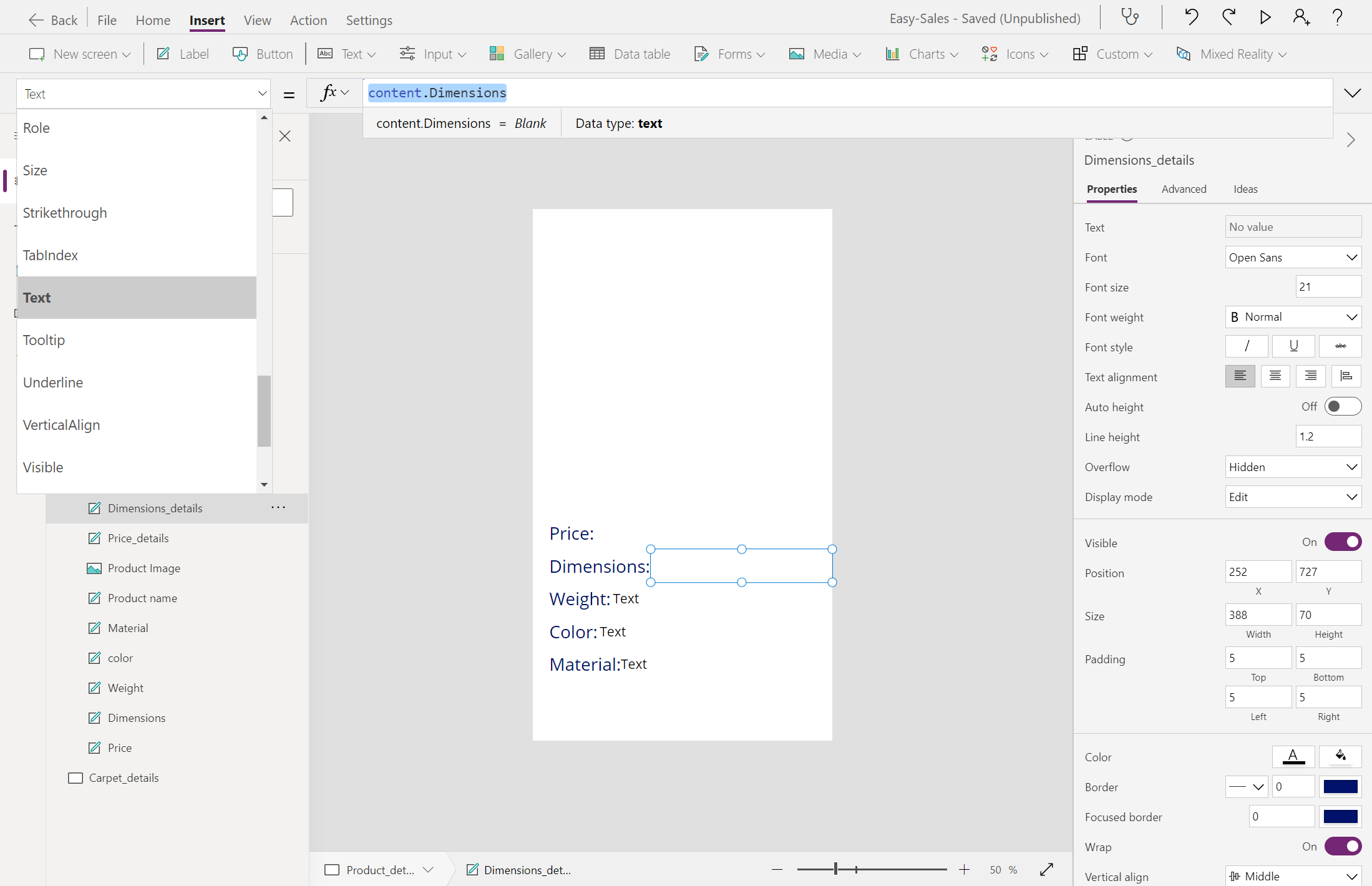
น้ําหนัก :
content.Weight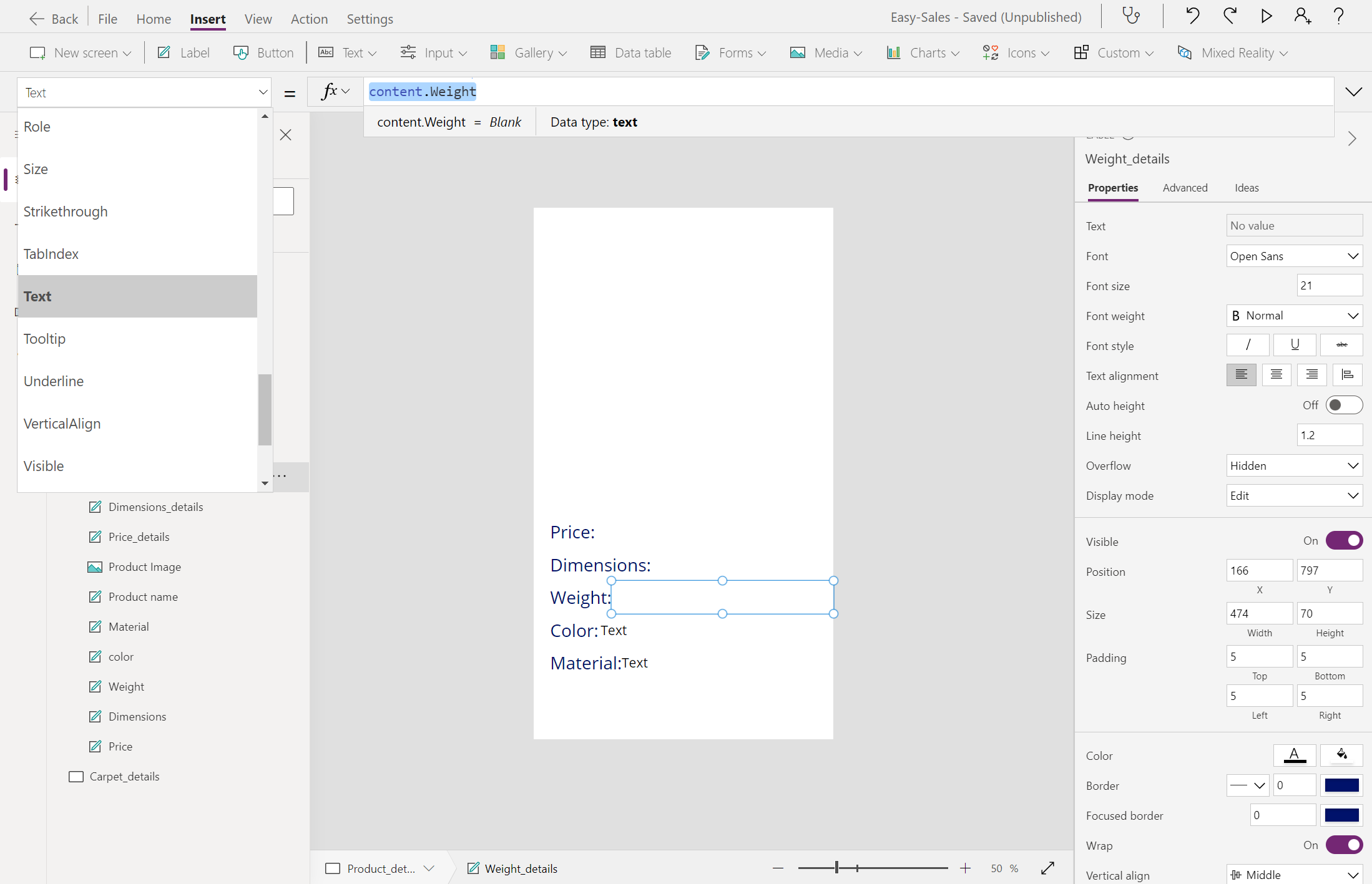
สี :
content.Color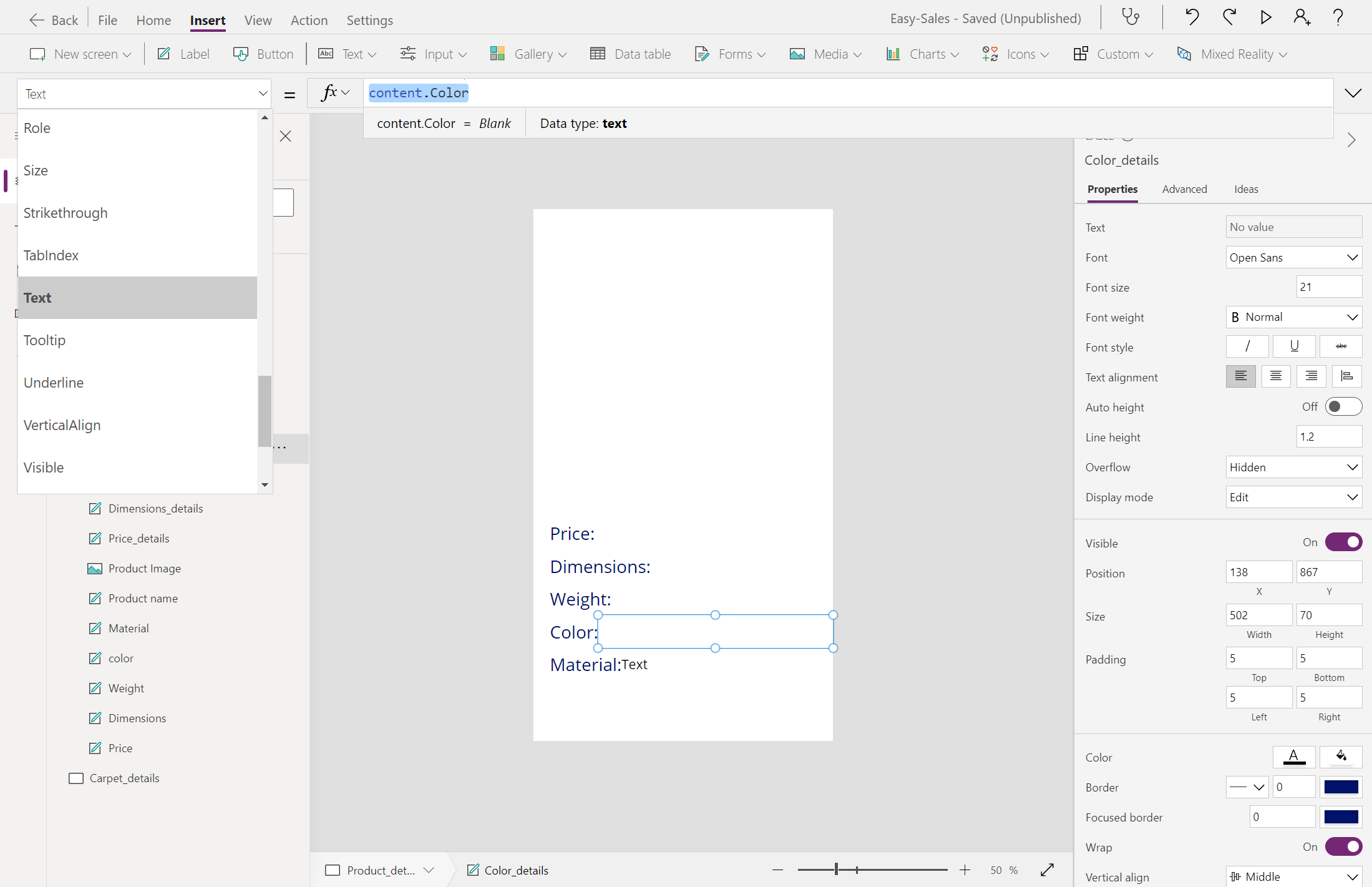
วัสดุ :
content.PrimaryMaterial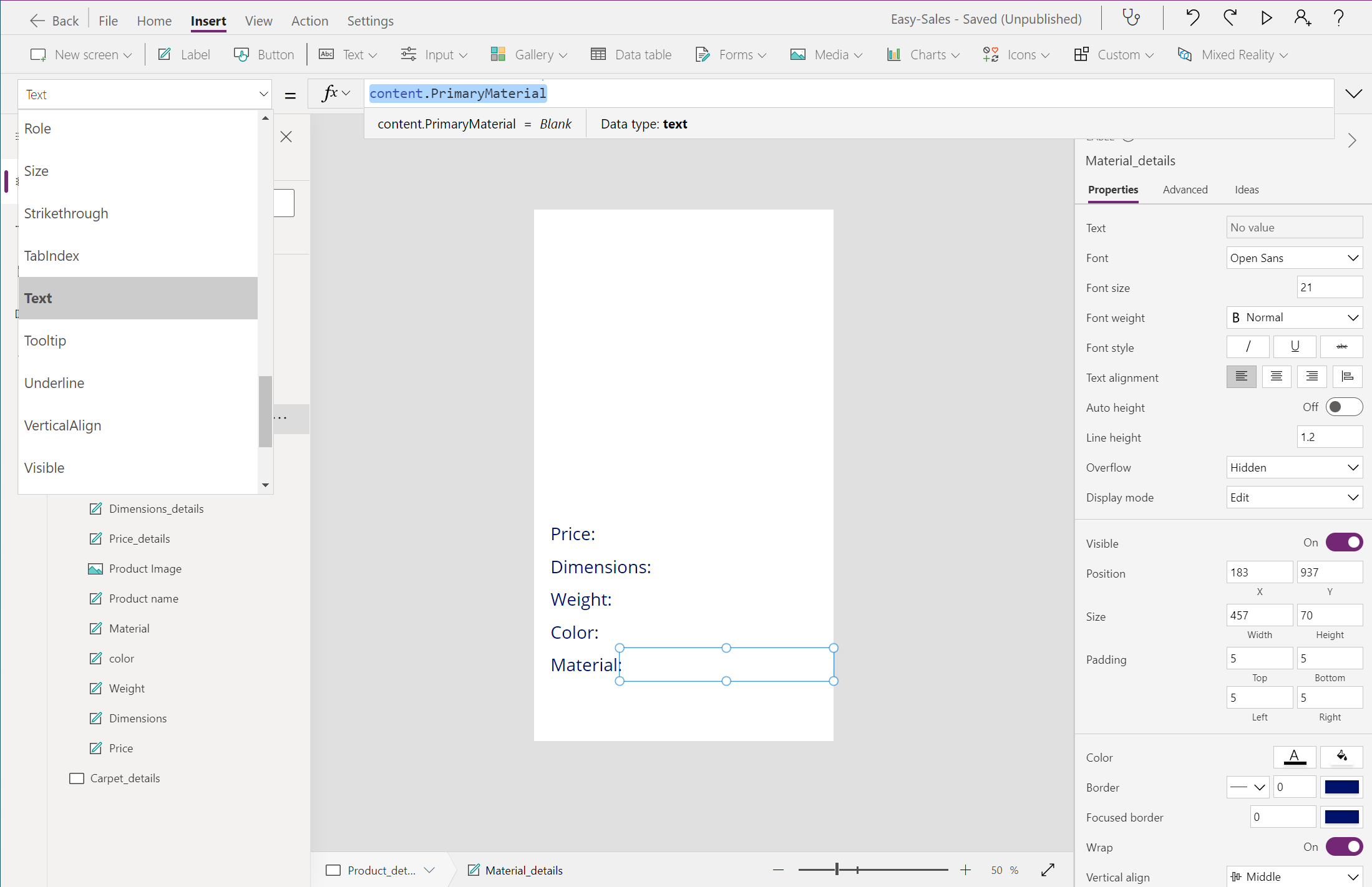
เราจะเพิ่มไอคอน ย้อนกลับ เพื่อนําทางไปยังหน้าจอก่อนหน้า เมื่อต้องเพิ่มไอคอนย้อนกลับ ขยายไอคอนดรอปดาวน์ และเลือกไอคอนย้อนกลับ จัดตําแหน่งไอคอน ย้อนกลับ อย่างถูกต้องและกําหนดค่าคุณสมบัติ OnSelect โดยการเพิ่มรายการต่อไปนี้:
Navigate('Products',ScreenTransition.Cover)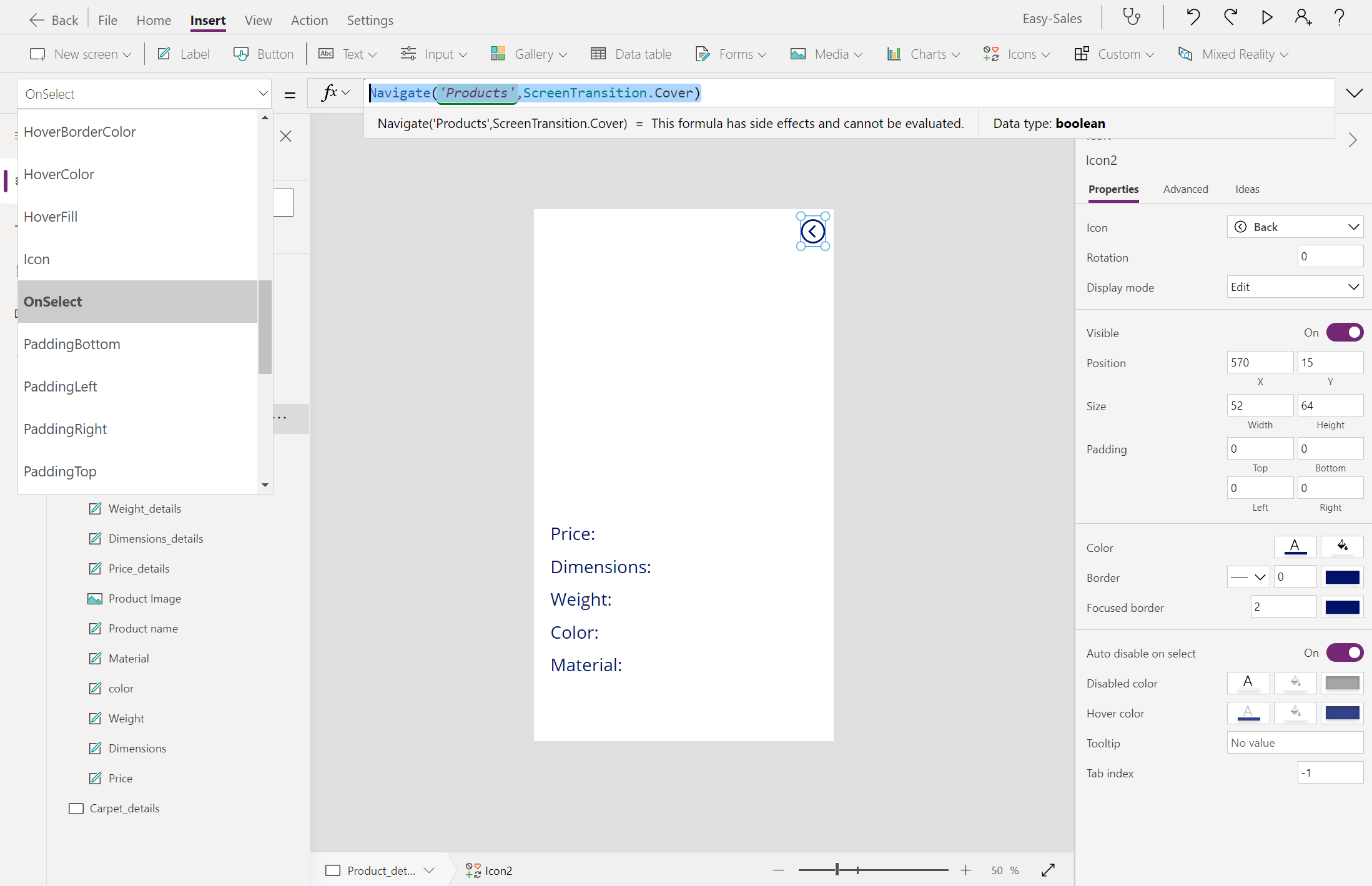
ทําตามขั้นตอนเดียวกันสําหรับ Carpet_details ปรับแต่งฟังก์ชัน นําทาง ให้สอดคล้องกัน
เคล็ดลับ
หากต้องการบันทึกความคืบหน้าของคุณ ให้เลือกแท็บ ไฟล์ ที่ด้านบนและเลือกตัวเลือก บันทึก คุณยังสามารถใช้ Ctrl + S เพื่อบันทึกความคืบหน้าของคุณได้
หมายเหตุ
หลีกเลี่ยงการรวมมุมมองในคอมโพเนนต์ 3 มิติบนหน้า Carpet_details เราไม่ได้ใช้แบบจําลอง 3 มิติสําหรับหมวดหมู่พรม
ดูในส่วนประกอบ MR
ดูใน MR เป็นคุณลักษณะความเป็นจริงผสมที่ให้มาโดย Power Apps ที่ช่วยให้ผู้ใช้สามารถวาง วัตถุ 3 มิติ หรือ รูปภาพ ในสภาพแวดล้อมในโลกแห่งความจริงของพวกเขา แบบจําลอง 3 มิติและรูปภาพที่จําเป็นสําหรับแอปพลิเคชันจะถูกเก็บไว้ในรายการ SharePoint มาเริ่มต้นโดยการเพิ่มทรัพยากรที่จําเป็นในรายการ SharePoint กัน
เพิ่มมุมมองในคอมโพเนนต์ MR ไปยังหน้าจอ Product_details เปิดแท็บ แทรก จากนั้นขยายดรอปดาวน์ ความเป็นจริงผสม จากนั้นเลือกมุมมองในคอมโพเนนต์ MR
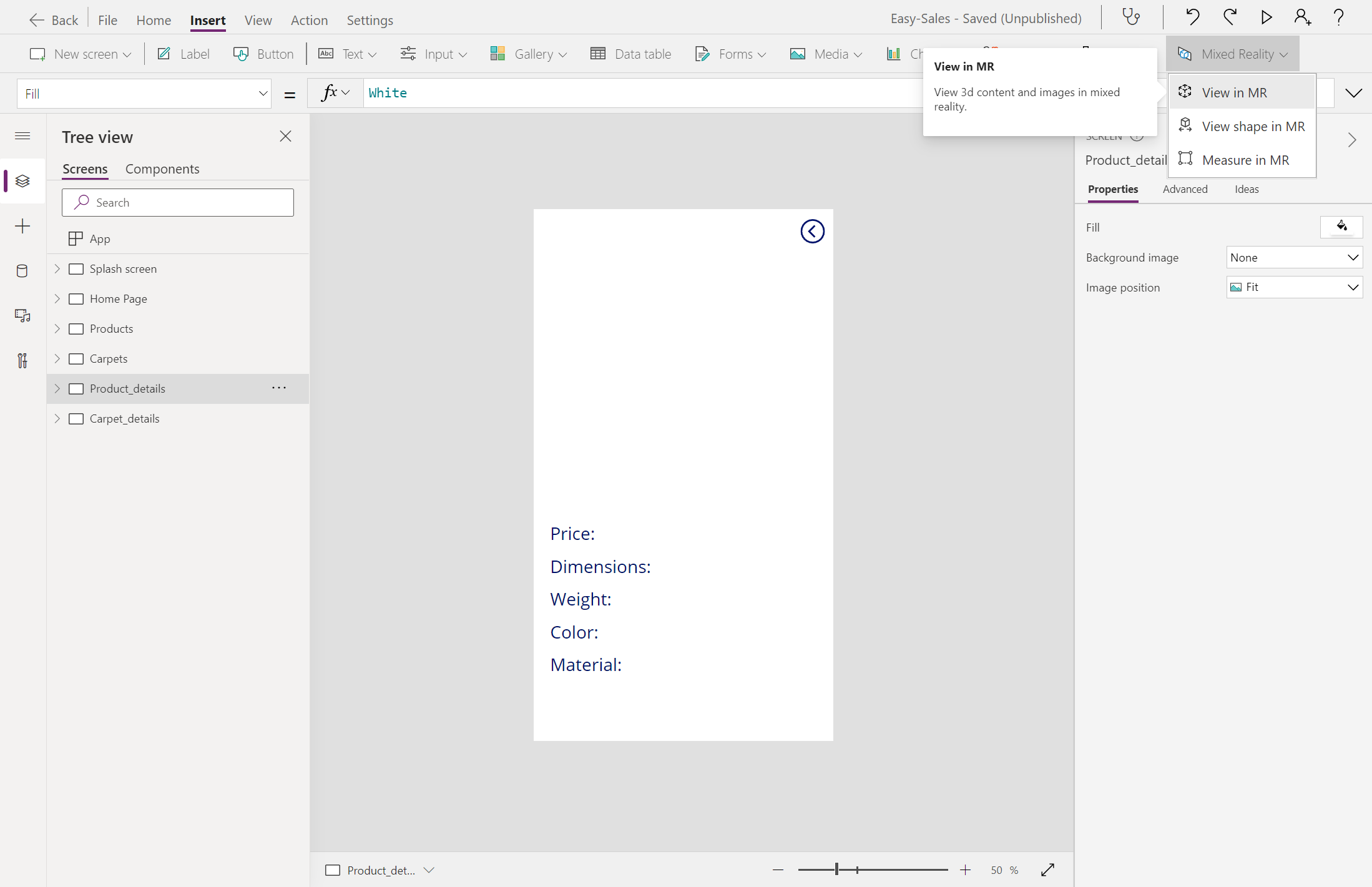
ในแท็บ คุณสมบัติ สําหรับ มุมมองในคอมโพเนนต์ MR ให้เลือกเขตข้อมูล แหล่งข้อมูล และป้อน เพื่อเข้าถึงแบบจําลอง 3 มิติที่จัดเก็บไว้ในรายการ SharePoint ของคุณ:
First(Gallery_products.Selected.Attachments).Value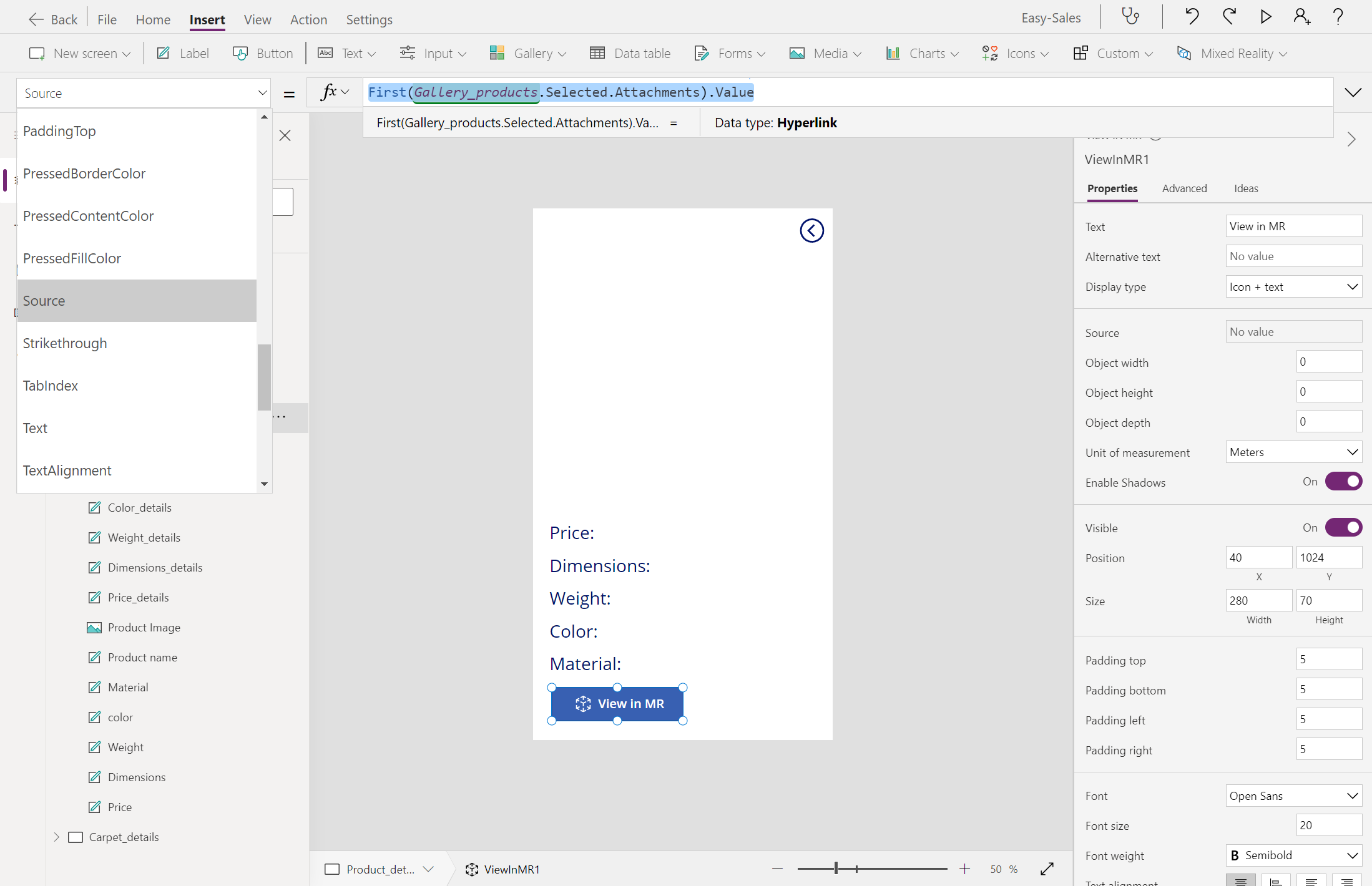
หมายเหตุ
เราไม่รวมมุมมองในคุณลักษณะ MR สําหรับประเภทพรม แต่เราจะประมาณราคาของพรมโดยขึ้นอยู่กับพื้นที่ที่คํานวณในเซสชันหน่วยวัดใน MR
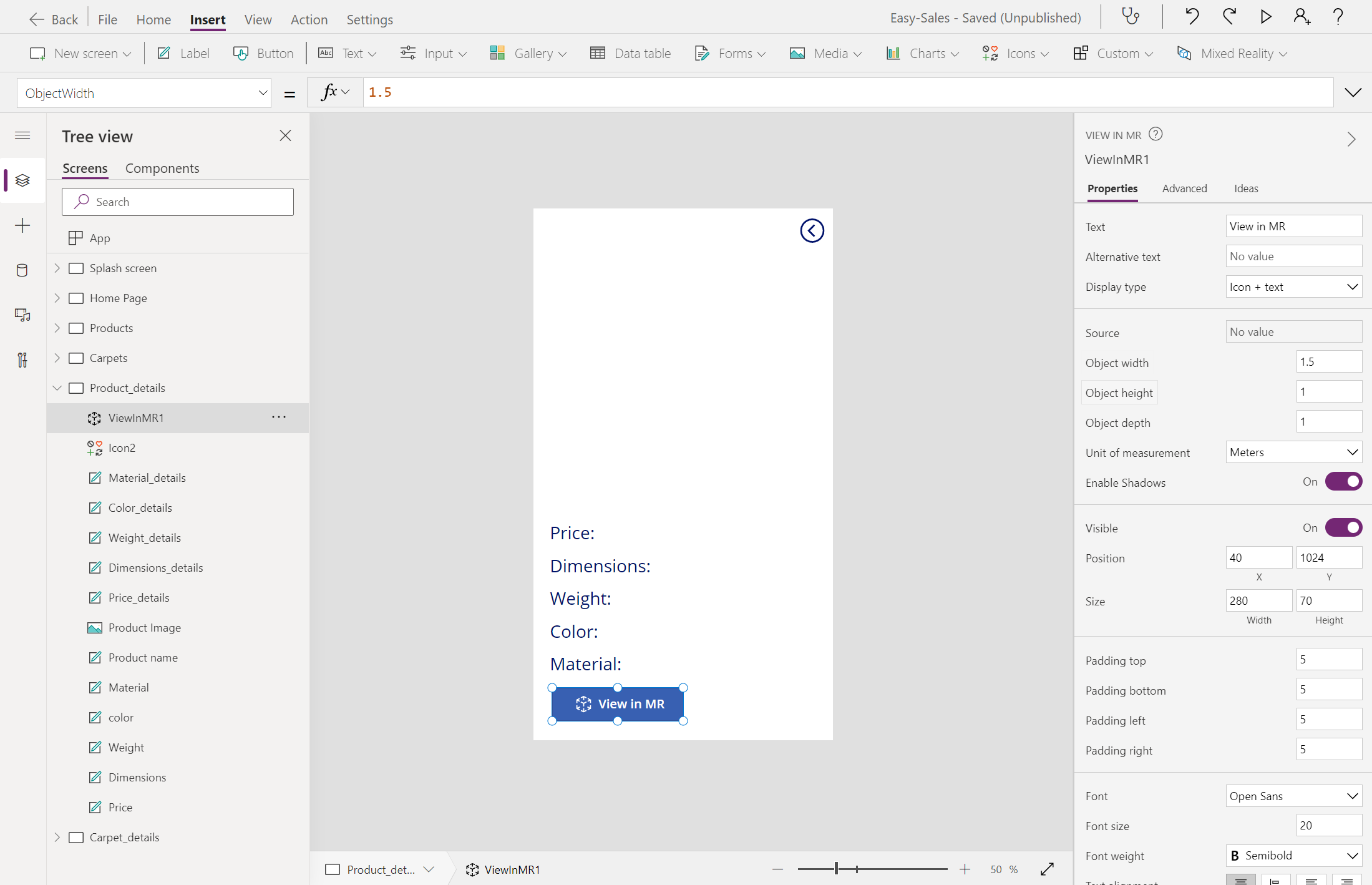
อีกคุณสมบัติที่ไม่ซ้ํากันที่มุมมองในคอมโพเนนต์ MR ให้มาตราส่วนวัตถุ คุณสามารถแก้ไขขนาดของแบบจําลอง 3 มิติของคุณภายนอกได้โดยการเปลี่ยนคุณสมบัติ ความกว้างของวัตถุความสูงของวัตถุ และ ความลึกของวัตถุ
ตั้งค่าคุณสมบัติต่อไปนี้ในบานหน้าต่าง คุณสมบัติ ดังที่แสดงในรูปภาพ:
- ความกว้างของวัตถุ = 1.5
- ความสูงของวัตถุ = 1
- ความลึกของวัตถุ = 1
- หน่วยวัด = เมตร
ค่าเหล่านี้จะถูกตั้งค่าตามแบบจําลอง 3 มิติที่รวมอยู่ในแอปพลิเคชันนี้
หมายเหตุ
คุณยังสามารถกําหนดค่าที่ส่งผ่านไปยัง ความกว้างของวัตถุความสูงของวัตถุ และความลึกของ วัตถุ ตามความต้องการของคุณได้ ค่าที่ส่งผ่านจะถูกนําไปในหน่วยที่ระบุในหน่วยวัด เลือกหน่วยวัดที่เหมาะสมจากรายการดรอปดาวน์และป้อนค่าในภายหลัง
เคล็ดลับ
หากต้องการบันทึกความคืบหน้าของคุณ ให้เลือกแท็บ ไฟล์ ที่ด้านบนและเลือกตัวเลือก บันทึก คุณยังสามารถใช้ Ctrl + S เพื่อบันทึกความคืบหน้าของคุณได้
การใช้ขั้นตอนข้างต้นจะสร้างแอปพลิเคชันที่มีหน้ารายละเอียดที่ประกอบด้วยข้อมูลผลิตภัณฑ์โดยละเอียด แอปพลิเคชันจะยังรวมถึง มุมมองในคอมโพเนนต์ 3 มิติ ซึ่งช่วยให้คุณสามารถรวมเนื้อหา 3 มิติได้ คุณยังสามารถวางแบบจําลอง 3 มิติในสภาพแวดล้อมในโลกแห่งความจริงของคุณผ่านมุมมองในคอมโพเนนต์ MR หลังจากที่คุณได้เรียนรู้วิธีการใช้คุณลักษณะเหล่านี้ คุณสามารถรวมคุณลักษณะเหล่านี้ลงในแอปพลิเคชันในอนาคตของคุณได้