แบบฝึกหัด - ใช้แนวคิด CSS
คุณต้องการเริ่มต้นกําหนดลักษณะเว็บเพจประวัติย่อของคุณ คุณเริ่มต้นด้วยการเลือกแบบอักษรและการตั้งค่าขนาดสําหรับองค์ประกอบต่างๆ ที่คุณใช้บนหน้า
โมดูลนี้ใช้ vscode.dev - Visual Studio Code เวอร์ชันบนเว็บและ CodeSwing เครื่องมือเหล่านี้ช่วยปรับปรุงกระบวนการพัฒนาให้มีประสิทธิภาพขึ้น ไม่จําเป็นต้องติดตั้งภายในเครื่องเพื่อทําแบบฝึกหัดต่อไปนี้ให้เสร็จสมบูรณ์
สร้างโครงการ
คุณเริ่มต้นด้วยการสร้างโฟลเดอร์ ตั้งค่าเครื่องมือของคุณ และสร้าง "การสวิง" โดยใช้ CodeSwing ใน vscode.dev การสวิงจะแสดงผลลัพธ์ของโค้ดของคุณใน vscode.dev โดยอัตโนมัติ การใช้ Microsoft Visual Studio Code กับ CodeSwing ช่วยให้คุณสามารถทําการแก้ไขได้อย่างรวดเร็วด้วยการแสดงตัวอย่างของการอัปเดตที่เกิดขึ้นในแบบเรียลไทม์
- สร้างโฟลเดอร์บนเดสก์ท็อปของคุณที่มีชื่อว่า ดําเนินการต่อ
- เปิด vscode.dev
- เลือก เปิดโฟลเดอร์
- นําทางไปยังโฟลเดอร์ประวัติย่อของ ที่คุณสร้างไว้ก่อนหน้านี้ และเลือก เลือกโฟลเดอร์
- เมื่อได้รับพร้อมท์แจ้งให้ อนุญาตให้ไซต์ดูแฟ้มให้เลือก ดูแฟ้ม
- เลือกปุ่ม ส่วนขยาย
ปุ่ม

- ในกล่องข้อความ Search Extensions ใน Marketplace พิมพ์ CodeSwing
- เลือก ติดตั้ง เพื่อติดตั้ง CodeSwing
- เปิด Command Palette โดยการเลือก Ctrl+Shift+P หรือ Cmd-Shift-P บน Mac
- พิมพ์ CodeSwing ใน Command Palette และเลือก CodeSwing: การสวิงใหม่ในไดเรกทอรี
- เลือก เลือกโฟลเดอร์ เพื่อใช้ไดเรกทอรีปัจจุบัน (ซึ่งเป็นไดเรกทอรีที่คุณสร้างขึ้นในขั้นตอนก่อนหน้า)
- เลือก พื้นฐาน: HTML/CSS/JavaScript
- ถ้าได้รับพร้อมท์ให้ บันทึกการเปลี่ยนแปลงเพื่อดําเนินต่อให้เลือก บันทึกการเปลี่ยนแปลง
- เลือก x ถัดจาก script.js ภายใน vscode.dev เพื่อปิดไฟล์ JavaScript เนื่องจากคุณไม่ได้ใช้ไฟล์นี้ในระหว่างการออกกําลังกาย
Visual Studio Code สร้างสองส่วนเคียงข้างกัน ด้านซ้ายจะเป็นผู้แก้ไขของคุณที่คุณสามารถป้อน HTML และ CSS ของคุณ ด้านขวาทํางานเหมือนเบราว์เซอร์ที่แสดงผลลัพธ์ของโค้ดของคุณ
สร้าง HTML
คุณใช้ HTML ที่มีอยู่เพื่อให้เราสามารถมุ่งเน้นไปที่ CSS เพียงอย่างเดียว HTML ประกอบด้วยองค์ประกอบ link เพื่ออ้างอิงไฟล์ CSS
คัดลอก HTML ต่อไปนี้ลงในหน้าต่างที่ชื่อว่า index.html:
<html>
    <head>
        <title>Your Name resume</title>
        <link rel="stylesheet" href="style.css">
    </head>

    <body>
        <h1>Your Name</h1>
        <a href="mailto:your-email@example.com">your-email@example.com</a>

        <div id="social-media">
            <h2>Social media</h2>
            <ul>
                <li><a href="https://github.com/">GitHub</a></li>
                <li><a href="https://linkedin.com/in/">LinkedIn</a></li>
                <li><a href="https://x.com/">X</a></li>
            </ul>
        </div>

        <h2>Education</h2>
        <h3>School name</h3>
        <h4>Major</h4>
        <ul>
            <li>GPA: 4.0</li>
            <li>Years attended</li>
        </ul>

        <h2>Experience</h2>
        <div class="experience">
            <h3>Company name</h3>
            <h4>Title</h4>
        </div>
        <div class="experience">
            <h3>Cool hackathon</h3>
            <h4>Project title</h4>
        </div>

    </body>
</html>
ตั้งค่าประเภทและขนาดแบบอักษร
โดยค่าเริ่มต้น เบราว์เซอร์ส่วนใหญ่ใช้แบบอักษร serif เช่น Times New Roman คุณต้องการตั้งค่าเริ่มต้นของหน้าเป็นแบบอักษรที่ได้รับความนิยมมากขึ้น นอกจากนี้ คุณต้องการตั้งค่าขนาดของฟอนต์สําหรับหน้าและส่วนหัวต่าง ๆ
ภายในไฟล์ที่ชื่อว่า style.cssเพิ่ม CSS ต่อไปนี้เพื่อตั้งค่าตระกูลแบบอักษรเป็น Verdana พร้อมตัวเลือกที่ใช้แสดงแทน และขนาดฟอนต์เป็น 12 พิกเซลบนองค์ประกอบ
html:html { font-family: Verdana, Geneva, Tahoma, sans-serif; font-size: 12px; }คุณกําลังใช้องค์ประกอบ
htmlเพื่ออัปเดตแบบอักษรรากและการปรับขนาด ด้วยองค์ประกอบช่วยให้คุณhtmlใช้remขนาดได้โปรดสังเกตว่าหน้าอัปเดตด้วยการเปลี่ยนแปลงโดยอัตโนมัติ
เพิ่มรหัส CSS ต่อไปนี้ลงในส่วนท้ายของ style.css เพื่อตั้งค่าขนาดสําหรับ
h1ผ่านh4h1 { font-size: 1.6rem; } h2 { font-size: 1.4rem; } h3 { font-size: 1.2rem; } h4 { font-size: 1.1rem; }remจะขึ้นอยู่กับขนาดรากซึ่งเท่ากับ 14 พิกเซล ตัวอย่างเช่น CSS นี้กําหนดขนาดh1เป็น 22.4 พิกเซลหน้านี้ได้รับการอัปเดตโดยอัตโนมัติใน vscode.dev
เปิดหน้าต่างทิ้งไว้ขณะที่คุณจะใช้ในแบบฝึกหัดถัดไป
ผลลัพธ์และขั้นตอนถัดไป
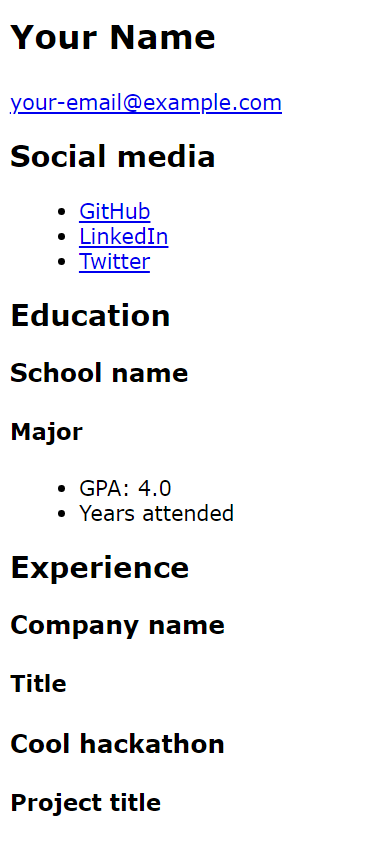
สกรีนช็อตต่อไปนี้คือผลลัพธ์ของ CSS ที่คุณใช้ในแบบฝึกหัดนี้ หากคุณต้องการทดลองกับฟอนต์และขนาดต่างๆ คุณสามารถแก้ไข CSS ได้ตามที่คุณต้องการ