ตรวจสอบให้แน่ใจว่าสามารถเข้าถึงได้ด้วยเครื่องมือสําหรับนักพัฒนา
การทดสอบเว็บเพจของคุณในไคลเอ็นต์และมุมมองต่าง ๆ มีความสําคัญเท่าการทดสอบในเบราว์เซอร์ต่างๆ การทดสอบนี้อาจไม่สามารถใช้งานได้ในทุกสถานการณ์ และอาจพลาดสถานการณ์ที่ผู้ใช้ใช้เบราว์เซอร์ แต่อาจมีความพิการอื่น โชคดีที่มีเครื่องมือที่คุณสามารถใช้เป็นนักพัฒนาเพื่อวัดการเข้าถึงหน้าของคุณ
ตัวตรวจสอบความคมชัด
บุคคลที่ตาบอดสีอาจไม่สามารถแยกความแตกต่างระหว่างสีได้ หรืออาจมีปัญหาในการทํางานกับสีที่คล้ายคลึงกัน World Wide Web Consortium (W3C) ซึ่งเป็นองค์กรมาตรฐานสําหรับเว็บ สร้างระบบการจัดอันดับ เพื่อความคมชัดของสี
การเลือกสีที่เหมาะสมเพื่อให้แน่ใจว่าหน้าของคุณสามารถเข้าถึงได้ทั้งหมดสามารถดําเนินการได้ด้วยมือ คุณสามารถใช้เครื่องมือต่อไปนี้เพื่อสร้างสีที่เหมาะสมและทดสอบไซต์ของคุณเพื่อให้แน่ใจว่าเป็นไปตามข้อกําหนด:
- เครื่องมือสร้างจานสี:
- Adobe Colorเครื่องมือแบบโต้ตอบสําหรับการทดสอบการผสมสี
- ปลอดภัยสี เครื่องมือสําหรับสร้างสีข้อความตามสีพื้นหลังที่เลือก
- ตัวตรวจสอบการปฏิบัติตามกฎระเบียบ:
- ส่วนขยายเบราว์เซอร์เพื่อทดสอบเพจ:
- Edge: ตัวตรวจสอบความคมชัดของสี WCAG
- Firefox: ตัวตรวจสอบความคมชัด WCAG
- Chrome: ตัวตรวจสอบความคมชัดของสี
- โปรแกรม ประยุกต์:
- ส่วนขยายเบราว์เซอร์เพื่อทดสอบเพจ:
ประภาคาร
ไลท์เฮ้าส์เป็นเครื่องมือที่ Google สร้างขึ้นเพื่อวิเคราะห์เว็บไซต์ ซึ่งได้รับความนิยมมากจนรวมอยู่ในเครื่องมือสําหรับนักพัฒนาเบราว์เซอร์จํานวนมาก ไลท์เฮ้าส์สามารถตรวจสอบการเพิ่มประสิทธิภาพเครื่องมือค้นหาของหน้า (SEO) ประสิทธิภาพการโหลด และแนวทางปฏิบัติที่ดีที่สุดอื่น ๆ นอกจากนี้ Lighthouse ยังสามารถวิเคราะห์หน้าและให้คะแนนสําหรับการช่วยสําหรับการเข้าถึงในปัจจุบัน
โน้ต
เช่นเดียวกับเครื่องมืออัตโนมัติใด ๆ คุณไม่สามารถพึ่งพาคะแนนที่ Lighthouse กําหนดให้เป็นตัวบ่งชี้การช่วยสําหรับการเข้าถึงของเพจแต่เพียงผู้เดียว แต่จะมีจุดเริ่มต้นที่ดีสําหรับการระบุและแก้ไขปัญหา
แบบฝึกหัด: สร้างคะแนนการเข้าถึง Lighthouse ของหน้า
ทดสอบ Lighthouse ในเบราว์เซอร์ของคุณ สกรีนช็อตต่อไปนี้ใช้ Edgeแต่คุณสามารถทําตามขั้นตอนเดียวกันใน Chrome และเบราว์เซอร์อื่น ๆ อีกมากมาย
เปิดเบราว์เซอร์ของคุณ แล้วไปที่เว็บเพจ หลักของ Microsoft
เลือกคีย์ F12 เพื่อเปิดเครื่องมือสําหรับนักพัฒนา
ที่ด้านบน เลือกไอคอนเครื่องหมายบั้ง (>>) เพื่อเปิดรายการของแท็บที่ซ่อนอยู่

เลือก Lighthouse จากรายการ
ภายใต้ ประเภทให้ล้างรายการทั้งหมดยกเว้น ช่วยสําหรับการเข้าถึง
ภายใต้ อุปกรณ์ ให้เลือก Desktop
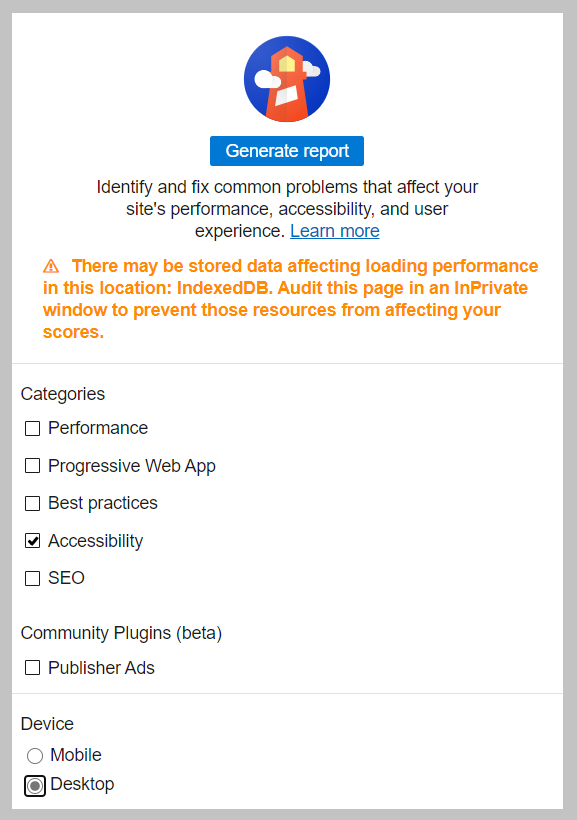
เลือก สร้างรายงาน
สังเกตคะแนนและข้อมูลที่เกี่ยวข้องเกี่ยวกับหน้า
คุณสามารถทดสอบหน้าอื่น ๆ โดยการเลือก ล้าง ทั้งหมดใน Lighthouse ไปที่หน้าอื่น จากนั้นเลือก สร้างรายงาน

ตอนนี้คุณได้เห็นวิธีการใช้ Lighthouse พร้อมกับข้อมูลการช่วยสําหรับการเข้าถึงที่เครื่องมือสามารถให้ได้