Not
Bu sayfaya erişim yetkilendirme gerektiriyor. Oturum açmayı veya dizinleri değiştirmeyi deneyebilirsiniz.
Bu sayfaya erişim yetkilendirme gerektiriyor. Dizinleri değiştirmeyi deneyebilirsiniz.
GEÇERLİDİR: Azure Data Factory Azure Synapse Analytics
İpucu
Kuruluşlar için hepsi bir arada analiz çözümü olan Microsoft Fabric'te Data Factory'yi deneyin. Microsoft Fabric , veri taşımadan veri bilimine, gerçek zamanlı analize, iş zekasına ve raporlamaya kadar her şeyi kapsar. Yeni bir deneme sürümünü ücretsiz olarak başlatmayı öğrenin!
Bu makalede, tetikleyici başlangıç zamanı gibi tetikleyici meta verilerinin bir işlem hattı çalıştırmasında nasıl kullanılabileceğini açıklar.
İşlem hattının bazen tetikleyiciden meta verileri anlaması ve okuması gerekir. Örneğin, yuvarlanan bir pencere tetikleyici çalıştırıldığında, pencerenin başlangıç ve bitiş saatlerine göre işlem hattı farklı veri dilimlerini veya klasörleri işlemek için kullanılabilir. Azure Data Factory'de, tetikleyicilerden işlem hatlarına meta verileri geçirmek için parametreleştirme ve sistem değişkenlerini kullanırız.
Bu düzen, tetikleyicinin pencerenin başlangıç ve bitiş saatini sağladığı atlayan pencere tetikleyicileri ve tetikleyicinin özel tanımlı bir veri alanındaki değerleri ayrıştırdığı ve işlediği özel olay tetikleyicileri için özellikle yararlıdır.
Not
Farklı tetikleyici türleri farklı meta veri bilgileri sağlar. Daha fazla bilgi için bkz . Sistem değişkenleri.
Data Factory Kullanıcı Arabirimi (UI)
Bu bölümde, Data Factory kullanıcı arabirimi (UI) içinde tetikleyicilerden işlem hatlarına meta veri bilgilerini geçirme işlemi gösterilmektedir.
Authoring Canvas'e gidin ve bir işlem hattını düzenleyin.
İşlem hattı ayarlarını açmak için boş tuvali seçin. Hiçbir etkinlik seçmeyin. Tuvalin daraltılmış olabileceğinden ayar panelini tuvalin alt kısmından açmanız gerekebilir.
Parametreler sekmesini seçin ve parametre eklemek için + Yeni'yi seçin.
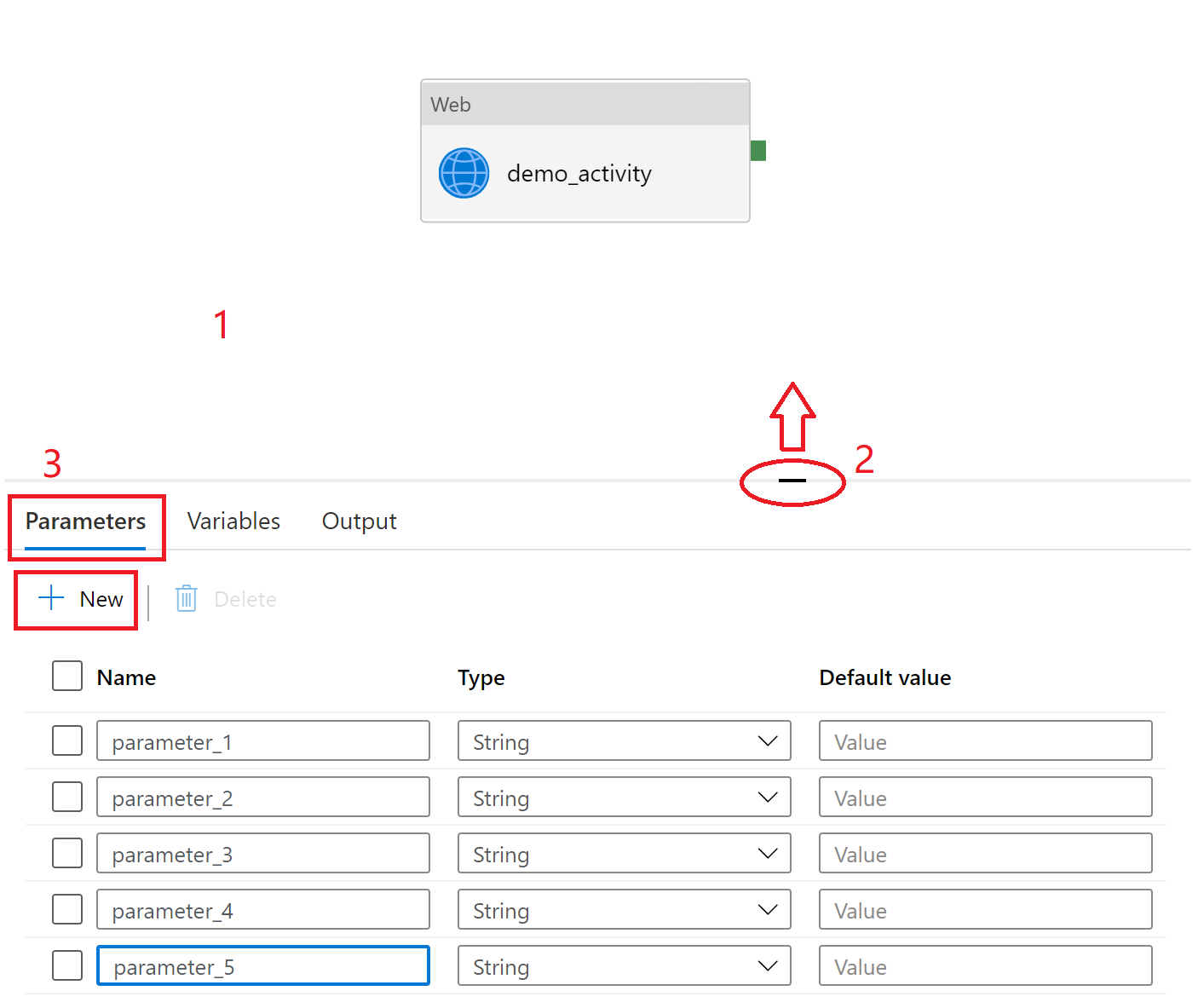
+ Tetikleyici'yi seçerek işlem hattına tetikleyiciler ekleyin.
İşlem hattına bir tetikleyici oluşturun veya ekleyin ve Tamam'ı seçin.
Tamam'ı seçtikten sonra, aşağıdaki ekran görüntüsünde gösterildiği gibi işlem hattı için belirtilen parametrelerin listesini içeren başka bir Yeni tetikleyici sayfası görüntülenir. Bu sayfada, her parametre için tetikleyici meta verilerini doldurun. Tetikleyici bilgilerini almak için Sistem değişkenlerinde tanımlanan biçimi kullanın. Tüm parametrelerin bilgilerini doldurmanız gerekmez. Tetikleyici meta veri değerlerini kabul edecek olanları doldurmanız yeter. Örneğin, burada tetikleyici çalıştırma başlangıç zamanını öğesine
parameter_1atarız.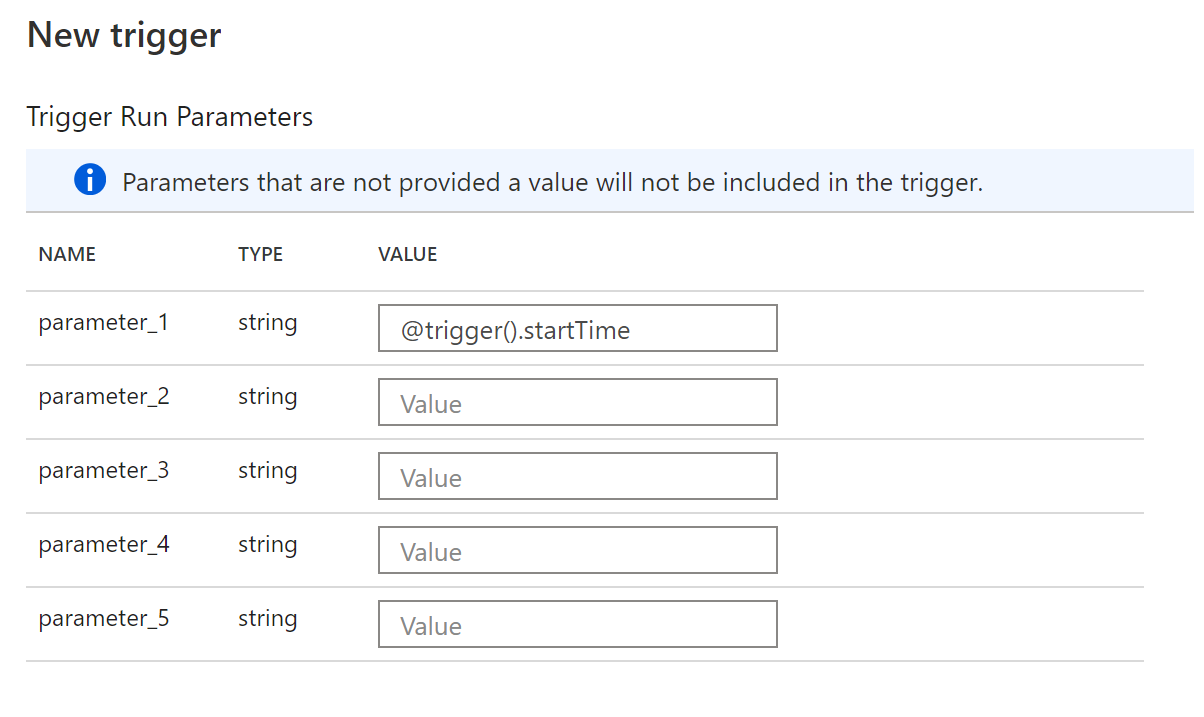
İşlem hattındaki değerleri kullanmak için işlem hattı tanımlarında sistem değişkenlerini değil
@pipeline().parameters.parameterNameparametreleri kullanın. Örneğin, bu durumda tetikleyici başlangıç zamanını okumak için öğesine başvururuz@pipeline().parameters.parameter_1.
JSON şeması
Tetikleyici bilgilerini işlem hattı çalıştırmalarına geçirmek için hem tetikleyicinin hem de işlem hattı JSON'unun parameters bölümüyle güncelleştirilmiş olması gerekir.
İşlem hattı tanımı
properties bölümünün altına, parameters bölümüne parametre tanımları ekleyin.
{
    "name": "demo_pipeline",
    "properties": {
        "activities": [
            {
                "name": "demo_activity",
                "type": "WebActivity",
                "dependsOn": [],
                "policy": {
                    "timeout": "7.00:00:00",
                    "retry": 0,
                    "retryIntervalInSeconds": 30,
                    "secureOutput": false,
                    "secureInput": false
                },
                "userProperties": [],
                "typeProperties": {
                    "url": {
                        "value": "@pipeline().parameters.parameter_1",
                        "type": "Expression"
                    },
                    "method": "GET"
                }
            }
        ],
        "parameters": {
            "parameter_1": {
                "type": "string"
            },
            "parameter_2": {
                "type": "string"
            },
            "parameter_3": {
                "type": "string"
            },
            "parameter_4": {
                "type": "string"
            },
            "parameter_5": {
                "type": "string"
            }
        },
        "annotations": [],
        "lastPublishTime": "2021-02-24T03:06:23Z"
    },
    "type": "Microsoft.DataFactory/factories/pipelines"
}
Tetikleyici tanımı
pipelines bölümünün altında, parameters bölümünde parametre değerlerini atayın. Tüm parametrelerin bilgilerini doldurmanız gerekmez. Tetikleyici meta veri değerlerini kabul edecek olanları doldurmanız yeter.
{
    "name": "trigger1",
    "properties": {
        "annotations": [],
        "runtimeState": "Started",
        "pipelines": [
            {
                "pipelineReference": {
                    "referenceName": "demo_pipeline",
                    "type": "PipelineReference"
                },
                "parameters": {
                    "parameter_1": "@trigger().startTime"
                }
            }
        ],
        "type": "ScheduleTrigger",
        "typeProperties": {
            "recurrence": {
                "frequency": "Minute",
                "interval": 15,
                "startTime": "2021-03-03T04:38:00Z",
                "timeZone": "UTC"
            }
        }
    }
}
İşlem hattında tetikleyici bilgilerini kullanma
İşlem hattındaki değerleri kullanmak için işlem hattı tanımlarında sistem değişkenlerini değil@pipeline().parameters.parameterNameparametreleri kullanın.
İlgili içerik
Tetikleyiciler hakkında daha fazla bilgi için İşlem hattı yürütme ve tetikleyiciler kısmına bakın.