Not
Bu sayfaya erişim yetkilendirme gerektiriyor. Oturum açmayı veya dizinleri değiştirmeyi deneyebilirsiniz.
Bu sayfaya erişim yetkilendirme gerektiriyor. Dizinleri değiştirmeyi deneyebilirsiniz.
GEÇERLİ OLDUĞU YERLER: Azure Data Factory
  Azure Synapse Analytics
İpucu
Kuruluşlar için hepsi bir arada analiz çözümü olan Microsoft Fabric'te Data Factory'yi deneyin. Microsoft Fabric , veri taşımadan veri bilimine, gerçek zamanlı analize, iş zekasına ve raporlamaya kadar her şeyi kapsar. Yeni bir deneme sürümünü ücretsiz olarak başlatmayı öğrenin!
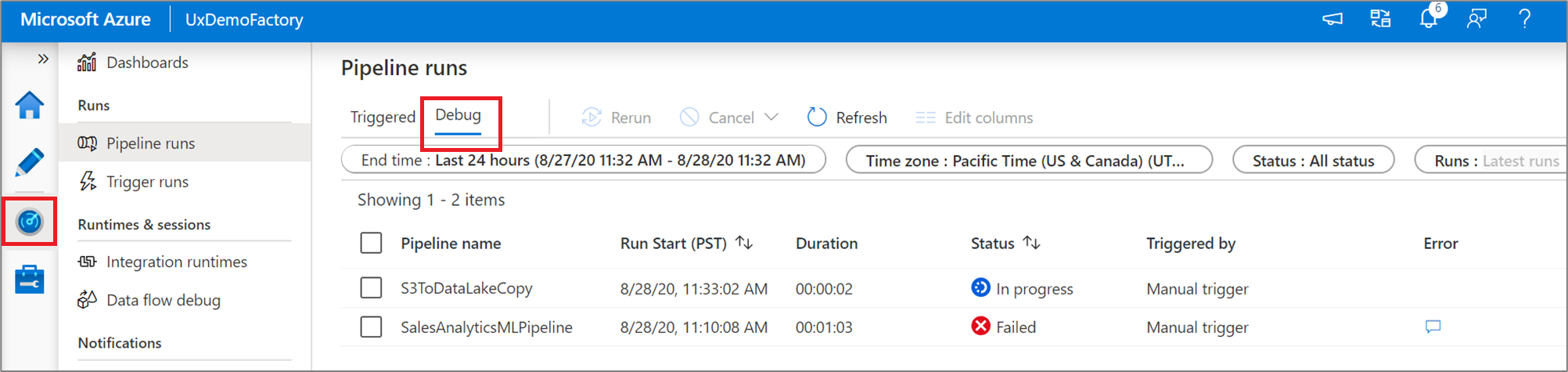
Azure Data Factory'de bir işlem hattı oluşturup yayımladıktan sonra bunu bir tetikleyiciyle ilişkilendirebilir veya geçici çalıştırmayı el ile başlatabilirsiniz. Azure Data Factory kullanıcı deneyiminde tüm işlem hattı çalıştırmalarınızı yerel olarak izleyebilirsiniz. İzleme deneyimini açmak için Azure portalının veri fabrikası dikey penceresindeki İzleyici ve Yönet kutucuğunu seçin. Zaten ADF UX'deyseniz sol kenar çubuğundaki İzleyici simgesine tıklayın.
Varsayılan olarak tüm veri fabrikası çalıştırmaları tarayıcının yerel saat diliminde görüntülenir. Saat dilimini değiştirirseniz, tüm tarih/saat alanları seçtiğiniz saat dilimine ayarlanır.
İşlem hattı çalıştırmalarını izleme
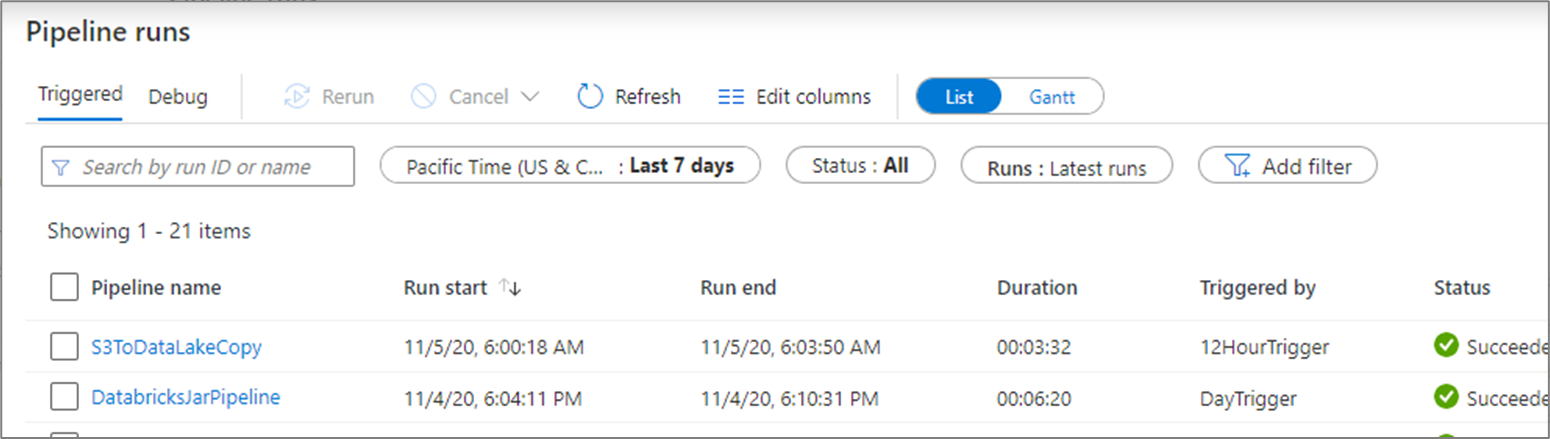
Varsayılan izleme görünümü, seçilen zaman aralığında tetiklenen işlem hattı çalıştırmalarının listesidir. Zaman aralığını değiştirebilir ve duruma, işlem hattı adına veya ek açıklamaya göre filtreleyebilirsiniz. Yeniden çalıştırma ve tüketim raporu gibi çalıştırmaya özgü eylemleri almak için belirli işlem hattı çalıştırmasının üzerine gelin.
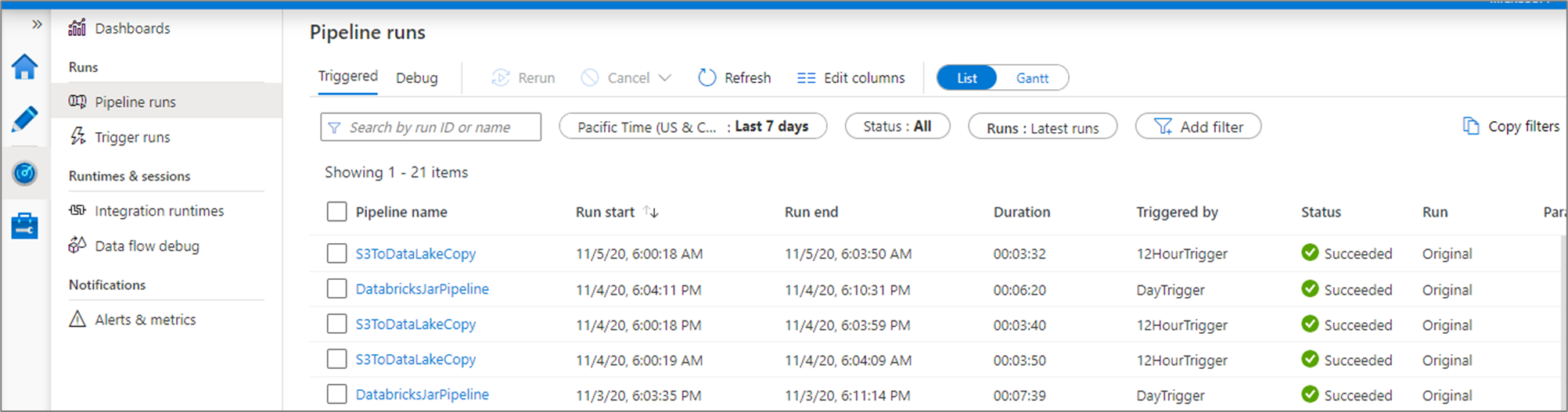
İşlem hattı çalıştırma tablosu aşağıdaki sütunları içerir:
| Sütun adı | Açıklama |
|---|---|
| İşlem Hattı Adı | İşlem hattının adı |
| Çalıştırma Başlangıcı | Pipeline çalıştırmasının başlangıç tarihi ve saati (GG/AA/YYYY, SS:DD:SS ÖÖ/ÖS) |
| Çalışma Sonu | İşlem hattı çalıştırmasının bitiş tarihi ve saati (AA/GG/YYYY, SS:DD:SS/PM) |
| Süre | Çalıştırma süresi (SS:DD:SN) |
| Tetikleyen | İşlem hattını başlatan tetikleyicinin adı |
| Durum | Başarısız, Başarılı, Devam Ediyor, İptal Edildi veya Kuyruğa Alındı |
| Ek Açıklamalar | İşlem hattıyla ilişkili filtrelenebilir etiketler |
| Parametreler | Boru hattı çalıştırma için parametreler (ad/değer çiftleri) |
| Hata | İşlem hattı başarısız olursa, yürütme hatası olur |
| Çalıştır | Özgün, Yeniden Çalıştır veya Yeniden Çalıştır (En Son) |
| Çalıştırma kimliği | İşlem hattı çalıştırmasının kimliği |
İşlem hattı ve etkinlik çalıştırmaları listesini yenilemek için Yenile düğmesini el ile seçmeniz gerekir. Autorefresh şu anda desteklenmiyor.
Hata ayıklama çalıştırmasının sonuçlarını görüntülemek için Hata Ayıklama sekmesini seçin.
Aktivite çalışmalarını izleme
Belirli bir işlem hattı çalıştırmasının tek tek etkinlik çalıştırmalarının ayrıntılı bir görünümünü almak için işlem hattı adına tıklayın.
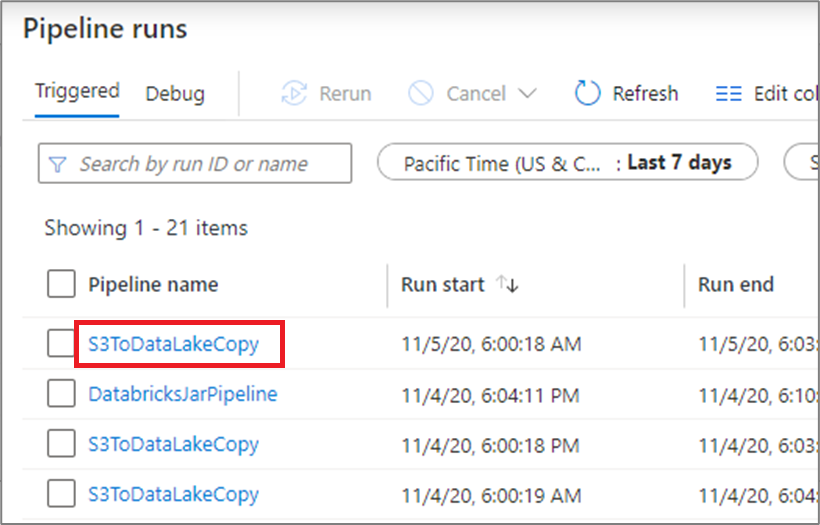
Liste görünümü, her bir işlem hattı çalışmasına karşılık gelen etkinlik yürütmelerini gösterir. Belirli bir etkinlik işleminin JSON girişi, JSON çıkışı ve etkinliğe özgü ayrıntılı izleme deneyimleri gibi işlemlere özgü bilgileri almak için farenizi üzerine getirin.
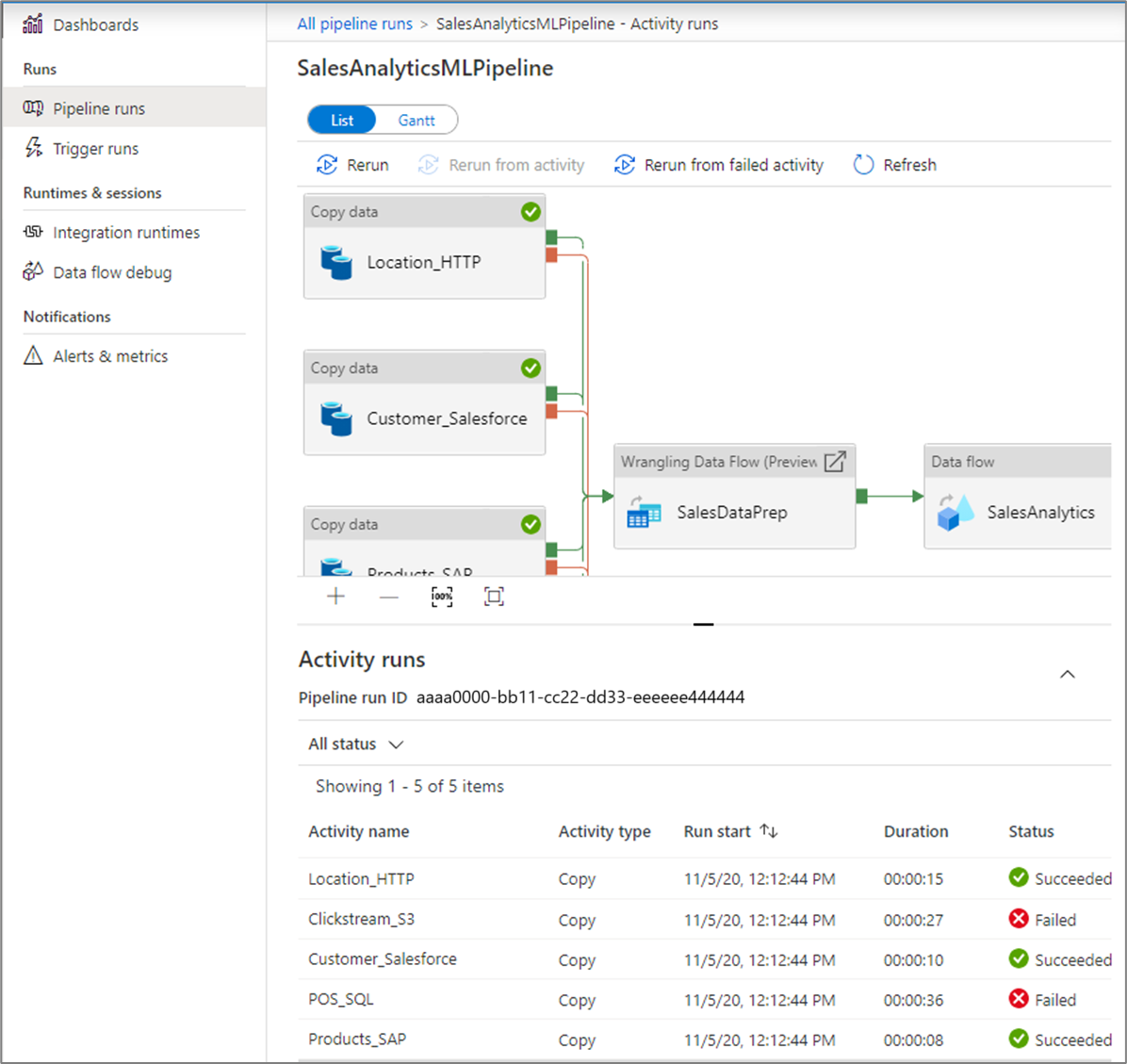
| Sütun adı | Açıklama |
|---|---|
| Etkinlik Adı | İşlem hattı içindeki etkinliğin adı |
| Etkinlik Türü | Kopyalama |
| Eylemler | JSON giriş bilgilerini, JSON çıkış bilgilerini veya etkinliğe özgü ayrıntılı izleme deneyimlerini görmenizi sağlayan simgeler |
| Çalıştırma Başlangıcı | Etkinlik yürütmesi için başlangıç tarihi ve saati (AA/GG/YYYY, SS:DD:SS ÖÖ/ÖS) |
| Süre | Çalıştırma süresi (SS:DD:SS) |
| Durum | Başarısız, Başarılı, Devam Ediyor veya İptal Edildi |
| Tümleştirme Çalışma Zamanı | Faaliyetin çalıştırıldığı Integration Runtime |
| Kullanıcı Özellikleri | Etkinliğin kullanıcı tanımlı özellikleri |
| Hata | Etkinlik başarısız olursa çalıştırma hatası |
| Çalıştırma kimliği | Etkinlik çalıştırmasının kimliği |
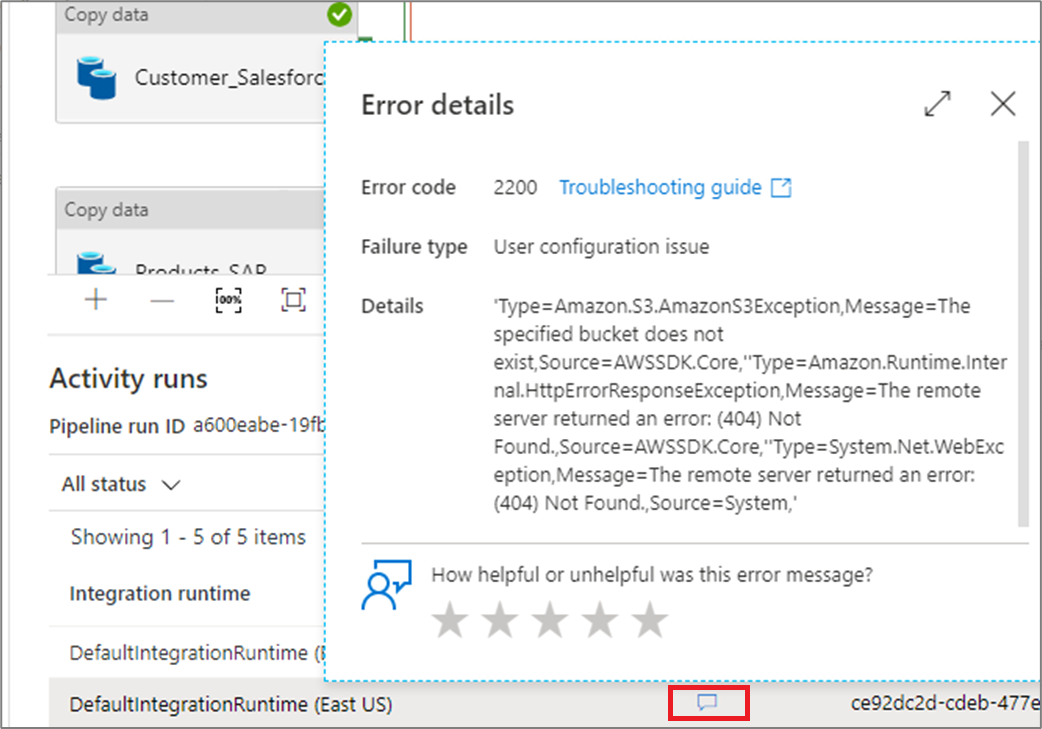
Bir etkinlik başarısız olduysa, hata sütunundaki simgeye tıklayarak ayrıntılı hata iletisini görebilirsiniz.
İzlemek için kullanıcı özelliklerini yükseltme
Herhangi bir işlem hattı etkinliği özelliğini bir kullanıcı özelliği olarak yükseltip izlediğiniz bir varlığa dönüşmesini sağlayın. Örneğin işlem hattınızdaki kopyalama etkinliğinin Kaynak ve Hedef özelliklerini kullanıcı özellikleri olarak yükseltebilirsiniz.
Uyarı
Kullanıcı özellikleri olarak en fazla beş işlem hattı etkinliği özelliğini terfi ettirebilirsiniz.
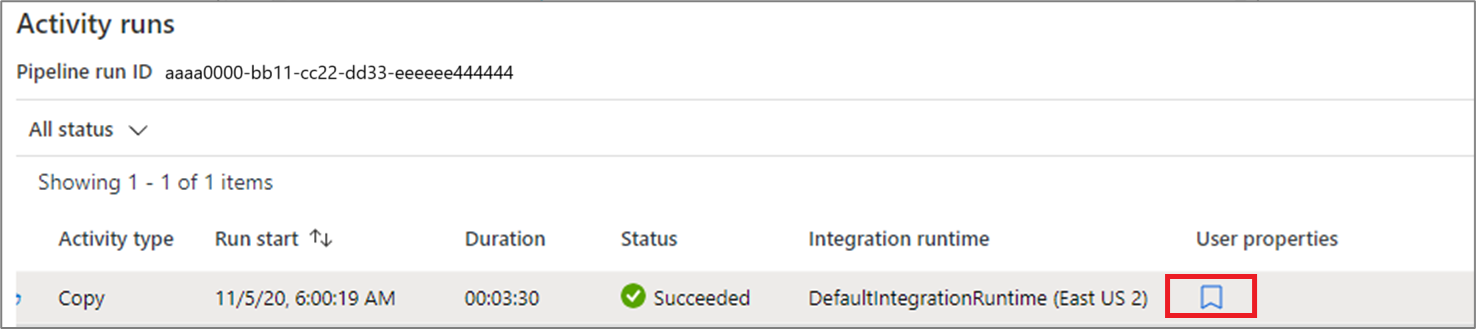
Kullanıcı özelliklerini oluşturduktan sonra, bunları izleme listesi görünümlerinde izleyebilirsiniz.
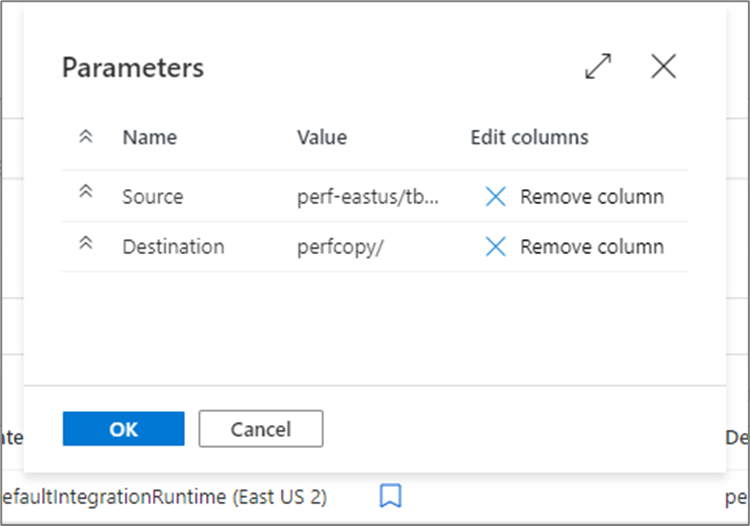
Kopyalama etkinliğinin kaynağı bir tablo adıysa, etkinlik çalıştırmaları için kaynak tablo adını liste görünümünde sütun olarak izleyebilirsiniz.

İşlem hatları ve etkinlikleri yeniden çalıştırma
Kapsayıcı etkinliklerinin yeniden çalıştırma davranışı aşağıdaki gibidir:
-
Wait- Etkinlik eskisi gibi davranacak. -
Set Variable- Etkinlik önceki gibi davranacaktır. -
Filter- Etkinlik eskisi gibi davranır. -
UntilEtkinlik ifadeyi değerlendirir ve koşul karşılanana kadar döngü yapar. Yine de iç etkinlikler yeniden çalıştırma kurallarına göre atlanabilir. -
ForeachEtkinlik her zaman aldığı öğelerde döngü yapar. Yine de içerik faaliyetleri yeniden çalıştırma kurallarına göre atlanabilir. -
If and switch- Koşullar her zaman değerlendirilir. Tüm iç etkinlikler değerlendirilir. İç etkinlikler yine de yeniden çalıştırma kurallarına göre atlanabilir, ancak İşlem Hattını Yürüt gibi etkinlikler yeniden çalıştırılır. -
Execute pipeline activity- Alt işlem hattı tetiklenir, ancak alt işlem hattındaki tüm etkinlikler yine de yeniden çalıştırma kurallarına göre atlanabilir.
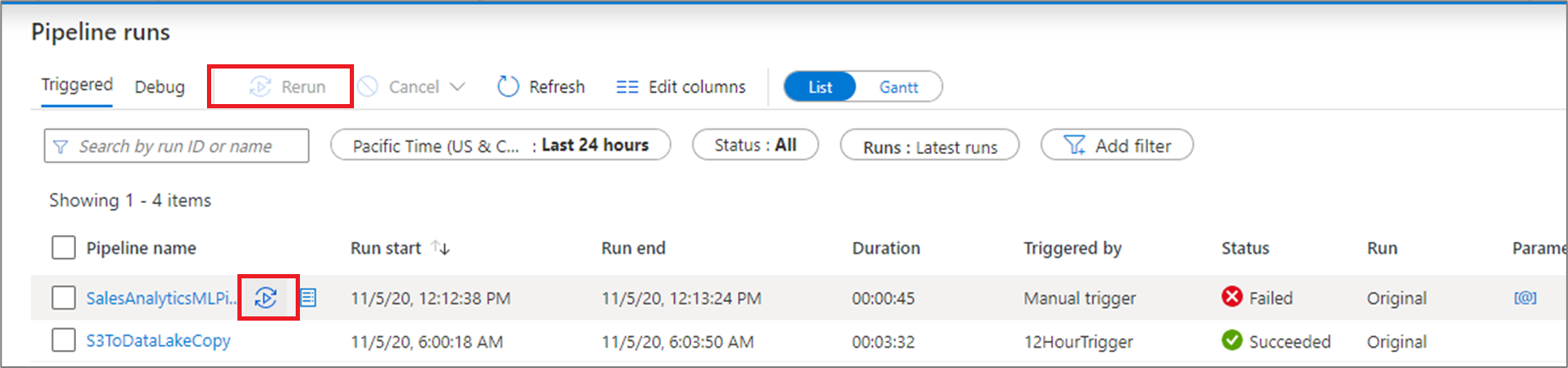
Daha önce baştan çalıştırılmış bir işlem hattını yeniden çalıştırmak için, belirli işlem hattı çalıştırmasının üzerine gelin ve Yeniden Çalıştır'ı seçin. Birden çok işlem hattı seçerseniz, tümünü çalıştırmak için Yeniden Çalıştır düğmesini kullanabilirsiniz.
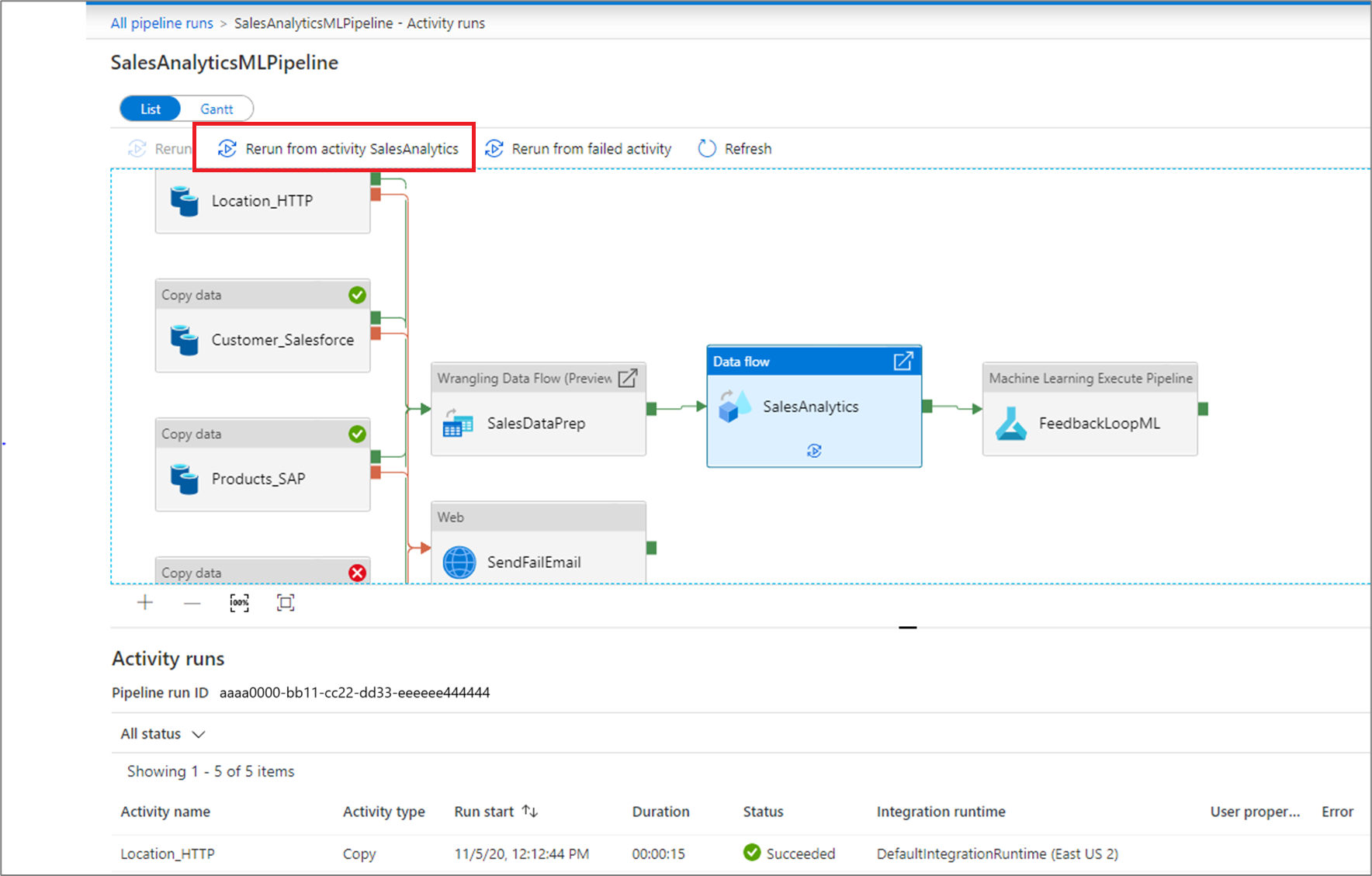
Belirli bir noktadan başlayarak yeniden çalıştırmak isterseniz, bunu aktivite yürütmeleri görünümünden yapabilirsiniz. Başlamak istediğiniz etkinliği seçin ve Etkinlikten yeniden çalıştır'ı seçin.
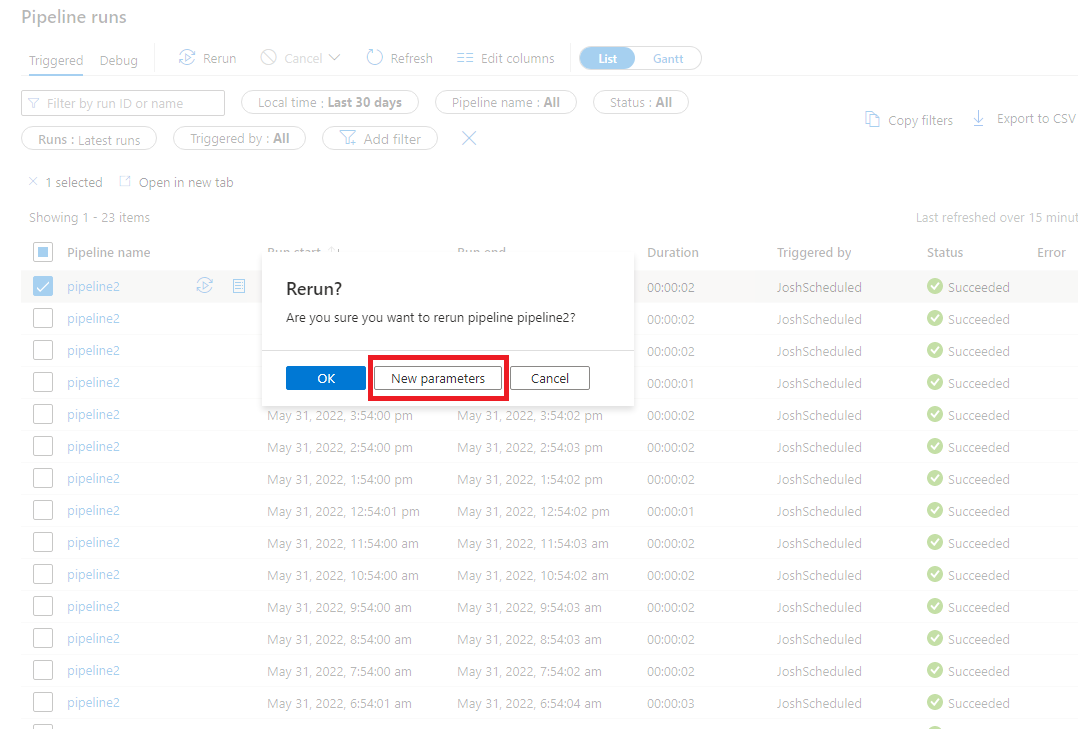
Ayrıca işlem hattını yeniden çalıştırabilir ve parametreleri değiştirebilirsiniz. Parametreleri değiştirmek için Yeni parametreler düğmesini seçin.
Not
Yeni parametrelerle bir işlem hattının yeniden çalıştırılması yeni bir işlem hattı çalıştırması olarak kabul edilir, bu nedenle işlem hattı çalıştırması için yeniden çalıştırma gruplandırmalarında gösterilmez.
Başarısız etkinliği yeniden başlat
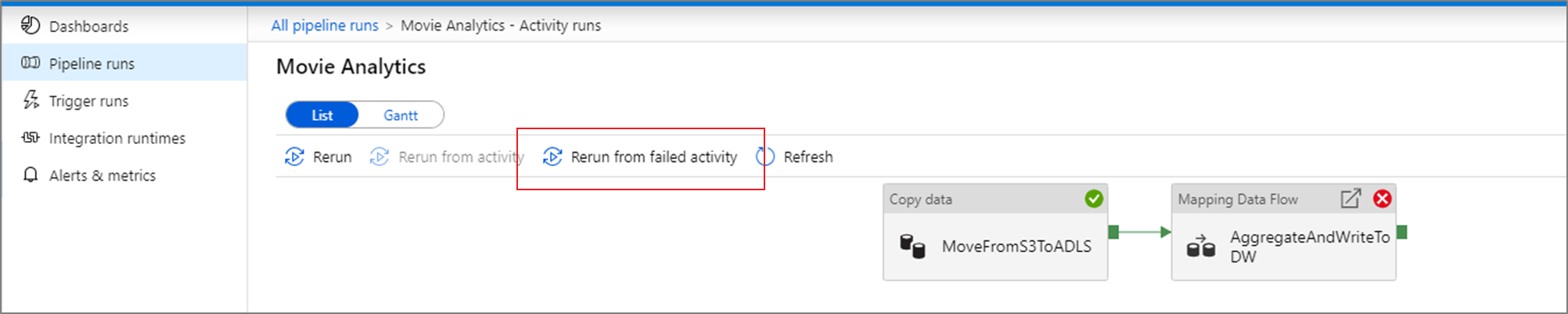
Etkinlik başarısız olursa, zaman aşımına uğrarsa veya iptal edilirse, başarısız etkinlikte Yeniden Çalıştır'ı seçerek işlem hattını bu başarısız etkinlikten başlayarak yeniden çalıştırabilirsiniz.
Yeniden çalıştırma geçmişini görüntüleme
Tüm işlem hattı çalıştırmalarının yeniden çalıştırma geçmişini liste biçiminde görüntüleyebilirsiniz.
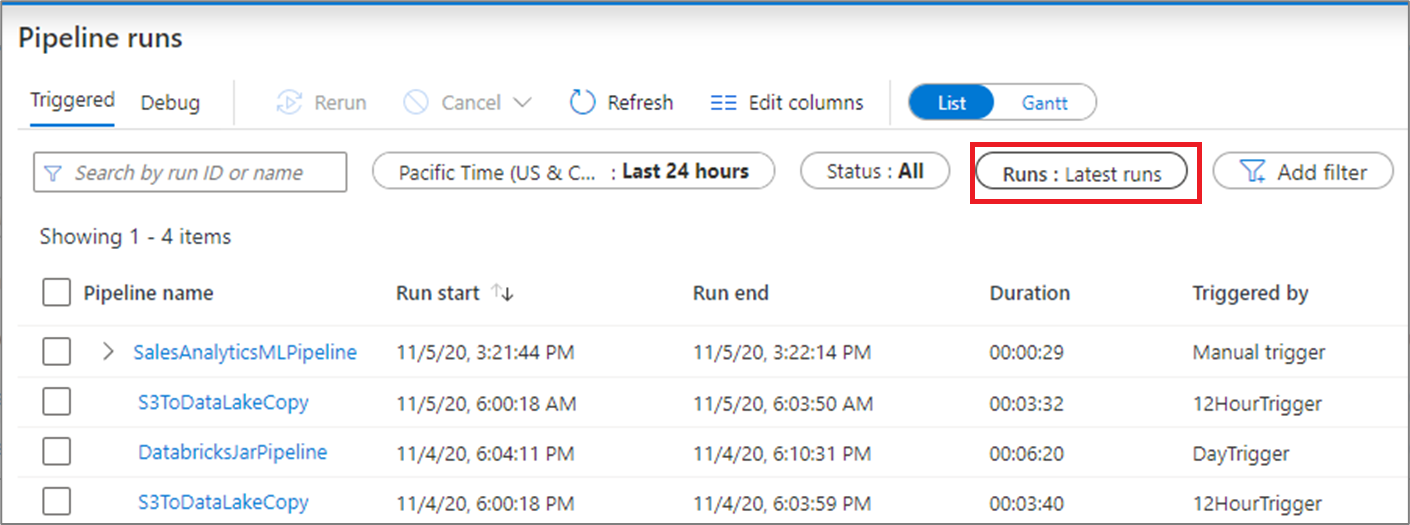
Ayrıca belirli bir boru hattı çalıştırması için yeniden çalıştırma geçmişini de görüntüleyebilirsiniz.

Tüketimi izleme
Bir işlem hattı çalıştırması tarafından kullanılan kaynakları, çalıştırmanın yanındaki tüketim simgesine tıklayarak görebilirsiniz.
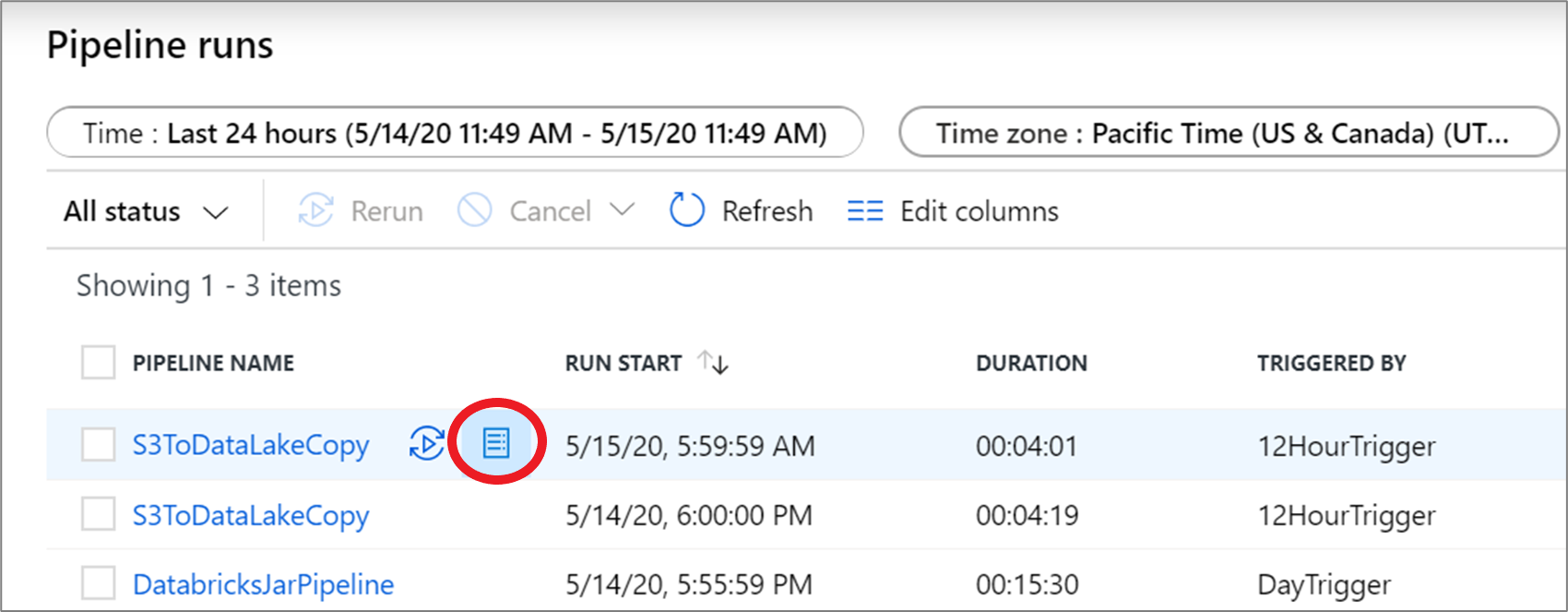
Simgeye tıklanması, işlem hattı çalıştırması tarafından kullanılan kaynakların tüketim raporunu açar.
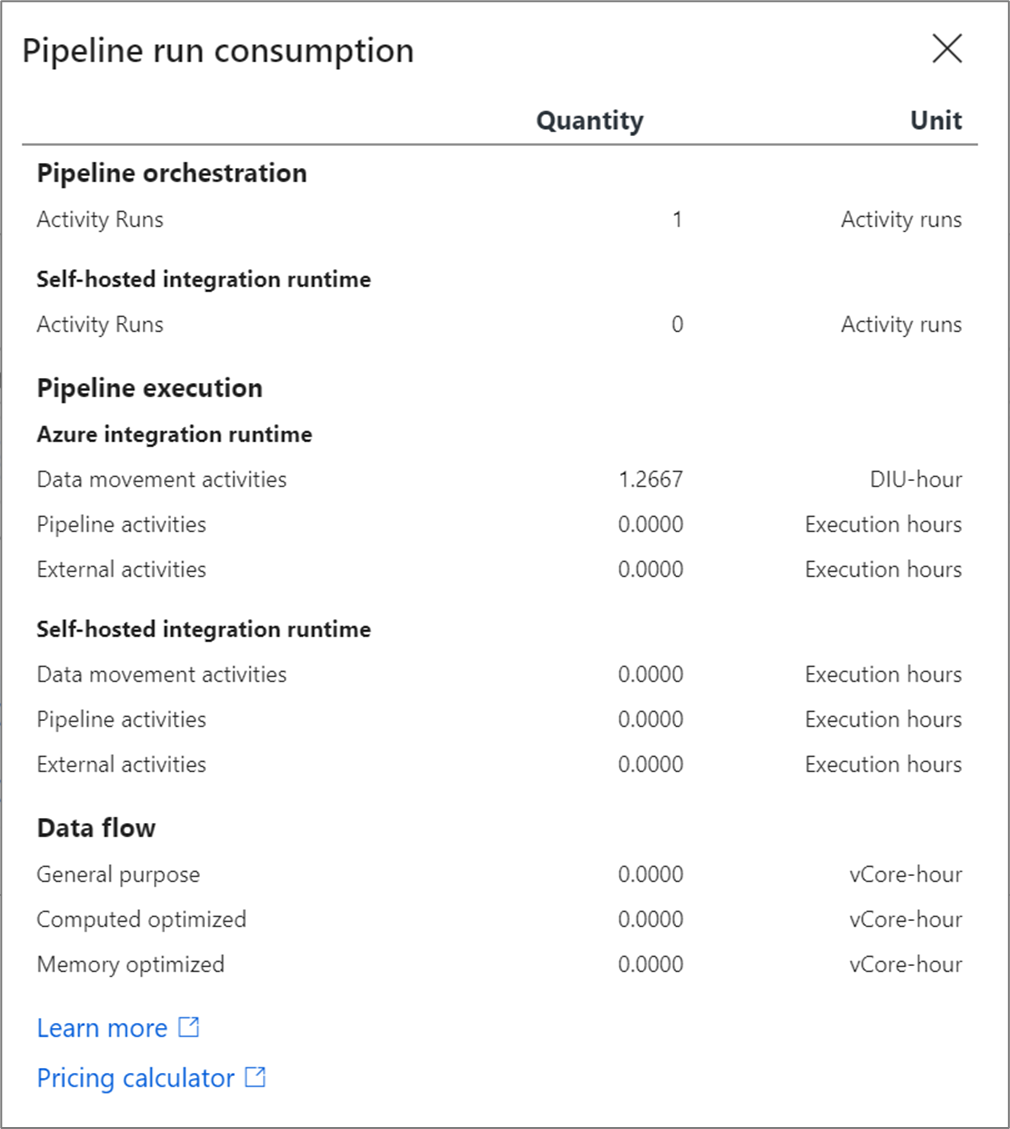
İşlem hattı çalıştırmasının maliyetini tahmin etmek için bu değerleri Azure fiyatlandırma hesaplayıcısına takabilirsiniz. Azure Data Factory fiyatlandırması hakkında daha fazla bilgi için bkz . Fiyatlandırmayı anlama.
Not
Fiyatlandırma hesaplayıcısı tarafından döndürülen bu değerler bir tahmindir. Azure Data Factory tarafından faturalandırılacak tutarı tam olarak yansıtmaz
Gantt görünümleri
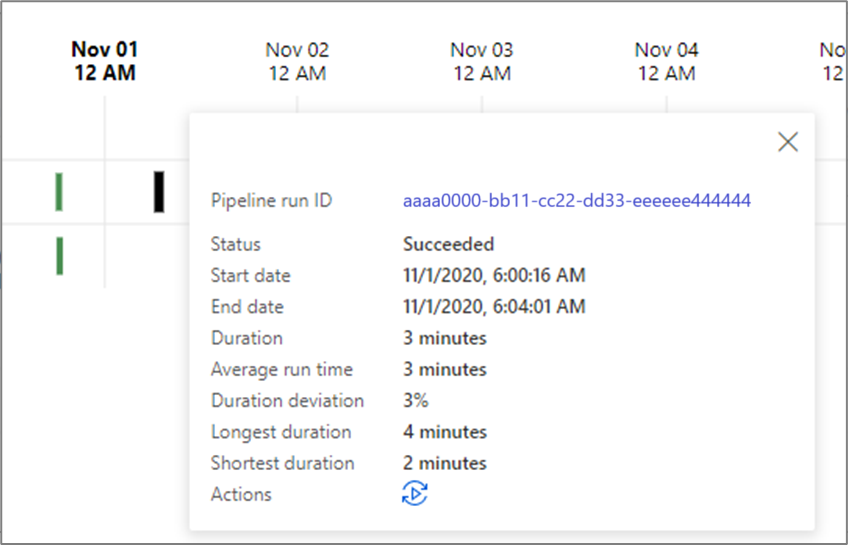
Gantt grafiği, bir zaman aralığındaki çalıştırma geçmişini görmenizi sağlayan bir görünümdür. Gantt görünümüne geçerek, çalışma süresini yansıtan çubuklar halinde gösterilen ve ada göre gruplandırılmış tüm işlem hattı yürütmelerini görebilirsiniz. İşlem hattınızda oluşturduğunuz ek açıklamalara/etiketlere göre de gruplandırabilirsiniz. Gantt görünümü, etkinlik yürütme düzeyinde de mevcut olabilir.
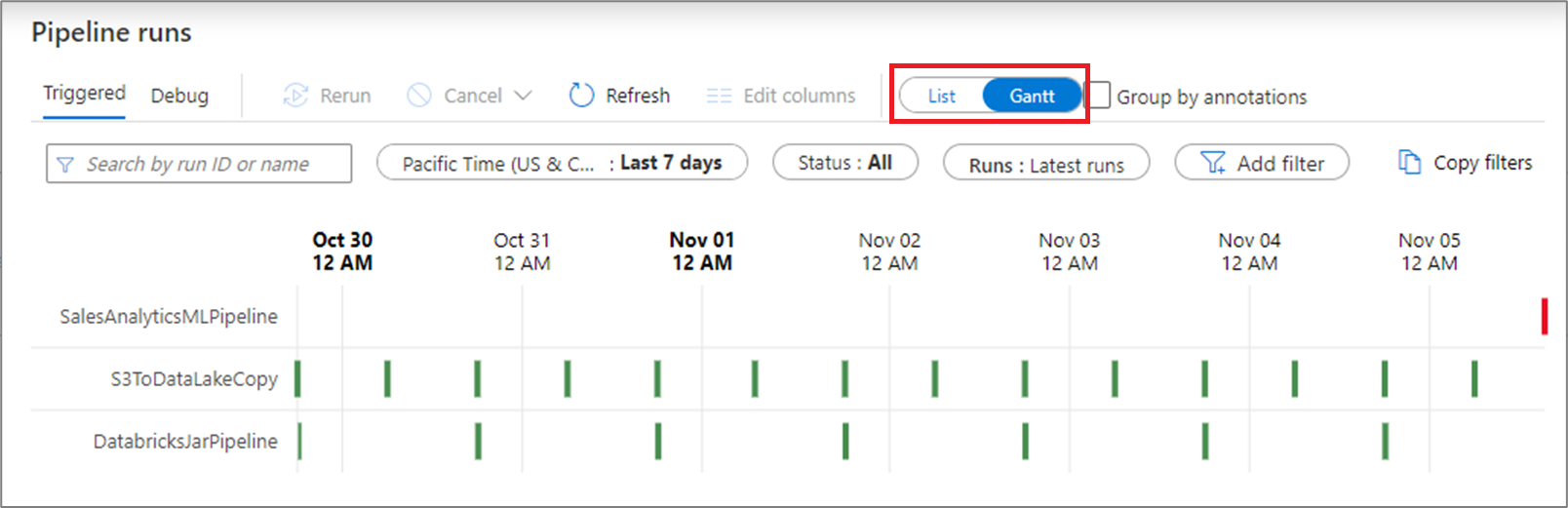
Çubuğun uzunluğu işlem hattının süresini bildirir. Daha fazla ayrıntı görmek için çubuğu da seçebilirsiniz.
Uyarılar
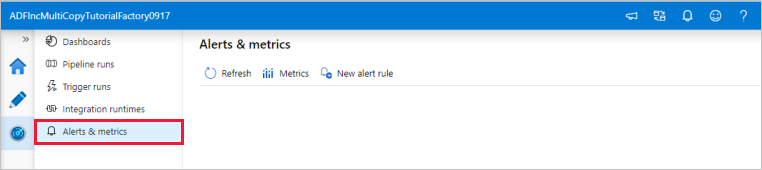
Data Factory'de desteklenen ölçümler üzerinde uyarılar oluşturabilirsiniz. Başlamak için Data Factory izleme sayfasında İzle>Uyarıları ve ölçümleri seçin.
Bu özelliğin yedi dakikalık tanıtımı ve gösterimi için aşağıdaki videoyu izleyin.
Uyarı oluşturma
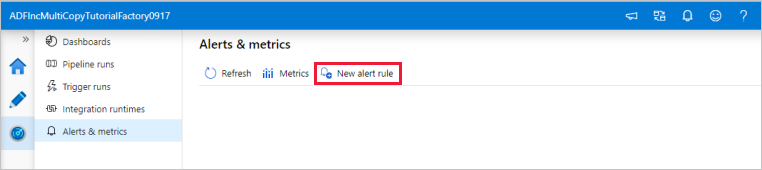
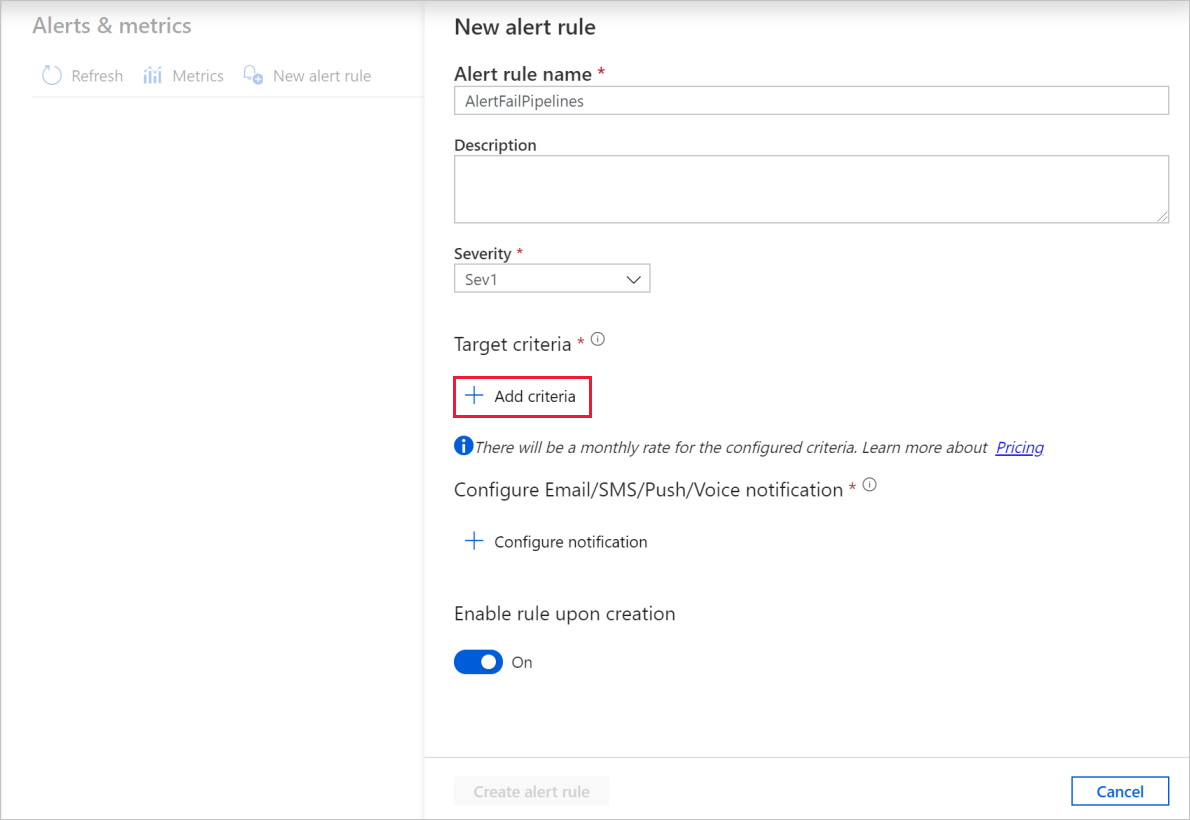
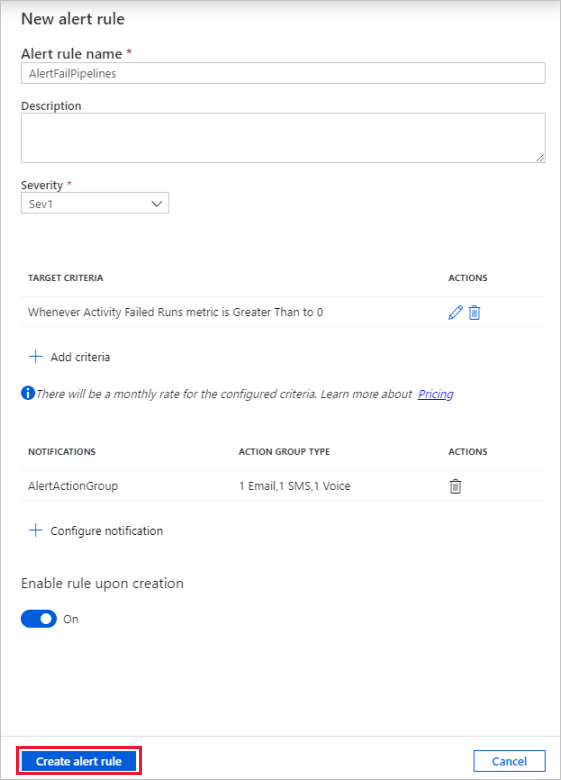
Yeni uyarı oluşturmak için Yeni uyarı kuralı'nı seçin.
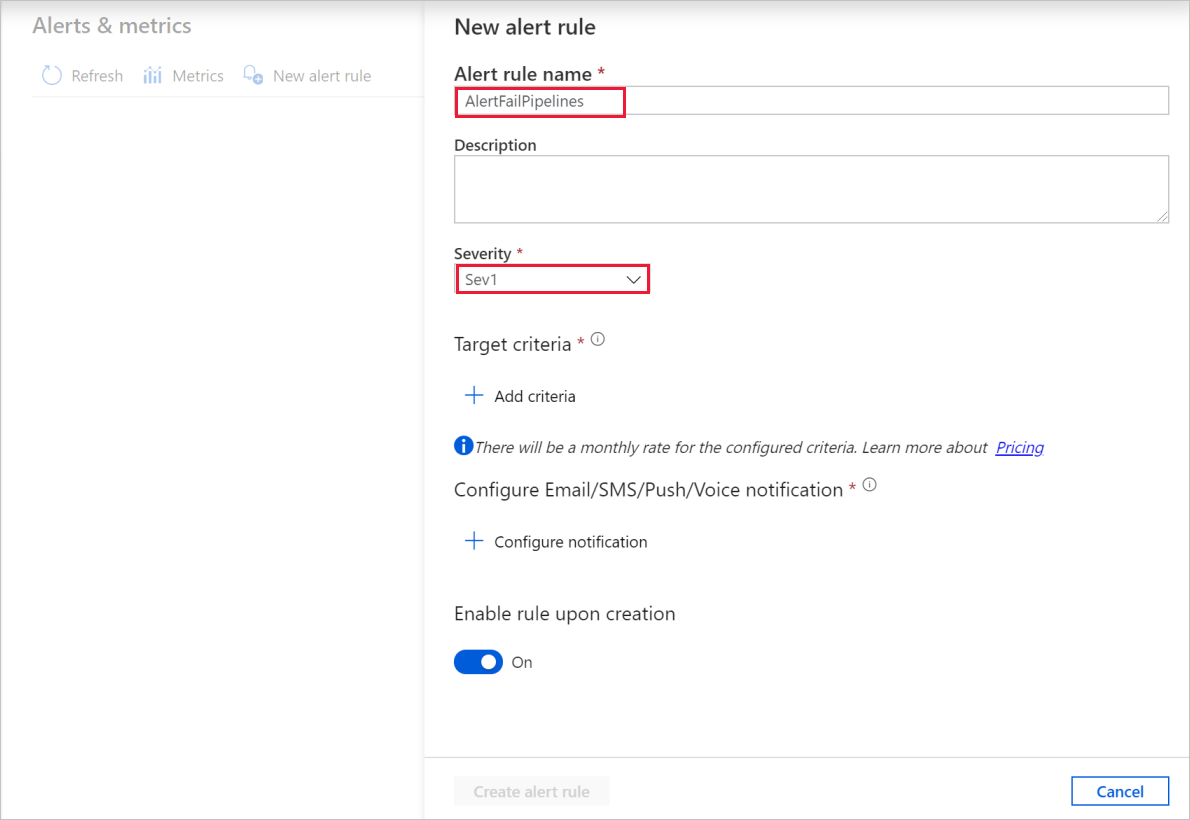
Kural adını belirtin ve uyarı önem derecesini seçin.
Uyarı ölçütlerini seçin.
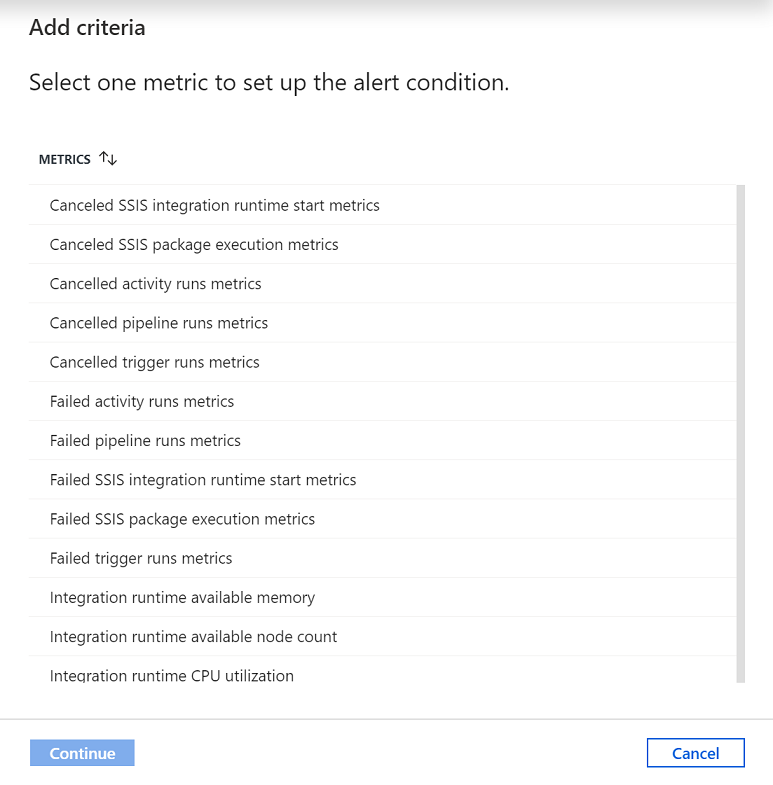
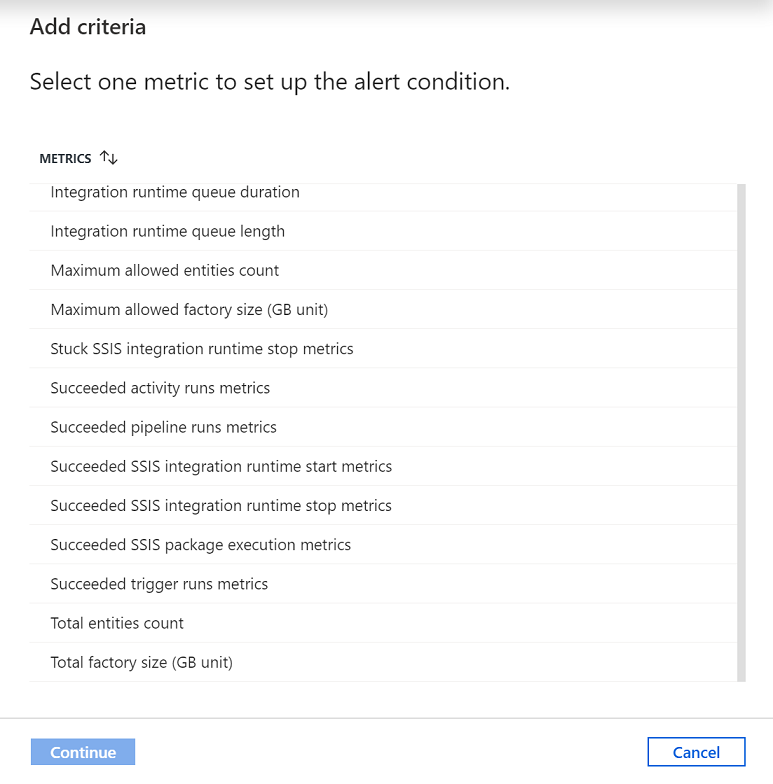
ADF varlık sayısı/boyutu, etkinlik/işlem hattı/tetikleyici çalıştırmaları, Integration Runtime (IR) CPU kullanımı/bellek/düğüm sayısı/kuyruğu ile SSIS paket yürütmeleri ve SSIS IR başlatma/durdurma işlemleri gibi çeşitli ölçümlerde uyarılar oluşturabilirsiniz.
Uyarı mantığını yapılandırın. Tüm işlem hatları ve ilgili etkinlikler için seçili ölçüm için bir uyarı oluşturabilirsiniz. Ayrıca belirli bir etkinlik türünü, etkinlik adını, işlem hattı adını veya hata türünü de seçebilirsiniz.
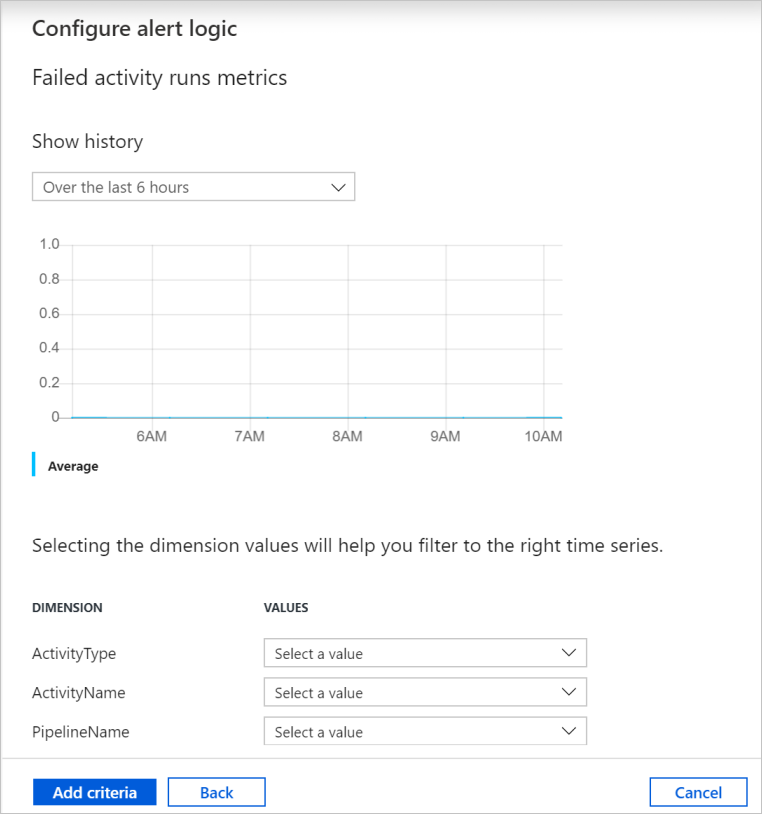
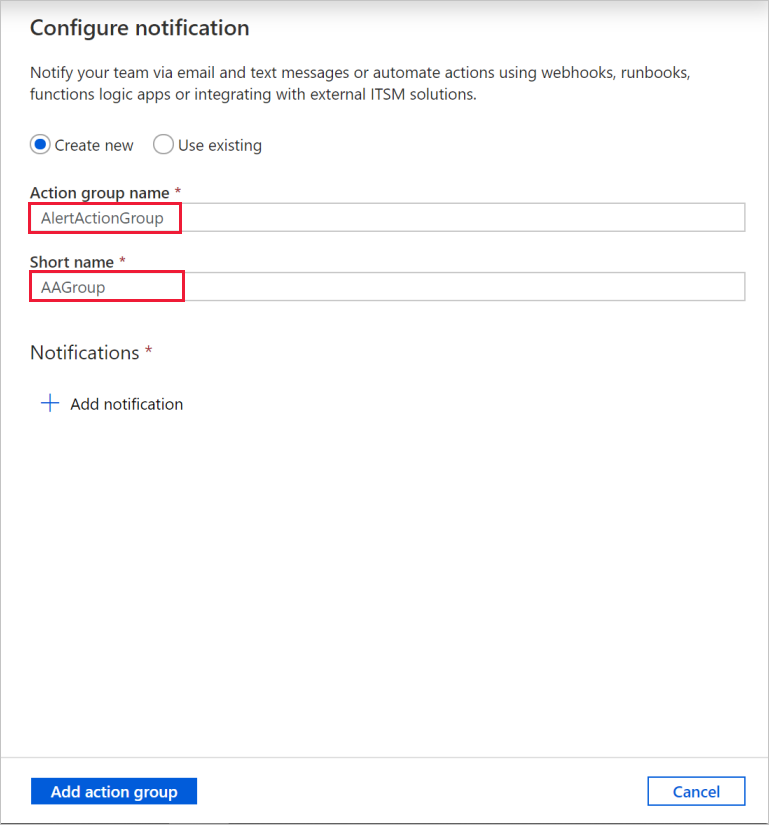
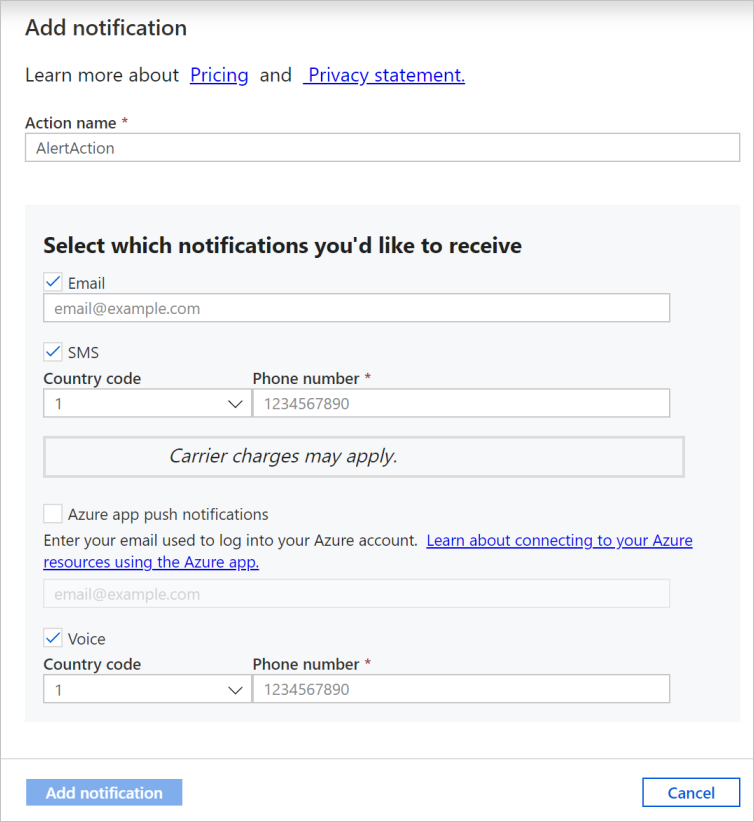
Uyarı için e-posta, SMS, anında iletme ve sesli bildirimleri yapılandırın. Uyarı bildirimleri için bir eylem grubu oluşturun veya mevcut bir eylem grubunu seçin.
Uyarı kuralını oluşturun.
İlgili içerik
İşlem hatlarını izleme ve yönetme hakkında bilgi edinmek için İşlem hatlarını program aracılığıyla izleme ve yönetme makalesine bakın.