Not
Bu sayfaya erişim yetkilendirme gerektiriyor. Oturum açmayı veya dizinleri değiştirmeyi deneyebilirsiniz.
Bu sayfaya erişim yetkilendirme gerektiriyor. Dizinleri değiştirmeyi deneyebilirsiniz.
ŞUNLAR İÇİN GEÇERLİDİR: Azure Data Factory
  Azure Synapse Analytics
İpucu
Kuruluşlar için hepsi bir arada analiz çözümü olan Microsoft Fabric'te Data Factory'yi deneyin. Microsoft Fabric , veri taşımadan veri bilimine, gerçek zamanlı analize, iş zekasına ve raporlamaya kadar her şeyi kapsar. Yeni bir deneme sürümünü ücretsiz olarak başlatmayı öğrenin!
Bu öğreticide, bazı denetim akışı özelliklerini gösteren bir Data Factory işlem hattı oluşturacaksınız. Bu işlem hattı, Azure Blob Depolama içindeki kapsayıcıdan aynı depolama hesabındaki başka bir kapsayıcıya basit bir kopyalama işlemi yapar. Kopyalama etkinliği başarılı olursa, işlem hattı başarılı kopyalama işleminin ayrıntılarını (örneğin, yazılan veri miktarı) bir başarı e-postası ile gönderir. Kopyalama etkinliği başarısız olursa, işlem hattı kopyalama hatasının ayrıntılarını (örneğin, hata iletisi) bir hata e-postası ile gönderir. Eğitim boyunca parametreleri nasıl geçirdiğinizi göreceksiniz.
Senaryoya üst düzey bir genel bakış: 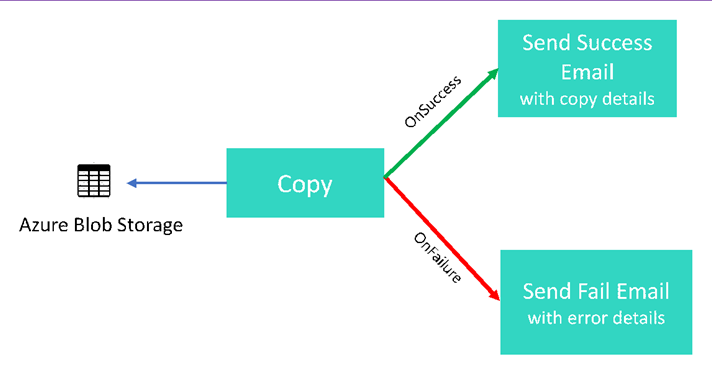
Bu öğreticide aşağıdaki adımları gerçekleştireceksiniz:
- Veri fabrikası oluşturma.
- Azure Depolama bağlantılı hizmet oluşturun.
- Azure blob veri kümesi oluşturma
- Kopyalama etkinliği ve bir Web etkinliği içeren işlem hattı oluşturma
- Etkinliklerin çıktılarını sonraki etkinliklere gönderme
- Parametre geçirme ve sistem değişkenlerini kullanma
- Bir işlem hattı çalıştırmayı başlat
- İşlem hattı ve etkinlik çalıştırmalarını izleme
Bu öğreticide Azure portalı kullanılır. Azure Data Factory ile etkileşim kurmak için başka mekanizmalar kullanabilirsiniz; içindekiler tablosunda "Hızlı Başlangıçlar" bölümüne bakın.
Önkoşullar
- Azure aboneliği. Azure aboneliğiniz yoksa başlamadan önce ücretsiz bir hesap oluşturun.
- Azure Depolama hesabı. Blob depolama alanını kaynak veri deposu olarak kullanabilirsiniz. Azure depolama hesabınız yoksa, oluşturma adımları için Depolama hesabı oluşturma makalesine bakın.
- Azure SQL Veritabanı. Veritabanını havuz veri deposu olarak kullanabilirsiniz. Azure SQL Veritabanı'da veritabanınız yoksa, oluşturma adımları için Azure SQL Veritabanı'da veritabanı oluşturma makalesine bakın.
Blob tablosu oluşturma
Not Defteri'ni başlatın. Aşağıdaki metni kopyalayıp diskinizde input.txt dosyası olarak kaydedin.
John,Doe
Jane,Doe
Azure Depolama Gezgini gibi araçları kullanarak aşağıdaki adımları uygulayın:
- adfv2branch kapsayıcısını oluşturun.
- adfv2branch kapsayıcısında giriş klasörünü oluşturun.
- input.txt dosyasını kapsayıcıya yükleyin.
E-posta iş akışı uç noktaları oluşturma
İşlem hattından e-posta göndermeyi tetikleme amacıyla iş akışını tanımlamak için Azure Logic Apps'i kullanırsınız. Mantıksal uygulama iş akışı oluşturma hakkında daha fazla bilgi için bkz . Örnek tüketim mantıksal uygulaması iş akışı oluşturma.
Başarılı e-posta iş akışı
CopySuccessEmail adlı bir Tüketim mantık uygulaması iş akışı oluşturun. HTTP isteği alındığında adlı İstek tetikleyicisini ekleyin ve E-posta gönder adlı Office 365 Outlook eylemini ekleyin. İstenirse, Office 365 Outlook hesabınızda oturum açın.
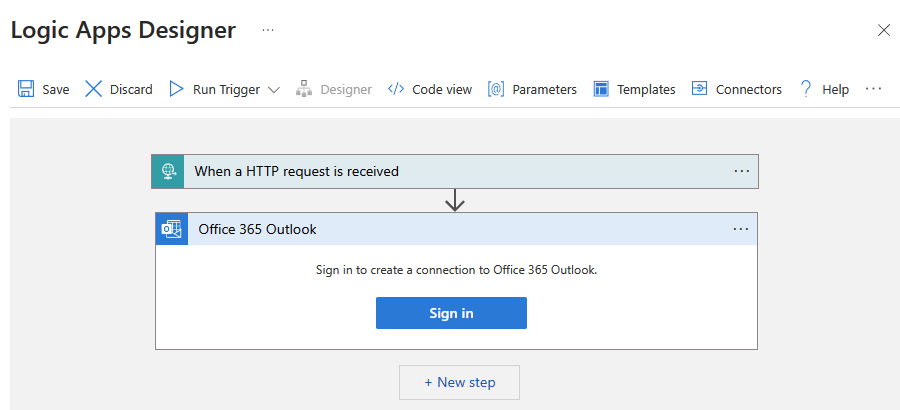
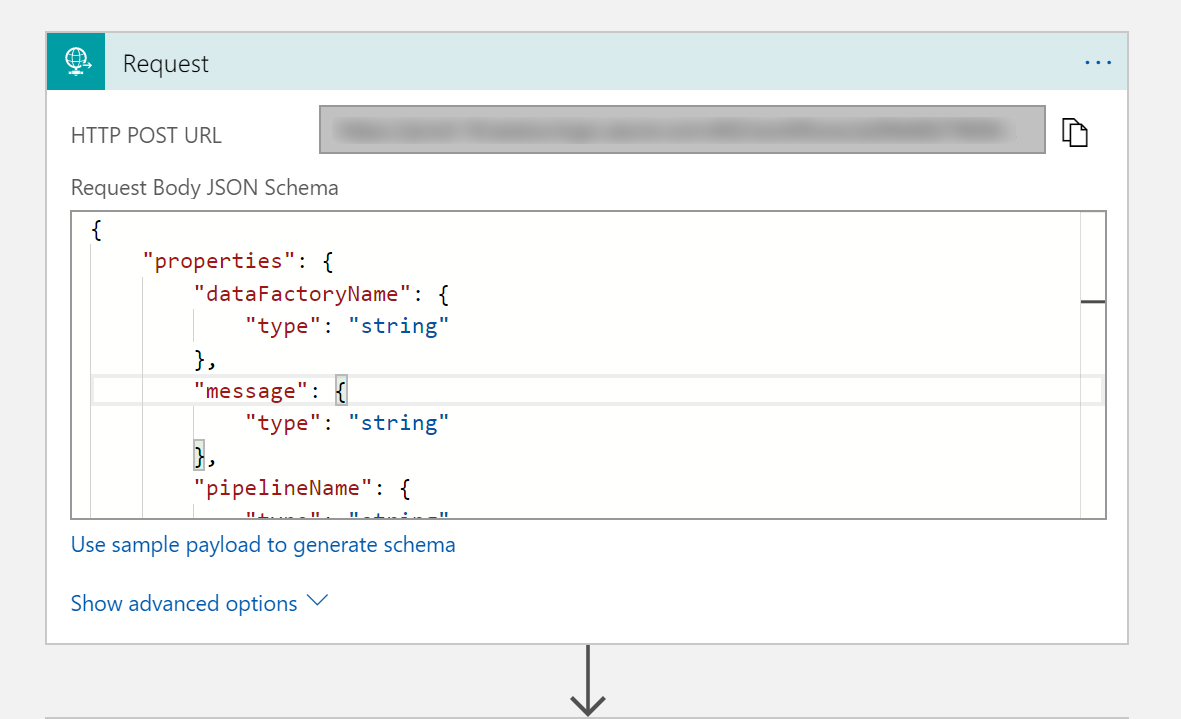
İstek tetikleyicisi için İstek Gövdesi JSON Şeması kutusunu aşağıdaki JSON ile doldurun:
{
    "properties": {
        "dataFactoryName": {
            "type": "string"
        },
        "message": {
            "type": "string"
        },
        "pipelineName": {
            "type": "string"
        },
        "receiver": {
            "type": "string"
        }
    },
    "type": "object"
}
İş akışı tasarımcısındaki İstek tetikleyicisi aşağıdaki görüntü gibi görünmelidir:
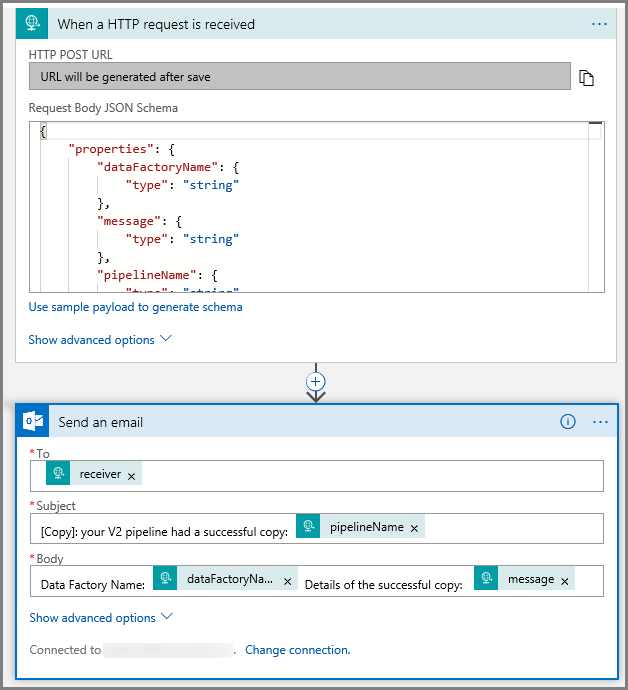
E-posta gönder eylemi için, istek Gövdesi JSON şemasında geçirilen özellikleri kullanarak e-postayı nasıl biçimlendirmek istediğinizi özelleştirin. Örnek aşağıda verilmiştir:
İş akışını kaydedin. Başarı e-postası iş akışınız için HTTP Post isteği URL’sini not alın:
//Success Request Url
https://prodxxx.eastus.logic.azure.com:443/workflows/000000/triggers/manual/paths/invoke?api-version=2016-10-01&sp=%2Ftriggers%2Fmanual%2Frun&sv=1.0&sig=000000
Hata e-posta akışı
adlı CopyFailEmailbaşka bir mantıksal uygulama iş akışı oluşturmak için aynı adımları izleyin. İstek tetikleyicisinde İstek Gövdesi JSON şema değeri aynıdır. Hata e-postasına uyarlamak için e-postanızın biçimini Subject olarak değiştirin. Örnek aşağıda verilmiştir:
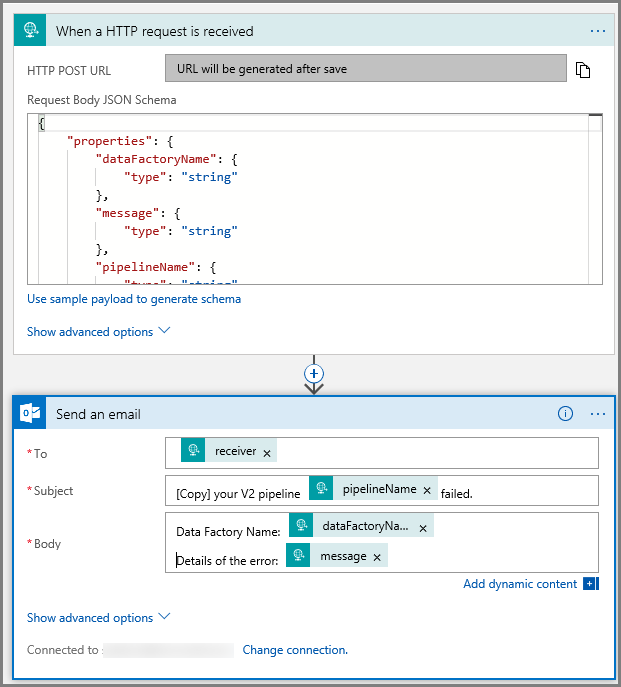
İş akışını kaydedin. Hata e-postası iş akışınız için HTTP Post isteği URL’sini not alın:
//Fail Request Url
https://prodxxx.eastus.logic.azure.com:443/workflows/000000/triggers/manual/paths/invoke?api-version=2016-10-01&sp=%2Ftriggers%2Fmanual%2Frun&sv=1.0&sig=000000
Şu anda iki iş akışı URL'niz olmalıdır:
//Success Request Url
https://prodxxx.eastus.logic.azure.com:443/workflows/000000/triggers/manual/paths/invoke?api-version=2016-10-01&sp=%2Ftriggers%2Fmanual%2Frun&sv=1.0&sig=000000

//Fail Request Url
https://prodxxx.eastus.logic.azure.com:443/workflows/000000/triggers/manual/paths/invoke?api-version=2016-10-01&sp=%2Ftriggers%2Fmanual%2Frun&sv=1.0&sig=000000
Veri fabrikası oluşturma
Microsoft Edge veya Google Chrome web tarayıcısını açın. Şu anda Data Factory kullanıcı arabirimi yalnızca Microsoft Edge ve Google Chrome web tarayıcılarında desteklenmektedir.
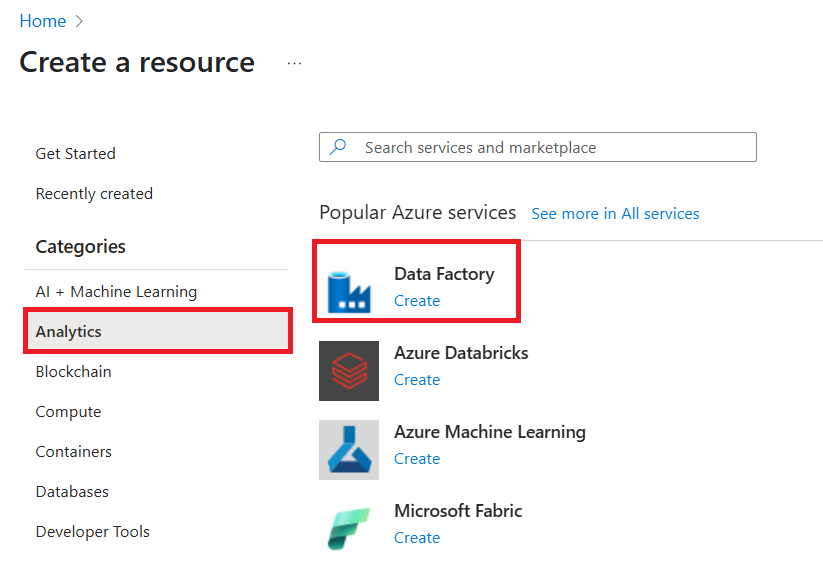
Sol üstteki menüyü genişletin ve Kaynak oluştur'u seçin. Ardından Analytics>Data Factory'yi seçin:
Yeni veri fabrikası sayfasında, ad için ADFTutorialDataFactory girin.
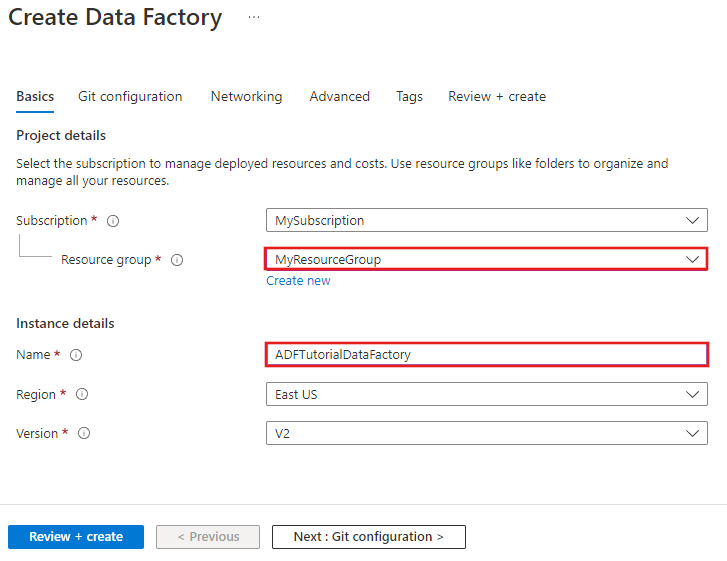
Azure data factory adı küresel olarak benzersiz olmalıdır. Aşağıdaki hatayı alırsanız veri fabrikasının adını değiştirin (örneğin adınızADFTutorialDataFactory) ve oluşturmayı yeniden deneyin. Data Factory yapıtlarının adlandırma kuralları için Data Factory - Adlandırma Kuralları makalesine bakın.
"ADFTutorialDataFactory" adlı veri fabrikası mevcut değil.
Veri fabrikasını oluşturmak istediğiniz Azure aboneliğini seçin.
Kaynak Grubu için aşağıdaki adımlardan birini uygulayın:
Var olanı kullan’ı seçin ve ardından açılır listeden var olan bir kaynak grubu belirleyin.
Yeni oluştur’u seçin ve bir kaynak grubunun adını girin.
Kaynak grupları hakkında daha fazla bilgi için bkz. Azure kaynaklarınızı yönetmek için kaynak gruplarını kullanma.
V2 sürümünü seçin.
Data factory için konum seçin. Açılan listede yalnızca desteklenen konumlar görüntülenir. Veri fabrikası tarafından kullanılan verileri depoları (Azure Depolama, Azure SQL Veritabanı vb.) ve işlemler (HDInsight vb.) başka bölgelerde olabilir.
Panoya sabitle’yi seçin.
Oluştur’a tıklayın.
Oluşturma işlemi tamamlandıktan sonra, görüntüde gösterildiği gibi Data Factory sayfasını görürsünüz.
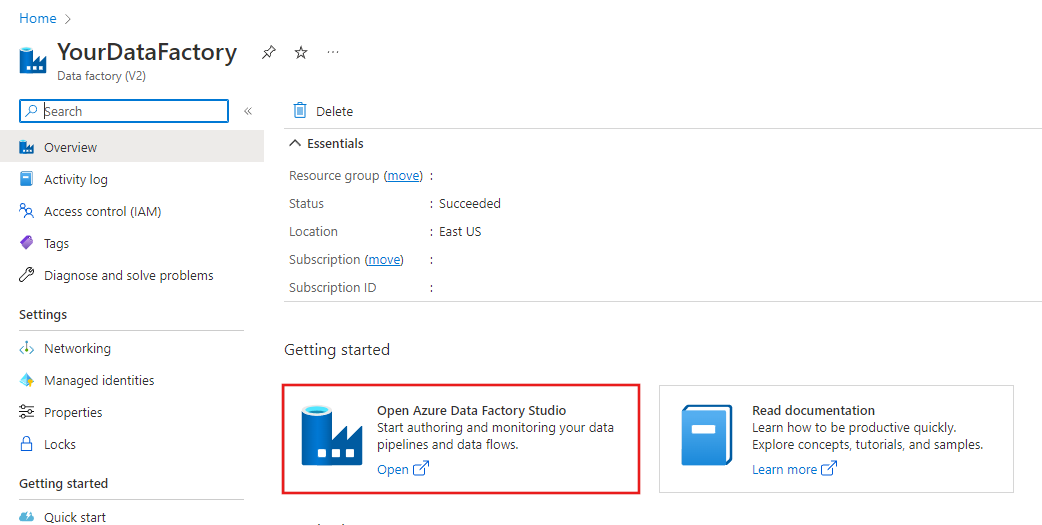
Azure Data Factory kullanıcı arabirimini (UI) ayrı bir sekmede başlatmak için Azure Data Factory Studio'yu Aç kutucuğuna tıklayın.
Bir işlem hattı oluştur
Bu adımda, bir Kopyalama etkinliği ve iki Web etkinliği ile bir işlem hattı oluşturursunuz. İşlem hattını oluşturmak için aşağıdaki özellikleri kullanırsınız:
- Veri kümeleri tarafından erişilen işlem hattına yönelik parametreler.
- Başarı/hata e-postaları göndermek için Logic Apps iş akışlarını çağıracak web etkinliği.
- Bir etkinliği başka bir etkinliğe bağlama (başarı veya hata durumunda)
- Bir etkinliğin çıktısını sonraki etkinliğin girdisi olarak kullanma
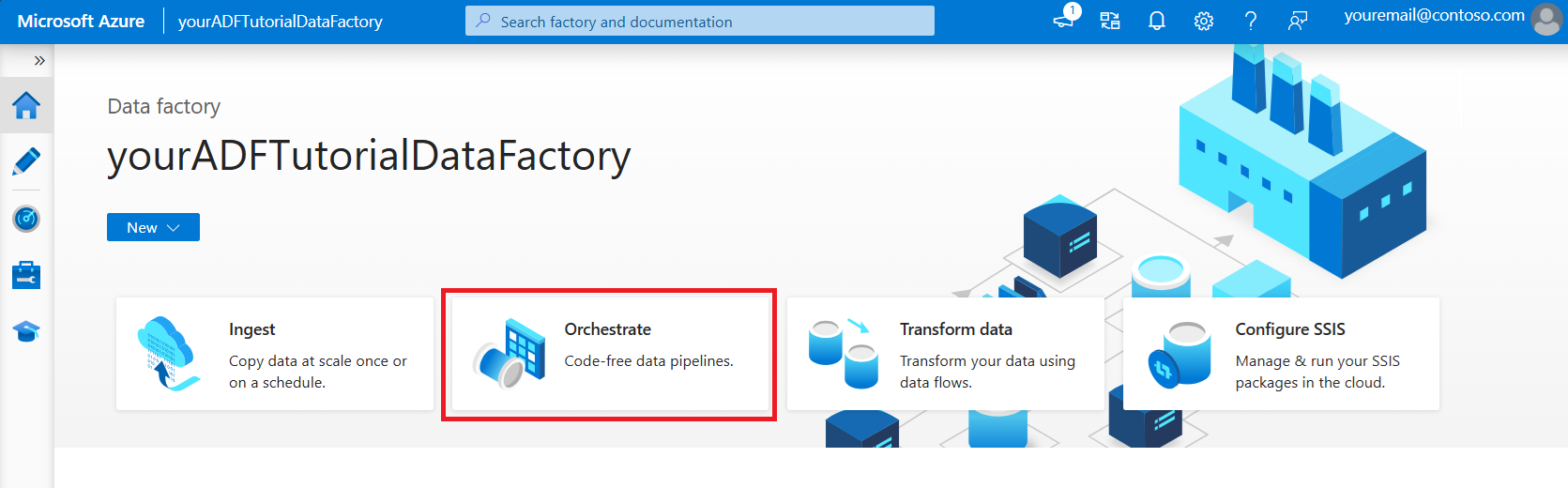
Data Factory kullanıcı arabiriminin giriş sayfasında Orchestrate kutucuğuna tıklayın.
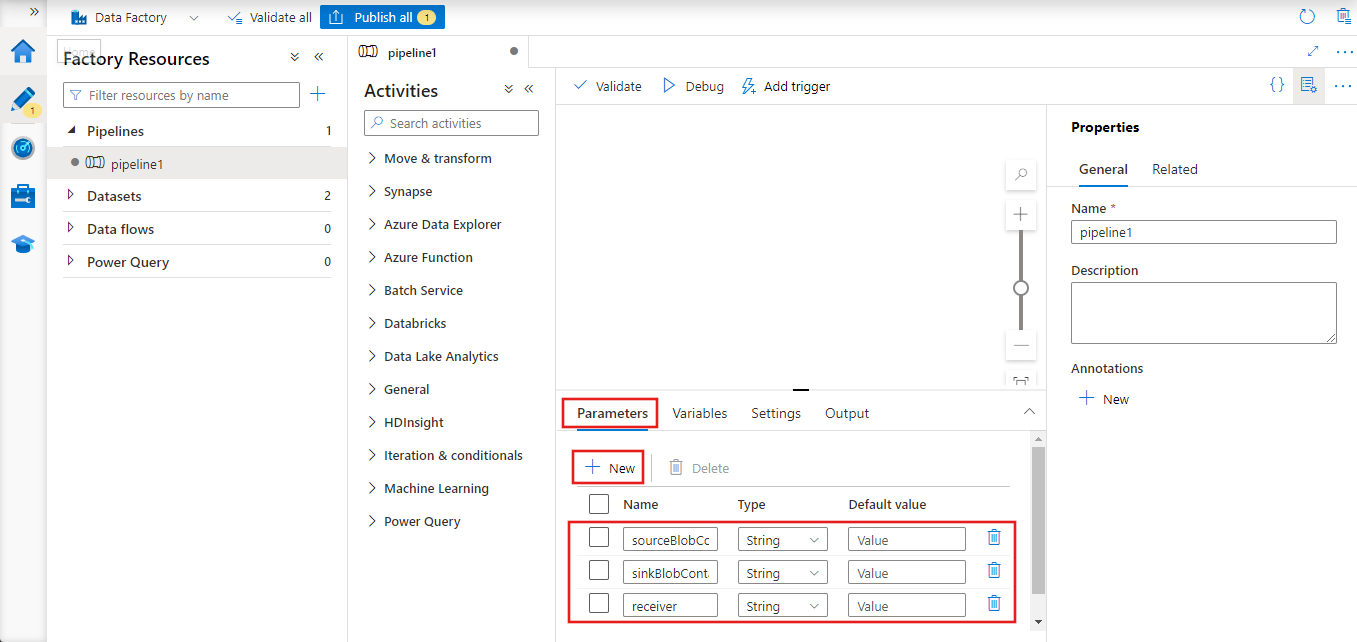
İşlem hattının özellikler penceresinde Parametreler sekmesine geçin ve Yeni düğmesini kullanarak String türündeki şu üç parametreyi ekleyin: sourceBlobContainer, sinkBlobContainer ve receiver.
- sourceBlobContainer - işlem hattında kaynak blob veri kümesi tarafından tüketilen parametre.
- sinkBlobContainer - çıkış blobu veri kümesi tarafından kullanılan işlem hattındaki bir parametre
- receiver - Bu parametre, işlem hattında e-posta adresi bu parametre tarafından belirtilen alıcıya başarı veya başarısızlık e-postaları gönderen iki Web etkinliği tarafından kullanılır.
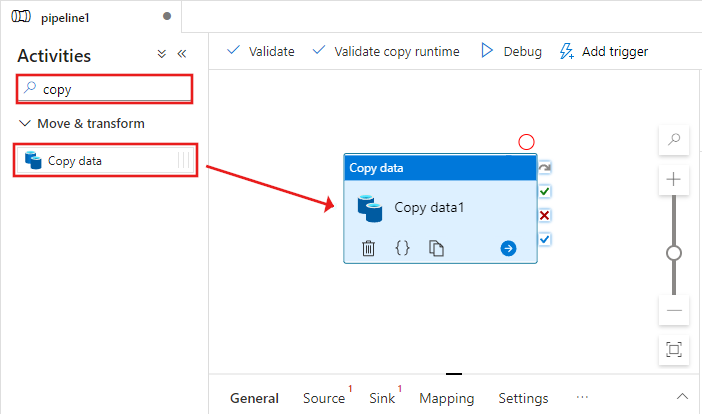
Etkinlikler araç kutusunda Kopyala arayın ve Kopyala etkinliğini işlem hattı tasarımcısının yüzeyine sürükleyip bırakın.
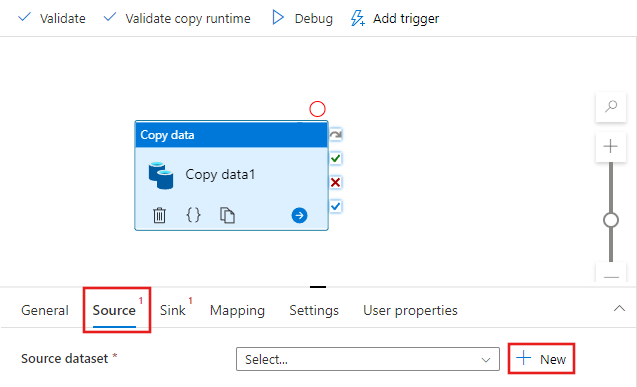
İşlem hattı tasarımcısı yüzeyine sürüklediğiniz Kopyalama etkinliğini seçin. Alttaki Kopyalama etkinliğinin Özellikler penceresinde Kaynak sekmesine geçip + Yeni’ye tıklayın. Bu adımda kopyalama etkinliği için bir kaynak veri kümesi oluşturursunuz.
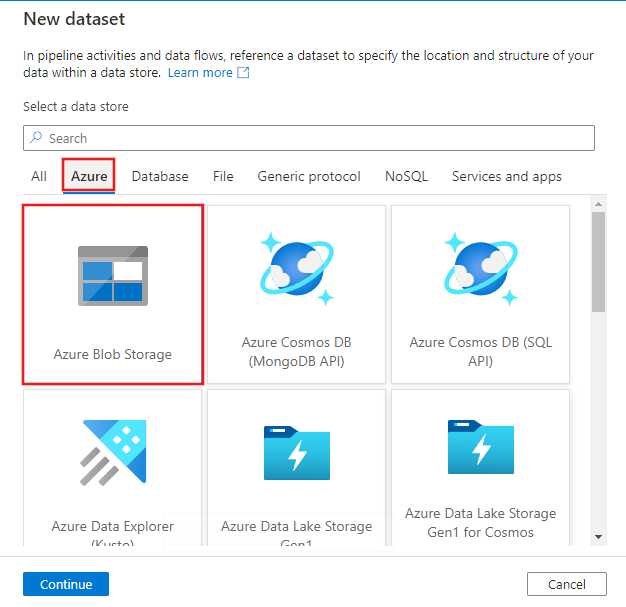
Yeni Veri Kümesi penceresinde, en üstteki Azure sekmesini seçin ve ardından Azure Blob Depolama'ı seçin ve Devam'ı seçin.
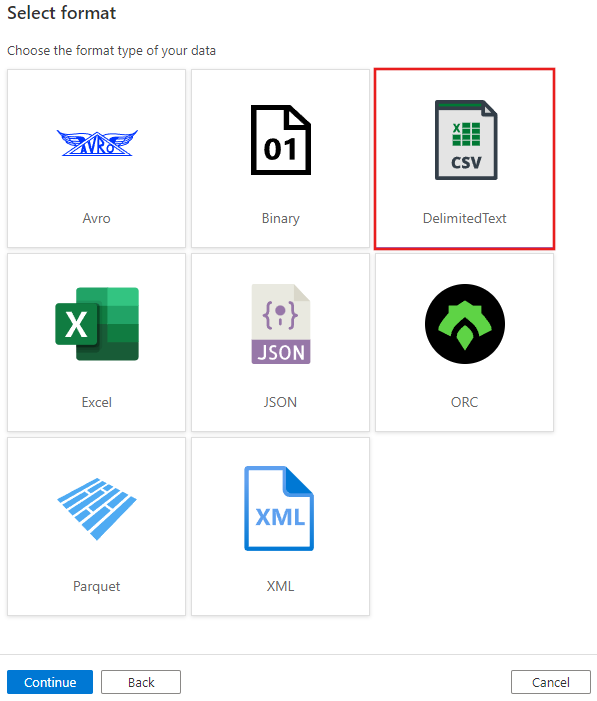
Biçim seç penceresinde Sınırlandırılmış Metin'ive devam et'i seçin.
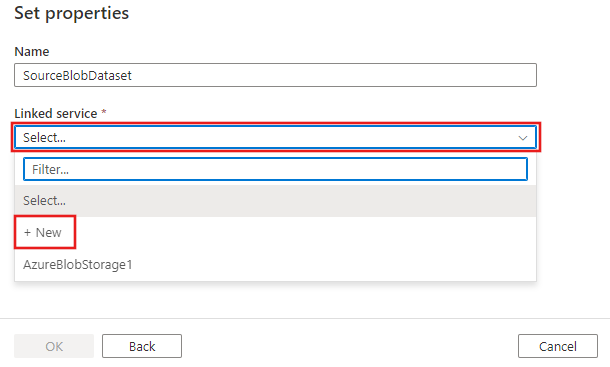
Özellikleri ayarla başlıklı yeni bir sekme görürsünüz. Veri kümesinin adını SourceBlobDataset olarak değiştirin. Bağlı Hizmet açılan listesini seçin ve +Yeni'yi seçerek kaynak veri kümenize yeni bir bağlı hizmet oluşturun.
Bağlı hizmet için gerekli özellikleri doldurabileceğiniz Yeni bağlı hizmet penceresini görürsünüz.
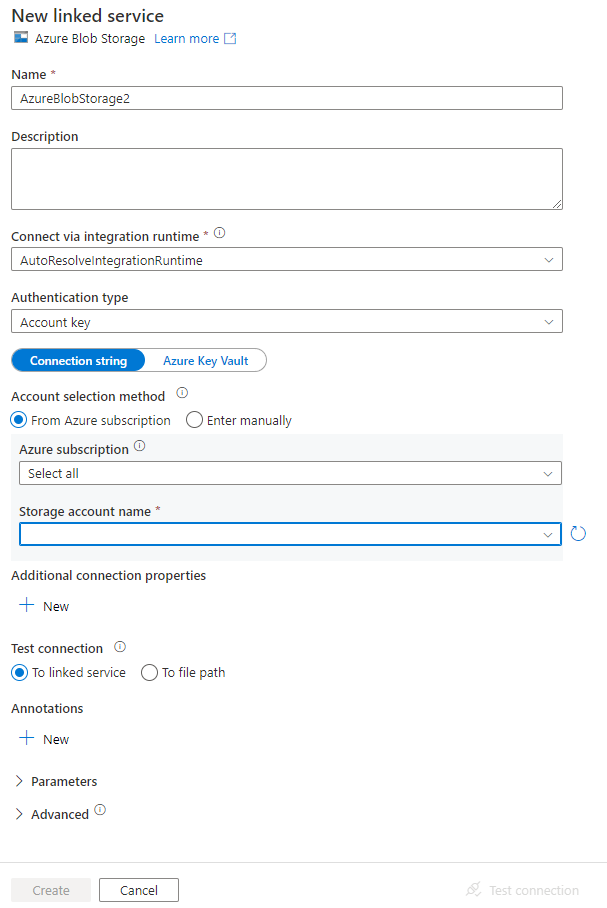
Yeni Bağlı Hizmet penceresinde aşağıdaki adımları tamamlayın:
- Ad için AzureStorageLinkedService adını girin.
- Depolama hesabı adı için Azure depolama hesabınızı seçin.
- Oluştur’a tıklayın.
Ardından görüntülenen Özellikleri ayarla penceresinde Bu veri kümesini aç'ı seçerek dosya adı için parametreli bir değer girin.
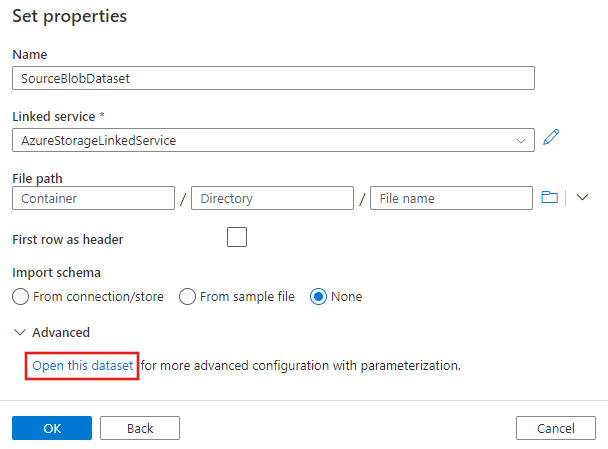
Klasör için
@pipeline().parameters.sourceBlobContainer, klasör adı içinemp.txtadını girin.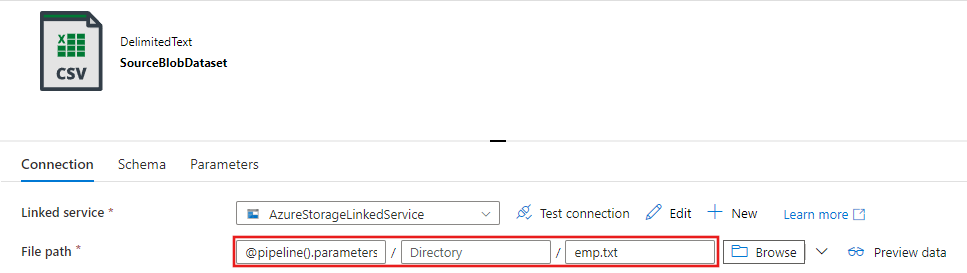
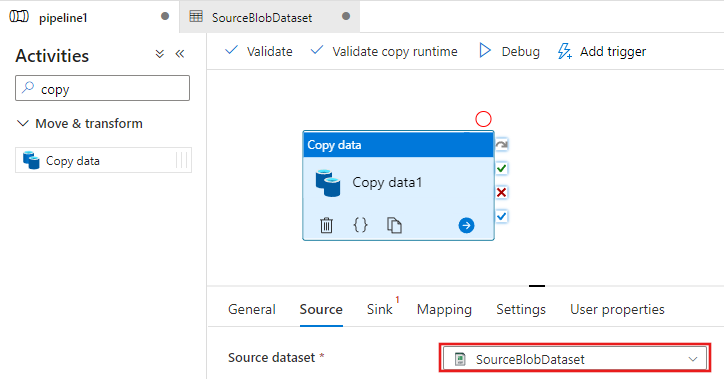
İşlem hattı sekmesine geri dönün (veya soldaki ağaç görünümünde işlem hattına tıklayın) ve tasarımcıdakiKopyalama etkinliğini seçin. Kaynak Veri Kümesi için yeni veri kümenizin seçildiğini onaylayın.
Özellikler penceresinde Havuz sekmesine geçin ve Havuz Veri Kümesi için + Yeni’ye tıklayın. Bu adımda, kaynak veri kümesi oluştururken olduğu gibi kopyalama etkinliği için bir havuz veri kümesi oluşturursunuz.
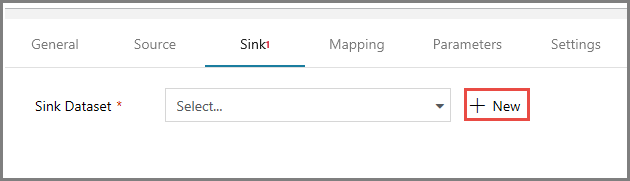
Yeni Veri Kümesi penceresinde Azure Blob Depolama'yi seçin, Devam'a tıklayın ve biçim seç penceresinde Sınırlanmış Metin'i yeniden seçin ve yeniden Devam'a tıklayın.
Veri kümesinin Özellikleri ayarla sayfasında Ad için SinkBlobDataset yazın ve LinkedService için AzureStorageLinkedService'i seçin.
Özellikler sayfasının Gelişmiş bölümünü genişletin ve Bu veri kümesini aç'ı seçin.
Veri kümesi Bağlantısı sekmesinde Dosya yolunu düzenleyin. Klasör
@pipeline().parameters.sinkBlobContainerve dosya adı için girin@concat(pipeline().RunId, '.txt'). İfade, dosya adı olarak geçerli işlem hattı çalıştırmasının kimliğini kullanır. Desteklenen sistem değişkenleri ve ifadelerin listesi için bkz. Sistem değişkenleri ve İfade dili.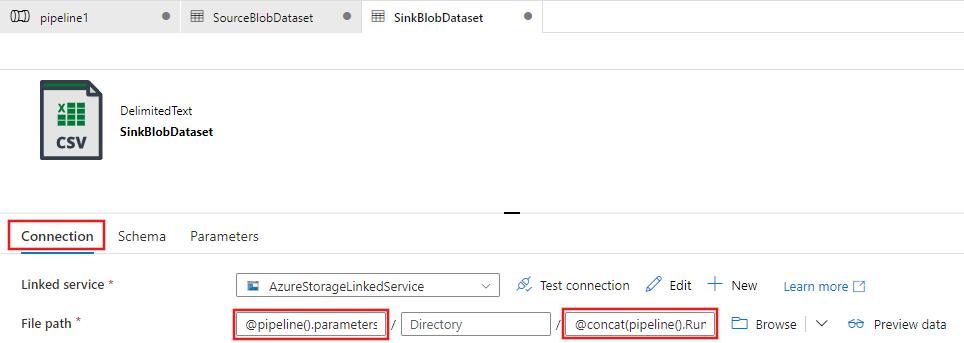
Üstteki işlem hattı sekmesine geri dönün. Arama kutusuna Web yazın ve Web etkinliğini işlem hattı tasarımcısı yüzeyine sürükleyip bırakın. Etkinliğin adını SendSuccessEmailActivity olarak ayarlayın. Web Etkinliği herhangi bir REST uç noktasına çağrı yapmaya olanak tanır. Etkinlik hakkında daha fazla bilgi için bkz. Web Etkinliği. Bu işlem hattı, Logic Apps e-posta iş akışını çağırmak için bir Web Etkinliği kullanır.
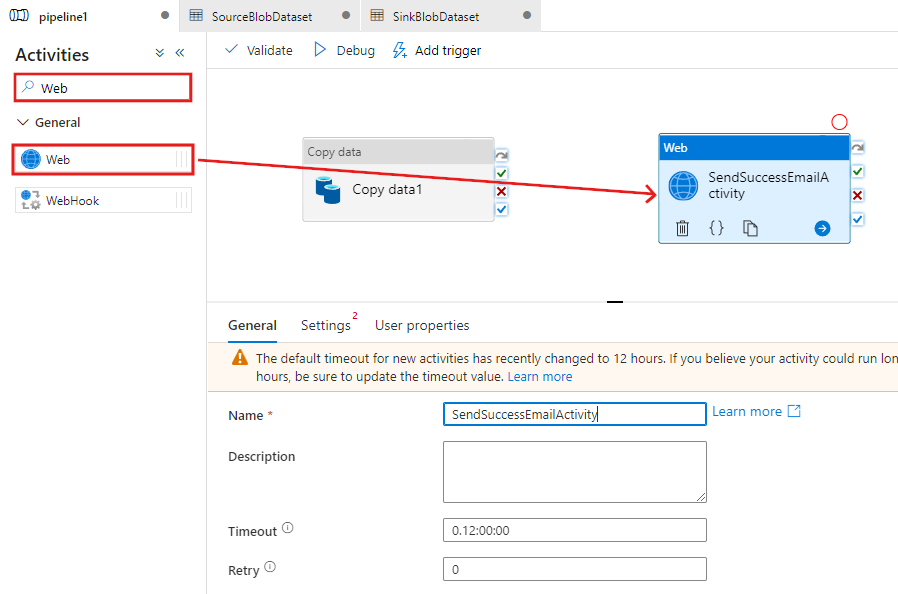
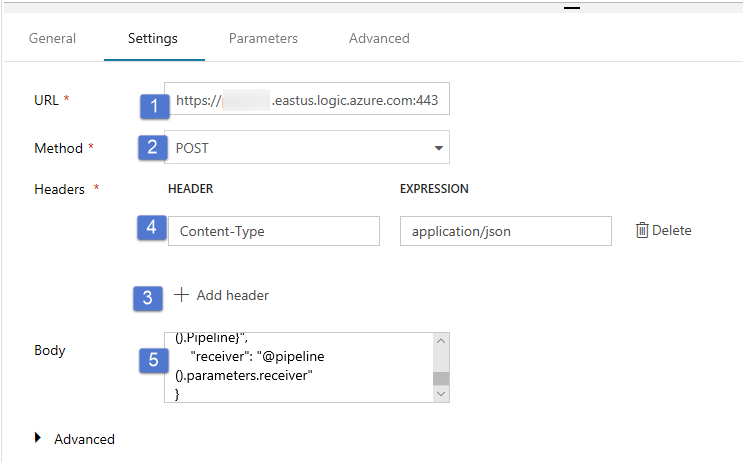
Genel sekmesinden Ayarlar sekmesine geçin ve aşağıdaki adımları uygulayın:
URL için başarı e-postasını gönderen Logic Apps iş akışının URL’sini belirtin.
Metot için POST’u seçin.
Üst bilgiler bölümünde + Üst bilgi ekle bağlantısına tıklayın.
Bir başlık Content-Type ekleyin ve application/json olarak ayarlayın.
Gövde için aşağıdaki JSON’u belirtin.
{
    "message": "@{activity('Copy1').output.dataWritten}",
    "dataFactoryName": "@{pipeline().DataFactory}",
    "pipelineName": "@{pipeline().Pipeline}",
    "receiver": "@pipeline().parameters.receiver"
}
İleti gövdesi aşağıdaki özellikleri içerir:
İleti -
@{activity('Copy1').output.dataWrittendeğerini geçirme. Önceki kopyalama etkinliğinin bir özelliğine erişir ve dataWritten değerini geçirir. Hata durumunda@{activity('CopyBlobtoBlob').error.messageyerine hata çıktısını verin.Data Factory Adı - Bu,
@{pipeline().DataFactory}değeri geçirerek karşılık gelen veri fabrikası adına erişmenizi sağlayan bir sistem değişkenidir. Sistem değişkenlerinin listesi için Sistem Değişkenleri makalesine bakın.İşlem Hattı Adı -
@{pipeline().Pipeline}değerini geçirme. Bu da ilgili işlem hattı adına erişmenize olanak tanıyan bir sistem değişkenidir.Alıcı - "@pipeline().parameters.receiver" değerini iletme. İşlem hattı parametrelerine erişim.
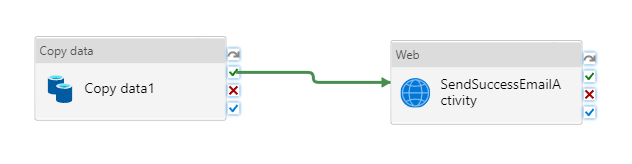
Kopyalama etkinliğini Web etkinliğine, Kopyalama etkinliği yanındaki yeşil onay kutusu düğmesini sürükleyip Web etkinliğine bırakarak bağlayın.
Etkinlikler araç kutusundaki başka bir Web etkinliğini sürükleyip işlem hattı tasarım yüzeyine bırakın ve ad alanını SendFailureEmailActivity olarak ayarlayın.
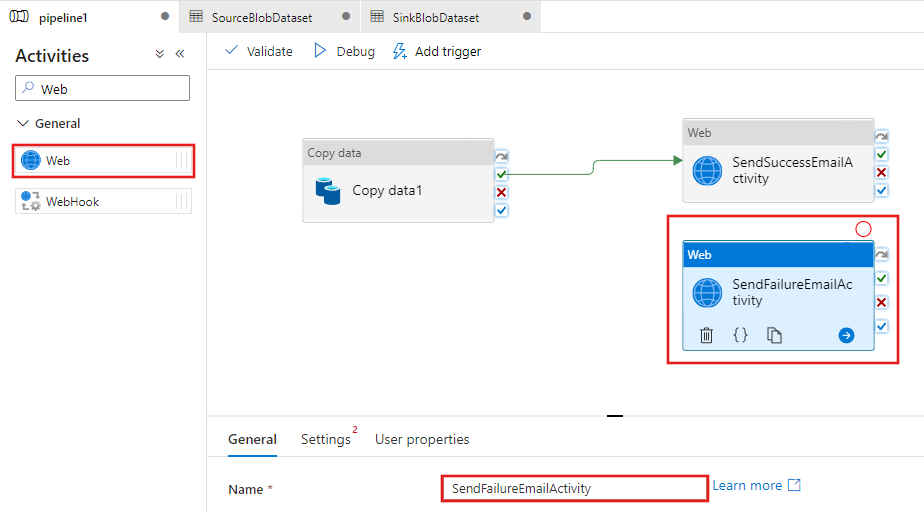
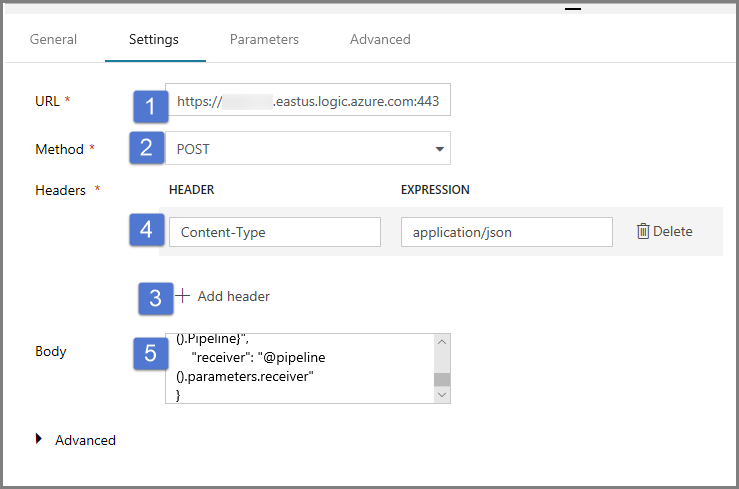
Ayarlar sekmesine geçin ve aşağıdaki adımları uygulayın:
URL için hata e-postasını gönderen Logic Apps iş akışının URL’sini belirtin.
Metot için POST’u seçin.
Üst bilgiler bölümünde + Üst bilgi ekle bağlantısına tıklayın.
Bir başlık Content-Type ekleyin ve application/json olarak ayarlayın.
Gövde için aşağıdaki JSON’u belirtin.
{
    "message": "@{activity('Copy1').error.message}",
    "dataFactoryName": "@{pipeline().DataFactory}",
    "pipelineName": "@{pipeline().Pipeline}",
    "receiver": "@pipeline().parameters.receiver"
}
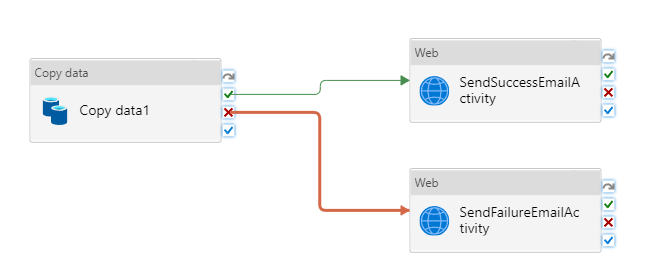
İşlem hattı tasarımcısında Kopyalama etkinliğinin sağ tarafındaki kırmızı X düğmesini seçin ve sürükleyip yeni oluşturduğunuz SendFailureEmailActivity üzerine bırakın.
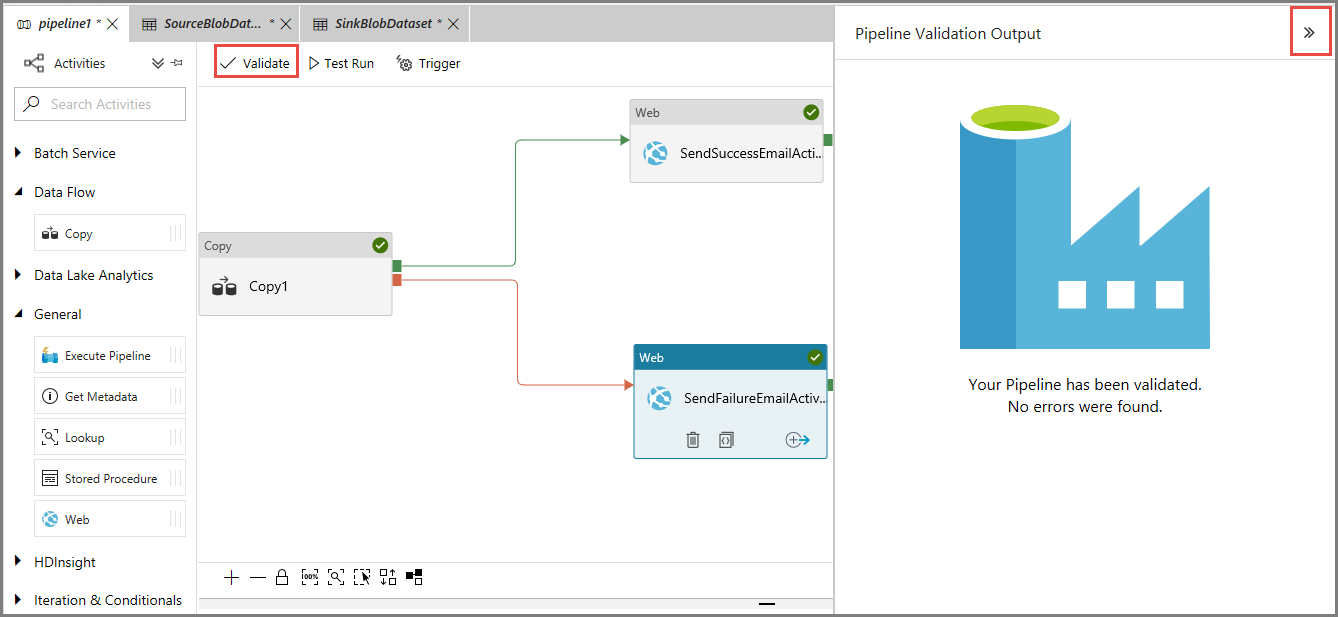
İşlem hattını doğrulamak için araç çubuğundaki Doğrula düğmesine tıklayın. düğmesine tıklayarak >> penceresini kapatın.
Varlıkları (veri kümeleri, işlem hatları, vb.) Data Factory hizmetinde yayımlamak için Tümünü Yayımla’yı seçin. Başarıyla yayımlandı iletisini görene kadar bekleyin.

Başarılı bir işlem hattı çalıştırmasını tetikleyin
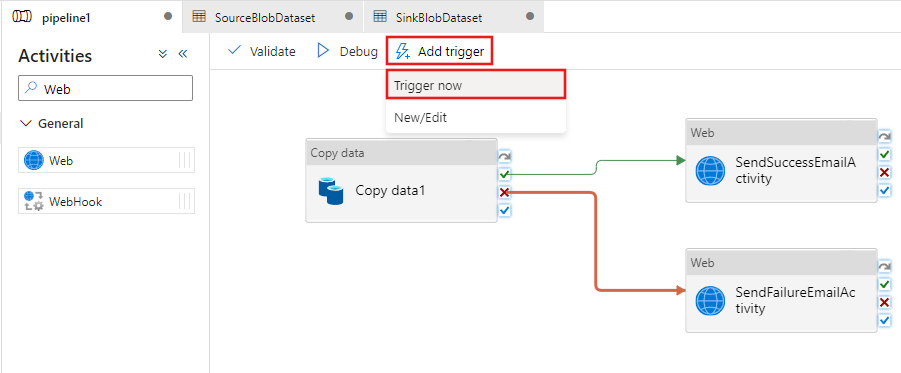
Bir işlem hattı çalışması tetiklemek için araç çubuğunda Tetikle’ye tıklayıp Şimdi Tetikle’ye tıklayın.
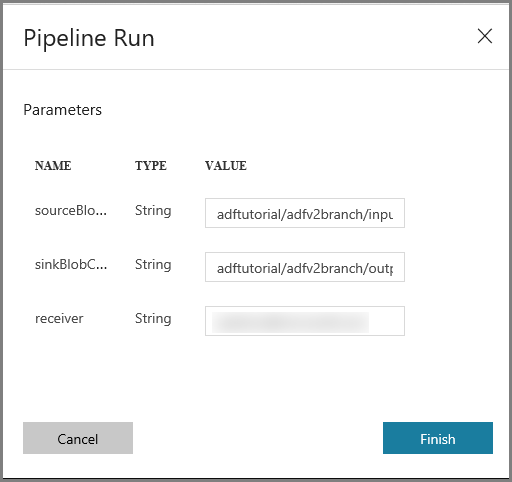
Pipeline Çalıştırma penceresinde aşağıdaki adımları uygulayın:
sourceBlobContainer parametresi için adftutorial/adfv2branch/input yolunu girin.
sinkBlobContainer parametresi için adftutorial/adfv2branch/output yolunu girin.
Receiver parametresine ait bir e-posta adresi girin.
Son’a tıklayın
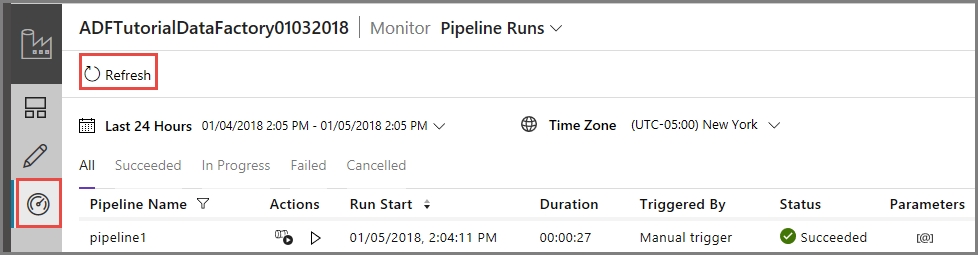
Başarılı işlem hattı çalışmasını izleme
İşlem hattı çalıştırmasını izlemek için soldaki İzleyici sekmesine geçin. El ile tetiklediğiniz işlem hattı çalıştırmasını görürsünüz. Listeyi yenilemek için Yenile düğmesini kullanın.
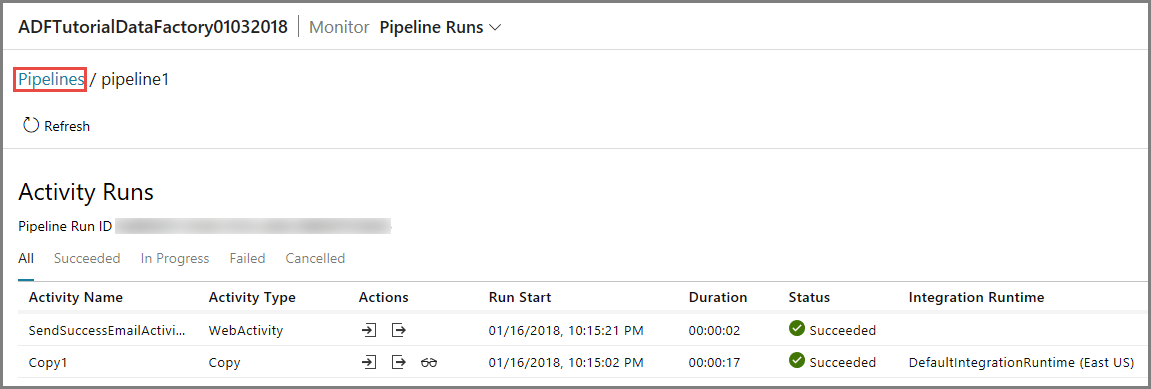
Bu işlem hattıyla ilişkili etkinlik çalıştırmalarını görüntülemek için Eylemler sütunundaki ilk bağlantıya tıklayın. Üst taraftan İşlem Hatları’na tıklayarak önceki görünüme dönebilirsiniz. Listeyi yenilemek için Yenile düğmesini kullanın.
Başarısız olacak bir boru hattı çalışmasını tetikleyin.
Soldaki Düzenle sekmesine geçin.
Bir işlem hattı çalışması tetiklemek için araç çubuğunda Tetikle’ye tıklayıp Şimdi Tetikle’ye tıklayın.
Pipeline Çalıştırma penceresinde aşağıdaki adımları uygulayın:
- sourceBlobContainer parametresi için adftutorial/dummy/input yolunu girin. Sahte klasörün adftutorial kapsayıcısında bulunmadığından emin olun.
- sinkBlobContainer parametresi için adftutorial/dummy/output yolunu girin.
- Receiver parametresine ait bir e-posta adresi girin.
- Finish (Son) düğmesine tıklayın.
Başarısız boru hattı çalıştırmasını izle
İşlem hattı çalıştırmasını izlemek için soldaki İzleyici sekmesine geçin. El ile tetiklediğiniz işlem hattı çalıştırmasını görürsünüz. Listeyi yenilemek için Yenile düğmesini kullanın.
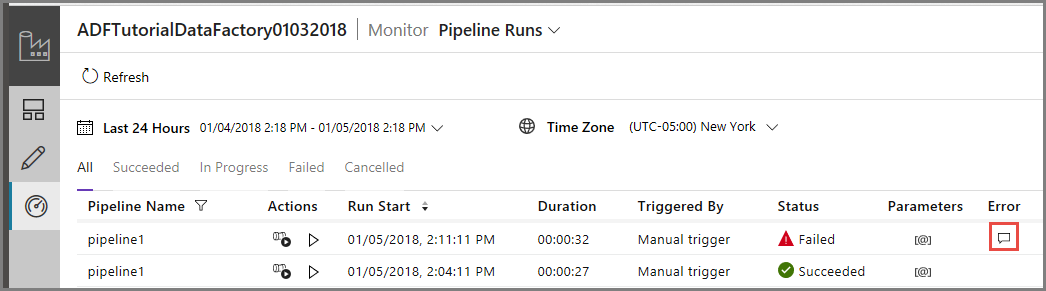
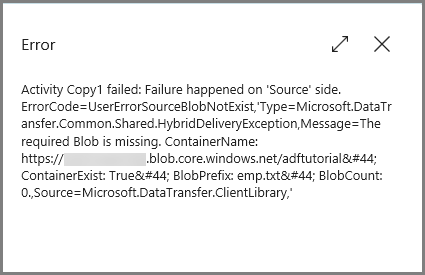
Hatayla ilgili ayrıntıları görmek için işlem hattı çalıştırmasına yönelik Hata bağlantısına tıklayın.
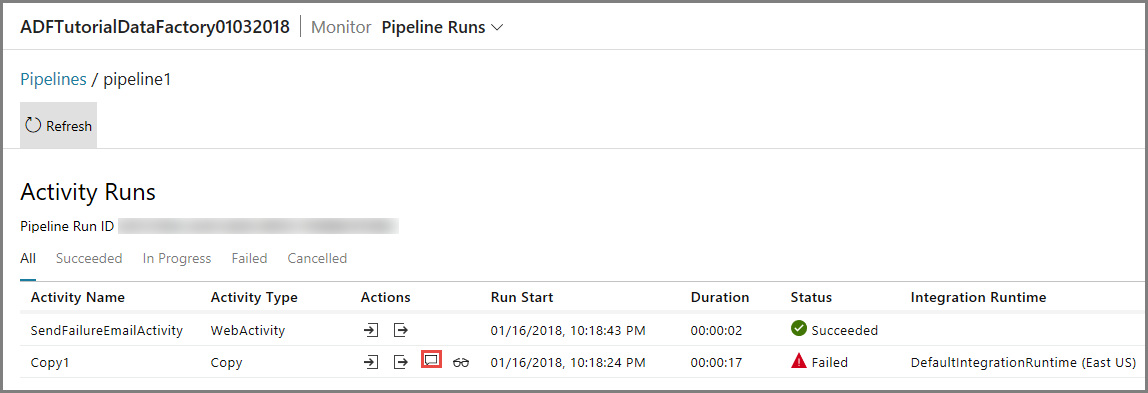
Bu işlem hattıyla ilişkili etkinlik çalıştırmalarını görüntülemek için Eylemler sütunundaki ilk bağlantıya tıklayın. Listeyi yenilemek için Yenile düğmesini kullanın. İşlem hattında Kopyalama etkinliğinin başarısız olduğuna dikkat edin. Web etkinliği, hata e-postasını belirtilen alıcıya gönderdi.
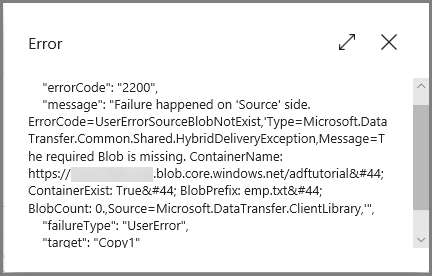
Hatayla ilgili ayrıntıları görmek için Eylemler sütunundaki Hata bağlantısına tıklayın.
İlgili içerik
Bu öğreticide aşağıdaki adımları gerçekleştirdiniz:
- Veri fabrikası oluşturma.
- Azure Depolama bağlantılı hizmet oluşturun.
- Azure blob veri kümesi oluşturma
- Kopyalama etkinliği ve web etkinliği içeren bir işlem hattı oluşturun
- Etkinliklerin çıktılarını sonraki etkinliklere gönderme
- Parametre geçirme ve sistem değişkenlerini kullanma
- Bir işlem hattı çalıştırmayı başlat
- İşlem hattı ve etkinlik çalıştırmalarını izleme
Şimdi, Azure Data Factory hakkında daha fazla bilgi için Kavramlar bölümüne geçebilirsiniz.