Not
Bu sayfaya erişim yetkilendirme gerektiriyor. Oturum açmayı veya dizinleri değiştirmeyi deneyebilirsiniz.
Bu sayfaya erişim yetkilendirme gerektiriyor. Dizinleri değiştirmeyi deneyebilirsiniz.
Azure Synapse Analytics kullanarak ayrılmış SQL havuzunu sorgulamak için Visual Studio'yu kullanın. Bu yöntem, Visual Studio 2019'da SQL Server Veri Araçları (SSDT) uzantısını kullanır.
Uyarı
Sunucusuz SQL havuzu desteği için en az VS2022 17.7 gerekir. Sürüm notlarına bakın: Sunucusuz Sql Havuzu desteği.
Önkoşullar
Bu öğreticiyi kullanmak için aşağıdaki bileşenlere sahip olmanız gerekir:
- Mevcut bir Synapse çalışma alanı, Oluşturmanız gerekiyorsa bkz. Synapse çalışma alanı oluşturma
- Ayrılmış bir SQL havuzu. Henüz bir tane yoksa, bkz. Ayrılmış SQL havuzu oluşturma.
- Visual Studio için SSDT. Visual Studio'nuz varsa, büyük olasılıkla bu bileşene zaten sahipsinizdir. Yükleme yönergeleri ve seçenekleri için bkz . Visual Studio ve SSDT'yi Yükleme.
- Tam nitelikli SQL sunucusu adı. Bu sunucu adını bulmak için bkz. Ayrılmış SQL havuzuna bağlanma.
1. Ayrılmış bir SQL havuzuna bağlanma
Visual Studio 2019'yu açın.
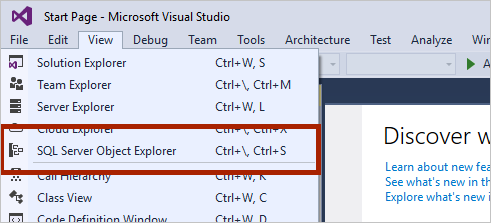
SQL Server Nesne Gezgini'ni görüntülemek içinSQL Server Nesne Gezgini'ni>.
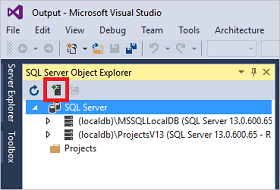
SQL Server Ekle simgesine tıklayın.
Sunucuya Bağlan penceresindeki alanları doldurun.
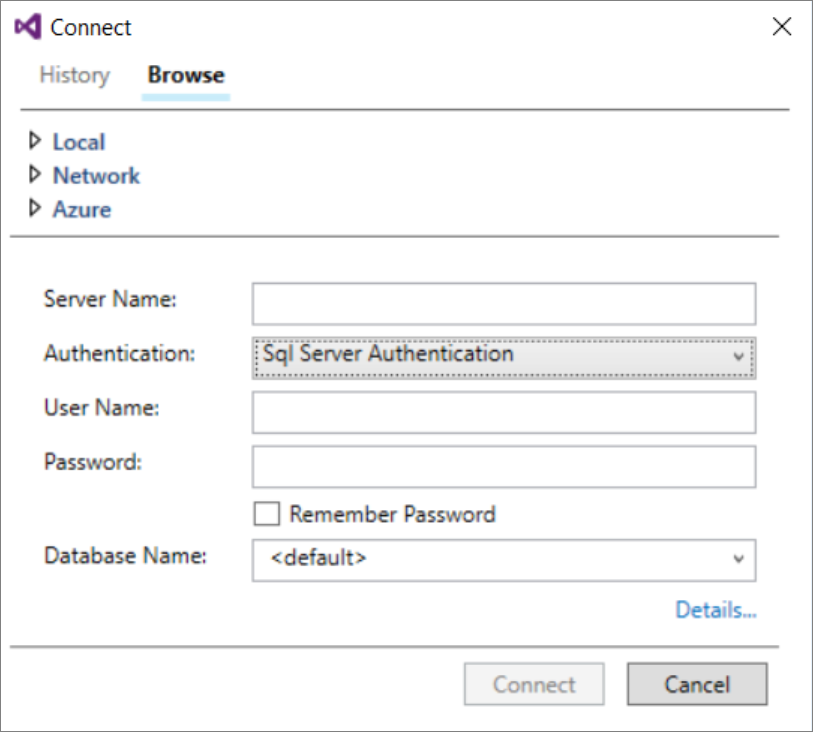
- Sunucu adı: Daha önce tanımlanan sunucu adını girin.
- Kimlik doğrulaması: SQL Server Kimlik Doğrulaması'nın veya Active Directory Tümleşik Kimlik Doğrulaması'nın seçilmesi:
- Kullanıcı Adı ve Parola: Yukarıda SQL Server Kimlik Doğrulaması seçildiyse kullanıcı adınızı ve parolanızı girin.
- Bağlan'a tıklayın.
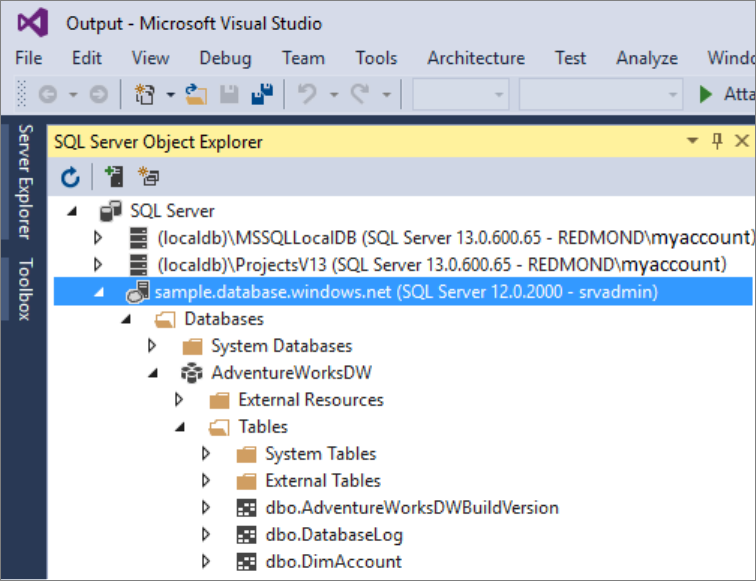
Araştırmak için Azure SQL sunucunuzu genişletin. Sunucuyla ilişkili veritabanlarını görüntüleyebilirsiniz. AdventureWorksDW'yi genişletin ve örnek veritabanınızdaki tabloları görün.
2. Örnek sorgu çalıştırma
Artık veritabanınızla bir bağlantı kurulduğuna göre bir sorgu yazacaksınız.
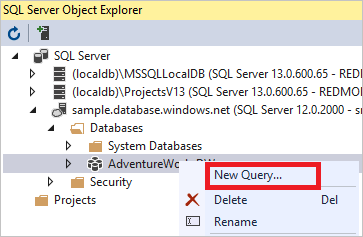
SQL Server Nesne Gezgini'nde veritabanınıza sağ tıklayın.
Yeni Sorgu’yu seçin. Yeni bir sorgu penceresi açılır.
Aşağıdaki T-SQL sorgusunu sorgu penceresine kopyalayın:
SELECT COUNT(*) FROM dbo.FactInternetSales;Yeşil oka tıklayarak sorguyu çalıştırın veya şu kısayolu kullanın:
CTRL+SHIFT+E.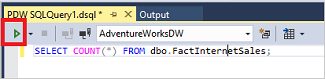
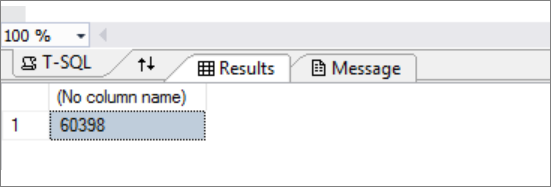
Sorgu sonuçlarına bakın. Bu örnekte FactInternetSales tablosunda 60398 satır var.
Sonraki adımlar
Artık bağlanıp sorgulayabileceğinize göre Power BI ile verileri görselleştirmeyi deneyin. Ortamınızı Microsoft Entra kimlik doğrulaması için yapılandırmak için bkz. Ayrılmış SQL havuzunda kimlik doğrulaması.