Not
Bu sayfaya erişim yetkilendirme gerektiriyor. Oturum açmayı veya dizinleri değiştirmeyi deneyebilirsiniz.
Bu sayfaya erişim yetkilendirme gerektiriyor. Dizinleri değiştirmeyi deneyebilirsiniz.
Önceki öğreticide, bağlantılı bir şablon dağıtacaksınız. Bu öğreticide, Azure Resource Manager şablonu (ARM şablonu) projelerini sürekli olarak derlemek ve dağıtmak için Azure Pipelines'ı kullanmayı öğreneceksiniz.
Azure DevOps, iş planlamak, kod geliştirmede işbirliği yapmak ve uygulamaları oluşturmak ve dağıtmak için destek takımları için geliştirici servisleri sağlar. Geliştiriciler, Azure DevOps Services kullanarak bulutta çalışabilir. Azure DevOps, web tarayıcınız veya IDE istemciniz aracılığıyla erişebileceğiniz tümleşik bir özellik kümesi sağlar. Azure Pipelines bu özelliklerden biridir. Azure Pipelines, tam özellikli bir sürekli tümleştirme (CI) ve sürekli teslim (CD) hizmetidir. Tercih ettiğiniz Git sağlayıcısıyla çalışır ve çoğu büyük bulut hizmetine dağıtılabilir. Ardından, kodunuzun oluşturulmasını, test edilmesini ve Microsoft Azure, Google Cloud Platform veya Amazon Web Services'a dağıtımını otomatikleştirebilirsiniz.
Uyarı
Bir proje adı seçin. Öğreticiyi gözden geçirdiğinizde, ARMPipelineProj'dan herhangi birini proje adınızla değiştirin. Bu proje adı, kaynak adları oluşturmak için kullanılır. Kaynaklardan biri bir depolama hesabıdır. Depolama hesabı adlarının uzunluğu 3 ile 24 karakter arasında olmalı ve yalnızca sayıları ve küçük harfleri kullanmalıdır. Ad benzersiz olmalıdır. Şablonda depolama hesabı adı, mağazanın eklendiği proje adıdır ve proje adı 3 ile 11 karakter arasında olmalıdır. Bu nedenle proje adının depolama hesabı adı gereksinimlerini karşılaması ve 11 karakterden az olması gerekir.
Bu rehber aşağıdaki görevleri kapsar:
- GitHub deposu hazırlama
- Azure DevOps projesi oluşturma
- Azure işlem hattı oluşturma
- İşlem hattı dağıtımını doğrulama
- Şablonu güncelleştirme ve yeniden dağıtma
- Kaynakları temizle
Azure aboneliğiniz yoksa başlamadan önce ücretsiz bir hesap oluşturun.
Önkoşullar
Bu makaleyi tamamlamak için gerekenler:
- Şablonlarınız için bir depo oluşturmak üzere kullanabileceğiniz bir GitHub hesabı. Eğer bir hesabınız yoksa ücretsiz olarak bir tane oluşturabilirsiniz. GitHub depolarını kullanma hakkında daha fazla bilgi için bkz.
- Git’i yükleyin. Bu öğretici yönergesi Git Bash veya Git Kabuğu kullanır. Yönergeler için bkz: Git'i yükleme.
- Bir Azure DevOps kuruluşu. Kuruluşunuz yoksa şimdi ücretsiz olarak bir tane oluşturabilirsiniz. Bkz. Kuruluş veya proje koleksiyonu oluşturma.
- (isteğe bağlı) Visual Studio Code.
GitHub deposu hazırlama
GitHub, Kaynak Yöneticisi şablonları da dahil olmak üzere proje kaynak kodunuzu depolamak için kullanılır. Desteklenen diğer depolar için Azure DevOps tarafından desteklenen depolara bakın.
GitHub deposu oluşturma
GitHub hesabınız yoksa Önkoşullar'a bakın.
GitHub'aoturum aç.
Sağ üst köşeden hesap resminizi seçin ve ardından Depolarınızı'nı seçin.
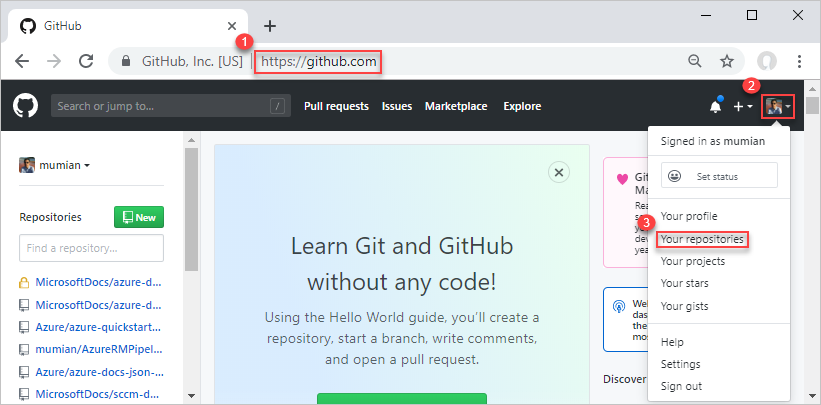
Yeşil bir düğme olan Yeni'yi seçin.
Depo adı alanına bir depo adı girin. Örneğin, ARMPipeline-repo. ARMPipeline'dan herhangi birini proje adınızla değiştirmeyi unutmayın. Bu öğreticiyi gözden geçirmek için Genel veya özel'i seçebilirsiniz. Ardından Depo oluştur'u seçin.
URL'yi yazın. Depo URL'si aşağıdaki biçimdedir -
https://github.com/[YourAccountName]/[YourRepositoryName].
Bu depo, uzak depo olarak adlandırılır. Aynı projenin geliştiricilerinin her biri kendi yerel depolarını klonlayabilir ve değişiklikleri uzak depoda birleştirebilir.
Uzak depoyu klonlayın
Git Shell'i veya Git Bash'i açın. Ön koşullara bakın.
Geçerli klasörünüzün GitHub olduğunu doğrulayın.
Aşağıdaki komutu çalıştırın:
git clone https://github.com/[YourAccountName]/[YourGitHubRepositoryName]
cd [YourGitHubRepositoryName]
mkdir create_web_app
cd create_web_app
pwd
GitHub hesap adınızla değiştirin
[YourAccountName]ve önceki yordamda oluşturduğunuz depo adınızla değiştirin[YourGitHubRepositoryName].
create_web_app klasörü, şablonun depolandığı klasördür. Komut pwd , klasör yolunu gösterir. Yol, aşağıdaki yordamda şablonu kaydettiğiniz yerdir.
Hızlı Başlangıç şablonu indirme
Şablonları oluşturmak yerine, şablonları indirebilir ve create_web_app klasörüne kaydedebilirsiniz.
- Ana şablon: https://raw.githubusercontent.com/Azure/azure-docs-json-samples/master/get-started-deployment/linked-template/azuredeploy.json
- Bağlı şablon: https://raw.githubusercontent.com/Azure/azure-docs-json-samples/master/get-started-deployment/linked-template/linkedStorageAccount.json
Hem klasör adı hem de dosya adları işlem hattında olduğu gibi kullanılır. Bu adları değiştirirseniz, işlem hattında kullanılan adları güncelleştirmeniz gerekir.
Şablonu uzak depoya gönderin
azuredeploy.json yerel depoya eklendi. Ardından, şablonu uzak depoya yüklersiniz.
Açılmamışsa Git Shell'i veya Git Bash'i açın.
Dizini yerel deponuzdaki create_web_app klasörüyle değiştirin.
azuredeploy.json dosyasının klasörde olduğunu doğrulayın.
Aşağıdaki komutu çalıştırın:
git add .
git commit -m "Add web app templates."
git push origin main
LF ile ilgili bir uyarı alabilirsiniz. Uyarıyı yoksayabilirsiniz. ana daldır. Genellikle her güncelleştirme için bir dal oluşturursunuz. Öğreticiyi basitleştirmek için doğrudan ana dalı kullanırsınız.
Bir tarayıcıdan GitHub deponuza göz atın. URL'si şeklindedir
https://github.com/[YourAccountName]/[YourGitHubRepository]. create_web_app klasörünü ve klasörün içindeki iki dosyayı göreceksiniz.Şablonu açmak için azuredeploy.json'yi seçin.
Raw düğmesini seçin. URL ile
https://raw.githubusercontent.combaşlar.URL'nin bir kopyasını oluşturun. Öğreticinin ilerleyen bölümlerinde işlem hattını yapılandırırken bu değeri sağlamanız gerekir.
Şimdiye kadar bir GitHub deposu oluşturdunuz ve şablonları depoya yüklediniz.
DevOps projesi oluşturma
Bir sonraki yordama geçebilmeniz için önce bir DevOps organizasyonu gereklidir. Hesabınız yoksa Önkoşullar'a bakın.
Azure DevOps'te oturum açın.
Sol taraftan bir DevOps kuruluşu seçin ve ardından Yeni proje'yi seçin. Herhangi bir projeniz yoksa, proje oluştur sayfası otomatik olarak açılır.
Aşağıdaki değerleri girin:
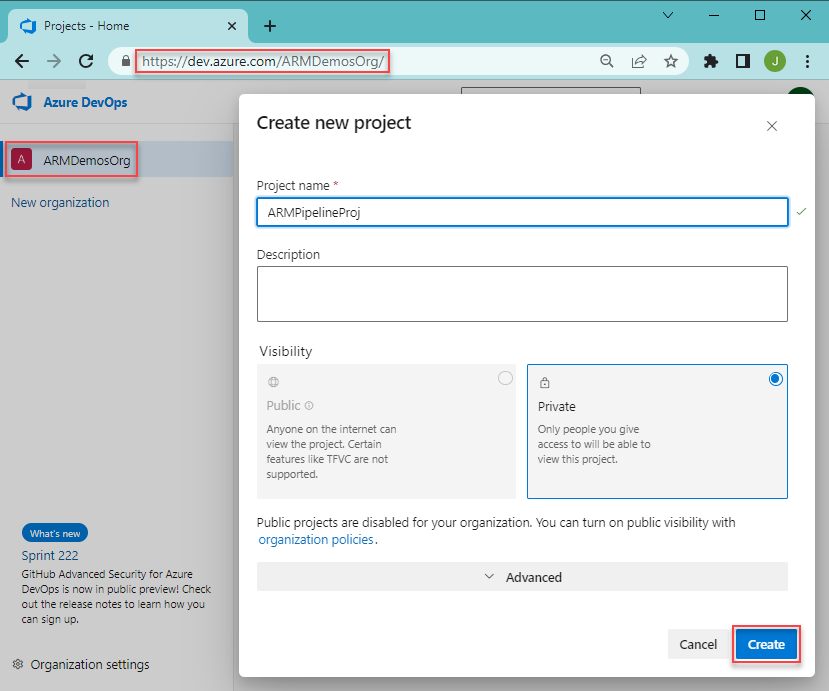
- Proje adı: Bir proje adı girin. Öğreticinin en başında seçtiğiniz proje adını kullanabilirsiniz.
- Görünürlük: Özel'i seçin.
Diğer özellikler için varsayılan değeri kullanın.
Oluştur'i seçin.
Projeleri Azure'a dağıtmak için kullanılan bir hizmet bağlantısı oluşturun.
Soldaki menünün alt kısmından Proje ayarları'nı seçin.
İşlem hatları'nın altında Hizmet bağlantıları'nı seçin.
Hizmet bağlantısı oluştur'u seçin, Azure Resource Manager'ı ve ardından İleri'yi seçin.
Hizmet sorumlusu (otomatik) seçeneğini seçin ve ardından Sonrakiöğesini seçin.
Aşağıdaki değerleri girin:
- Kapsam düzeyi: Abonelik'i seçin.
- Abonelik: Aboneliğinizi seçin.
- Kaynak Grubu: Boş bırakın.
- Bağlantı adı: bir bağlantı adı girin. Örneğin, ARMPipeline-conn. Bu adı yazın, işlem hattınızı oluştururken ada ihtiyacınız vardır.
- Tüm işlem hatlarına erişim izni verin. (seçili)
Kaydetseçeneğini seçin.
Boru hattı oluştur
Şimdiye kadar aşağıdaki görevleri tamamladınız. GitHub ve DevOps hakkında bilgi sahibi olduğunuz için önceki bölümleri atlarsanız, devam etmeden önce görevleri tamamlamanız gerekir.
- Bir GitHub deposu oluşturun ve şablonları depodaki create_web_app klasörüne kaydedin.
- Bir DevOps projesi oluşturun ve bir Azure Resource Manager hizmet bağlantısı oluşturun.
Şablon dağıtma adımıyla bir işlem hattı oluşturmak için:
Soldaki menüden İşlem Hatları'nı seçin.
İşlem hattı oluştur'u seçin.
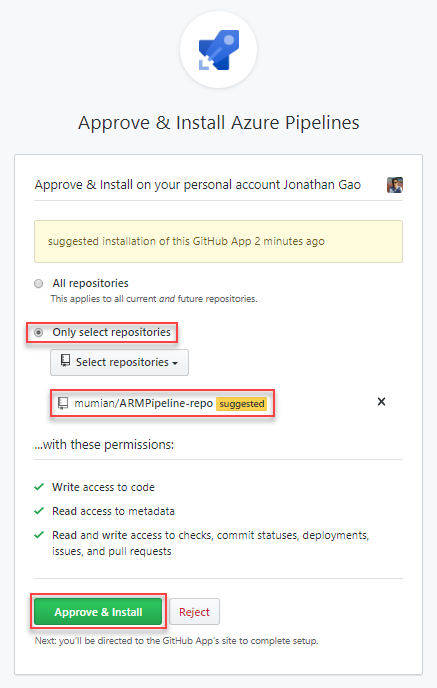
Bağlan sekmesinde GitHub'ı seçin. İstenirse GitHub kimlik bilgilerinizi girin ve yönergeleri izleyin. Aşağıdaki ekranı görürseniz Yalnızca depoları seç'i seçin ve Onayla ve Yükle'yi seçmeden önce deponuzun listede olduğunu doğrulayın.
Seç sekmesinden deponuzu seçin. Varsayılan ad
[YourAccountName]/[YourGitHubRepositoryName].Yapılandır sekmesinde Başlangıç işlem hattı'nı seçin. İki betik adımıyla azure-pipelines.yml işlem hattı dosyasını gösterir.
.yml dosyasından iki betik adımını silin.
Adımlardan sonra imleci satıra getirin:
Görevler bölmesini açmak için ekranın sağ tarafındaki Yardımcıyı göster'i seçin.
ARM şablonu dağıtımı'nı seçin.
Aşağıdaki değerleri girin:
- deploymentScope: Kaynak Grubu'nu seçin. Kapsamlar hakkında daha fazla bilgi edinmek için bkz . Dağıtım kapsamları.
- Azure Resource Manager bağlantısı: Daha önce oluşturduğunuz hizmet bağlantısı adını seçin.
- Abonelik: Hedef abonelik kimliğini belirtin.
- Eylem: Kaynak Grubu Oluştur veya Güncelleştir eylemini seçin 2 eylem yapar - 1. yeni bir kaynak grubu adı sağlanırsa bir kaynak grubu oluşturun; 2. Belirtilen şablonu dağıtın.
- Kaynak grubu: Yeni bir kaynak grubu adı girin. Örneğin, ARMPipeline-rg.
- Konum: Kaynak grubu için bir konum seçin, örneğin, Orta ABD.
- Şablon konumu: Dosyanın URL'sini seçin, bu da görevin URL'yi kullanarak şablon dosyasını aradığı anlamına gelir. relativePath ana şablonda kullanıldığından ve relativePath yalnızca URI tabanlı dağıtımlarda desteklendiğinden, burada URL'yi kullanmanız gerekir.
-
Şablon bağlantısı: GitHub deposu hazırlama bölümünün sonunda aldığınız URL'yi girin. ile
https://raw.githubusercontent.combaşlar. - Şablon parametreleri bağlantısı: Bu alanı boş bırakın. Parametre değerlerini Şablon parametrelerini geçersiz kıl bölümünde belirteceksiniz.
-
Şablon parametrelerini geçersiz kıl: girin
-projectName [EnterAProjectName]. - Dağıtım modu: Artımlı'yı seçin.
- Dağıtım adı: DeployPipelineTemplate girin. Dağıtım adını görebilmeniz için Gelişmiş'i seçin.
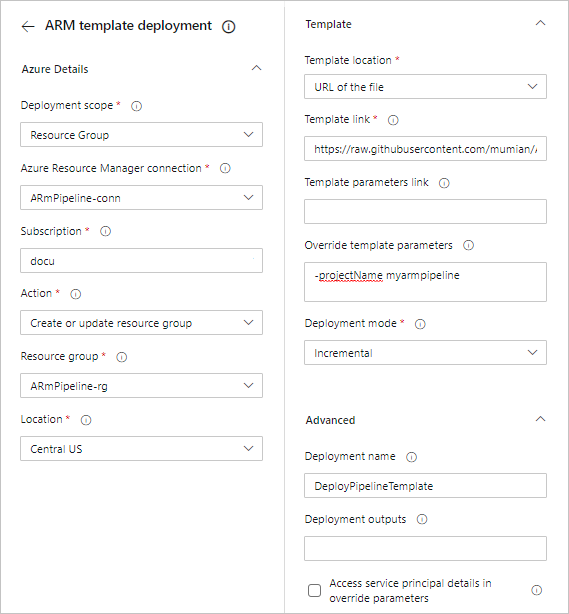
Add (Ekle) seçeneğini belirleyin.
Görev hakkında daha fazla bilgi için bkz: Azure Kaynak Grubu Dağıtım görevi ve Azure Resource Manager şablon dağıtım görevi
Dosya .yml şuna benzer olacaktır:
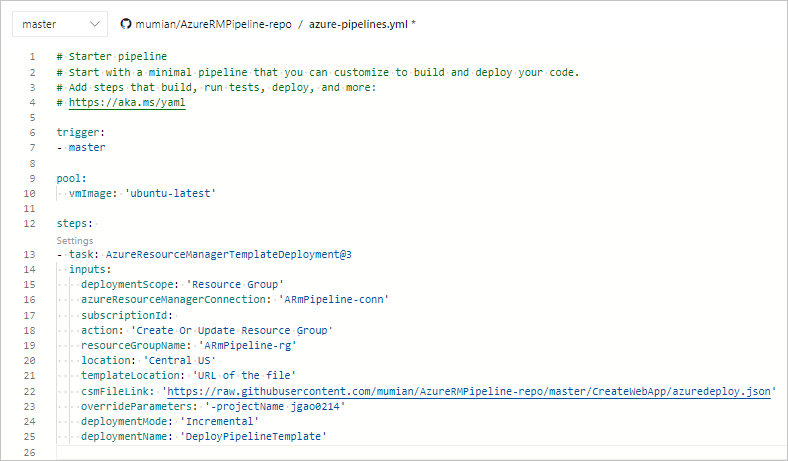
Kaydet ve çalıştır'ı seçin.
Kaydet ve çalıştır bölmesinde Kaydet ve yeniden çalıştır'ı seçin. YAML dosyasının bir kopyası bağlı depoya kaydedilir. Deponuza göz atarak YAML dosyasını görebilirsiniz.
İşlem hattının başarıyla yürütüldüğünü doğrulayın.
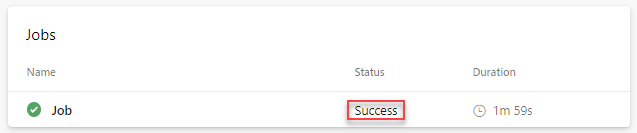
Dağıtımı doğrulayın.
- Azure portalınaoturum açın.
- Kaynak grubunu açın. Ad, işlem hattı YAML dosyasında belirttiğiniz addır. Bir depolama hesabının oluşturulduğunu göreceksiniz. Depolama hesabı adı store ile başlar.
- Açmak için depolama hesabı adını seçin.
- Özellikleröğesini seçin. ÇoğaltmanınYerel olarak yedekli depolama (LRS) olduğuna dikkat edin.
Güncelleştirme ve yeniden dağıtma
Şablonu güncelleştirdiğinizde ve değişiklikleri uzak depoya gönderdiğinizde, işlem hattı kaynakları ve bu durumda depolama hesabını otomatik olarak güncelleştirir.
Visual Studio Code'da veya herhangi bir metin düzenleyicide yerel deponuzdan linkedStorageAccount.json açın.
storageAccountType öğesinin defaultValue değerini Standard_GRS olarak güncelleştirin. Aşağıdaki ekran görüntüsüne bakın:
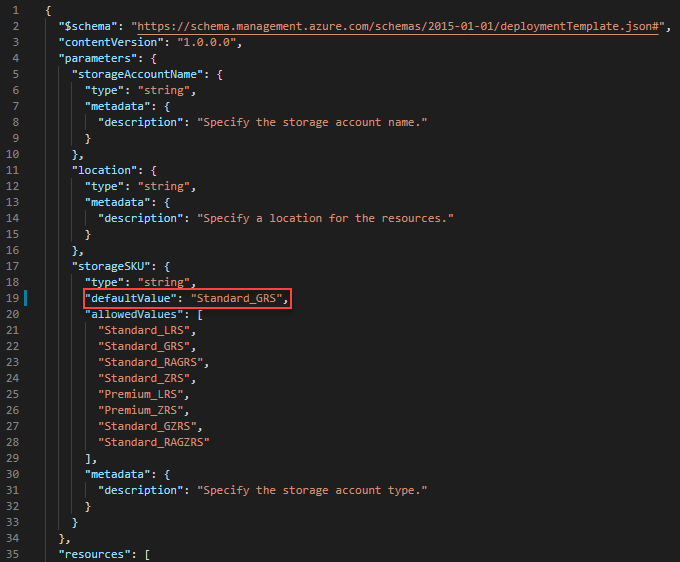
Değişiklikleri kaydedin.
Git Bash/Shell'den aşağıdaki komutları çalıştırarak değişiklikleri uzak depoya gönderin.
git pull origin main
git add .
git commit -m "Update the storage account type."
git push origin main
İlk komut (
pull) yerel depoyu uzak depoyla eşitler. İşlem hattı YAML dosyası yalnızca uzak depoya eklendi. Komutu çalıştırmak,pullYAML dosyasının bir kopyasını yerel dala indirir.Dördüncü komut (
push) gözden geçirilmiş linkedStorageAccount.json dosyasını uzak depoya yükler. Uzak deponun ana dalı güncelleştirildiğinde, işlem hattı yeniden tetiklenir.
Değişiklikleri doğrulamak için depolama hesabının Çoğaltma özelliğini denetleyebilirsiniz. Bkz. Dağıtımı doğrulama.
Kaynakları temizle
Azure kaynaklarına artık gerek kalmadığında, kaynak grubunu silerek dağıttığınız kaynakları temizleyin.
- Azure portalından soldaki menüden Kaynak grubu'na tıklayın.
- Adı ile filtrele alanına kaynak grubu adını girin.
- Kaynak grubu adını seçin.
- Üstteki menüden kaynak grubunu sil seçin.
GitHub deposunu ve Azure DevOps projesini de silmek isteyebilirsiniz.
Sonraki Adımlar
Tebrikler, bu Resource Manager şablonu dağıtım öğreticisini tamamladınız. Geri bildirim bölümünde herhangi bir yorum ve öneriniz varsa bize bildirin. Teşekkürler! Şablonlarla ilgili daha gelişmiş kavramlara geçmeye hazırsınız. Sonraki öğretici, dağıtılacak kaynakları tanımlamaya yardımcı olmak için şablon başvuru belgelerini kullanma hakkında daha fazla ayrıntıya girer.