Not
Bu sayfaya erişim yetkilendirme gerektiriyor. Oturum açmayı veya dizinleri değiştirmeyi deneyebilirsiniz.
Bu sayfaya erişim yetkilendirme gerektiriyor. Dizinleri değiştirmeyi deneyebilirsiniz.
Bu öğreticide Azure Resource Manager şablonları (ARM şablonları) tanıtilmektedir. Başlangıç şablonu oluşturma ve Azure'a dağıtma adımlarını gösterir. Şablon yapısını ve şablonlarla çalışmak için ihtiyacınız olan araçları öğretir. Bu yönergenin tamamlanması 12 dakika sürer, ancak gerçek bitiş süresi yüklemeniz gereken araç sayısını temel alır.
Bu eğitim, serinin ilkidir. Seride ilerledikçe, bir ARM şablonunun tüm temel bölümlerini keşfedene kadar başlangıç şablonunu adım adım değiştirirsiniz. Bu öğeler, daha karmaşık şablonların yapı taşlarıdır. Serinin sonunda kendi şablonlarınızı oluşturma konusunda emin olduğunuzu ve dağıtımlarınızı şablonlarla otomatikleştirmeye hazır olduğunuzu umuyoruz.
Şablonları kullanmanın avantajları ve şablonlarla dağıtımları neden otomatikleştirmeniz gerektiğini öğrenmek istiyorsanız bkz. ARM şablonuna genel bakış. Kılavuzlu Learn modülleriyle ARM şablonları hakkında bilgi edinmek için bkz. JSON ARM şablonlarını kullanarak Azure'da kaynakları dağıtma ve yönetme.
Microsoft Azure aboneliğiniz yoksa başlamadan önce ücretsiz bir hesap oluşturun .
Tavsiye
ARM şablonlarını kullanmaya yeniyseniz bunun yerine Bicep'i öğrenmeyi düşünebilirsiniz. Bicep, ARM şablonlarıyla aynı özellikleri sunan ancak kullanımı daha kolay söz dizimi olan yeni bir dildir. Bicep'i öğrenmeye başlamak için bkz . Hızlı Başlangıç: Visual Studio Code ile Bicep dosyaları oluşturma.
Araçları alma
Şablon oluşturmak ve dağıtmak için ihtiyacınız olan araçlara sahip olduğunuzdan emin olarak başlayalım. Bu araçları yerel makinenize yükleyin.
Editor
Şablonlar JavaScript Nesne Gösterimi (JSON) dosyalarıdır. Şablon oluşturmak için Visual Studio Code'u kullanabilirsiniz.
Komut satırı dağıtımı
Şablonu dağıtmak için Azure PowerShell veya Azure Command-Line Arabirimi (CLI) gerekir. Azure CLI kullanıyorsanız 2.37.0 veya sonraki bir sürüme sahip olmanız gerekir. Yükleme yönergeleri için bkz:
- Azure PowerShell yükleme
- Windows'a Azure CLI yükleme
- Linux'a Azure CLI yükleme
- macOS'a Azure CLI yükleme
Azure PowerShell veya Azure CLI'yı yükledikten sonra ilk kez oturum açtığınızdan emin olun. Yardım için bkz . Oturum açma - PowerShell veya Oturum açma - Azure CLI.
Önemli
Azure CLI kullanıyorsanız 2.37.0 veya sonraki bir sürüme sahip olduğunuzdan emin olun. Azure PowerShell kullanıyorsanız 7.2.4 veya sonraki bir sürüme sahip olduğunuzdan emin olun. Önceki sürümleri kullanıyorsanız bu öğreticide gösterilen komutlar çalışmaz. Yüklü sürümünüzü denetlemek için şunu kullanın: az --version.
Tamam, şablonlar hakkında bilgi edinmeye hazırsınız.
İlk şablonunuzu oluşturma
Visual Studio Code'u açın.
Dosyamenüsünden Yeni Dosya'yı seçerek yeni bir dosya oluşturun.
Dosya menüsünden Farklı Kaydet'i seçin.
Dosyayı azuredeploy olarak adlandırın ve json dosya uzantısını seçin. Dosyanın tam adı azuredeploy.json.
Dosyayı iş istasyonunuza kaydedin. Şablonu daha sonra dağıtırken bu yolu sağlamanız gerektiğinden anımsanacak kolay bir yol seçin.
Aşağıdaki JSON dosyasını kopyalayıp dosyaya yapıştırın:
{
  "$schema": "https://schema.management.azure.com/schemas/2019-04-01/deploymentTemplate.json#",
  "contentVersion": "1.0.0.0",
  "resources": []
}
Visual Studio Code ortamınız şöyle görünür:

Bu şablon herhangi bir kaynak dağıtmaz. Bir şeyin yanlış gitme olasılığını en aza indirirken şablon dağıtma adımları hakkında bilgi edinebilmeniz için boş bir şablonla başlıyoruz.
JSON dosyasında şu öğeler bulunur:
-
$schema: JSON şema dosyasının konumunu belirtir. Şema dosyası, bir şablon içinde kullanılabilen özellikleri açıklar. Örneğin şema, bir şablon için geçerli özelliklerden biri olarak tanımlarresources. Şemanın tarihinin 2019-04-01 olduğundan endişelenmeyin. Bu şema sürümü günceldir ve en son özelliklerin tümünü içerir. Şema tarihi değiştirilmedi çünkü tanıtıldığından beri herhangi bir önemli değişiklik olmadı. -
contentVersion: Şablonun 1.0.0.0 gibi sürümünü belirtir. Bu öğe için herhangi bir değer sağlayabilirsiniz. Şablonunuzdaki önemli değişiklikleri belge etmek için bu değeri kullanın. Şablonu kullanarak kaynakları dağıtırken, doğru şablonu kullandığınızdan emin olmak için bu değeri kullanabilirsiniz. -
resources: Dağıtmak veya güncelleştirmek istediğiniz kaynakları içerir. Şu anda boş ancak daha sonra kaynak ekleyebilirsiniz.
-
Dosyayı kaydedin.
Tebrikler, ilk şablonunuzu oluşturdunuz.
Azure'a Giriş Yap
Azure PowerShell veya Azure CLI ile çalışmaya başlamak için Azure kimlik bilgilerinizle oturum açın.
Azure PowerShell ile Azure CLI arasında seçim yapmak için aşağıdaki kod bölümlerindeki sekmeleri seçin. Bu makaledeki CLI örnekleri Bash kabuğu için yazılmıştır.
Connect-AzAccount
Birden çok Azure aboneliğiniz varsa, kullanmak istediğiniz aboneliği seçin.
SubscriptionName ifadesini abonelik adınız ile değiştirin. Ayrıca, abonelik adınız yerine abonelik kimliğinizi de kullanabilirsiniz.
Set-AzContext SubscriptionName
Kaynak grubu oluştur
Şablon dağıtırken, kaynakları içerecek bir kaynak grubu belirtebilirsiniz. Dağıtım komutunu çalıştırmadan önce Bash Azure CLI veya Azure PowerShell ile kaynak grubunu oluşturun.
Uyarı
Azure CLI örnekleri bash kabuğu için yazılmıştır. Bu örneği Windows PowerShell'de veya Komut İstemi'nde çalıştırmak için, ters eğik çizgileri kaldırmanız ve komutu aşağıdaki gibi tek bir satır olarak yazmanız gerekebilir:
New-AzResourceGroup `
  -Name myResourceGroup `
  -Location "Central US"
Şablonu dağıt
Şablonu dağıtmak için Azure CLI veya Azure PowerShell kullanın. Oluşturduğunuz kaynak grubunu kullanın. Dağıtım geçmişinde kolayca tanımlayabilmeniz için dağıtıma bir ad verin. Kolaylık sağlamak için şablon dosyasının yolunu depolayan bir değişken de oluşturun. Her dağıtımda yolu yeniden yazmanız gerekmeyen bu değişken, dağıtım komutlarını çalıştırmanızı kolaylaştırır.
{provide-the-path-to-the-template-file} ve küme ayraçlarını {} şablon dosyanızın yoluyla değiştirin.
$templateFile = "{provide-the-path-to-the-template-file}"
New-AzResourceGroupDeployment `
  -Name blanktemplate `
  -ResourceGroupName myResourceGroup `
  -TemplateFile $templateFile
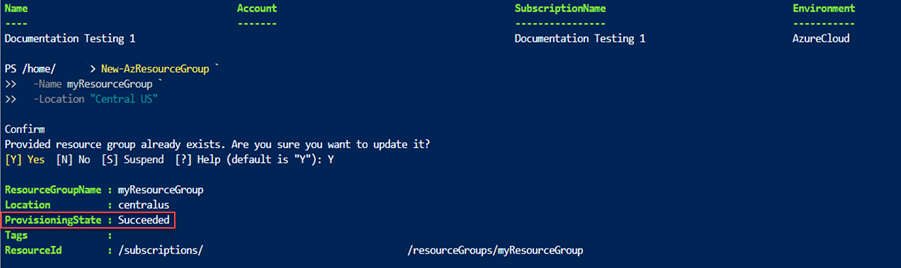
Dağıtım komutu sonuçları döndürür. Dağıtımın başarılı olup olmadığını kontrol etmek için ProvisioningState ifadesini arayın.

Uyarı
Dağıtım başarısız olursa, oluşturulmakta olan kaynaklar hakkında bilgi almak için verbose anahtarını kullanın.
debug Hata ayıklama hakkında daha fazla bilgi edinmek için anahtarını kullanın.
Dağıtımı doğrulayın
Azure portalından kaynak grubunu keşfederek dağıtımı doğrulayabilirsiniz.
Azure portalınaoturum açın.
Soldaki menüden Kaynak grupları'nı seçin.
myResourceGroup öğesinin sol kısmındaki kutuyu işaretleyin ve myResourceGroup öğesini seçin.
Önceki yordamda oluşturduğunuz kaynak grubunu seçin. Varsayılan ad myResourceGroup'tır. Boş bir şablon dağıttığınız için kaynak grubunun henüz herhangi bir kaynağı yok.
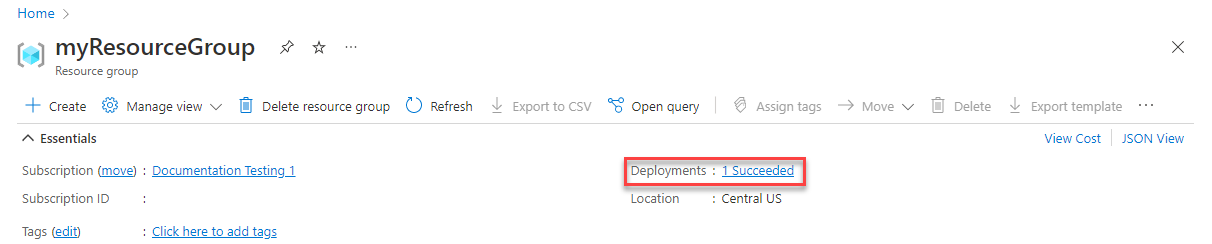
Genel bakışın ortasındaki Özellikler bölümünde, sayfada Dağıtımlar'ın yanında dağıtım durumunun gösterildiğine dikkat edin. 1 Başarılı'ya tıklayın.
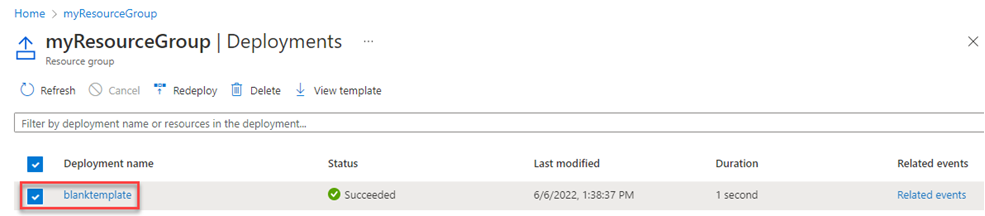
Kaynak grubu için dağıtım geçmişini görürsünüz. Blanktemplate öğesinin solundaki kutuyu işaretleyin ve blanktemplate öğesini seçin.
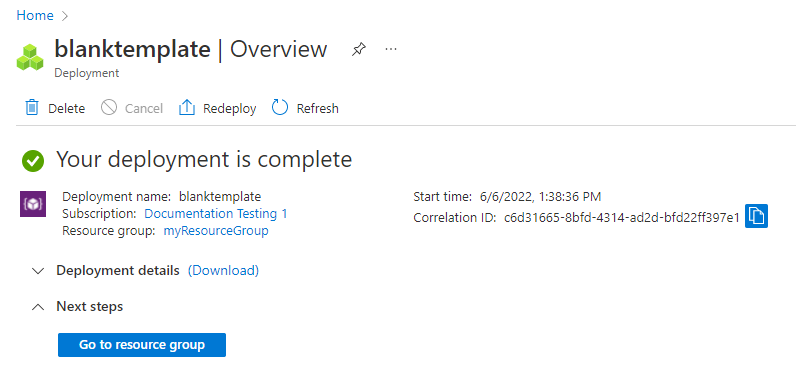
Dağıtımın özetini görürsünüz. Bu durumda, herhangi bir kaynak dağıtılmadığı için görülecek fazla bir şey yok. Bu serinin ilerleyen bölümlerinde dağıtım geçmişindeki özeti gözden geçirmeniz yararlı olabilir. Sol tarafta dağıtımın kullandığı girişleri, çıkışları ve şablonu görebileceğinize dikkat edin.
Kaynakları temizle
Sonraki öğreticiye geçiyorsanız kaynak grubunu silmeniz gerekmez.
Şimdi durduruyorsanız kaynak grubunu silmek isteyebilirsiniz.
Azure portalından soldaki menüden Kaynak grupları'nı seçin.
Herhangi bir alan için filtre uygula... metin alanına kaynak grubu adını yazın.
myResourceGroup'un yanındaki kutuyu işaretleyin ve myResourceGroup veya kaynak grubunuzun adını seçin.
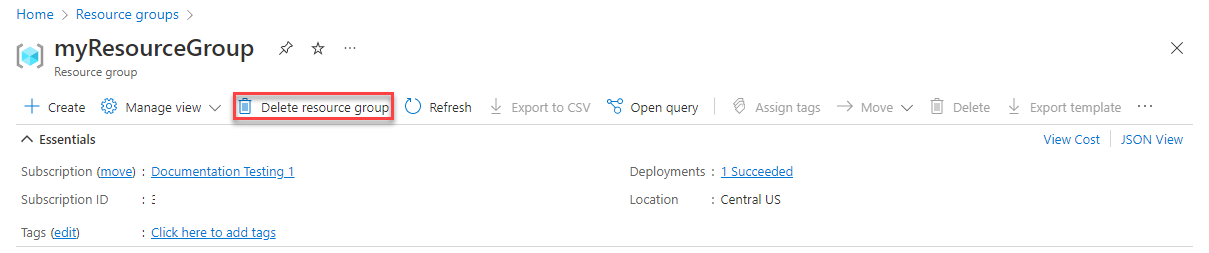
Üstteki menüden Kaynak grubunu sil'i seçin.
Sonraki Adımlar
Azure'a dağıtmak için basit bir şablon oluşturdunuz. Sonraki öğreticide, şablona depolama hesabı eklemeyi ve bunu kaynak grubunuza dağıtmayı öğrenebilirsiniz.