Not
Bu sayfaya erişim yetkilendirme gerektiriyor. Oturum açmayı veya dizinleri değiştirmeyi deneyebilirsiniz.
Bu sayfaya erişim yetkilendirme gerektiriyor. Dizinleri değiştirmeyi deneyebilirsiniz.
Bu makalede, Azure SQL veritabanını, elastik havuzu veya SQL yönetilen örneğini izlemek için yeni bir izleyici oluşturma adımları gösterilmektedir. Veritabanı izleyicisine giriş için bkz. Veritabanı izleyicisi ile Azure SQL iş yüklerini izleme. Veritabanı izleyicisi kurulumu ve yapılandırmasının ayrıntılı açıklaması için bkz. İzleyici oluşturma ve yapılandırma.
İzleyici oluşturmak ve Azure SQL kaynaklarınızı dakikalar içinde izlemeye başlamak için adımları izleyin. Oluşturduğunuz izleyici, Microsoft Entra kimlik doğrulamasını ve izleme hedeflerine özel bağlantıyı kullanır.
Not
Veritabanı izleyicisi şu anda önizleme aşamasındadır. Önizleme özellikleri sınırlı özelliklerle yayınlanır, ancak müşterilerin erken erişim elde edebilmesi ve geri bildirim sağlayabilmesi için önizleme temel alınarak kullanıma sunulur. Önizleme özellikleri, ayrıek önizleme koşullarına tabidir ve SLA'lara tabi değildir. Destek, belirli durumlarda en iyi çaba olarak sağlanır. Ancak, Microsoft Desteği önizleme işlevselliği hakkında geri bildiriminizi almak için sabırsızlanıyor ve bazı durumlarda en iyi çaba desteğini sağlayabilir. Önizleme özellikleri sınırlı veya kısıtlanmış işlevlere sahip olabilir ve yalnızca seçili coğrafi bölgelerde kullanılabilir.
Önkoşullar
Bu hızlı başlangıç, izleyici oluşturma ve yapılandırma önkoşullarını gerektirir.
İzleyici oluşturma
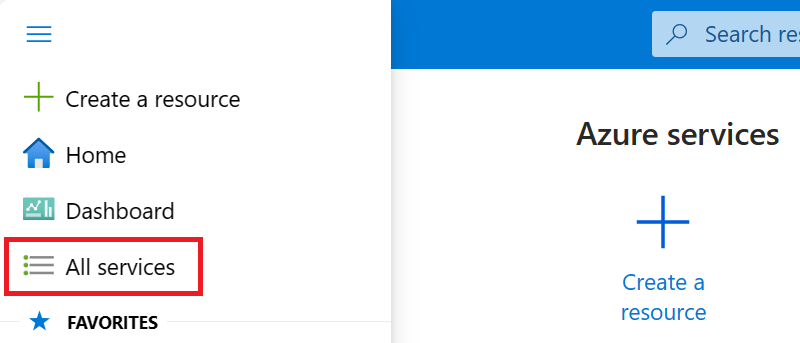
Azure portalında, kaynak menüsünde Tüm Hizmetlerseçin.
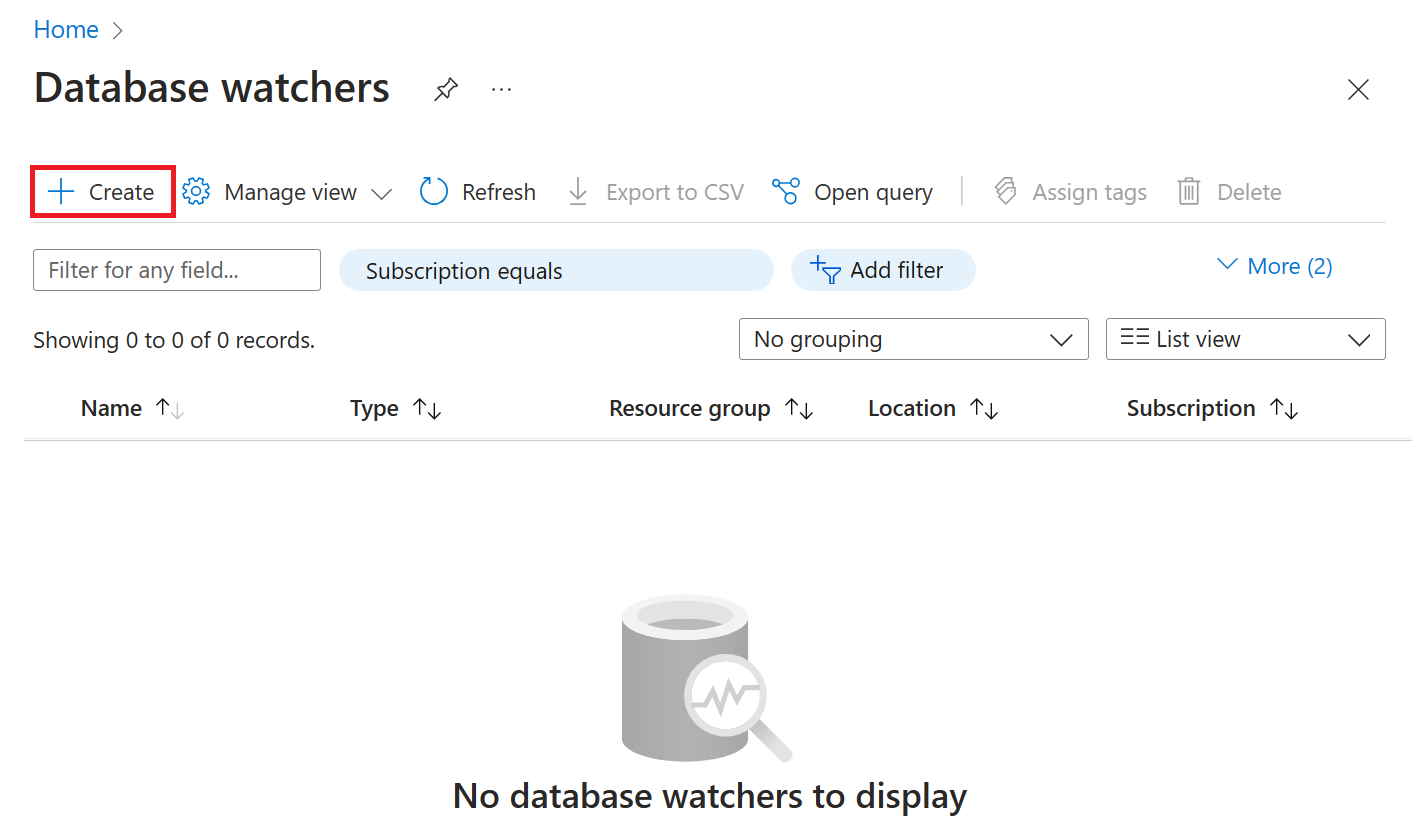
Kategori olarak Monitör seçin. İzleme araçlarıaltında Veritabanı izleyicileri'niseçin. Veritabanı izleyicileri görünümünde Oluşturseçeneğini seçin.
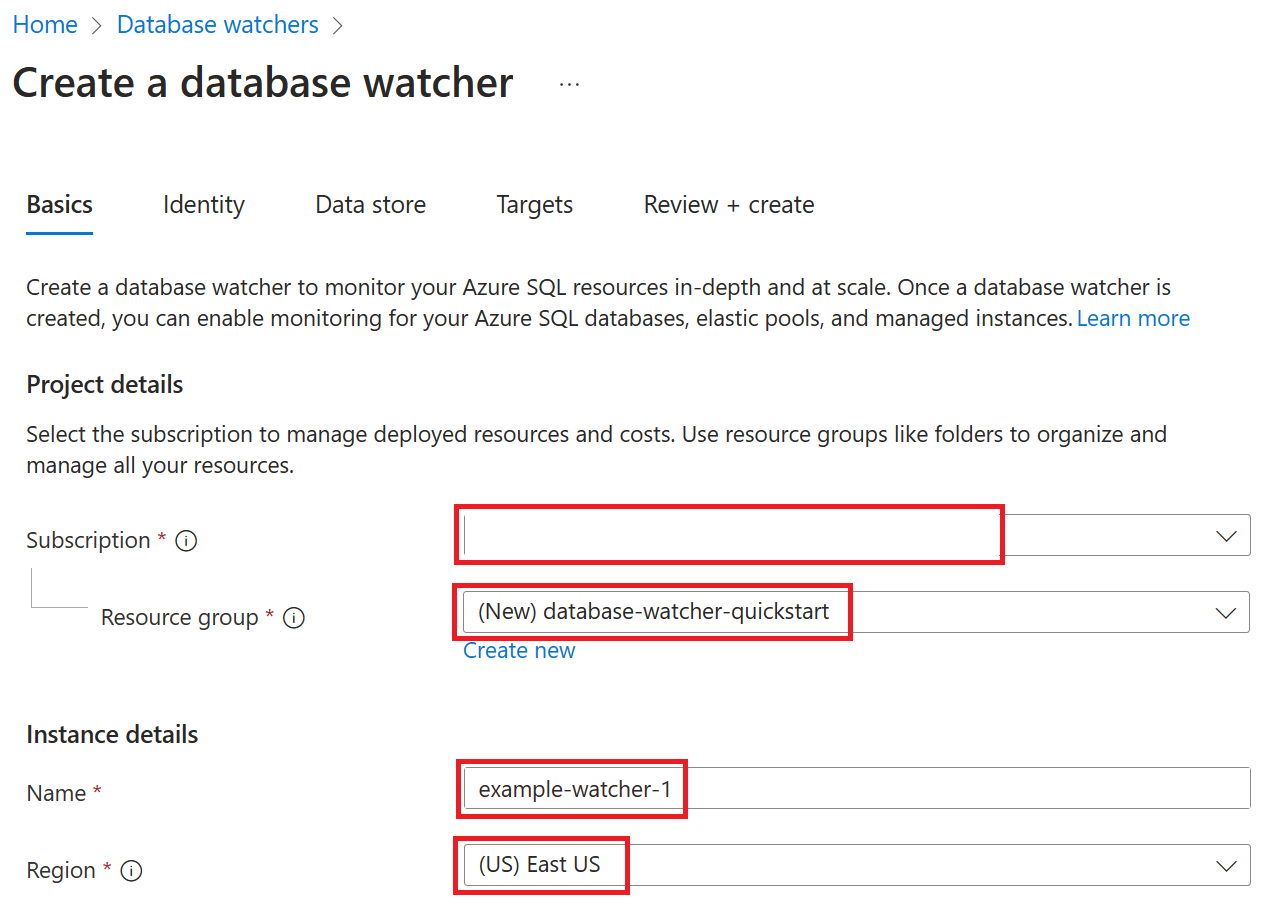
temel sekmesinde, izleyicinin aboneliğini ve kaynak grubunu seçin, izleyicinin adını girin ve izleyiciyi oluşturmak istediğiniz Azure bölgesini seçin. Bu hızlı başlangıcın geri kalanında, Identity, Veri deposuve Hedefleri sekmelerinde varsayılan seçimleri değiştirmediğiniz varsayılır.
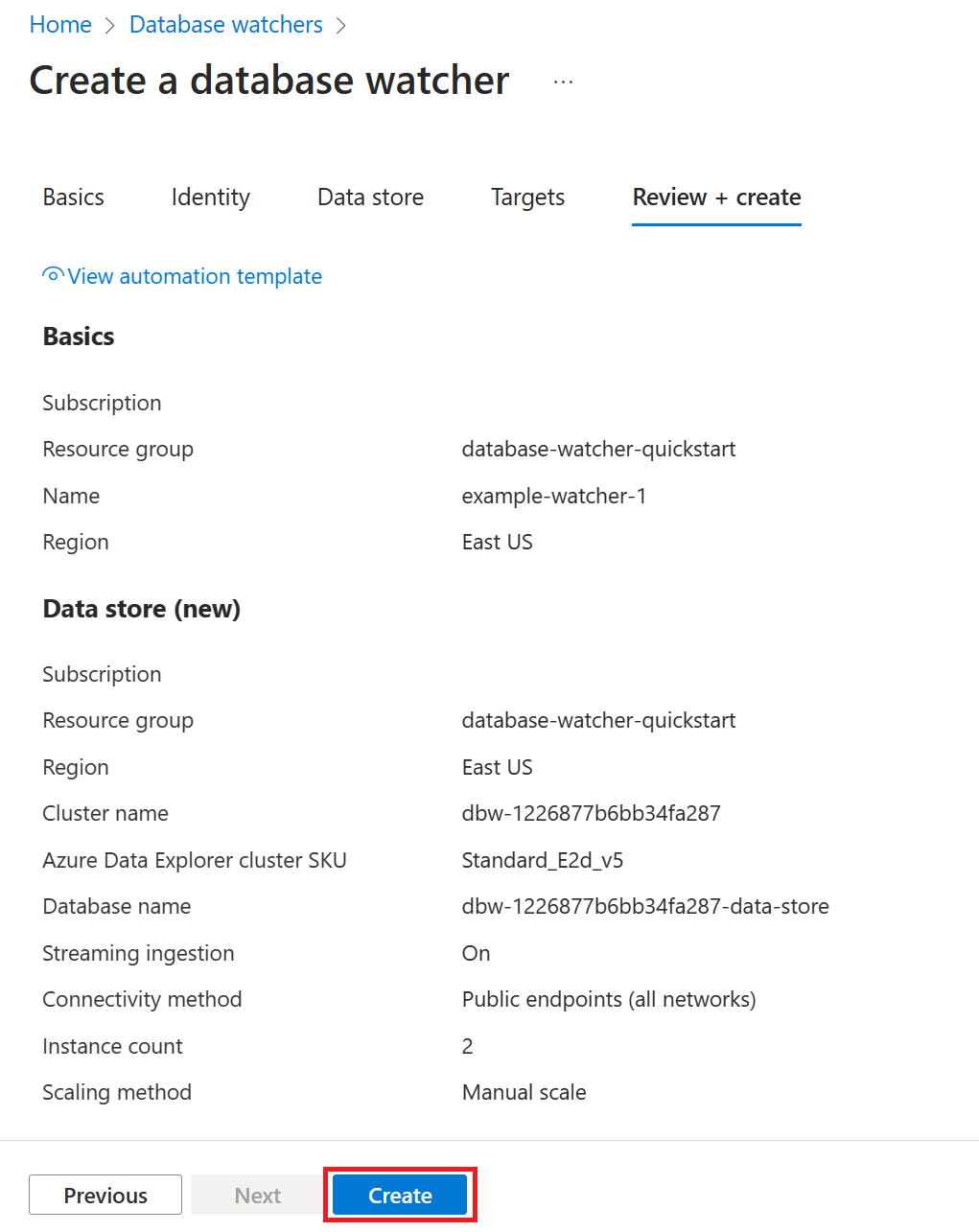
"İncele ve oluştur'i seçin, izleyici ve veri deposu yapılandırmasını gözden geçirin." oluştur'useçin.
Bu adım bir izleyici, Azure Veri Gezgini kümesi ve kümede bir veritabanı oluşturur. Toplanan izleme verileri bu veritabanında depolanır.
SQL hedefi ekleme ve erişim izni verme
Dağıtım tamamlandıktan sonra, yeni izleyiciyi Azure portalında açmak için Kaynağa Git seçeneğine tıklayın.
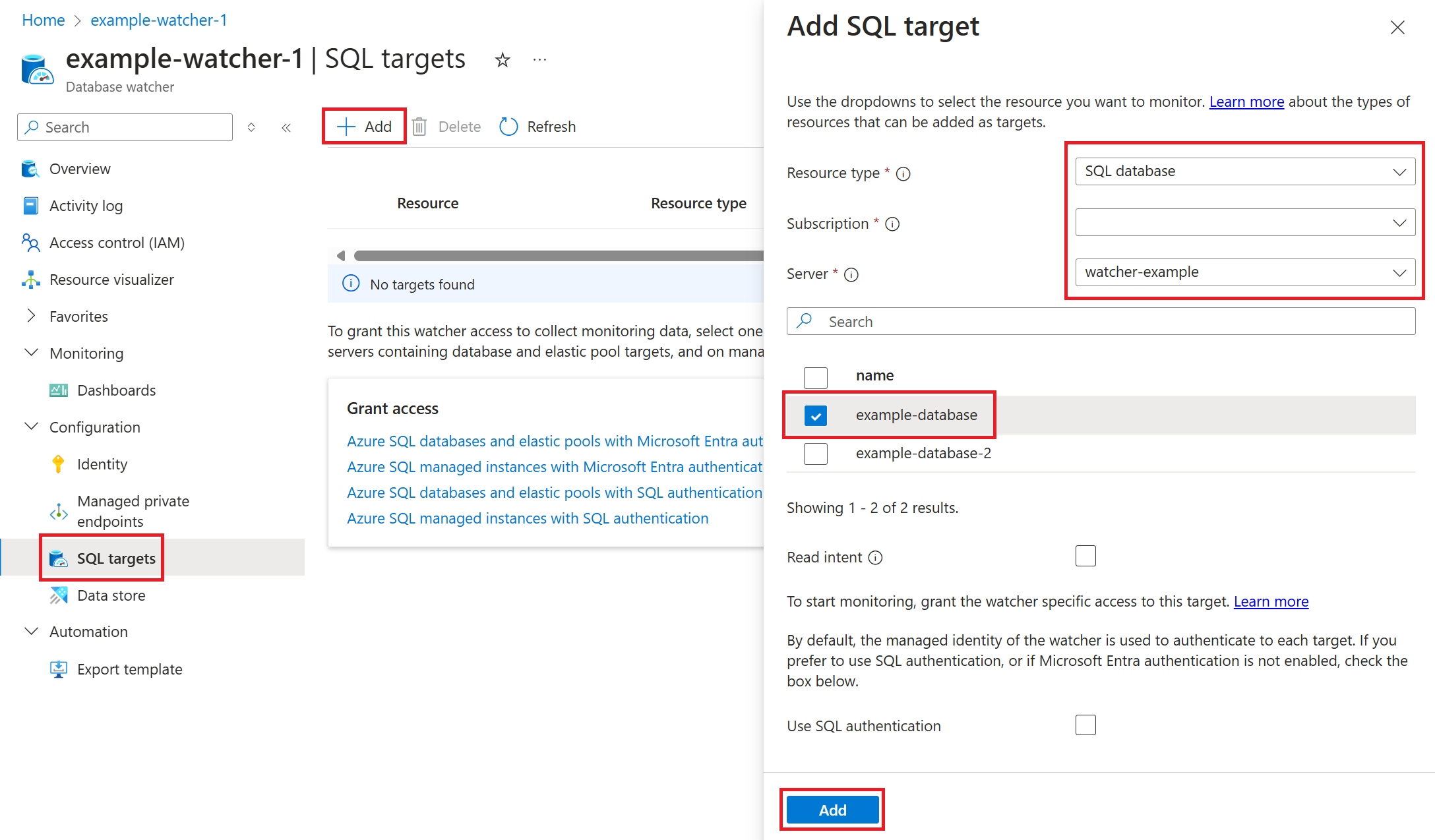
sql hedefleri seçin ekle seçeneğini belirleyin. İzlemek istediğiniz Azure SQL kaynağını seçmek için açılan menüleri kullanın ve Ekleöğesini seçin. Azure SQL veritabanı, elastik havuz veya SQL yönetilen örneği seçebilirsiniz. Bu örnekte, bir Azure SQL veritabanı seçilidir.
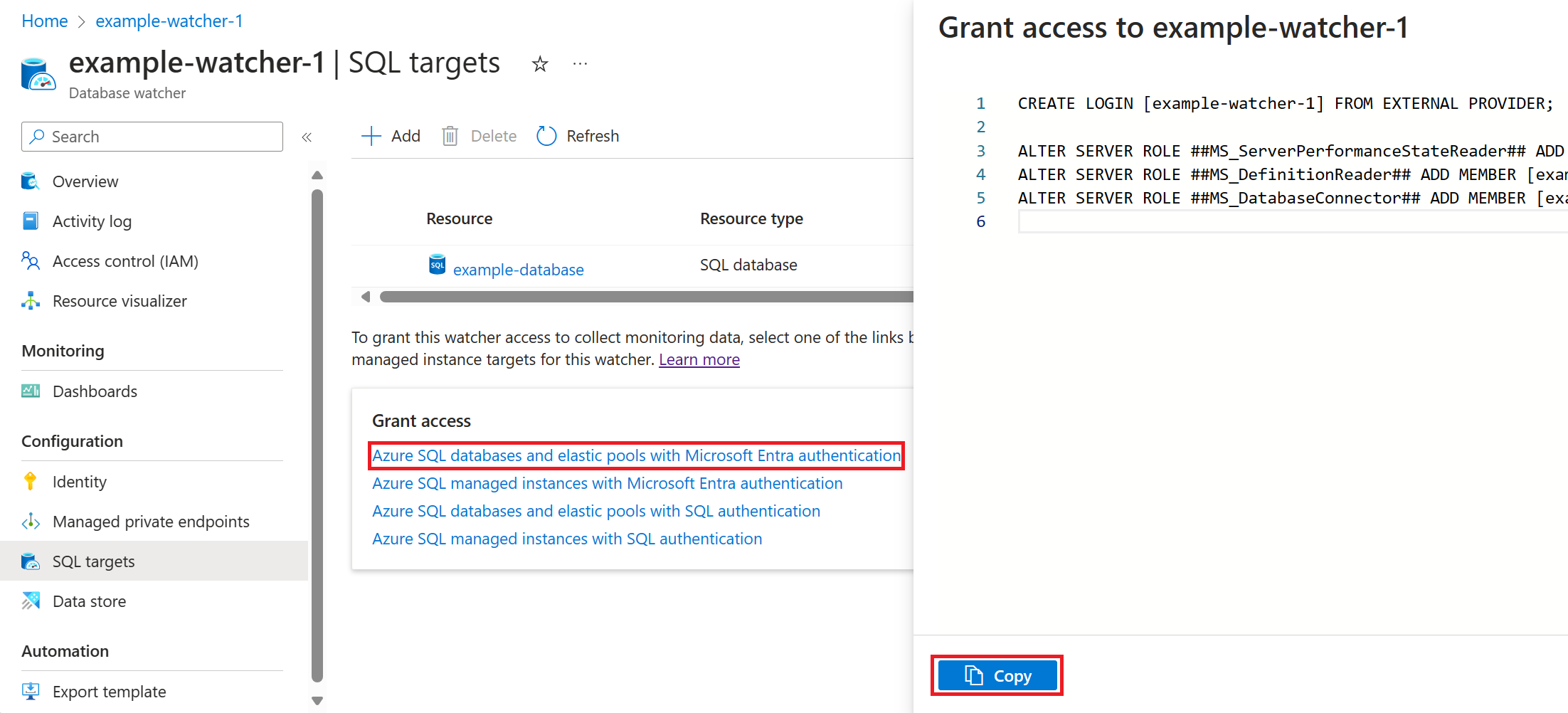
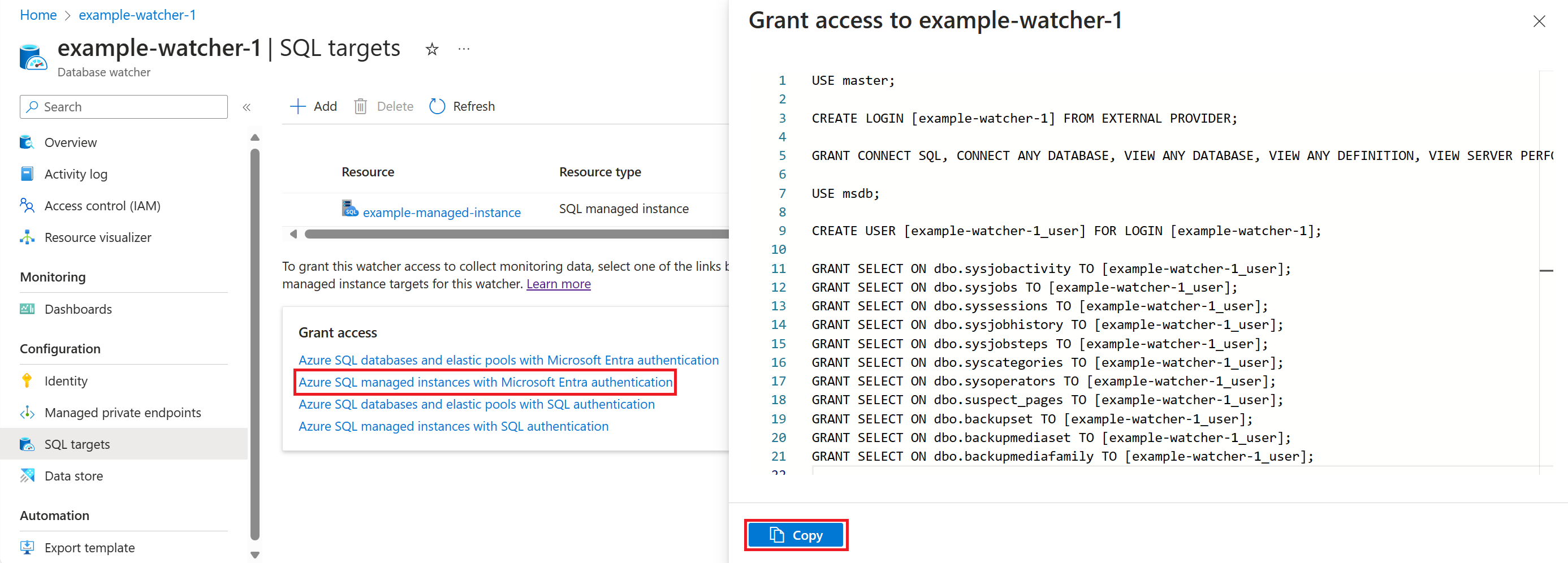
Erişim izni kartında, hedef türünüzle eşleşen bir Microsoft Entra kimlik doğrulama bağlantısını seçin. İzleyiciye seçilen hedeften izleme verilerini toplamak için sınırlı, belirli bir erişim veren T-SQL betiğini kopyalayın.
Aşağıdaki ekran görüntüsünde Azure SQL veritabanları ve elastik havuzlar için T-SQL betiği gösterilmektedir.
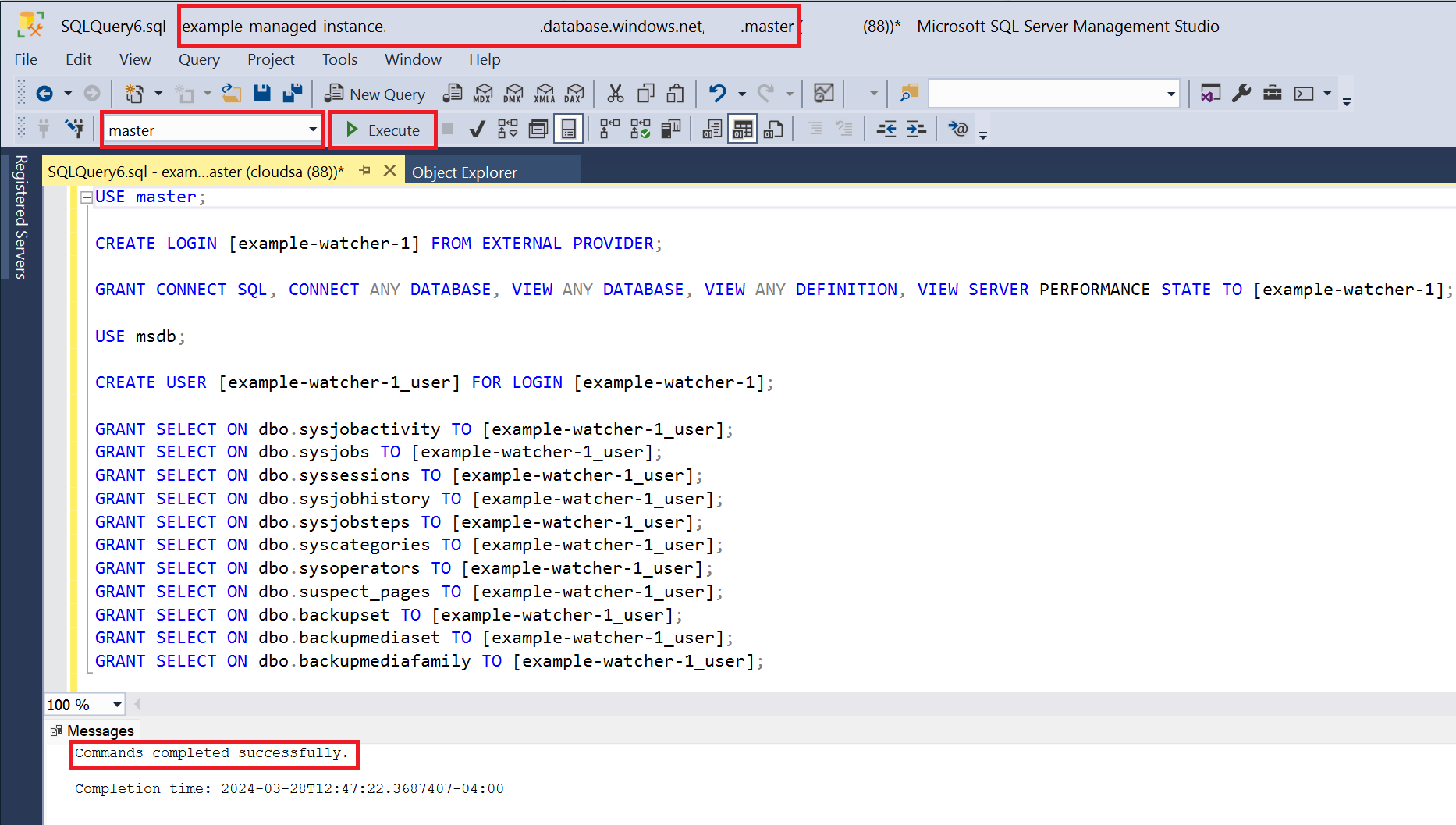
Aşağıdaki ekran görüntüsünde Azure SQL yönetilen örnekleri için T-SQL betiği gösterilmektedir.
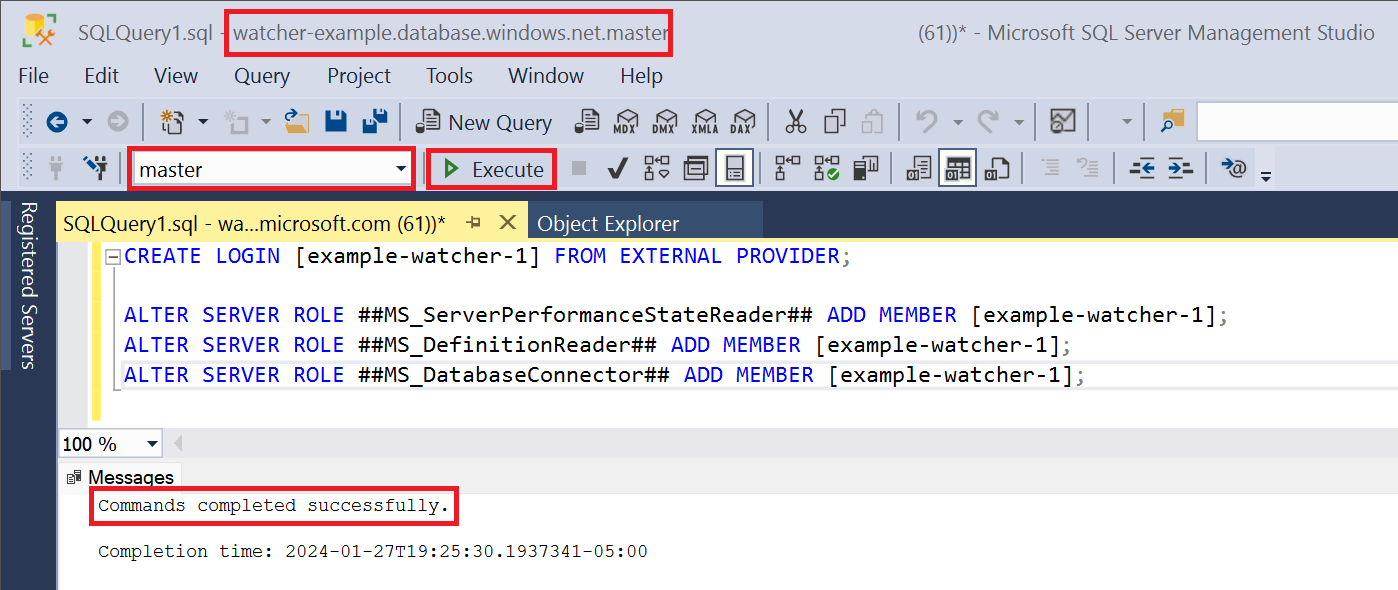
SQL Server Management Studio'da veya Visual Studio Code'da, sql server mssql uzantısıyla yeni bir sorgu penceresi açın. Seçtiğiniz Azure SQL mantıksal sunucusunda veya SQL yönetilen örneğinde
masterveritabanına bağlanın. T-SQL betiğini yapıştırın ve Yürütöğesini seçin.Aşağıdaki ekran görüntüsünde Azure SQL veritabanları ve elastik havuzlar için T-SQL betiği gösterilmektedir.
Aşağıdaki ekran görüntüsünde Azure SQL yönetilen örnekleri için T-SQL betiği gösterilmektedir.
Yönetilen özel uç nokta oluşturma ve onaylama
İzleyicinin Yönetilen özel uç noktalar sayfasında, Ekleöğesini seçin.
Özel uç nokta adını girin, Azure SQL hedefiniz için aboneliği, kaynak türünü ve hedefi eklerken seçtiğiniz mantıksal sunucuyu veya SQL yönetilen örneğini seçin.
Kaynak türü için mantıksal sunucu için
Microsoft.Sql/serversve SQL yönetilen örneği içinMicrosoft.Sql/managedInstanceskullanın.Hedef alt kaynak için mantıksal sunucu için
sqlServerve SQL yönetilen örneği içinmanagedInstancekullanın.oluştur'useçin.
Bu örnekte,
watcher-exampleadlı bir Azure SQL mantıksal sunucusu için özel uç nokta oluşturulmaya hazırdır. Özel uç nokta oluşturmak bir veya iki dakika sürebilir.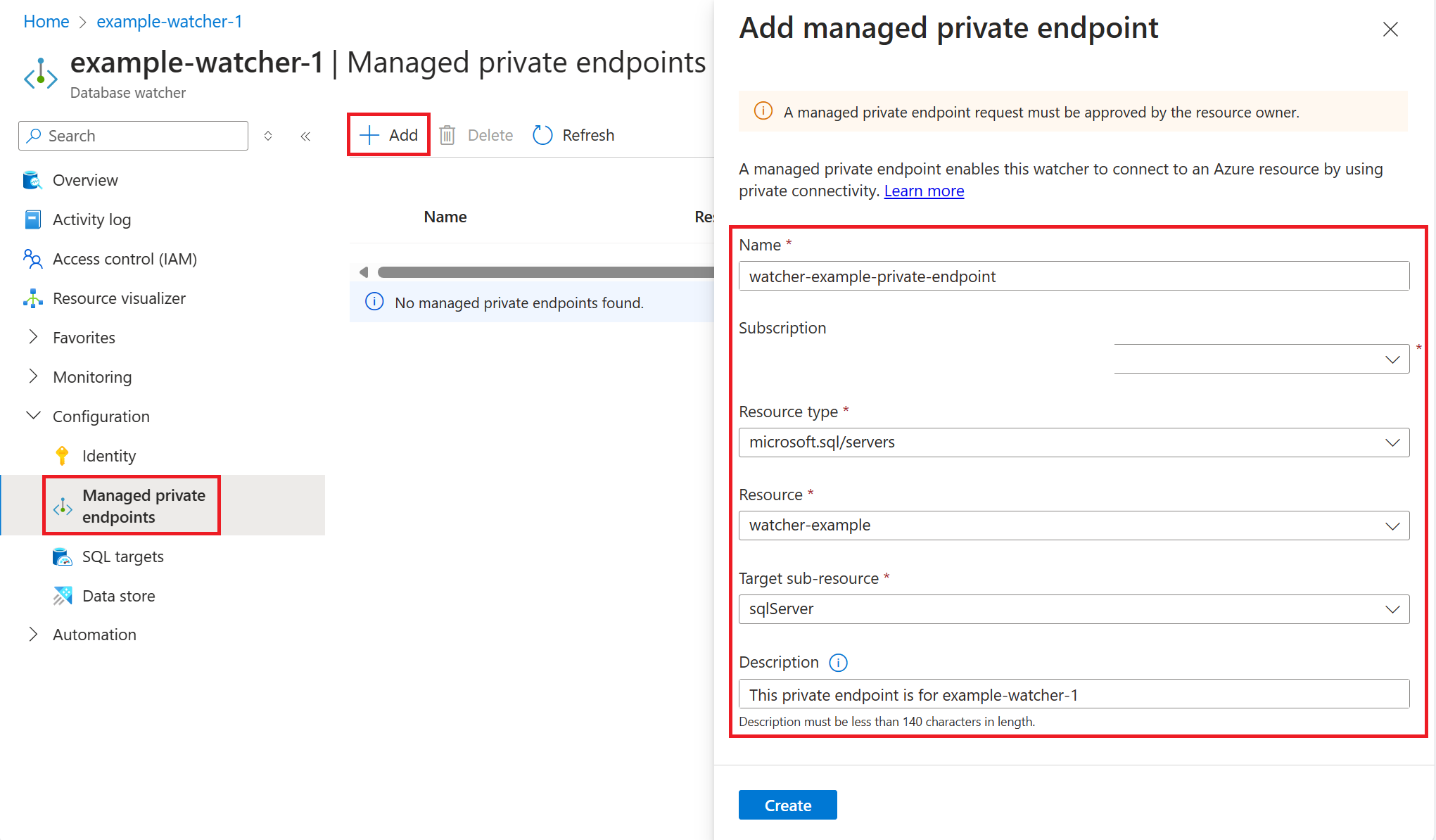
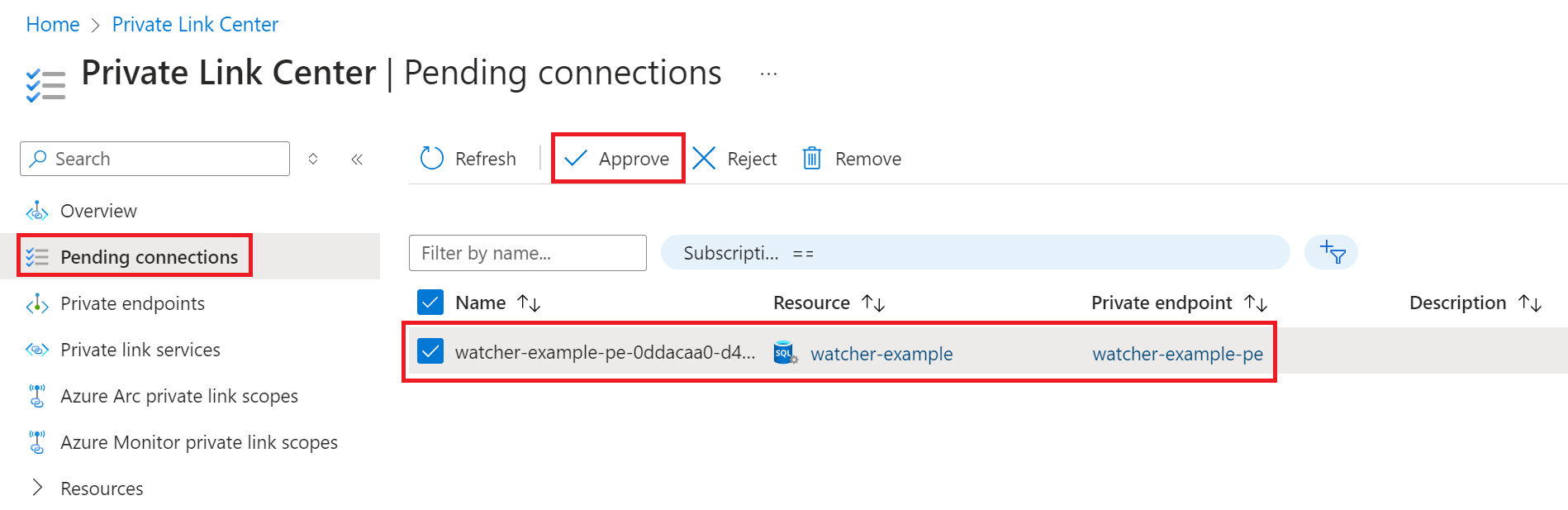
Azure portalında Özel uç noktaları arayın. Bekleyen bağlantılaraltında, oluşturduğunuz özel uç noktanızı bulun ve Onayla'yı seçin.
İzlemeyi başlatma
İzleyici Genel Bakış sayfasında Başlatseçin.
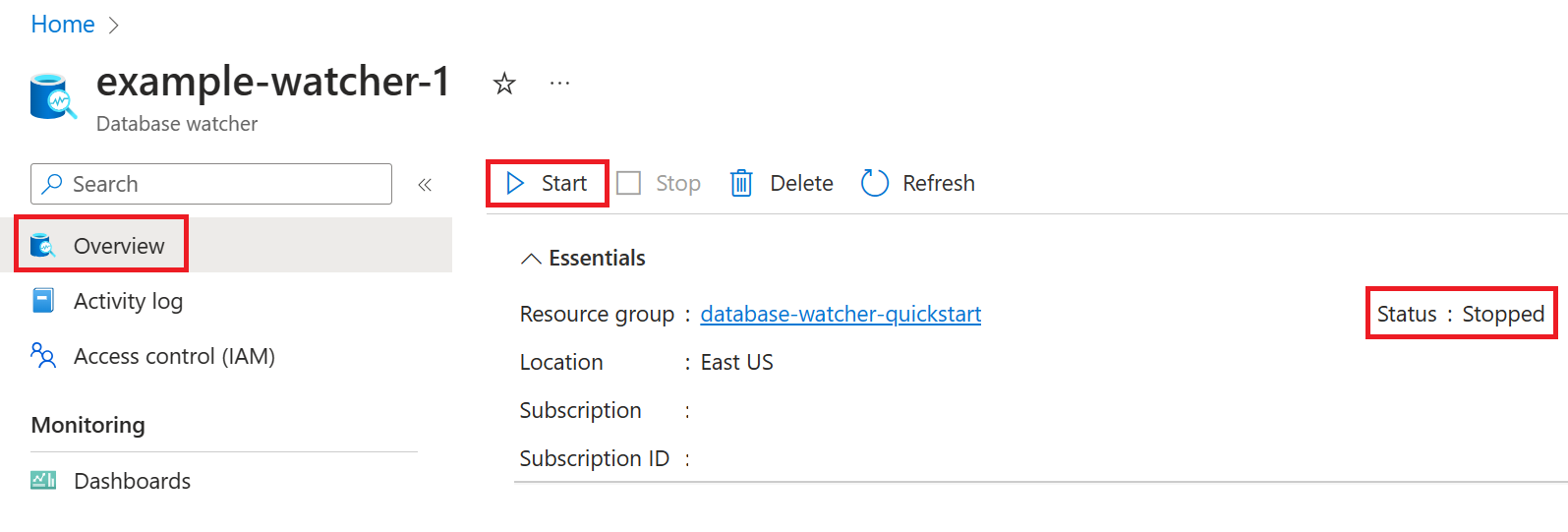
İzleyicinin durumu Durduruldu iken Çalışıyorolarak değişir. Veri toplama işleminin başlatılması birkaç dakika sürer.
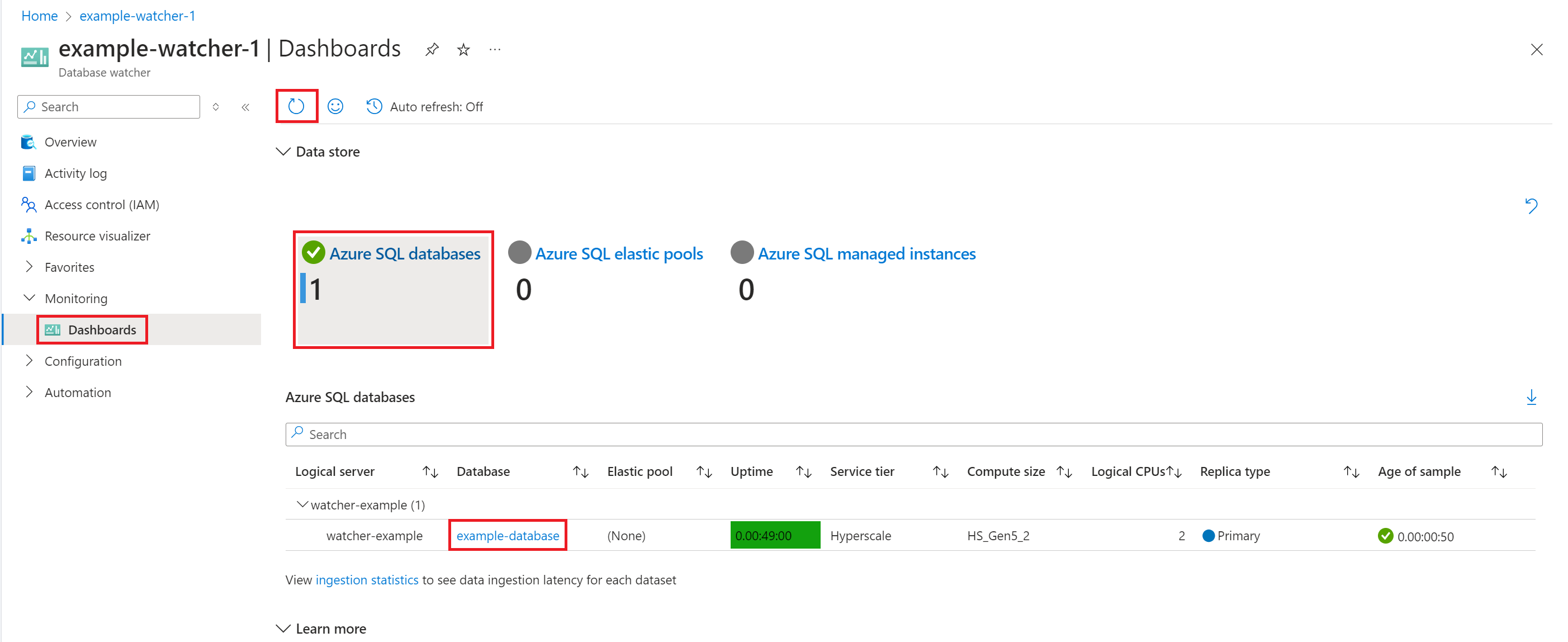
Kontrol Panelleriseçin. Kaynaklar henüz görünmüyorsa panoyu yenileyin.
İlgili kutucukta SQL hedefi göründükten sonra kutucuğu seçin ve veritabanı, elastik havuz veya SQL yönetilen örneğinin bağlantısını seçerek izleme panosunu açın. Kutucuk üzerindeki bağlantıyı seçerek izlenen tüm Azure SQL kaynaklarını gösteren emlak panosunu da açabilirsiniz.
Veritabanı izleyicisi kurulumu ve yapılandırması hakkında daha ayrıntılı bir açıklama için bkz. İzleyici oluşturma ve yapılandırma. Mevcut bir Azure Veri Gezgini kümesinde, ücretsiz bir Azure Veri Gezgini kümesinde veya Microsoft Fabric'teki Real-Time Analytics'te veritabanını kullanmayı, SQL kimlik doğrulamasını kullanmayı, SQL hedeflerine ve veri deposuna izleyici erişimini yönetmeyi ve Azure Veri Gezgini kümenizi zaman içinde ölçeklendirmeyi ve yönetmeyi öğreneceksiniz.
İlgili içerik
- Veritabanı İzleyicisi (önizleme) ile Azure SQL iş yüklerini izleme
- İzleyici oluşturma ve yapılandırma (önizleme)
- Veritabanı izleyicisi veri toplama ve veri kümeleri (önizleme)
- Veritabanı izleyici izleme verilerini analiz etme (önizleme)
- Veritabanı izleyicisi uyarıları (önizleme)
- Veritabanı izleyicisi hakkında Sıkça Sorulan Sorular