Not
Bu sayfaya erişim yetkilendirme gerektiriyor. Oturum açmayı veya dizinleri değiştirmeyi deneyebilirsiniz.
Bu sayfaya erişim yetkilendirme gerektiriyor. Dizinleri değiştirmeyi deneyebilirsiniz.
Şunlar için geçerlidir: Azure SQL Yönetilen Örnek
Bu makalede, Genel Amaçlı hizmet katmanında Azure SQL Yönetilen Örneği kullanırken faturalama maliyetlerinden tasarruf etmek için bir örneğin nasıl durdurulup başlatıldığı açıklanmaktadır. Azure portalını, Azure PowerShell'i, Azure CLI'yi veya REST API'yi kullanarak örneğinizi durdurabilir ve başlatabilirsiniz.
Not
Durdurma ve başlatma özelliği faturalamayı denetler ve sorunu giderme adımı olarak örneği yeniden başlatmak için kullanılmamalıdır.
Genel bakış
Faturalama maliyetlerinden tasarruf etmek için, genel amaçlı SQL yönetilen örneğinizi kullanmadığınızda durdurabilirsiniz. Örneğin durdurulması, sanal makinenin serbest bırakılmasına benzer. Bir örnek durdurulmuş durumdayken, işlem ve lisanslama maliyetleri için artık faturalandırılmazsınız, ancak veri ve yedekleme depolaması için hala faturalandırılırsınız.
SQL yönetilen örneğinin durdurulması, önbelleğe alınan tüm verileri temizler.
Bu özellik, aşağıdaki diyagramda gösterildiği gibi üç yeni SQL yönetilen örneği durumu sağlar:
-Durdurma
- Durdu.
-Başlangıç
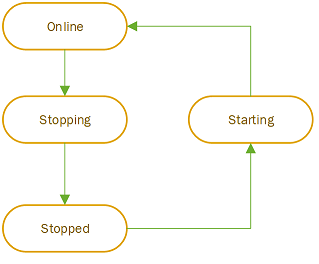
Durdurma işlemi başlatıldıktan sonra örneğin durdurulması genellikle yaklaşık 5 dakika sürer. Ancak, bir örneğin başlatılması, başlatma işleminin başlatılmasından itibaren yaklaşık 20 dakika sürer. Yalnızca hazır durumda olan SQL yönetilen örnekleri durdurulabilir. Örnek durdurulduktan sonra, el ile veya tanımlı bir zamanlamayla tetiklenen bir başlatma işlemi başlatılana kadar durdurulmuş durumda kalır. Yalnızca durdurulmuş durumdaki örnekler başlatılabilir.
Aşağıdaki işlemler gerçekleştiğinde Azure işlem kaynaklarını temel alınan sanal kümeye ayırır:
- Yönetilen SQL örneği oluşturma.
- Durdurulmuş yönetilen SQL örneğini başlatma.
- SQL yönetilen bir örneği yeniden boyutlandırma. Örneğin, hizmet katmanını, depolamayı, donanım oluşturmayı veya sanal çekirdek sayısını değiştirme.
Müşteri talebini desteklemek için daha fazla altyapıya sürekli yatırım yapılmasına karşın, belirli bölgelerdeki Azure hizmetlerine yönelik talebin daha önce görülmemiş bir şekilde artması nedeniyle zaman zaman kaynak ayırma hataları olabilir. Bu durum, yeni bir sanal küme oluşturma olduğunda (yönetim işlemi sürelerine uygun olarak) yaklaşık 4 saatlik işlem süresinin uzamasına neden olabilir. Ayrıca örneği başlatma hatasına da neden olabilir. Bu durumda daha sonra yeniden denemeniz gerekir.
Önemli
SQL Yönetilen Örneği, hizmet olarak platform (PaaS) hizmeti olarak, sistem bileşenlerinin her parçası için uyumluluktan sorumludur. Sistem bakımı için acil bir ihtiyaç varsa, örneğin çevrimiçi olması gerekir. Bu durumda Azure başlatma işlemini başlatabilir ve bakım işlemi tamamlanana kadar örneği çevrimiçi tutabilir ve bu sırada Azure örneği durdurur. Örnek çevrimiçi durumda olduğu sürenin tamamı için hesaplama ve lisans ücretleri uygulanır.
Eylem türleri
Örneği durdurmanın ve başlatmanın iki yolu vardır: isteğe bağlı olarak veya zamanlama oluşturarak.
El ile komutlar
Durdurma ve başlatma eylemini hemen tetikleme amacıyla el ile komutları kullanabilirsiniz. El ile verilen komutlar, uzun süreli etkinliksizlik dönemlerine sahip veya düzenli bir deseni olmayan örnekler ya da test amacıyla kullanılabilir. Alternatif olarak, Azure Otomasyon zamanlamalarını kullanabilir veya SQL Yönetilen Örneği'ndeki yerleşik durdurma ve başlatma zamanlayıcısını kullanamayacağınız özelleştirilmiş ve daha esnek zamanlamalar oluşturan herhangi bir özel çözüm tercih edebilirsiniz.
Zamanlanmış komutlar
Durdurma veya başlatma eylemi tetiklendiğinde bir veya daha fazla zaman noktası içeren bir zamanlama da oluşturabilirsiniz. Zamanlanmış komutlar, normal desenleri olan örnekler için iyidir. Örneğin, bir örneği hafta içi her gün 08:00'de başlatıp saat 17:00’de durdurmak, ve hafta sonu 07:00’de başlatıp saat 11:00’de durdurmak şeklinde. Komutlarınızı zamanlamak, özel çözümler oluşturma veya durdurma ve başlatma zamanlamaları oluşturmak için Azure Otomasyonu kullanma gereksinimini ortadan kaldırır.
Zamanlanmış öğeler, örnek çalışır durumdayken değil, durdurma ve başlatma olaylarının başlatıldığı zamandaki noktaları temsil eder. Zamanlama oluştururken işlem süresini dikkate alın. Örneğin, örneğinizin 08:40'ta çalışır durumda olmasını istiyorsanız, başlangıç işlemini 07:40'ta başlatan bir zamanlama tanımlayabilirsiniz.
Durdurma ve başlatma zamanlaması için aşağıdaki kuralları göz önünde bulundurun:
- Zamanlanan her öğe bir durdurma ve başlatma çifti olarak tanımlanır ve hem durdurma hem de başlangıç değerlerinin doldurulması gerekir. Başlangıç değeri eksik olan bir durdurma değerinin doldurulması mümkün değildir ve tam tersi de geçerlidir.
- Zamanlanan çiftler çakışamaz. Zamanlanmış zamanların çakışması varsa, API bir hata döndürür.
- Ardışık iki eylem arasındaki süre (yani, bir durdurmadan sonraki bir başlangıç veya bir başlangıçtan sonra bir durak) en az bir saat olmalıdır. Örneğin, başlangıç 10:00'a zamanlanmışsa durdurma eylemi 11:00'e kadar zamanlanamaz.
- Bir durdurma tetiklendiğinde ve devam eden sanal çekirdek ölçeklendirmesi gibi çakışan işlemler gerçekleşirse, mekanizma 10 dakika sonra yeniden denenir. 10 dakika sonra çakışan işlem hala etkinse durdurma işlemi atlanır.
Faturalandırma
Durdurulan örnekler sanal çekirdekler ve SQL lisansı için faturalandırılamaz, yalnızca veri ve yedekleme depolaması için ücretlendirilir. Ancak sanal çekirdekler ve lisans faturalaması, başlatılan her saat için ücretlendirilir. Örneğin, saat 12:01'de örnek durdurulsa bile, saatin tamamı için ücretlendirilirsiniz.
Azure Hibrit Avantajı
kaynak başına Azure Hibrit Avantajı (AHB) uygulanır. Örneğiniz lisanslama maliyetlerinde indirim için Azure Hibrit Avantajı'nı kullanıyorsa, örnek durdurulmuş durumdayken Azure Hibrit Avantajı'nı başka bir kaynağa uygulayabilirsiniz. Önce örnekte AHB'yi devre dışı bırakmanız ve ardından örneği durdurmanız gerekir. Benzer şekilde, örneği yeniden başlattıktan sonra lisans avantajını uygulamak için AHB'yi yeniden etkinleştirmelisiniz.
Rezervasyon fiyatlandırması
Azure Rezervasyonu, kullanılan sanal çekirdekler ve saatler için uygulanır. Ayrılmış fiyatlandırma için uygun bir örnek durdurulduğunda, ayrılmış fiyatlandırma varsa otomatik olarak başka bir örneğe yönlendirilir. Ayrılmış örnek fiyatlandırmasını fazla sağlamak için durdurma ve başlatma özelliğini kullanabilirsiniz.
Örneğin, 16 vCore için rezervasyonlu bir SQL Managed Instance satın aldığınızı varsayalım. Her birinde 8 sanal çekirdek bulunan iki örneği 13:00 ile 14:00 arasında çalıştırabilir, her iki örneği de durdurabilir ve ardından 14:00 ile 15:00 arasında 8 sanal çekirdek içeren iki farklı örnek çalıştırabilirsiniz. Bu yaklaşım, her saat için 16 sanal çekirdek sınırınızı tüketir ve toplamda dört örneğe yayılır.
Rezervasyon indirimleri "kullanın veya kaybedin" esasına göre sunulur. Başka bir ifadeyle, belirtilen bir saat için eşleşen kaynaklarınız yoksa, o saat için rezervasyon miktarı kaybolur. Kullanılmayan ayrılmış saatler ileriye taşınamaz.
Durdurma ve başlatma özelliğinin sınırlamaları
Aşağıdaki sınırlamaları göz önünde bulundurun:
- Bir örneğin durdurulması ve başlatılması şu anda yalnızca Genel Amaçlı hizmet katmanındaki örnekler için mümkündür.
- Şu örnekleri durduramazsınız:
- Devam eden bir yönetim işlemi (devam eden geri yükleme, sanal çekirdek ölçeklendirme vb.)
- Yük devretme grubunun parçası olan
- Yönetilen Örnek bağlantısını kullanma
- alan yedekliliği etkin olan örnekler
- Örnek havuzunun bir parçasıdır
- SQL yönetilen örneği durdurulmuş durumda olsa da yapılandırma özelliklerini değiştirmek mümkün değildir. Özellikleri değiştirmek için örneği başlatmanız gerekir.
- Örnek durdurulmuş durumdayken yedek almak mümkün değildir. Örneğin, yıllık yedeklemelerin olduğu uzun süreli yedeklemelerin yapılandırıldığını varsayalım. Tanımlanan yıllık yedekleme döneminde örneği durdurursanız, yedekleme atlanır. Yıllık yedekleme döneminde örneği çalışır durumda tutmanızı öneririz.
- Başlatma işlemini başlattıktan sonra durdurma veya başlatma işlemini iptal etmek mümkün değildir.
- SQL Yönetilen Örnek durdurulmuşken bir güvenlik açığı değerlendirmesi taraması planlanmışsa, tarama başarısızlıkla sonuçlanır.
- Durdurulmuş durumdaki örnekler için bakım bildirimleri gönderilmez. Sonuç:
- Tamamlanmamış bir bildirim dizisi. Örneğin, gelişmiş bir bildirim gönderilmezken devam eden bildirim gönderilir.
- Bildirim içeriğindeki etkilenen kaynaklar listesinde SQL Yönetilen Örnek eksik.
- SQL Yönetilen Örneği'nde bulunan hata günlükleri kalıcı değildir ve örnek durdurulunca otomatik olarak silinir.
Önkoşullar
Örnek durdurma ve başlatma özelliğini kullanmak için örneğinizin Genel Amaçlı hizmet katmanında olması gerekir. Örneği yönetme izni olan kullanıcılar örneği durdurabilir ve başlatabilir. Daha fazla bilgi edinmek için Veritabanları için Azure izinleri'ne bakın.
Önkoşulu karşılamamış örnekler, Azure portalındaki SQL yönetilen örneği kaynağının Genel Bakış sayfasında durdurma ve başlatma denetimlerini devre dışı bırakır. Kontrolün üzerine gelindiğinde, örneğin durdurma ve başlatma özelliğini neden kullanamayacağı açıklanır.
Komut satırı ortamını hazırlama
Azure portalını kullanıyorsanız bu adımı atlayın.
PowerShell veya Azure CLI kullanarak bir örneği durdurmak veya başlatmak istiyorsanız, komut satırı araçlarını yapılandırarak ve parametrelerinizi tanımlayarak ortamınızı hazırlamanız gerekir.
Komut satırı araçlarınızı yapılandırmaya alternatif olarak Azure Cloud Shell'i de kullanabilirsiniz. Bu makaledeki adımları çalıştırmak için kullanabileceğiniz ücretsiz bir etkileşimli kabuk. Yaygın olarak önceden yüklenmiş Azure araçlarına sahiptir ve hesabınızla birlikte kullanmak üzere yapılandırılmıştır. Azure aboneliğiniz yoksa başlamadan önce birücretsiz Azure hesabı oluşturun.
Cloud Shell'i açmak için kod bloğunun sağ üst köşesinden Deneyin'i seçin. İsterseniz https://shell.azure.com adresine giderek Cloud Shell'i ayrı bir tarayıcı sekmesinde de başlatabilirsiniz.
PowerShell ile örneğinizi durdurmak ve başlatmak için Azure PowerShell'i yükleyebilir veya Azure Cloud Shell'i kullanabilirsiniz.
Cloud Shell açıldığında ortamınız için PowerShell'in seçili olduğunu doğrulayın. Sonraki oturumlarda PowerShell ortamında Azure CLI kullanılır. Kod bloklarını kopyalamak için Kopyala'yı seçin, Cloud Shell'e yapıştırın ve çalıştırmak için Enter tuşuna basın.
PowerShell veya Cloud Shell başlatıldıktan sonra parametreleri tanımlayın:
$SubscriptionId = "<Subscription-ID>"
$SqlMIName = "<SQL-MI-name>"
$RgName = "<SQL-MI-resource-group>"

# Login-AzAccount
Select-AzSubscription -SubscriptionName $SubscriptionID
SQL yönetilen örneğini durdurma
Aşağıdakileri kullanarak örneği durdurabilirsiniz:
- Azure portal
- PowerShell
- Azure CLI
- Herhangi bir araç aracılığıyla çağrılan REST API çağrısı
Azure portalını kullanarak SQL yönetilen örneğinizi durdurmak için örneğinizin Genel Bakış sayfasına gidin ve durdur düğmesini seçin.
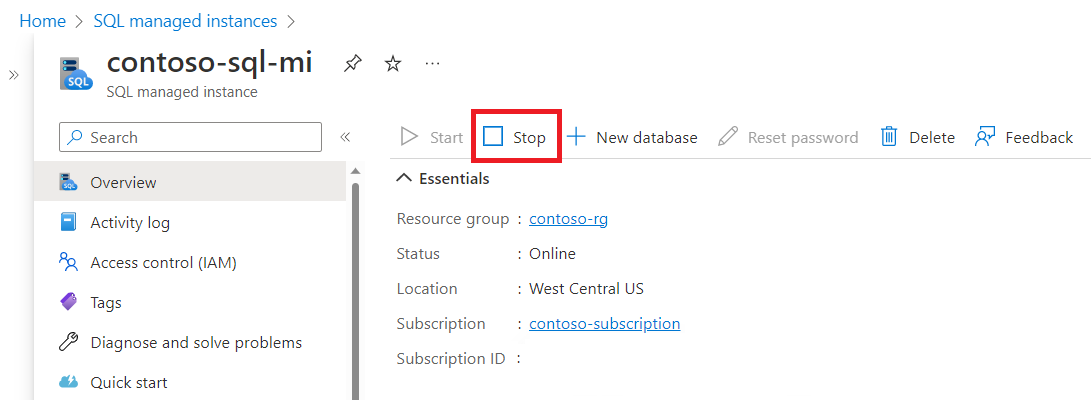
Örneğiniz zaten durdurulduysa Durdur düğmesi kullanılamaz.
SQL yönetilen örneğini başlatma
Örneği şu şekilde başlatabilirsiniz:
- Azure portal
- PowerShell
- Azure CLI
- Herhangi bir araç aracılığıyla çağrılan REST API çağrısı
SQL yönetilen örneğiniz durdurulduktan sonra Azure portalını kullanarak başlatmak için örneğinizin Genel Bakış sayfasına gidin ve Başlangıç düğmesini seçin.
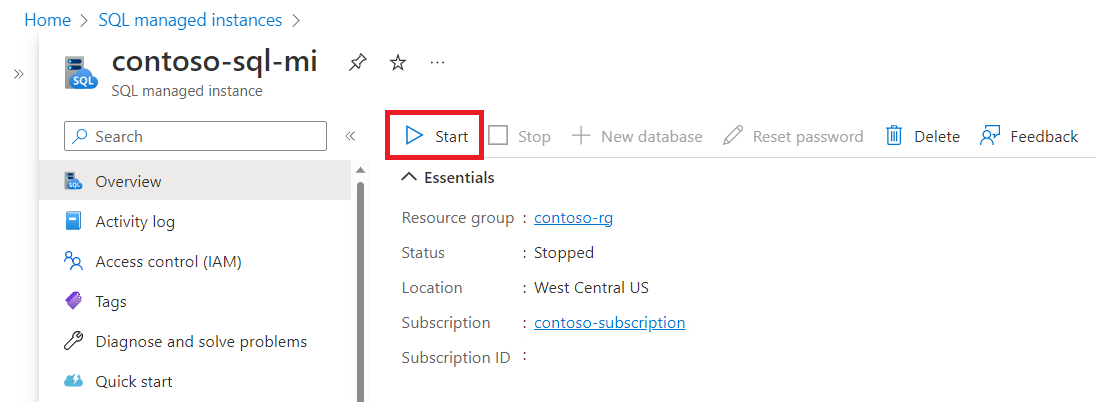
Örneğiniz zaten başlatıldıysa Başlangıç düğmesi kullanılamaz.
Durdurma ve başlatma zamanlamasını yönetme
Aşağıdakini kullanarak durdurma ve başlatma zamanlamasını yönetebilirsiniz:
- Azure portal
- PowerShell
- Azure CLI
- Herhangi bir araç aracılığıyla çağrılan REST API çağrısı
Azure portalını kullanarak durdurma ve başlatma zamanlamasını yönetmek için örneğinize gidin ve kaynak menüsünden Başlat/Durdur Zamanlaması'nı seçin.

Zamanlama Başlat/Durdur bölmesinde şunları yapabilirsiniz:
- Mevcut zamanlamaları görüntüleyin.
- Zamanlanmış olaylarınızın saat dilimini Saat dilimi açılan listesinde belirtin.
- Zamanlama öğesi oluştur'u seçerek yeni bir zamanlama oluşturun.
- Kalem simgesini seçerek var olan bir zamanlamayı değiştirin.
- Çöp kutusu simgesini seçerek mevcut bir zamanlamayı silin.
Not
Şu anda Etkinlik Günlüğü yalnızca Azure Resource Manager (ARM) aracılığıyla başlatılan işlemleri yakalar. Zamanlanan başlatma ve durdurma işlemleri Etkinlik Günlüğünde izlenmez. Bu nedenle, şu anda Azure portalındaki Etkinlik Günlüğü aracılığıyla zamanlanmış başlatma ve durdurma işlemlerinin geçmişini görüntülemek mümkün değildir. Veya bu tür günlükleri temel alan herhangi bir izleme yoluyla.