Not
Bu sayfaya erişim yetkilendirme gerektiriyor. Oturum açmayı veya dizinleri değiştirmeyi deneyebilirsiniz.
Bu sayfaya erişim yetkilendirme gerektiriyor. Dizinleri değiştirmeyi deneyebilirsiniz.
Önemli
1 Mayıs 2025 tarihinden itibaren Azure AD B2C artık yeni müşteriler için satın alınamayacak. SSS bölümünden daha fazla bilgi edinebilirsiniz.
Bu öğreticide, Azure Active Directory B2C'yi (Azure AD B2C) bir belge kimliği ve yüz biyometrisi doğrulama uygulaması olan Onfido ile tümleştirmeyi öğrenin. Müşterinizi Tanıma ve kimlik gereksinimlerini karşılamak için bunu kullanın. Onfido, bir fotoğraf kimliğini yüz biyometrisiyle eşleştirerek kimliği doğrulayan yapay zeka (AI) teknolojisini kullanır. Çözüm, dijital kimliği bir kişiye bağlar, güvenilir bir ekleme deneyimi sağlar ve sahtekarlığı azaltmaya yardımcı olur.
Bu öğreticide, kaydolma veya oturum açma akışındaki kimliği doğrulamak için Onfido hizmetini etkinleştireceksiniz. Onfido sonuçları, kullanıcının eriştiği ürün veya hizmetlerle ilgili kararları bilgilendirir.
Önkoşullar
Başlamak için şunları yapmanız gerekir:
Azure aboneliği
- Oturum açmadıysanız ücretsiz bir Azure hesabı alabilirsiniz
- Azure aboneliğinize bağlı bir Azure AD B2C kiracısı
- Onfido deneme hesabı
- onfido.com Bize ulaşın sayfasına gidin ve formu doldurun
Senaryo açıklaması
Onfido tümleştirmesi aşağıdaki bileşenleri içerir:
- Azure AD B2C kiracısı – Kiracıda tanımlanan özel ilkelere göre kullanıcı kimlik bilgilerini doğrulayan yetkilendirme sunucusu. Kimlik sağlayıcısı (IdP) olarak da bilinir. Kullanıcı belgelerini toplayan ve Onfido API hizmetine ileten Onfido istemci uygulamasını barındırıyor.
- Onfido istemcisi : Web sayfalarında dağıtılan yapılandırılabilir, JavaScript istemcisi belge koleksiyonu yardımcı programı. Belge boyutu ve kalitesi gibi ayrıntıları denetler.
- Orta Seviye REST API – Azure AD B2C kiracısının Onfido API hizmetiyle iletişim kurmasını sağlayan uç noktalar sunar. Veri işlemeyi işler ve her ikisinin de güvenlik gereksinimlerine uyar.
- Onfido API hizmeti – Kullanıcı belgelerini kaydeden ve doğrulayan arka uç hizmeti.
Aşağıdaki mimari diyagramında uygulama gösterilmektedir.
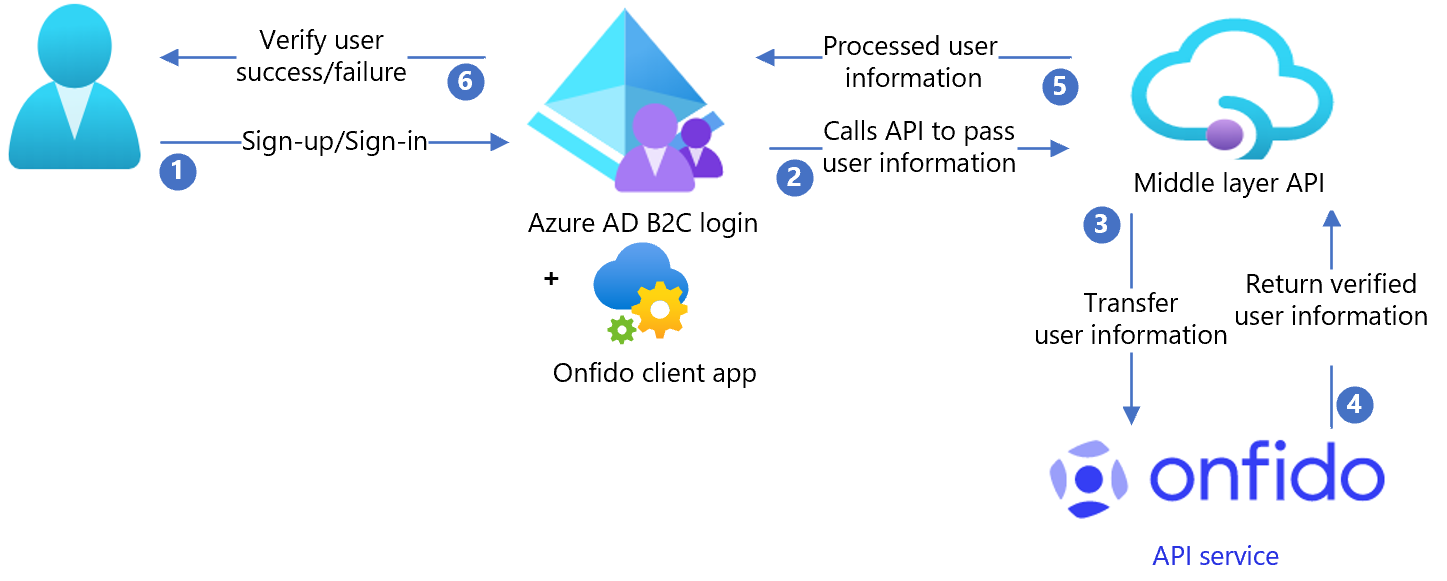
- Kullanıcı yeni bir hesap oluşturmak için kaydolup öznitelikleri girer. Azure AD B2C öznitelikleri toplar. Azure AD B2C'de barındırılan onfido istemci uygulaması, kullanıcı bilgilerini denetler.
- Azure AD B2C, orta katman API'sini çağırır ve öznitelikleri geçirir.
- Orta katman API'si öznitelikleri toplar ve bunları Onfido API biçimine dönüştürür.
- Onfido, kullanıcı kimliğini doğrulamak için öznitelikleri işler ve sonucu orta katman API'sine gönderir.
- Orta katman API sonuçları işler ve ilgili bilgileri JavaScript Nesne Gösterimi (JSON) biçiminde Azure AD B2C'ye gönderir.
- Azure AD B2C bilgileri alır. Yanıt başarısız olursa bir hata iletisi görüntülenir. Yanıt başarılı olursa, kullanıcının kimliği doğrulanır ve dizine yazılır.
Onfido hesabı oluşturma
- Bir Onfido hesabı oluşturun: onfido.com Bize ulaşın'a gidin ve formu doldurun.
- API anahtarı oluşturma: Kullanmaya başlama (API v3.5) bölümüne gidin.
Uyarı
Anahtara daha sonra ihtiyacınız olacak.
Onfido belgeleri
Canlı anahtarlar ücretlidir, ancak test için test anahtarlarını kullanabilirsiniz. onfido.com'a gidin, korumalı alan ve canlı farklılıklarını görmek için. Korumalı alan anahtarları, canlı anahtarlarla aynı sonuç yapısını oluşturur, ancak sonuçlar önceden belirlenmiştir. Belgeler işlenmez veya kaydedilmez.
Daha fazla Onfido belgesi için bkz:
Azure AD B2C'yi Onfido ile yapılandırma
API'yi dağıtma
- API kodunu bir Azure hizmetine dağıtın. samples/OnFido-Combined/API/Onfido.Api/ adresine gidin. Kodu Visual Studio'dan yayımlayabilirsiniz.
- Çıkış noktaları arası kaynak paylaşımını (CORS) ayarlayın.
-
İzin Verilen Kaynak öğesini olarak
https://{your_tenant_name}.b2clogin.comekleyin.
Uyarı
Microsoft Entra Id'yi yapılandırmak için dağıtılan hizmet URL'sine ihtiyacınız olacaktır.
Hassas yapılandırma ayarları ekleme
Azure App Service'te uygulama ayarlarını bir depoda denetlemeden yapılandırın.
REST API ayarları:
- Uygulama ayarı adı: OnfidoSettings:AuthToken
- Kaynak: Onfido Hesabı
Kullanıcı arabirimini dağıt
Depolama konumunuzu yapılandırma
- Azure portalında bir kapsayıcı oluşturun.
- Ui dosyalarını blob kapsayıcınızda /samples/OnFido-Combined/UI içinde depolayın.
- Oluşturduğunuz depolama kapsayıcısına CORS erişimine izin ver:İzin Verilen Kaynak> gidin.
-
https://{your_tenant_name}.b2clogin.comgirin. - Küçük harfler kullanarak kiracı adınızı Azure AD B2C kiracı adınız ile değiştirin. Örneğin,
https://fabrikam.b2clogin.com. -
İzin Verilen Yöntemler için öğesini seçin
GETvePUT. - Kaydetseçeneğini seçin.
KULLANıCı arabirimi dosyalarını güncelleştirme
- Kullanıcı arabirimi dosyalarında samples/OnFido-Combined/UI/ocean_blue bölümüne gidin.
- Her html dosyasını açın.
-
{your-ui-blob-container-url}öğesini bulun, ve kullanıcı arayüzü ocean_blue, dist ve assets klasör URL'lerinizle değiştirin. -
{your-intermediate-api-url}öğesini bulun ve ara katman API uygulama hizmeti URL'si ile değiştirin.
Dosyalarınızı yükleyin
- Ui klasör dosyalarını blob kapsayıcınızda depolayın.
- Azure yönetilen diskleri ve erişim izinlerini yönetmek için Azure Depolama Gezgini'ni kullanın .
Azure AD B2C'yi yapılandırma
Yapılandırma değerlerini değiştirme
/samples/OnFido-Combined/Policies içinde aşağıdaki yer tutucuları bulun ve bunları örneğinizdeki karşılık gelen değerlerle değiştirin.
| Yer tutucu | Değeri değiştir | Örnek |
|---|---|---|
| {your_tenant_name} | Kiracınızın kısa adı | "kiracınız" yourtenant.onmicrosoft.com |
| {your_tenantID} | Azure AD B2C Kiracı Kimliğiniz | aaaabbbb-0000-cccc-1111-dddd2222eeee |
| {your_tenant_IdentityExperienceFramework_appid} | Azure AD B2C kiracınızda yapılandırılan IdentityExperienceFramework uygulaması uygulama kimliği | 00001111-aaaa-2222-bbbb-3333cccc4444 |
| {your_tenant_ ProxyIdentityExperienceFramework_appid} | Azure AD B2C kiracınızda yapılandırılan ProxyIdentityExperienceFramework uygulama kimliği | 00001111-aaaa-2222-bbbb-3333cccc4444 |
| {your_tenant_extensions_appid} | Kiracı depolama uygulamanızın Uygulama Kimliği | 00001111-aaaa-2222-bbbb-3333cccc4444 |
| {your_tenant_extensions_app_objectid} | Kiracı depolama uygulamanızın Nesne Kimliği | aaaaaaaa-0000-1111-2222-bbbbbbbbbbbb |
| {your_app_insights_instrumentation_key} | Uygulama içgörüleri örneği* izleme anahtarınız | 00001111-aaaa-2222-bbbb-3333cccc4444 |
| {your_ui_file_base_url} | Kullanıcı arabirimi klasörlerinizin konum URL'si ocean_blue, dist ve varlıklar | https://yourstorage.blob.core.windows.net/UI/ |
| {your_app_service_URL} | Ayarladığınız app service URL'si | https://yourapp.azurewebsites.net |
*Uygulama içgörüleri farklı bir tenantta olabilir. Bu adım isteğe bağlıdır. Gerekli değilse ilgili TechnicalProfiles ve OrchestrationSteps dosyalarını kaldırın.
Azure AD B2C ilkesini yapılandırma
Azure AD B2C kiracınızı ayarlamak ve ilkeleri yapılandırmak için yönergeler için Özel İlke Başlangıç Paketi'ne bakın. Özel ilkeler, teknik profilleri ve kullanıcı yolculuklarını tanımlamak için Azure AD B2C kiracınıza yüklediğiniz bir dizi XML dosyalarıdır.
Uyarı
Öznitelik koleksiyonu sayfasına onay bildirimi eklemenizi öneririz. Bilgilerin kimlik doğrulaması için üçüncü taraf hizmetlere gittiğini kullanıcılara bildirin.
Kullanıcı akışını test edin
- Azure AD B2C kiracısını açın.
- İlkeler altında Kimlik Deneyimi Çerçevesi seçin.
- Önceden oluşturduğunuz SignUpSignIn öğesini seçin.
- Kullanıcı akışı çalıştır'ı seçin.
- Uygulama için kayıtlı uygulamayı seçin (örneğin, JWT).
- Yanıt URL'si için yeniden yönlendirme URL'sini seçin.
- Kullanıcı akışı çalıştır'ı seçin.
- Kaydolma akışını tamamlayın.
- Bir hesap oluşturun.
- Kullanıcı özniteliği oluşturulduğunda akış sırasında Onfido çağrılır.
Uyarı
Akış tamamlanmamışsa, kullanıcının dizine kaydedildiğini onaylayın.