Not
Bu sayfaya erişim yetkilendirme gerektiriyor. Oturum açmayı veya dizinleri değiştirmeyi deneyebilirsiniz.
Bu sayfaya erişim yetkilendirme gerektiriyor. Dizinleri değiştirmeyi deneyebilirsiniz.
Bu makale, Amazon API Gateway'i entegre ederek ağ geçidinin API'lerini API merkezi envanterinizde sürekli olarak güncel tutmayı gösterir.
Amazon API Gateway'i tümleştirme hakkında
Amazon API Gateway'i API merkeziniz için bir API kaynağı olarak tümleştirmek, API envanterinin güncel kalması için sürekli eşitlemeyi etkinleştirir. Azure API Center, Azure API Management dahil olmak üzere kaynaklardan API'leri de eşitleyebilir.
Bir Amazon API Gateway'i API kaynağı olarak tümleştirdiğinizde aşağıdakiler gerçekleşir:
- API merkezi envanteri API'leri ve isteğe bağlı olarak API tanımlarını (belirtimler) API Gateway'den ekler.
- API merkezinde Amazon API Gateway türünde bir ortam yapılandırabilirsiniz.
- Eşitlenen her API tanımı için ilişkili bir dağıtım oluşturursunuz.
Eşitleme, Amazon API Gateway'den Azure API merkezinize tek yönlüdür; yani API merkezindeki API güncelleştirmeleri Amazon API Gateway'e geri eşitlenmez.
Uyarı
- Tümleşik API kaynaklarının sayısı için sınırlar vardır.
- Amazon API Gateway'deki API'ler, saatte bir API merkezinizle eşitlenir. Yalnızca REST API'leri eşitlenir.
- Tümleştirme sırasında dahil etme seçeneğini seçerseniz API tanımları da API merkeziyle eşitlenir. Yalnızca dağıtılan API'lerden gelen tanımlar eşitlenir.
Amazon API Gateway'den eşitlenen varlıklar
Proje katılımcılarının API'leri bulmasına, anlamasına ve kullanmasına yardımcı olmak için API merkezinizdeki eşitlenmiş API'lere meta veri özellikleri ve belgeleri ekleyebilir veya güncelleştirebilirsiniz. Azure API Center'ın yerleşik ve özel meta veri özellikleri hakkında daha fazla bilgi edinin.
Aşağıdaki tabloda, Azure API Center'da değiştirilebilen varlık özellikleri ve API kaynağındaki değerlerine göre ayarlanan özellikler gösterilmektedir.
| Varlık | API Center'da yapılandırılabilir özellikler | Tümleşik API kaynağında belirlenen özellikler |
|---|---|---|
| Uygulama Programlama Arayüzü (API) | Özet yaşam döngüsü aşaması hizmet şartları lisans Dış Belgeler özelÖzellikler |
başlık açıklama tür |
| API sürümü | yaşam döngüsü aşaması | başlık tanımlar (eşitlenmişse) |
| Ortam | başlık açıklama tür sunucu.yönetimPortalıURI uyum süreci özelÖzellikler |
sunucu.türü |
| Dağıtım | başlık açıklama sunucu devlet özelÖzellikler |
sunucu.çalışmaZamanıURI |
Uyarı
Azure API Center ile eşitlenen varlıklar için kaynak ve sistem kimlikleri otomatik olarak oluşturulur ve değiştirilemez.
Önkoşullar
Azure aboneliğinizde bir API merkezi. Oluşturmadıysanız bkz . Hızlı Başlangıç: API merkezinizi oluşturma.
Bir Azure anahtar kasası. Anahtar kasası oluşturmanız gerekiyorsa, Hızlı Başlangıç: Azure portalını kullanarak anahtar kasası oluşturma'ya bakın. Anahtar kasasına gizli eklemek veya yönetmek için en azından Key Vault Gizli Yetkilisi rolüne veya eşdeğer izinlere sahip olmanız gerekir.
Bir Amazon API Gateway.
Bir ilkenin eklendiği bir AWS IAM kullanıcı kimliği.
Azure CLI için:
Azure Cloud Shell'de Bash ortamını kullanın. Daha fazla bilgi için bkz. Azure Cloud Shell'i kullanmaya başlama.

CLI başvuru komutlarını yerel olarak çalıştırmayı tercih ediyorsanız Azure CLI'yı yükleyin . Windows veya macOS üzerinde çalışıyorsanız Azure CLI’yi bir Docker kapsayıcısında çalıştırmayı değerlendirin. Daha fazla bilgi için bkz . Docker kapsayıcısında Azure CLI'yi çalıştırma.
Yerel yükleme kullanıyorsanız az login komutunu kullanarak Azure CLI ile oturum açın. Kimlik doğrulama işlemini tamamlamak için terminalinizde görüntülenen adımları izleyin. Diğer oturum açma seçenekleri için bkz. Azure CLI kullanarak Azure'da kimlik doğrulaması.
İstendiğinde, ilk kullanımda Azure CLI uzantısını yükleyin. Uzantılar hakkında daha fazla bilgi için bkz. Azure CLI ile uzantıları kullanma ve yönetme.
Yüklü sürümü ve bağımlı kitaplıkları bulmak için az version komutunu çalıştırın. En son sürüme yükseltmek için az upgrade komutunu çalıştırın.
Uyarı
az apickomutları,apic-extensionAzure CLI uzantısı gerektirir. uzantı, ilkaz apickomutunuzu çalıştırdığınızda dinamik olarak yüklenebilir veya uzantıyı el ile yükleyebilirsiniz. Daha fazla bilgi için bkz . Azure CLI Uzantılarını Yönetme: Yükleme, Güncelleştirme ve Kaldırma.içindeki
apic-extensionen son değişiklikler ve güncelleştirmeler için sürüm notlarını inceleyin. Bazı özellikler için bir önizleme veya uzantının belirli bir sürümü gerekebilir.Uyarı
PowerShell'de veya bash kabuğunda bu makalede Azure CLI komut örneklerini çalıştırabilirsiniz. Farklı değişken söz dizimi nedeniyle gerektiğinde, iki kabuk için ayrı komut örnekleri sağlanır.
IAM kullanıcı erişim anahtarları oluşturma
API merkezinizin kimliğini Amazon API Gateway'de doğrulamak için AWS IAM kullanıcısına yönelik erişim anahtarları gerekir.
AWS Yönetim Konsolu'nu kullanarak gerekli erişim anahtarı kimliğini ve gizli anahtarı oluşturmak için AWS belgelerinde Kendiniz için erişim anahtarı oluşturma bölümüne bakın.
Erişim anahtarlarınızı güvenli bir konuma kaydedin. Sonraki adımlarda bunları Azure Key Vault'ta depolayacaksınız.
Dikkat
Erişim anahtarları uzun vadeli kimlik bilgileridir. Bunları bir parola gibi güvenli bir şekilde yönetin. Erişim anahtarlarının güvenliğini sağlama hakkında daha fazla bilgi edinin
IAM kullanıcı erişim anahtarlarını Azure Key Vault'ta depolama
Aşağıdaki tabloda önerilen yapılandırmayı kullanarak iki IAM kullanıcı erişim anahtarını Azure Key Vault'ta el ile karşıya yükleyin ve güvenli bir şekilde depolayın. Daha fazla bilgi için bkz . Hızlı Başlangıç: Azure portalını kullanarak Azure Key Vault'tan gizli dizi ayarlama ve alma.
| AWS gizli anahtarı | Karşıya yükleme seçenekleri | İsim | Gizli değer |
|---|---|---|---|
| Erişim anahtarı | Kılavuz | aws-access-key | AWS'den alınan erişim anahtarı kimliği |
| Gizli dizi erişim anahtarı | Kılavuz | AWS Gizli Erişim Anahtarı | AWS'den alınan gizli erişim anahtarı |
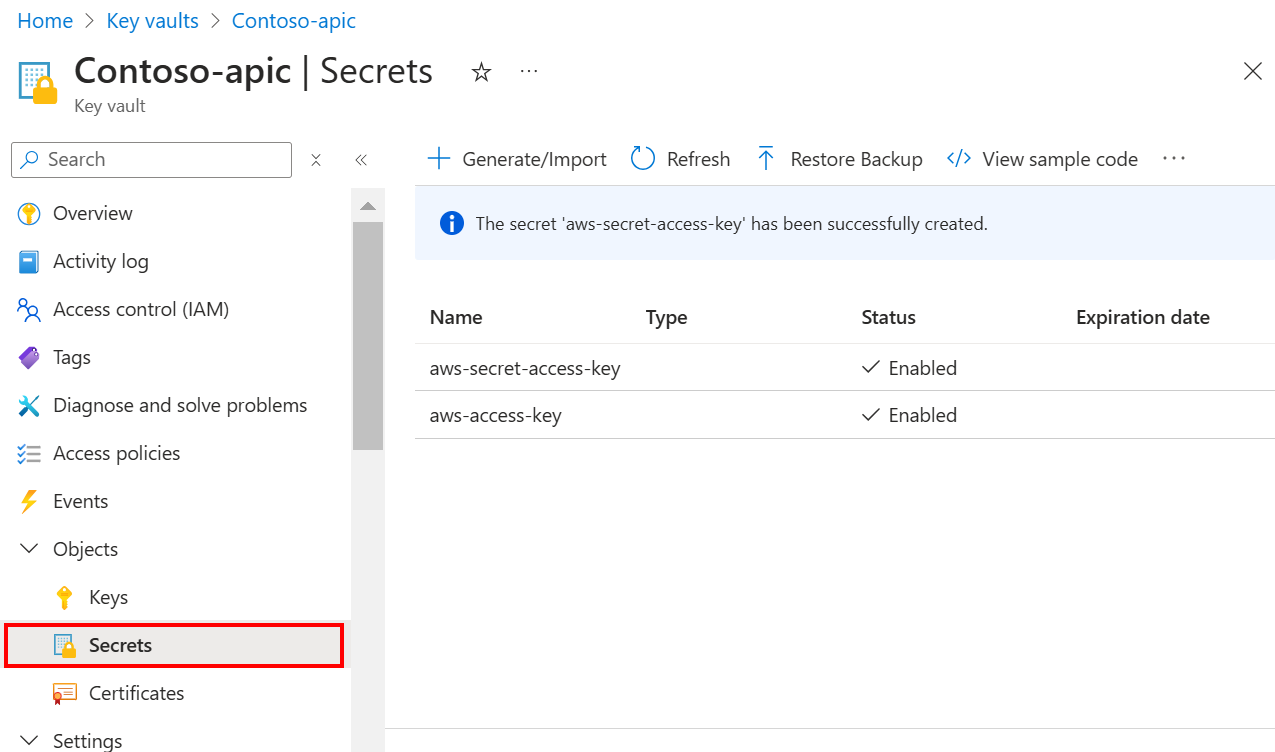
Her gizli anahtarın Gizli dizi tanımlayıcısını ve benzeri bir URI'yi https://<key-vault-name>.vault.azure.net/secrets/<secret-name>not alın. Bu tanımlayıcıları sonraki adımlarda kullanacaksınız.
API merkeziniz için yönetilen kimlik yapılandırma
Bu senaryoda, API merkeziniz Azure kaynaklarına erişmek için yönetilen kimlik kullanır. Gereksinimlerinize bağlı olarak, sistem tarafından atanan veya kullanıcı tarafından atanan bir veya daha fazla yönetilen kimliği etkinleştirin.
Aşağıdaki örneklerde, Azure portalını veya Azure CLI'yı kullanarak sistem tarafından atanan yönetilen kimliğin nasıl etkinleştirileceği gösterilmektedir. Yüksek düzeyde yapılandırma adımları, kullanıcı tarafından atanan yönetilen kimlik için benzerdir.
- Portalda API merkezinize gidin.
- Kenar çubuğu menüsünde, Güvenlik'in altında Yönetilen kimlikler'i seçin.
- Sistem tarafından atanan'ı seçin ve durumu Açık şeklinde ayarlayın.
- Kaydet'i seçin.
Yönetilen kimliğe Key Vault Sırları Kullanıcı rolünü atayın.
Varlıkların içe aktarılmasına izin vermek için, API merkezinizin yönetilen kimliğine Azure anahtar kasanızdaki Key Vault Sırları Kullanıcısı rolünü verin. Portalı veya Azure CLI'yi kullanabilirsiniz.
- Portalda anahtar kasanıza gidin.
- Kenar çubuğu menüsünde Erişim denetimi (IAM) öğesini seçin.
- + Rol ataması ekle'yi seçin.
- Rol ataması ekle sayfasında, değerleri aşağıdaki gibi ayarlayın:
- Rol sekmesinde Key Vault Gizli Dizileri Kullanıcısı seçin.
- Üyeler sekmesinde, Erişimi Ata - Yönetilen kimliği seçin>+ Üyeleri Seç.
- Yönetilen kimlikleri seçin sayfasında, önceki bölümde eklediğiniz API merkezinizin sistem tarafından atanan yönetilen kimliğini seçin. Seç'e tıklayın.
- Gözden geçir + ata'yı seçin.
Amazon API Gateway'i tümleştirme
Portalı veya Azure CLI'yi kullanarak Amazon API Gateway'i tümleştirebilirsiniz.
- Portalda API merkezinize gidin.
- Platformlar'ın altında Tümleştirmeler'i seçin.
- + Amazon API Gateway'den> seçin.
-
Amazon API Gateway Hizmetinizi tümleştirme bölümünde:
- AWS erişim anahtarı ve AWS gizli dizi erişim anahtarı için Seç'i seçin ve depoladığınız aboneliği, anahtar kasasını ve gizli diziyi seçin.
- Amazon API Gateway'i dağıttığınız AWS bölgesini seçin.
- Tümleştirme ayrıntıları'nda bir tanımlayıcı girin.
- Ortam ayrıntıları'nda bir Ortam başlığı (ad), Ortam türü ve isteğe bağlı Açıklama girin.
- API Ayrıntıları'nda:
- Eşitlenen API'ler için bir Yaşam Döngüsü seçin. (API'leri API merkezinize ekledikten sonra bu değeri güncelleştirebilirsiniz.)
- İsteğe bağlı olarak, eşitlenmiş API'lere API tanımlarının eklenip eklenmeyeceğini seçin.
- Oluştur'i seçin.
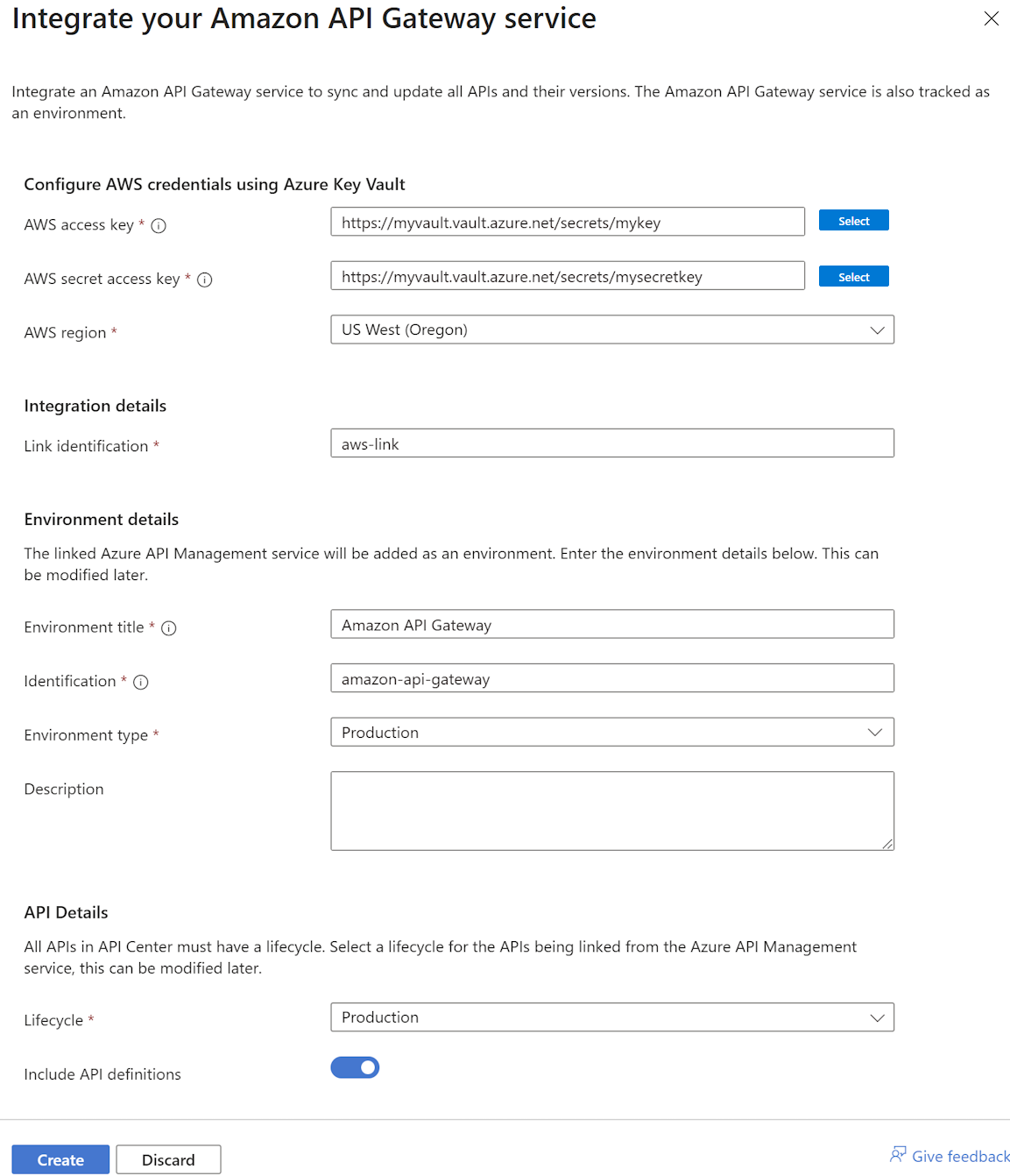
Ortam API merkezinize eklenir. Amazon API Gateway API'leri API center envanterine aktarılır.
Tümleştirmeyi silme
Bir API kaynağı tümleştirilmiş olsa da, eşitlenmiş API'leri API merkezinizden silemezsiniz. Gerekirse tümleştirmeyi silebilirsiniz. Tümleştirmeyi sildiğinizde:
- API merkezi envanterinizdeki eşitlenmiş API'ler silinir
- API kaynağıyla ilişkili ortam ve dağıtımlar silinir
Portalı veya Azure CLI'yi kullanarak tümleştirmeyi silebilirsiniz.