Not
Bu sayfaya erişim yetkilendirme gerektiriyor. Oturum açmayı veya dizinleri değiştirmeyi deneyebilirsiniz.
Bu sayfaya erişim yetkilendirme gerektiriyor. Dizinleri değiştirmeyi deneyebilirsiniz.
UYGULANANLAR: Tüm API Management katmanları
Bu makalede, Azure API Management'a api'nin el ile nasıl ekleneceği gösterilmektedir. API'den mock yanıtlar oluşturmak istediğinizde, boş bir API oluşturun. Sahte API yanıtları oluşturma hakkında bilgi için bkz . Sahte API yanıtları.
Mevcut bir API'yi içeri aktarmak istiyorsanız, bu makalenin İlgili içerik bölümüne bakın.
Bu makalede, boş bir API oluşturmayı öğreneceksiniz. Arka uç API olarak httpbin.org (kamuya açık test hizmeti) belirtiyorsunuz.
Önkoşullar
- Azure API Management örneği oluşturma hızlı başlangıç kılavuzunu tamamlayın.
API Management örneğinize gidin
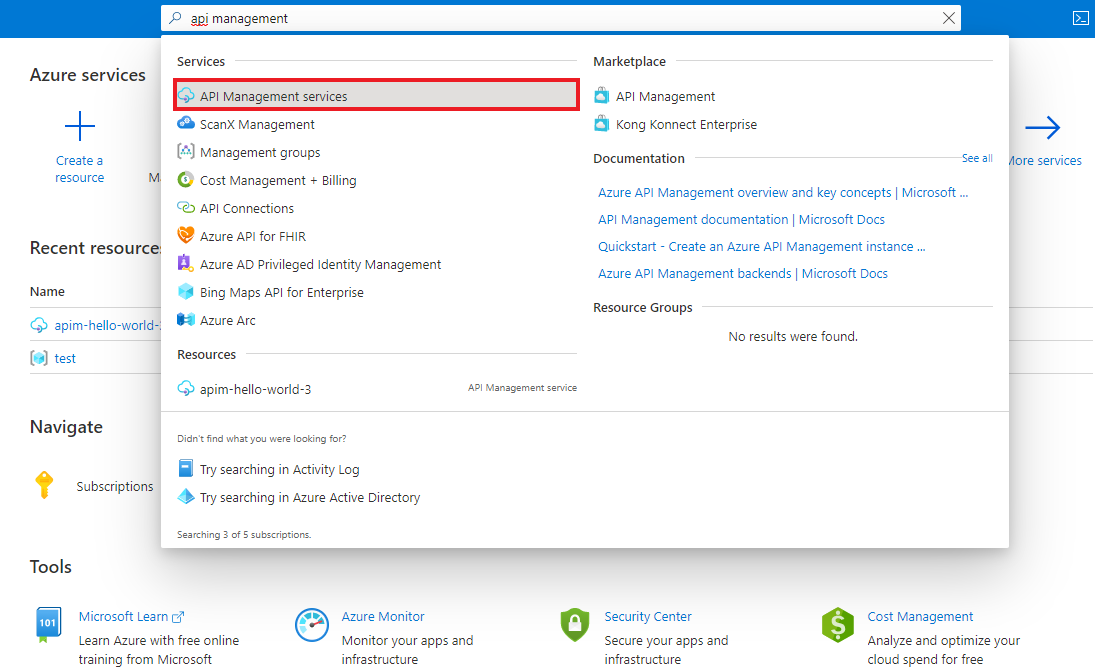
Azure portalındaAPI Management hizmetlerini arayın ve seçin:
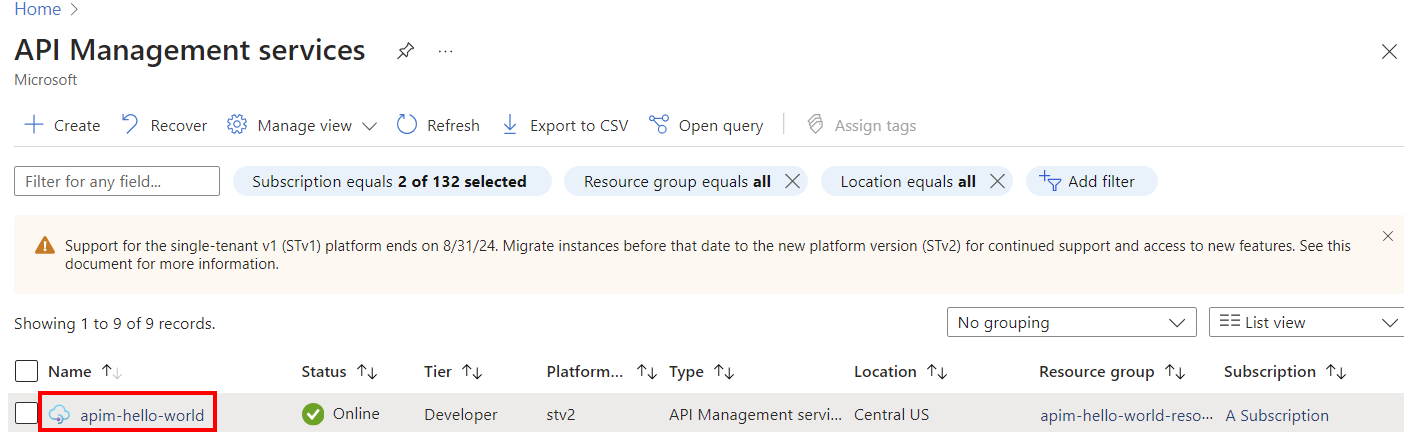
API Management hizmetleri sayfasında API Management örneğinizi seçin:
API oluşturma
Soldaki menüde API'ler'in altında API'ler'i seçin.
+ API Ekle'yi seçin.
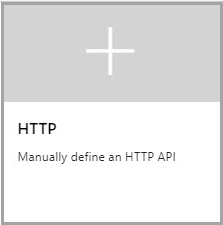
HTTP kutucuğunu seçin:
Arka uç Web hizmeti URL'sini (örneğin,
https://httpbin.org) ve API'nin diğer ayarlarını girin. İlk API'nizi İçe Aktar ve Yayınla eğitimi ayarları açıklar.Oluştur'u belirleyin.
Bu noktada, API Management'ta arka uç API'nizdeki işlemlere eşleyen hiçbir işleminiz yoktur. Arka uç üzerinden kullanıma sunulan ancak API Management aracılığıyla sunulmayan bir işlemi çağırırsanız 404 hatası alırsınız.
Not
Varsayılan olarak, bir API eklediğinizde, bir arka uç servisine bağlı olsa bile, API Yönetimi izin verene kadar hiçbir işlemi açığa çıkarmaz. Arka uç hizmetinizin bir işlemine izin vermek için arka uç işlemine eşleyen bir API Management işlemi oluşturun.
İşlem ekleme ve test etme
Bu bölümde, arka uç /get işlemiyle eşlemek için bir http://httpbin.org/get işlemin nasıl ekleneceği gösterilmektedir.
İşlem ekleme
- Önceki adımda oluşturduğunuz API’yi seçin.
- + İşlem ekle'yi seçin.
- URL'deGET'i seçin ve metin kutusuna /get yazın.
- Görünen ad alanına FetchData girin.
- Kaydet'i seçin.
İşlemi test et
Azure portalında işlemi test edin. (Geliştirici portalında da test edebilirsiniz.)
- Test sekmesini seçin.
- FetchData seçeneğini belirleyin.
- Gönder'i seçin.
İşlemin http://httpbin.org/get oluşturduğu yanıt HTTP yanıtı bölümünde görünür. Operasyonlarınızı dönüştürmek için API'nizi dönüştürme ve koruma bölümüne bakın.
Parametreli işlem ekleme ve test etme
Bu bölümde, nasıl parametre alan bir işlem ekleneceği gösterilir. Bu örnekte, işlemi http://httpbin.org/status/200 ile eşlersiniz.
İşlem ekleme
- Daha önce oluşturduğunuz API'yi seçin.
- Tasarım sekmesinde + İşlem ekle'yi seçin.
- URL'deGET'i seçin ve metin kutusuna /status/{code} yazın.
- Görünen ad alanına GetStatus yazın.
- Kaydet'i seçin.
İşlemi test et
Azure portalında işlemi test edin. (Geliştirici portalında da test edebilirsiniz.)
Test sekmesini seçin.
GetStatus seçeneğini belirleyin. Kodu200 girin.
Gönder'i seçin.
İşlemin
http://httpbin.org/status/200oluşturduğu yanıt HTTP yanıtı bölümünde görünür. Operasyonlarınızı dönüştürmek için API’nizi dönüştürme ve koruma bölümüne bakın.
Joker işlemi ekleyin ve test edin
Bu bölümde joker karakter işleminin nasıl ekleneceği gösterilmektedir. Bir joker işleminde, API isteği ile rastgele bir değer iletebilirsiniz. Önceki bölümlerde gösterildiği gibi ayrı GET işlemleri oluşturmak yerine bir joker karakter GET işlemi oluşturabilirsiniz.
Dikkat
Joker karakterle ilgili işlemi yapılandırırken dikkatli olun. Bu yapılandırma, bir API'yi belirli API güvenlik tehditlerine karşı daha savunmasız hale getirebilir.
İşlem ekleme
- Daha önce oluşturduğunuz API'yi seçin.
- Tasarım sekmesinde + İşlem ekle'yi seçin.
- URL'de GET'i seçin ve / metin kutusuna * girin.
- Görünen ad alanına WildcardGet girin.
- Kaydet'i seçin.
İşlemi test et
Azure portalında işlemi test edin. (Geliştirici portalında da test edebilirsiniz.)
Test sekmesini seçin.
WildcardGet'i seçin
. Önceki bölümlerde test ettiğiniz GET işlemlerini deneyin veya desteklenen farklı bir GET işlemini deneyin. Örneğin, Şablon parametreleri'nde joker karakter (*) adının yanındaki değeri üst bilgi olarak değiştirin. İşlem, gelen isteğin HTTP üst bilgilerini döndürür.
Gönder'i seçin.
İşlemin
http://httpbin.org/headersoluşturduğu yanıt HTTP yanıtı bölümünde görünür. İşlemlerinizi dönüştürmek istiyorsanız bkz. API'nizi dönüştürme ve koruma.
Not
Entegrasyonunu yaptığınız arka uç API'sinin, sonlarında eğik çizgiler olan endpoint URL'lerini nasıl işlediğini anlamak önemli olabilir. Daha fazla bilgi için bu API Yönetimi SSS bölümüne bakın.
Diğer API'leri ekleme
Farklı hizmetler tarafından kullanıma sunulan API'ler dışında bir API oluşturabilirsiniz, örneğin:
- OpenAPI belirtimi
- SOAP API'si
- GraphQL API'si
- Azure App Service'te barındırılan bir Web Uygulaması
- Azure İşlevleri
- Azure Logic Apps
- Azure Service Fabric
Not
Bir API'yi içeri aktardığınızda, işlemler geçerli API'nize eklenir.
Api'yi var olan bir API'ye eklemek için:
Azure portalında Azure API Management örneğine gidin:
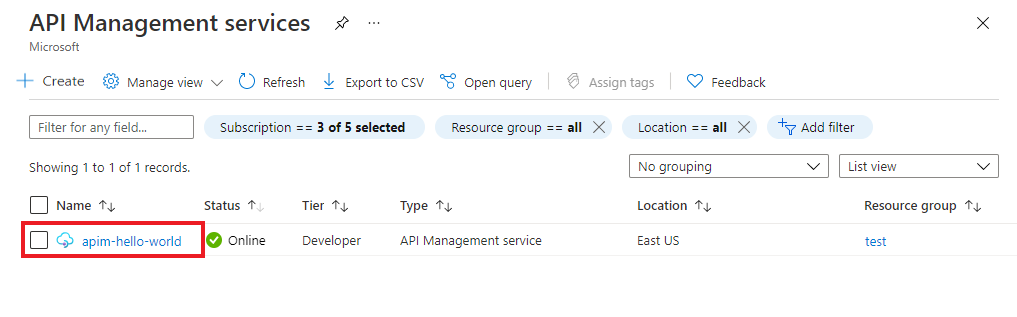
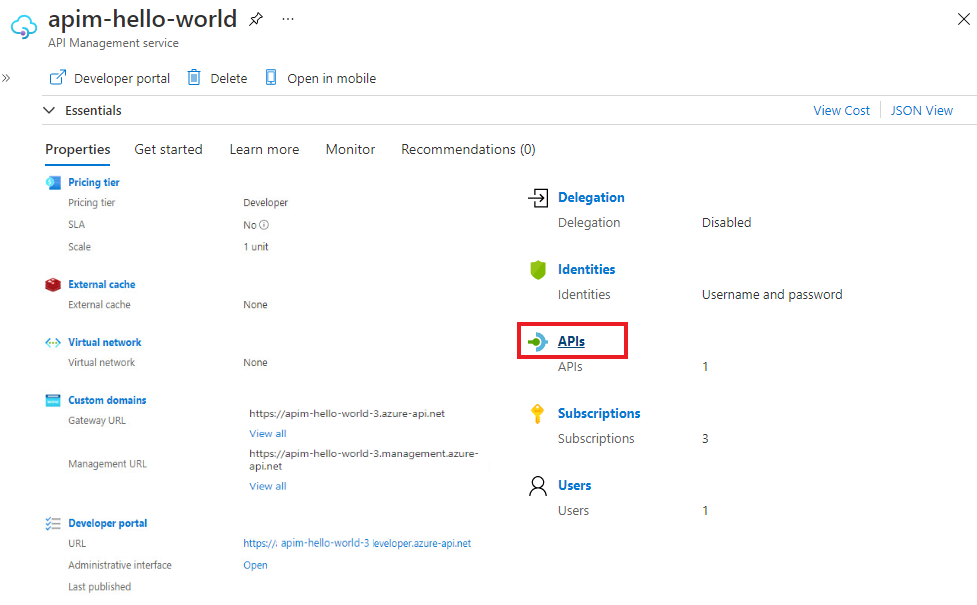
Genel Bakış sayfasında API'ler'i veya kenar çubuğu menüsünde APIAPI'leri'ni seçin>.
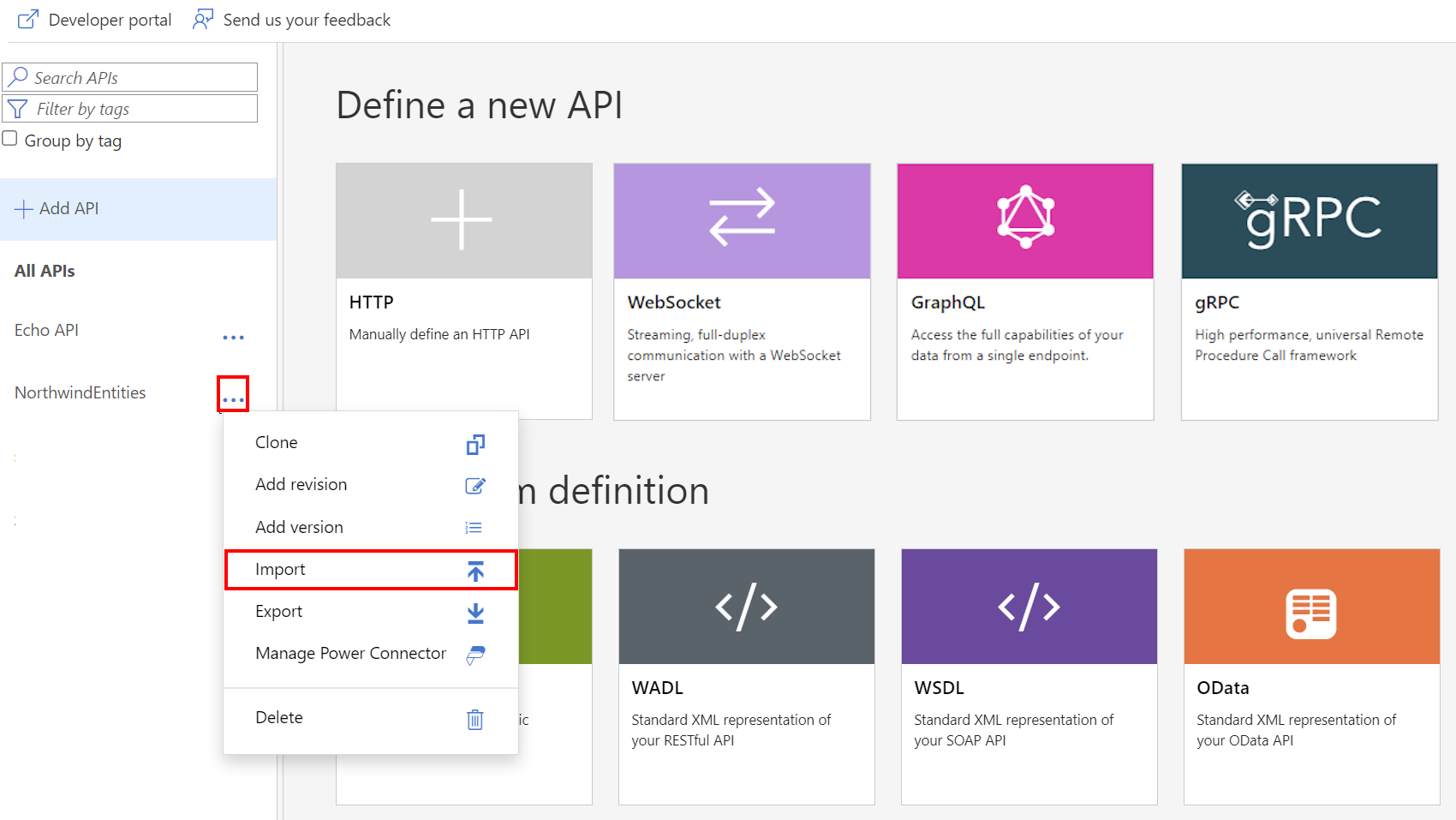
Eklemek istediğiniz başka bir API'nin yanındaki üç noktayı (...) seçin.
Bağlam menüsünden İçeri Aktar'ı seçin:
API'nin içeri aktarılacağı hizmeti seçin.
İlgili içerik
- API içeri aktarma sınırlamaları
- OpenAPI belirtimini içeri aktarma
- SOAP API’sini içeri aktarma
- SOAP API'sini içeri aktarma ve REST dönüştürme
- App Service API'sini içeri aktarma
- Kapsayıcı uygulaması API'sini içeri aktarma
- WebSocket API'lerini içeri aktarma
- GraphQL API’sini içeri aktarma
- GraphQL şemasını içeri aktarma ve alan çözümleyicilerini ayarlama
- İşlev uygulaması API'sini içeri aktarma
- Mantıksal uygulama API'sini içeri aktarma
- Service Fabric hizmetlerini içeri aktarma
- Microsoft Foundry API'sini içeri aktarma
- Azure OpenAI API'lerini içeri aktarma
- LLM API'lerini içeri aktarma
- OData API'sini içeri aktarma
- REST API'yi MCP sunucusu olarak dışarı aktarma
- Mevcut bir MCP sunucusunu kullanıma sunma
- A2A aracı API'lerini içeri aktarma
- SAP OData meta verilerini içeri aktarma
- gRPC API'lerini içeri aktarma
- API’yi düzenleme