Not
Bu sayfaya erişim yetkilendirme gerektiriyor. Oturum açmayı veya dizinleri değiştirmeyi deneyebilirsiniz.
Bu sayfaya erişim yetkilendirme gerektiriyor. Dizinleri değiştirmeyi deneyebilirsiniz.
UYGULANANLAR: Tüm API Management katmanları
Bu makalede, Azure portalını kullanarak bir Azure web uygulamasını API olarak Azure API Management'a aktarma ve içeri aktarılan API'yi test etme adımları gösterilmektedir.
Bu makalede şunları öğreneceksiniz:
- Azure App Service'te barındırılan bir web uygulamasını API olarak içeri aktarma
- Azure portalında API’yi test etme
API Management kullanarak web uygulamasını kullanıma sunma
Azure Uygulaması Hizmeti web uygulamalarını, REST API'leri ve mobil arka uçları barındırmaya yönelik HTTP tabanlı bir hizmettir. API geliştiricileri API'ler geliştirmek ve API arka uçlarını güvenli, ölçeklenebilir bir ortamda web uygulamaları olarak yayımlamak için tercih ettikleri teknoloji yığınlarını ve işlem hatlarını kullanabilir. Daha sonra API Management'ı kullanarak web uygulamalarını kullanıma açabilir, API'leri yaşam döngüleri boyunca yönetebilir ve koruyabilir ve tüketicilere yayımlayabilir.
Web Apps tarafından barındırılan bir API'yi kullanıma sunmak için API Management'ın kullanılması şu avantajları sağlar:
- Ön yüzü yönetme ve güvenliğini sağlama işlemlerini, API tüketicilerine maruz kalan arka uç web uygulamasının yönetimi ve izlenmesinden ayırın.
- Diğer API'lerinizle aynı ortamda web uygulaması olarak barındırılan web API'lerini yönetin.
- Api davranışını değiştirmek için çağrı hızı sınırlaması gibi ilkeler uygulayın.
- API tüketicilerini özelleştirilebilir API Management geliştirici portalına yönlendirerek API'lerinizi keşfedip öğrenebilir, erişim isteyebilir ve API'leri deneyebilirler.
Daha fazla bilgi için bkz. Azure API Management nedir?
OpenAPI tanımı ile joker karakter işlemleri karşılaştırması
API Management, OpenAPI tanımı (Swagger tanımı) içeren App Service'te barındırılan web uygulamalarının içeri aktarılmasını destekler. Ancak OpenAPI tanımı gerekli değildir.
Web uygulaması bir OpenAPI tanımıyla yapılandırılmışsa, API Management bunu algılar. Alternatif olarak, tanımı API Management'a el ile aktarabilirsiniz. Ardından API Management, gerekli yollar, parametreler ve yanıt türleri dahil olmak üzere doğrudan tanımla eşleyen API işlemleri oluşturur.
Bir OpenAPI tanımına sahip olmanız önerilir, çünkü API yüksek doğrulukla API Management'a aktarılır ve her işlem için yapılandırmaları ayrı ayrı doğrulama, yönetme, güvenlik ve güncelleştirme esnekliği sağlar.
OpenAPI tanımı sağlanmazsa, API Management sık kullanılan HTTP fiilleri (GET, PUT vb.) için joker karakter işlemleri oluşturur. API isteğini arka uç API'sine geçirmek için, joker karakter işlemine gerekli yolu veya parametreleri ekleyin.
Joker karakter işlemleriyle aynı API Management özelliklerinden yararlanmaya devam edebilirsiniz, ancak işlemler varsayılan olarak aynı ayrıntı düzeyinde tanımlanmamıştır. Her iki durumda da, içeri aktarılan API'yi düzenleyebilir veya işlemleri ekleyebilirsiniz .
Örnek
Arka uç web uygulamanız iki GET işlemi destekleyebilir:
https://<app-service>.azurewebsites.net/customer/<id>https://<app-service>.azurewebsites.net/customers
Web uygulamasını API Management hizmetinize, https://<api>.azureapi.net/store gibi bir yolda içeri aktarırsınız. Aşağıdaki tabloda, OpenAPI belirtimi ile veya belirtimi olmadan API Management'a aktarılan işlemler gösterilmektedir:
| Tür | İçeri aktarılan işlemler | Örnek istekler |
|---|---|---|
| OpenAPI belirtimi | GET /customer/<id>GET /customers |
GET https://<api>.azureapi.net/store/customer/1GET https://<api>.azureapi.net/store/customers |
| Joker karakter | GET /* |
GET https://<api>.azureapi.net/store/customer/1GET https://<api>.azureapi.net/store/customers |
Wildcard işlemi, OpenAPI belirtimindeki işlemlerle arka uç hizmetinde aynı isteklere izin verir. Ancak, OpenAPI tarafından belirtilen işlemler API Management'ta ayrı olarak yönetilebilir.
Önkoşullar
Azure API Management örneği oluşturun.
Aboneliğinizde bir uygulama hizmeti olduğundan emin olun. Daha fazla bilgi için App Service belgelerine bakın.
Örnek bir web API'sini oluşturma ve Azure web uygulaması olarak yayımlama hakkında bilgi için bkz:
Arka uç API’sini içeri aktarma ve yayımlama
İpucu
Aşağıdaki adımlarda, Azure portalında API Management'ı kullanarak içeri aktarma işlemini başlatırsınız. Ayrıca, uygulamanın API menüsünde API Management'ı seçerek doğrudan web uygulamanızdan API Management'a bağlanabilirsiniz.
Kenar çubuğu menüsünde, API'ler'in altında API'ler'i ve ardından + API Ekle'yi seçin.
App Service kutucuğunu seçin:
Aboneliğinizdeki uygulama hizmetlerinin listesini görmek için Gözat'ı seçin.
Bir uygulama hizmeti seçin ve ardından Seç düğmesini seçin. Seçili web uygulamasıyla bir OpenAPI tanımı ilişkilendirildiyse, API Management bunu getirir ve içeri aktarır.
OpenAPI tanımı bulunmazsa, API Management yaygın HTTP fiilleri için joker karakter işlemleri oluşturarak API'yi kullanıma sunar.
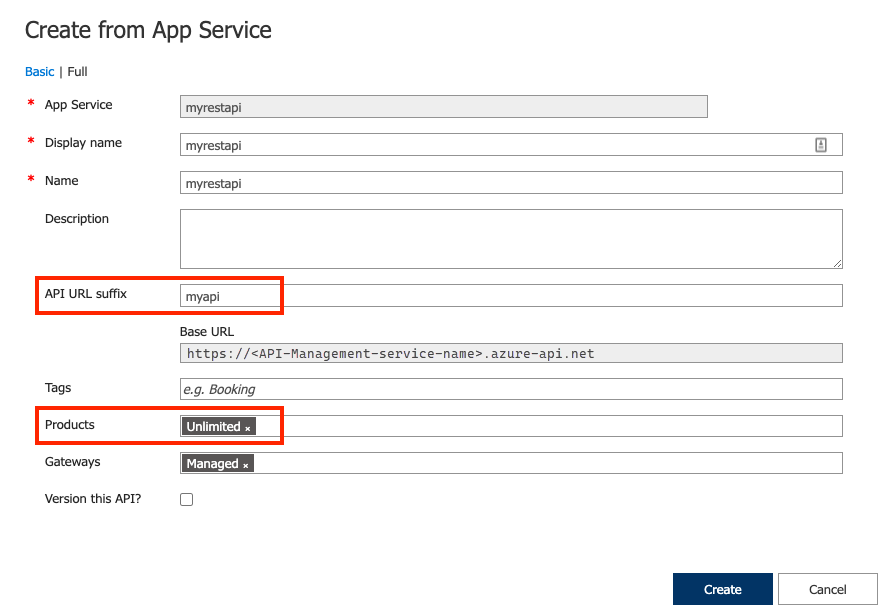
API URL son ekini ekleyin. Sonek, API Management örneğindeki API'yi tanımlayan bir addır. API Management örneğinde benzersiz olmalıdır.
API'nin yayımlanmasını ve geliştiricilerin kullanımına sunulmasını istiyorsanız Tam görünüme geçin ve API'yi bir Ürün ile ilişkilendirin. Bu örnekte Sınırsız ürün kullanılır. API'nizi oluştururken veya daha sonra Ayarlar sekmesinden bir ürüne ekleyebilirsiniz.
Not
Ürünler, geliştirici portalı aracılığıyla geliştiricilere sunulan bir veya daha fazla API'nin ilişkilendirmeleridir. İlk olarak geliştiricilerin API'ye erişmek için bir ürüne abone olması gerekir. Abone olduktan sonra üründeki herhangi bir API için abonelik anahtarı alır. API Management örneğinin oluşturucusu olarak yöneticisiniz ve varsayılan olarak her ürüne abonesiniz.
Belirli katmanlarda her API Management örneği iki varsayılan örnek ürünle birlikte gelir:
- Başlangıç
- Sınırsız
Diğer API ayarlarını girin. Bu değerleri API'yi oluştururken ayarlayabilir veya daha sonra Ayarlar sekmesine giderek yapılandırabilirsiniz. Ayarlar , İlk API'nizi içeri aktarma ve yayımlama öğreticisinde açıklanmıştır.
Oluştur'u belirleyin.
Azure portalında yeni API'yi test edin
İşlemleri doğrudan Azure portalından çağırabilirsiniz. Bu yöntem, API'nin işlemlerini görüntülemek ve test etmek için kullanışlı bir yol sağlar. API'yi geliştirici portalında veya kendi REST istemci araçlarınızı kullanarak da test edebilirsiniz.
Önceki adımda oluşturduğunuz API’yi seçin.
Test sekmesinde bir işlem seçin.
Sayfa, sorgu parametrelerinin ve üst bilgilerin alanlarını görüntüler. Başlıklardan biri
Ocp-Apim-Subscription-Keyolarak geçiyor. Bu üst bilgi, API ile ilişkili ürünün abonelik anahtarına yöneliktir. API Management örneğini oluşturduysanız zaten bir yöneticisinizdir, bu nedenle anahtar otomatik olarak doldurulur.Gönder’e basın.
Test başarılı olduğunda arka uç 200 Tamam ve bazı verilerle yanıt verir.
Portalda joker karakter işlemini test edin
Joker karakterli işlemler oluşturulduğunda, işlemler doğrudan arka uç API'ye eşlenmeyebilir. Örneğin, API Yönetimi'nde içeri aktarılan joker karakterli GET işlemi, varsayılan olarak yolunu / kullanır. Ancak, /api/todoItems yolunda back-end API'niz bir GET işlemi destekleyebilir.
Yolu /api/todoItemstest etmek için:
Oluşturduğunuz API'yi seçin ve ardından bir işlem seçin.
Test sekmesindeki Şablon parametreleri'nin altında joker karakter (*) adının yanındaki değeri güncelleştirin. Örneğin , api/todoItems girin. Joker karakter işlemi için bu değer
/yoluna eklenir.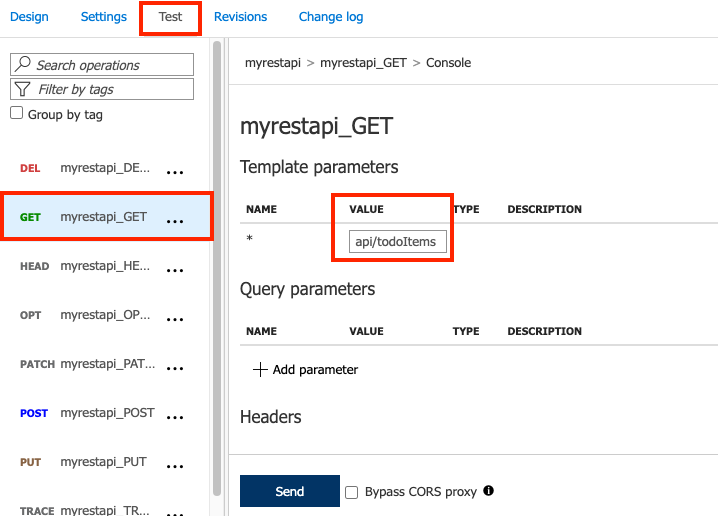
Gönder'i seçin.
Diğer API'leri ekleme
Farklı hizmetler tarafından kullanıma sunulan API'ler dışında bir API oluşturabilirsiniz, örneğin:
- OpenAPI belirtimi
- SOAP API'si
- GraphQL API'si
- Azure App Service'te barındırılan bir Web Uygulaması
- Azure İşlevleri
- Azure Logic Apps
- Azure Service Fabric
Not
Bir API'yi içeri aktardığınızda, işlemler geçerli API'nize eklenir.
Api'yi var olan bir API'ye eklemek için:
Azure portalında Azure API Management örneğine gidin:
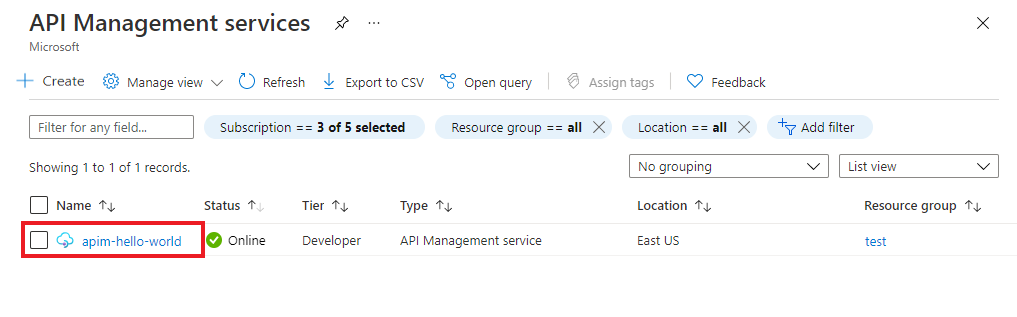
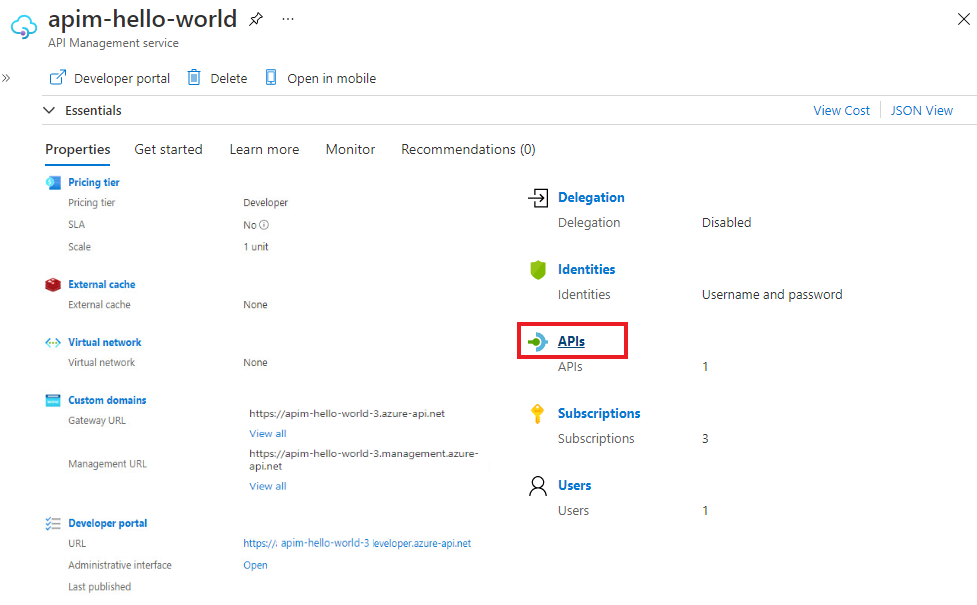
Genel Bakış sayfasında API'ler'i veya kenar çubuğu menüsünde APIAPI'leri'ni seçin>.
Eklemek istediğiniz API için, üç nokta (...) simgesine tıklayın.
Bağlam menüsünden İçeri Aktar'ı seçin:
İçeri Aktar komutunu gösteren ekran görüntüsü.
API'nin içeri aktarılacağı hizmeti seçin.
İlgili içerik
- API içeri aktarma sınırlamaları
- OpenAPI belirtimini içeri aktarma
- SOAP API’sini içeri aktarma
- SOAP API'sini içeri aktarma ve REST dönüştürme
- App Service API'sini içeri aktarma
- Kapsayıcı uygulaması API'sini içeri aktarma
- WebSocket API'lerini içeri aktarma
- GraphQL API’sini içeri aktarma
- GraphQL şemasını içeri aktarma ve alan çözümleyicilerini ayarlama
- İşlev uygulaması API'sini içeri aktarma
- Mantıksal uygulama API'sini içeri aktarma
- Service Fabric hizmetlerini içeri aktarma
- Microsoft Foundry API'sini içeri aktarma
- Azure OpenAI API'lerini içeri aktarma
- LLM API'lerini içeri aktarma
- OData API'sini içeri aktarma
- REST API'yi MCP sunucusu olarak dışarı aktarma
- Mevcut bir MCP sunucusunu kullanıma sunma
- A2A aracı API'lerini içeri aktarma
- SAP OData meta verilerini içeri aktarma
- gRPC API'lerini içeri aktarma
- API’yi düzenleme