Not
Bu sayfaya erişim yetkilendirme gerektiriyor. Oturum açmayı veya dizinleri değiştirmeyi deneyebilirsiniz.
Bu sayfaya erişim yetkilendirme gerektiriyor. Dizinleri değiştirmeyi deneyebilirsiniz.
ŞUNLAR IÇIN GEÇERLIDIR: Geliştirici | Temel v2 | Standart | Standart v2 | Premium | Premium v2
Bu makalede şunları öğreneceksiniz:
- Kuruluşunuzun Microsoft Entra ID kiracısında veya diğer Microsoft Entra ID iş gücü kiracılarındaki kullanıcılar için geliştirici portalına erişimi etkinleştirin.
- İsteğe bağlı olarak, kullanıcıların bu hesaplarla oturum açmasına izin vermek için Microsoft Entra ID iş gücü kiracınıza Google veya Facebook gibi dış kimlik sağlayıcıları ekleyin.
- Kullanıcıları içeren dış gruplar ekleyerek Microsoft Entra kullanıcı gruplarını yönetin.
Geliştirici portalını güvenli hale getirme seçeneklerine genel bakış için API Management geliştirici portalına güvenli erişim makalesine bakın.
Önemli
- Bu makale, Microsoft Kimlik Doğrulama Kitaplığı'nı (MSAL) kullanarak bir Microsoft Entra uygulamasını yapılandırma adımlarıyla güncelleştirilir.
- Daha önce Azure AD Kimlik Doğrulama Kitaplığı'nı (ADAL) kullanarak kullanıcı oturum açma için bir Microsoft Entra uygulaması yapılandırdıysanız MSAL'ye geçin.
Tip
API Management artık tek bir uygulama kaydı ve kimlik yapılandırması aracılığıyla birden fazla Microsoft Entra ID kiracısında bulunan kullanıcılardan geliştirici portalına erişimi destekliyor. Şu anda bu, Geliştirici, Standart ve Premium katmanlarında desteklenmektedir.
Önkoşullar
Azure API Management örneği oluşturma hızlı başlangıç kılavuzunu tamamlayın.
Azure API Management örneğinde bir API içeri aktarın ve yayımlayın .
Örneğinizi bir v2 katmanında oluşturduysanız geliştirici portalını etkinleştirin. Daha fazla bilgi için bkz: Öğretici: Geliştirici portalına erişme ve portalı özelleştirme.
API Management örneğinize gidin
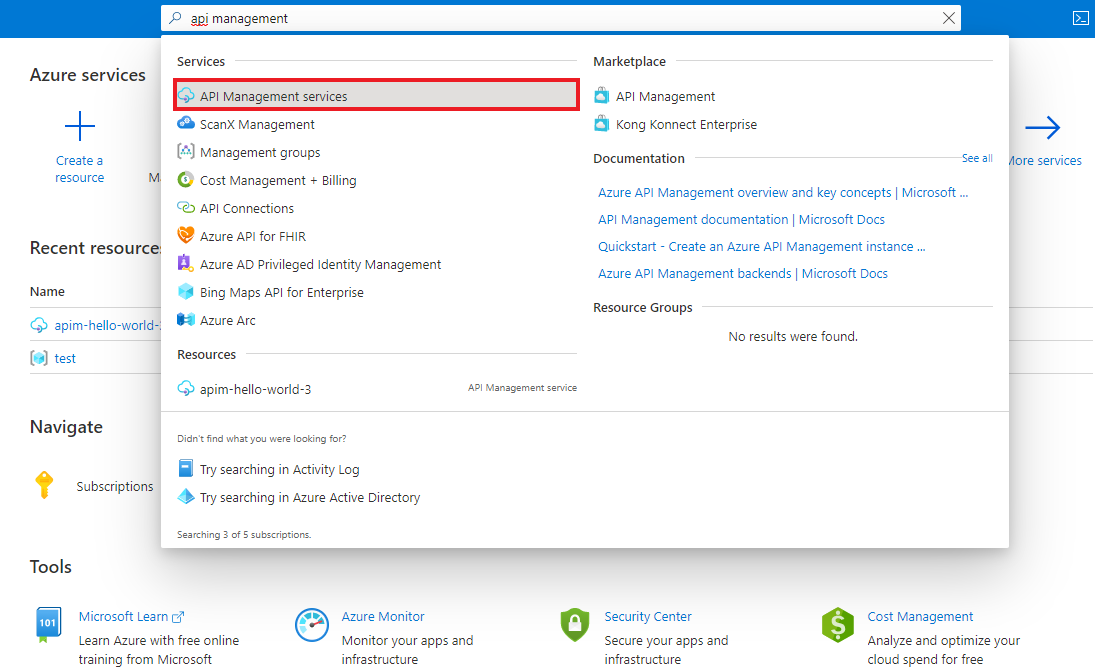
Azure portalındaAPI Management hizmetlerini arayın ve seçin:
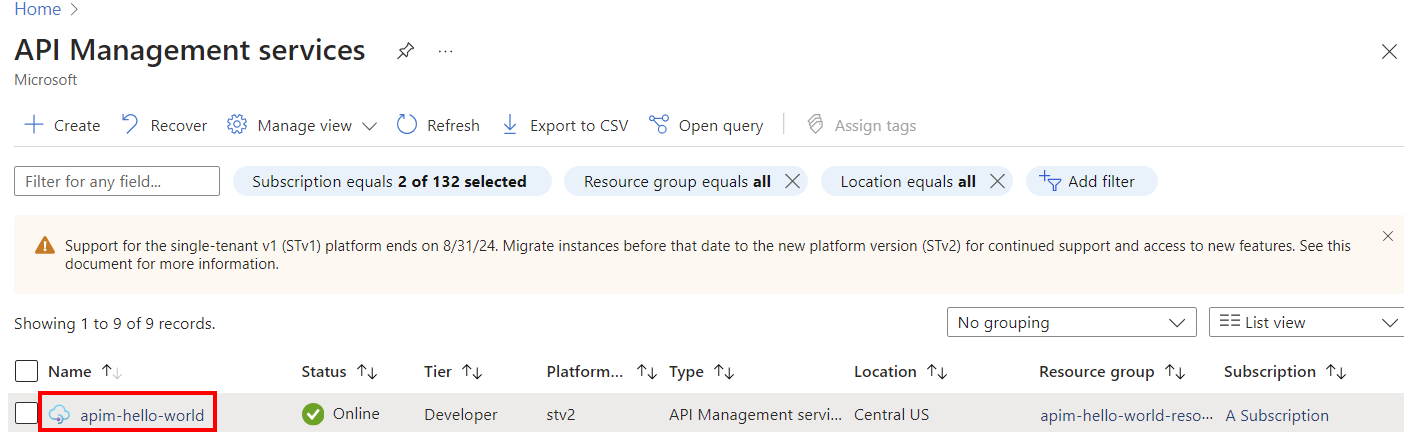
API Management hizmetleri sayfasında API Management örneğinizi seçin:
Microsoft Entra Id kullanarak kullanıcı oturum açmayı etkinleştirme - portal
Yapılandırmayı basitleştirmek için API Management, geliştirici portalı kullanıcıları için bir Microsoft Entra uygulaması ve kimlik sağlayıcısını otomatik olarak etkinleştirebilir. Alternatif olarak, Microsoft Entra uygulamasını ve kimlik sağlayıcısını el ile etkinleştirebilirsiniz.
Microsoft Entra uygulamasını ve kimlik sağlayıcısını otomatik olarak etkinleştirme
Geliştirici portalında Microsoft Entra Id'yi otomatik olarak etkinleştirmek için şu adımları izleyin:
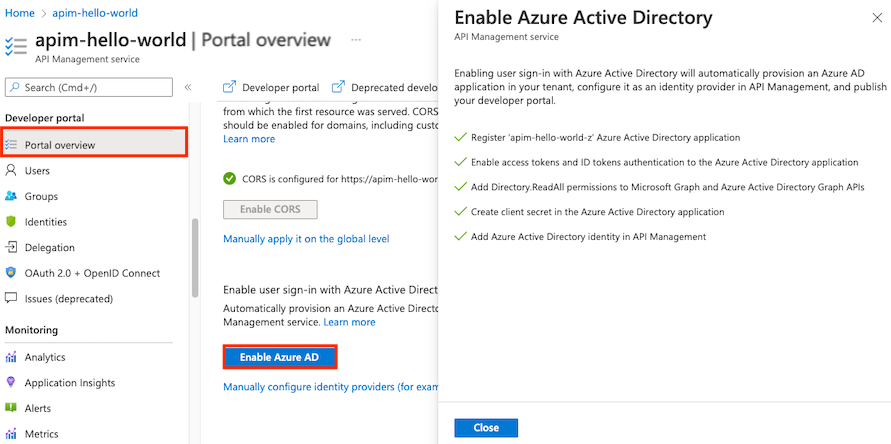
API Management örneğinizin sol menüsünde, Geliştirici portalı'nın altında Portala genel bakış'ı seçin.
Portala genel bakış sayfasında Microsoft Entra Id ile kullanıcı oturum açmayı etkinleştir seçeneğine gidin.
Microsoft Entra Kimliğini Etkinleştir'i seçin.
Microsoft Entra Id'yi Etkinleştir sayfasında Microsoft Entra Id'yi etkinleştir'i seçin.
Kapat'ı seçin.
Microsoft Entra sağlayıcısı etkinleştirildikten sonra:
- Microsoft Entra kiracınızdaki kullanıcılar , bir Microsoft Entra hesabı kullanarak geliştirici portalında oturum açabilir.
- Microsoft Entra kimlik sağlayıcısı yapılandırmasını portaldaki Geliştirici portalı>Kimlikleri sayfasından yönetebilirsiniz.
- İsteğe bağlı olarak, Birden çok kiracı için uygulama kaydını yapılandırma başlığında açıklandığı gibi, Microsoft Entra Id'deki uygulama kaydını birden çok kiracıyı destekleyecek şekilde güncelleştirin. API Management tarafından oluşturulan varsayılan uygulama kaydının adı, API Management örneği adıyla aynıdır.
- İsteğe bağlı olarak Kimlik yapılandırın. Örneğin, anonim kullanıcıları oturum açma sayfasına yönlendirmek isteyebilirsiniz.
- Herhangi bir yapılandırma değişikliğinden sonra geliştirici portalını yeniden yayımlayın.
Microsoft Entra uygulamasını ve kimlik sağlayıcısını el ile etkinleştirme
Alternatif olarak, bir uygulamayı Kendiniz Microsoft Entra Id'ye kaydederek ve geliştirici portalı için kimlik sağlayıcısını yapılandırarak geliştirici portalında Microsoft Entra Id'yi el ile etkinleştirin.
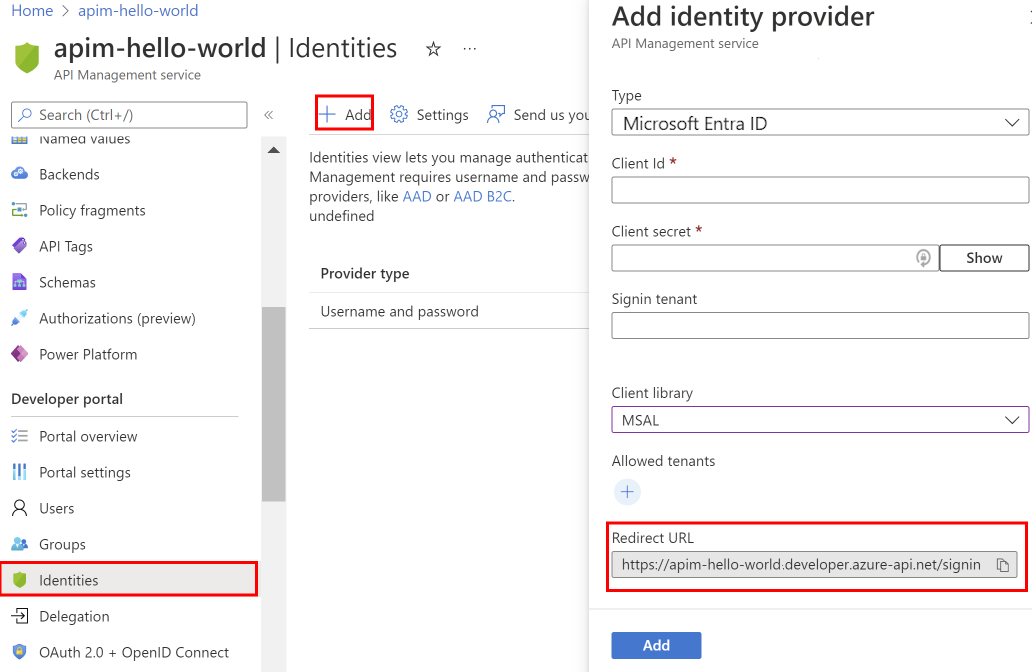
API Management örneğinizin sol menüsünde, Geliştirici portalı altında Kimlikler'i seçin.
Sağ tarafta Kimlik sağlayıcısı ekle bölmesini açmak için üst kısımdan + Ekle'yi seçin.
Tür altında, açılan menüden Microsoft Entra Id'yi seçin. Bu seçeneği belirlediğinizde, diğer gerekli bilgileri girebilirsiniz.
- İstemci kitaplığı açılan listesinde MSAL'yi seçin.
- İstemci Kimliği ve İstemci sırrı eklemek için makalenin devamında yer alan adımlara bakın.
Daha sonrası için Yeniden Yönlendirme URL'sini kaydedin.
Tarayıcınızda Azure portalını yeni bir sekmede açın.
Bir uygulamayı Microsoft Entra Id'ye kaydetmek için Uygulama kayıtları'na gidin.
Yeni kayıt öğesini seçin. Uygulama kaydetme sayfasında, değerleri aşağıdaki gibi ayarlayın:
- Ad'ı developer-portal gibi anlamlı bir ad olarak ayarlayın
- Desteklenen hesap türlerini ayarlayın, senaryolarınız için uygun bir seçim yapın. Birden çok Microsoft Entra ID kiracısında bulunan kullanıcıların geliştirici portalına erişmesine izin vermek istiyorsanız , Herhangi bir kuruluş dizininde (Çok Kiracılı) Hesaplar'ı seçin.
- Yeniden yönlendirme URI'sinde Tek sayfalı uygulama (SPA) öğesini seçin ve önceki bir adımda kaydettiğiniz yeniden yönlendirme URL'sini yapıştırın.
- Kaydet'i seçin.
Uygulamayı kaydettikten sonra Genel Bakışsayfasından Uygulama (istemci) kimliğini kopyalayın.
API Management örneğinizle tarayıcı sekmesine geçin.
Kimlik sağlayıcısı ekle penceresinde, Uygulama (istemci) kimliği değerini İstemci Kimliği kutusuna yapıştırın.
Uygulama kaydını içeren tarayıcı sekmesine geçin.
Uygun uygulama kaydını seçin.
Yan menünün Yönet bölümünde Sertifikalar ve gizli diziler'i seçin.
Sertifikalar ve gizli bölümler sayfasından, İstemci gizli dizileri altındaki Yeni istemci gizli dizisi düğmesini seçin.
- Bir Açıklama girin.
- Süresi için herhangi bir seçenek belirleyin.
- Ekle'yi seçin.
Sayfadan çıkmadan önce istemci Gizli Anahtarı değerini kopyalayın. Daha sonraki bir adımda ihtiyacınız olacak.
Yan menüde Yönetim'in altında Belirteç yapılandırması seçeneğini, ardından > ekle'yi seçin.
- Belirteç Türü'nde Kimlik'i seçin.
- Şu talepleri seçin (denetleyin): e-posta, family_name given_name.
- Ekle'yi seçin. İstenirse, Microsoft Graph e-postasını ve profil iznini aç öğesini seçin.
API Management örneğinizle tarayıcı sekmesine geçin.
Gizli anahtarı İstemci gizli dizisi alanına, Kimlik sağlayıcı ekleme bölmesinde yapıştırın.
Önemli
Anahtarın süresi dolmadan önce İstemci gizli anahtarı güncelleyin.
Microsoft Entra'da oturum açmak için, Oturum açma kiracısı için bir kiracı adı veya kimliği belirtin. Bir değer belirtmezseniz Ortak uç nokta kullanılır.
İzin verilen kiracılar bölümünde, Microsoft Entra'da oturum açmak için belirli bir veya daha fazla Microsoft Entra kiracı adı veya kimliği ekleyin.
Not
Ek kiracılar belirtirseniz, uygulama kaydı birden çok kiracıyı destekleyecek şekilde yapılandırılmalıdır. Daha fazla bilgi için bkz. Birden çok kiracı için uygulama kaydını yapılandırma.
İstediğiniz yapılandırmayı belirttikten sonra Ekle'yi seçin.
Microsoft Entra yapılandırmasının geçerli olması için geliştirici portalını yeniden yayımlayın. Soldaki menüde, Geliştirici portalı'nın altında Portala genel bakış> seçin.
Microsoft Entra sağlayıcısı etkinleştirildikten sonra:
- Belirtilen Microsoft Entra kiracılarındaki kullanıcılar, bir Microsoft Entra hesabı kullanarak geliştirici portalında oturum açabilir.
- Microsoft Entra yapılandırmasını portaldaki Geliştirici portalı>Kimlikleri sayfasından yönetebilirsiniz.
- İsteğe bağlı olarak Kimlik yapılandırın. Örneğin, anonim kullanıcıları oturum açma sayfasına yönlendirmek isteyebilirsiniz.
- Herhangi bir yapılandırma değişikliğinden sonra geliştirici portalını yeniden yayımlayın.
MSAL'ye geçiş
Daha önce ADAL kullanarak kullanıcı oturum açma için bir Microsoft Entra uygulaması yapılandırdıysanız, uygulamayı MSAL'ye geçirmek ve API Management'ta kimlik sağlayıcısını güncelleştirmek için portalı kullanabilirsiniz.
MSAL uyumluluğu için Microsoft Entra uygulamasını güncelleştirme
Yeniden yönlendirme URI'lerini tek sayfalı uygulama türüne değiştirme adımları için bkz .
Kimlik sağlayıcısı yapılandırmasını güncelleştirme
- API Management örneğinizin sol menüsünde, Geliştirici portalı altında Kimlikler'i seçin.
- Listeden Microsoft Entra Id öğesini seçin.
- İstemci kitaplığı açılan listesinde MSAL'yi seçin.
- Güncelleştir'i seçin.
- Geliştirici portalınızı yeniden yayımlayın.
Microsoft Entra ID kiracınızda dış kullanıcıların erişimini etkinleştirme (isteğe bağlı)
API Management, dış kimlik sağlayıcılarını bir Microsoft Entra ID iş gücü kiracısında yapılandırdığınızda destekler. Örneğin, Contoso kuruluşu gibi iş gücü kiracınızdaki kullanıcılar tarafından geliştirici portalına erişimi etkinleştiriyorsanız, Google veya Facebook'un dış kimlik sağlayıcısı olarak yapılandırılmasını ve bu dış kullanıcıların hesaplarını kullanarak da oturum açabilmesini sağlayabilirsiniz.
İsteğe bağlı olarak Microsoft Entra ID kiracınızdaki dış kullanıcılar tarafından geliştirici portalına erişimi etkinleştirmek için aşağıdaki adımları tamamlayın:
- Microsoft Entra Id kiracınıza bir dış kimlik sağlayıcısı ekleyin.
- Self servis kaydolmayı etkinleştirin.
1. Microsoft Entra Id kiracınıza dış kimlik sağlayıcısı ekleme
Bu senaryo için, iş gücü kiracınızda bir dış kimlik sağlayıcısını etkinleştirmeniz gerekir. Dış kimlik sağlayıcısının yapılandırılması belirli sağlayıcıya bağlıdır ve bu makalenin kapsamı dışındadır. Örneğin, Google için Google Developers Console'da bir proje oluşturmanız ve ardından Microsoft Entra'da proje kimlik bilgilerini yapılandırmanız gerekir.
Seçenekler ve adım bağlantıları için bkz. İş gücü kiracılarında Dış Kimlik için kimlik sağlayıcıları.
2. Self servis kaydolmayı etkinleştirme
Dış kullanıcıların geliştirici portalına erişim için kaydolmasına izin vermek için aşağıdaki adımları tamamlayın:
a. Kiracınız için self servis kaydolmayı etkinleştirin.
b. Uygulamanızı self servis kaydolma kullanıcı akışına ekleyin.
Daha fazla bilgi ve ayrıntılı adımlar için bkz. B2B işbirliği için kendi kendine servis kaydolma kullanıcı akışları ekleme.
Birden fazla Microsoft Entra Id kiracısında kullanıcıların erişimini etkinleştirme (isteğe bağlı)
Not
Birden çok Microsoft Entra ID kiracısından kullanıcılar tarafından geliştirici portalına erişim desteği şu anda API Management Geliştirici, Standart ve Premium katmanlarında kullanılabilir.
İsteğe bağlı olarak birden fazla Microsoft Entra ID kiracısından kullanıcılar tarafından geliştirici portalına erişimi etkinleştirmek için aşağıdaki adımları tamamlayın:
- Birden çok kiracı için uygulama kaydını yapılandırın.
- Geliştirici portalı için Microsoft Entra Id kimlik sağlayıcısı yapılandırmasını güncelleştirerek başka bir kiracı ekleyin.
1. Birden çok kiracı için uygulama kaydını yapılandırma
Uygulama kaydı birden çok kiracıyı desteklemelidir. Bu desteği aşağıdaki yollardan biriyle yapılandırabilirsiniz:
- Uygulama kaydını oluştururken Desteklenen hesap türleriniherhangi bir kuruluş dizinindeki Hesaplar (Herhangi bir Microsoft Entra ID kiracısı - Çok Kiracılı) olarak ayarlayın.
- Daha önce tek bir kiracı için uygulama kaydı yapılandırdıysanız, uygulama kaydınınKimlik DoğrulamasınıYönet> sayfasındaki Desteklenen hesap türleri ayarını güncelleştirin.
2. Birden çok kiracı için Microsoft Entra ID kimlik sağlayıcısı yapılandırmasını güncelleştirme
Başka bir kiracı eklemek için kimlik sağlayıcısı yapılandırmasını güncelleştirin:
- Azure portalında API Management örneğine gidin.
- Geliştirici portalı'nın altında Kimlikler'i seçin.
- Listeden Microsoft Entra Id öğesini seçin.
- Kiracı Kimliği alanına, virgülle ayrılmış ek kiracı kimliklerini ekleyin.
- Signin kiracısının değerini yapılandırılan kiracılardan biriyle güncelleştirin.
- Güncelleştir'i seçin.
- Geliştirici portalınızı yeniden yayımlayın.
Dış Microsoft Entra grubu ekleme
Microsoft Entra kiracısında kullanıcılar için erişimi etkinleştirdikten sonra şunları yapabilirsiniz:
- API Management'a Microsoft Entra grupları ekleyin. API Management örneğinizi dağıttığınız kiracıya gruplar eklemeniz gerekir.
- Microsoft Entra gruplarını kullanarak ürün görünürlüğünü denetleme.
- Önceki bölümde kaydettiğiniz uygulamanın Uygulama Kaydı sayfasına gidin.
- API İzinleri'ne tıklayın.
- Microsoft Graph API için aşağıdaki en düşük uygulama izinlerini ekleyin:
-
User.Read.Alluygulama izni – böylece API Management kullanıcının grup üyeliğini okuyarak kullanıcı oturum açtığında grup eşitlemesi gerçekleştirebilir. -
Group.Read.Alluygulama izni – böylece bir yönetici portaldaki Gruplar dikey penceresini kullanarak grubu API Management'a eklemeye çalıştığında API Management Microsoft Entra gruplarını okuyabilir.
-
- Bu dizindeki tüm kullanıcılara erişim vermek için {tenantname} için yönetici onayı ver'i seçin.
Artık API Management örneğinizin Gruplar sekmesinden dış Microsoft Entra grupları ekleyebilirsiniz.
Yan menüdeki Geliştirici portalı'nın altında Gruplar'ı seçin.
Microsoft Entra grubu ekle düğmesini seçin.
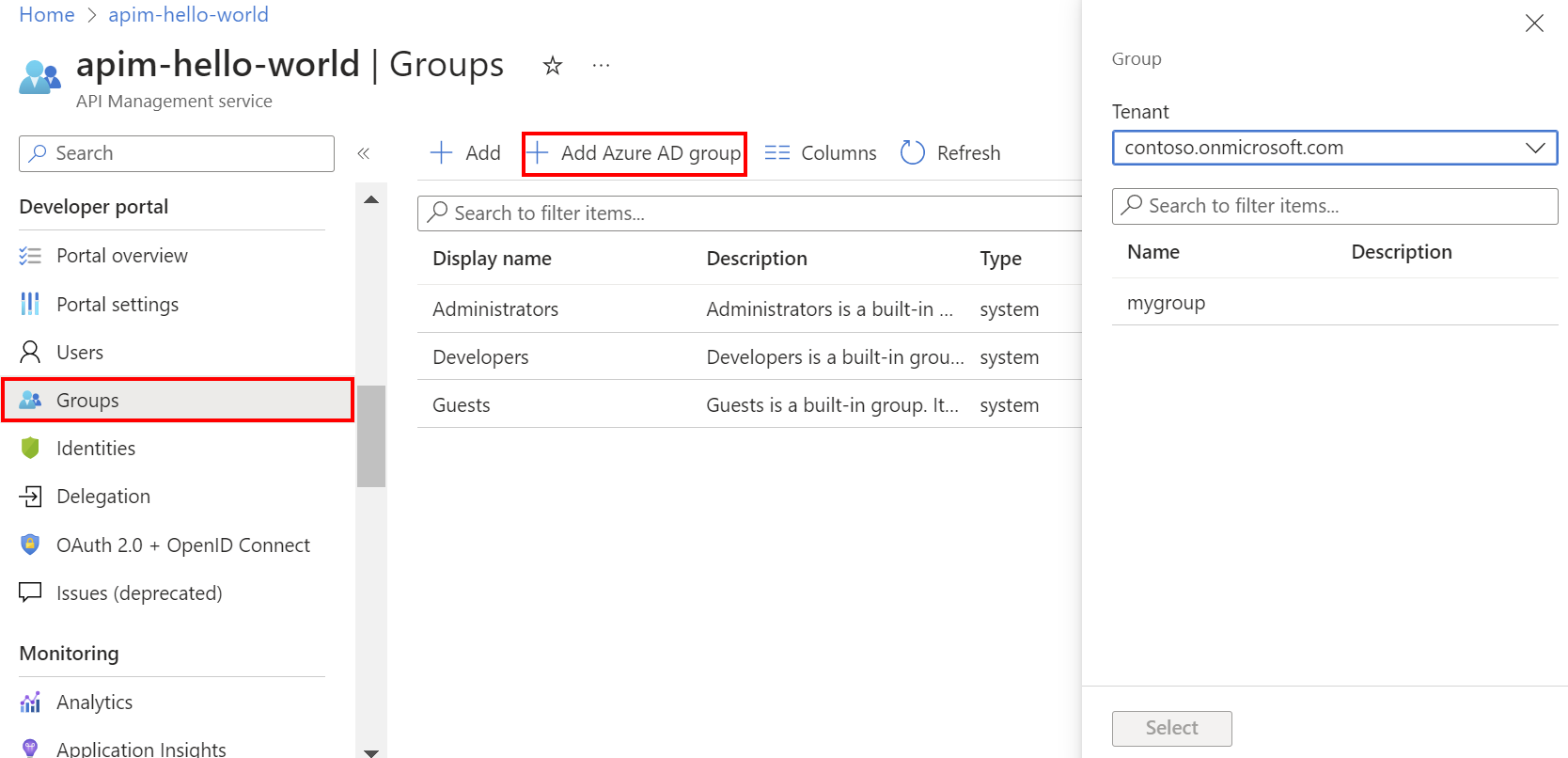
Açılan listeden Kiracı'ya tıklayın.
Eklemek istediğiniz grubu arayın ve seçin.
'ı seçin'i seçin.
Bir dış Microsoft Entra grubu ekledikten sonra özelliklerini gözden geçirebilir ve yapılandırabilirsiniz:
- Gruplar sekmesinden grubun adını seçin.
- Grubun Ad ve Açıklama bilgilerini düzenleyin.
Yapılandırılan Microsoft Entra örneğindeki kullanıcılar artık:
- Geliştirici portalında oturum açın.
- Görünürlükleri olan grupları görüntüleyin ve bunlara abone olun.
Not
Microsoft kimlik platformu makalesinde İzinler ve onay bölümünde Temsilci ve Uygulama izinleri türleri arasındaki fark hakkında daha fazla bilgi edinin.
Microsoft Entra gruplarını API Management ile eşitleme
Microsoft Entra'da yapılandırdığınız grupları örneğinize ekleyebilmeniz için API Management ile eşitlemeniz gerekir. Gruplar otomatik olarak eşitlenmezse, grup bilgilerini el ile eşitlemek için aşağıdaki adımlardan birini kullanın:
- Oturumu kapatın ve Microsoft Entra Id'de oturum açın. Bu etkinlik genellikle grupların eşitlenmesini tetikler.
- MICROSOFT Entra oturum açma kiracısını API Management'taki yapılandırma ayarlarınızda aynı şekilde (kiracı kimliğini veya etki alanı adını kullanarak) belirttiğinizden emin olun. Oturum açma kiracısını geliştirici portalı için Microsoft Entra Id kimlik sağlayıcısında ve API Management'a bir Microsoft Entra grubu eklediğinizde belirtirsiniz.
Geliştirici portalı: Microsoft Entra hesabı kimlik doğrulaması ekleme
Geliştirici portalında Oturum aç düğmesini kullanarak Microsoft Entra ID ile oturum açmayı etkinleştirebilirsiniz: Varsayılan geliştirici portalı içeriğinin oturum açma sayfasında bulunan OAuth pencere öğesi.
Daha sonra bir kullanıcı Microsoft Entra Id kullanarak aşağıdaki gibi oturum açabilir:
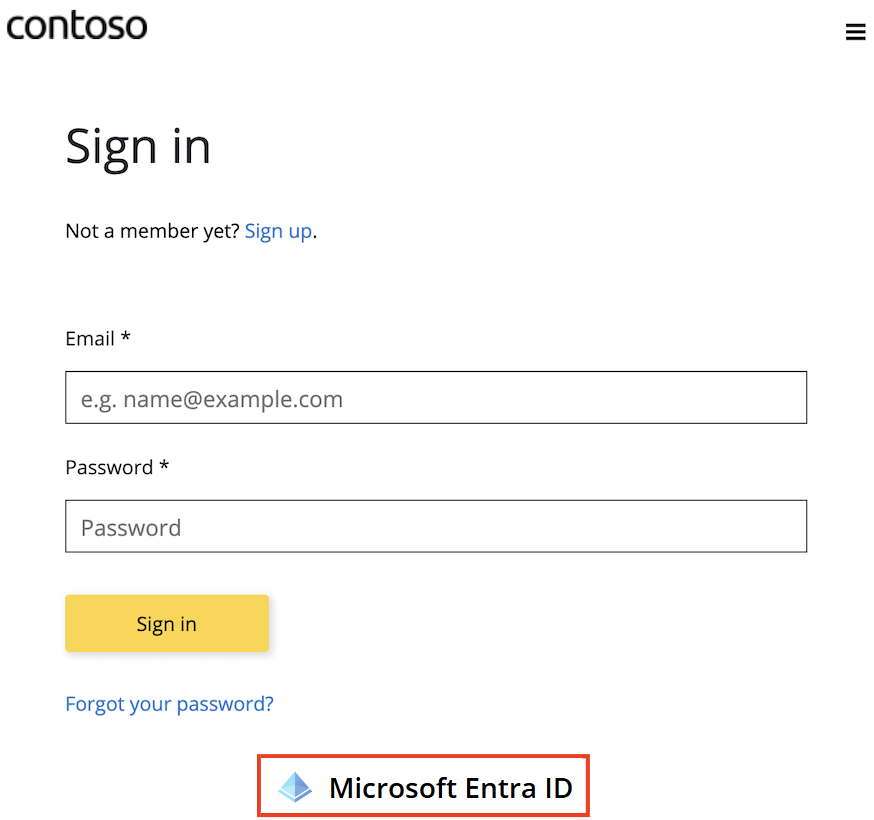
Geliştirici portalına gidin. Oturum aç'ı seçin.
Oturum aç sayfasında Microsoft Entra Id'yi seçin. Bu düğmeyi seçtiğinizde Microsoft Entra Id oturum açma sayfası açılır.
Tip
Erişim için birden fazla kiracı yapılandırdıysanız, oturum açma sayfasında birden fazla Microsoft Entra Id düğmesi görüntülenir. Her düğme kiracı adıyla etiketlenir.
Microsoft Entra kiracısının oturum açma penceresinde istemlere yanıt verin.
Not
Microsoft Entra kiracınızda bir dış kimlik sağlayıcısını etkinleştirdiyseniz ve self servis kaydolmayı yapılandırdıysanız, bu kimlik bilgileriyle oturum açmak için oturum açma penceresinde dış kimlik sağlayıcısını seçin. Örneğin, Google'ı bir kimlik sağlayıcısı olarak yapılandırdıysanız Google ile oturum aç'ı seçin.
Oturum açma işlemi tamamlandıktan sonra kullanıcı geliştirici portalına yeniden yönlendirilir. Kullanıcı artık geliştirici portalında oturum açar ve Kullanıcılar'a yeni bir API Management kullanıcı kimliği olarak eklenir.
Yeni bir kullanıcı Microsoft Entra Id kullanarak oturum açtığında yeni bir hesap otomatik olarak oluşturulsa da, aynı pencere öğesini kaydolma sayfasına eklemeyi göz önünde bulundurun. Kaydolma formu: OAuth pencere öğesi, OAuth kullanarak kaydolmak için kullanılan bir formu temsil eder.
Önemli
Microsoft Entra Id değişikliklerinin geçerli olması için portalı yeniden yayımlamanız gerekir.
İlgili içerik
- Microsoft Entra Id ve OAuth 2.0 hakkında daha fazla bilgi edinmek için bkz. Microsoft Entra ID ve OAuth2.0.
- MSAL hakkında daha fazla bilgi edinmek için bkz. MSAL ve MSAL'ye geçiş.
- Sanal ağın içinden Microsoft Graph'a ağ bağlantısı sorunlarını gidermek için bkz. Sanal ağın içinden Microsoft Graph'a ağ bağlantısı sorunlarını giderme.