Not
Bu sayfaya erişim yetkilendirme gerektiriyor. Oturum açmayı veya dizinleri değiştirmeyi deneyebilirsiniz.
Bu sayfaya erişim yetkilendirme gerektiriyor. Dizinleri değiştirmeyi deneyebilirsiniz.
Azure Yük Testi ile Azure İşlevleri'nde bir uygulama için yük testi oluşturmayı öğrenin. Bu makalede, Azure portalında işlev uygulamanız için URL tabanlı yük testi oluşturmayı ve ardından yük testi panosunu kullanarak performans sorunlarını analiz etmeyi ve performans sorunlarını tanımlamayı öğreneceksiniz.
Azure İşlevleri'ndeki tümleşik yük testi deneyimiyle şunları yapabilirsiniz:
- HTTP tetikleyicisi olan işlevler için URL tabanlı yük testi oluşturma
- İşlev uygulamasıyla ilişkili yük testi çalıştırmalarını görüntüleme
- Yük testi kaynağı oluşturma
Önkoşullar
- Aktif bir aboneliğe sahip bir Azure hesabı. Eğer bir Azure aboneliğiniz yoksa, başlamadan önce ücretsiz bir hesap oluşturun.
- HTTP tetikleyicisi olan en az bir işleve sahip bir işlev uygulaması. İşlev uygulaması oluşturmanız gerekiyorsa bkz. Azure İşlevleri'ne başlarken.
İşlev uygulaması için yük testi oluşturma
DOĞRUDAN Azure portalındaki Azure İşlev Uygulamanızdan URL tabanlı bir yük testi oluşturabilirsiniz. HTTP isteklerinizi doğrudan portala girerek veya bir JMeter veya Locust test betiği yükleyerek oluşturabilirsiniz.
İşlev uygulaması için yük testi oluşturmak için:
Sol bölmede Performans bölümünün altında Yük Testi (Önizleme) öğesini seçin.
Bu sayfada, bu işlev uygulamasının test listesini ve yük testi çalıştırmalarını görebilirsiniz.
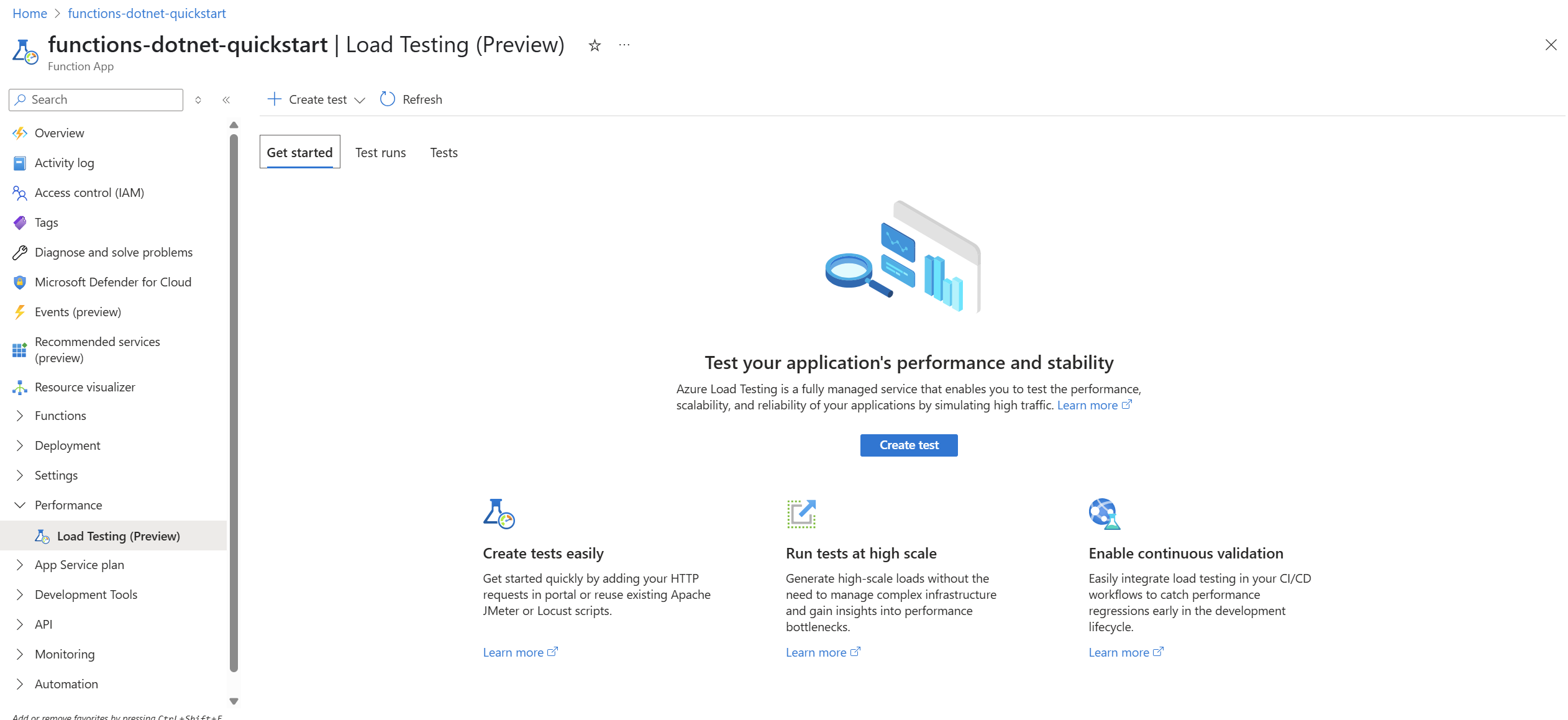
İşlev uygulamasının yük testini başlatmak için Test oluştur'u seçin. Test betiğiniz yoksa URL tabanlı test oluştur'u seçin. JMeter veya Locust test betiğiniz varsa, Betiği karşıya yükle seçeneğini seçin.
Test oluştur sayfasında, önce test ayrıntılarını girin:
Veri Alanı Açıklama Yük Testi Kaynağı Yük testi kaynağınızı seçin. Azure aboneliğinde yoksa yeni oluşturun. Test adı Benzersiz bir test adı girin. Test açıklaması (İsteğe bağlı) Bir yük testi açıklaması girin. Oluşturma işleminden sonra test çalıştırma Seçildiğinde, test oluşturulduktan sonra yük testi otomatik olarak başlatılır.
URL tabanlı test için İstek ekle'yi seçip yük testine HTTP istekleri ekleyin.
İstek ekle sayfasında, isteğin ayrıntılarını girin:
Veri Alanı Açıklama İstek adı İsteği tanımlamak için yük testi içindeki benzersiz ad. Test ölçütlerini tanımlarken bu istek adını kullanabilirsiniz. URL HTTP uç noktası için temel URL'yi seçin Yol (İsteğe bağlı) HTTP uç noktası içinde bir URL yolu adı girin. Yol, yük testi yapılan uç noktayı oluşturmak için URL'ye eklenir. HTTP yöntemi Listeden bir HTTP yöntemi seçin. Azure Yük Testi GET, POST, PUT, DELETE, PATCH, HEAD ve OPTIONS'ı destekler. Sorgu parametreleri (İsteğe bağlı) URL'ye eklenecek sorgu dizesi parametrelerini girin. Üst Bilgileri (İsteğe bağlı) HTTP isteğine eklenecek HTTP üst bilgilerini girin. Vücut (İsteğe bağlı) HTTP yöntemine bağlı olarak, HTTP gövdesi içeriğini belirtebilirsiniz. Azure Yük Testi şu biçimleri destekler: ham veriler, JSON görünümü, JavaScript, HTML ve XML. Yük testine HTTP istekleri ekleme hakkında daha fazla bilgi edinin.
Betik tabanlı bir test için Test planı sekmesinde test betiğinizi karşıya yükleyin. Test betiği yükleyerek test oluşturma hakkında daha fazla bilgi edinin.
Gerekli tüm ayrıntıları girdikten sonra, test yapılandırmasını gözden geçirmek için Gözden Geçir + oluştur'u ve ardından yük testini oluşturmak için Oluştur'u seçin.
Azure Yük Testi artık yük testini oluşturur. Daha önce oluşturma işleminden sonra testi çalıştır'ı seçtiyseniz yük testi otomatik olarak başlar.
Test çalıştırmalarını görüntüleme
Test çalıştırmalarının listesini ve test sonuçlarının özetini doğrudan Azure portalındaki işlev uygulaması yapılandırmasından görüntüleyebilirsiniz.
Azure portalında Azure İşlev Uygulamanıza gidin.
Sol bölmede Yük testi'ni seçin.
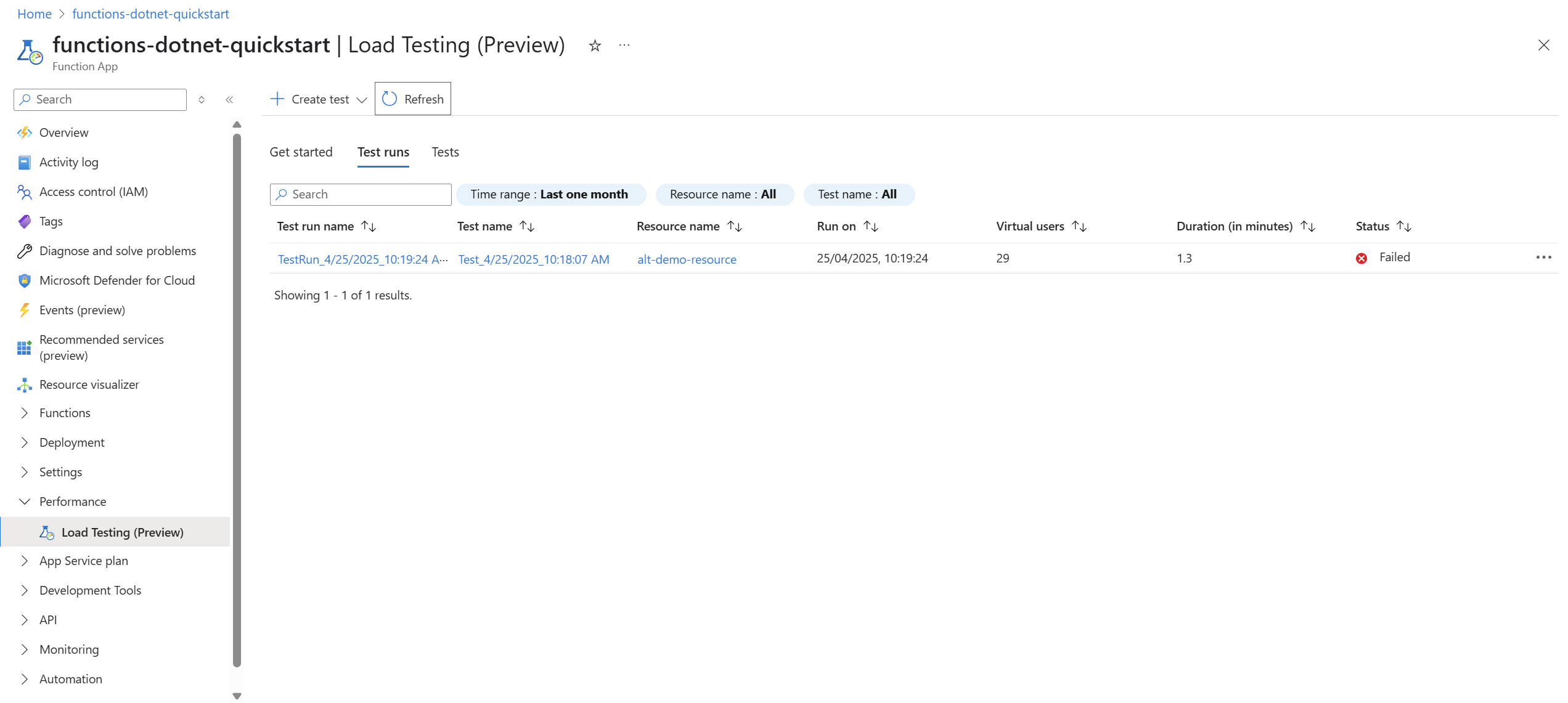
Test çalıştırmaları sekmesinde, işlev uygulamanız için test çalıştırmalarının listesini görüntüleyebilirsiniz.
Her test çalıştırması için test ayrıntılarını ve ortalama yanıt süresi, aktarım hızı ve hata durumu gibi test sonucunun özetini görüntüleyebilirsiniz.
Azure Yük Testi panosuna erişmek ve test yürütmesi ayrıntılarını analiz etmek için bir test yürütmesi seçin.
Sonraki Adımlar
- Azure App Service uygulamalarının yük testi hakkında daha fazla bilgi edinin.