Not
Bu sayfaya erişim yetkilendirme gerektiriyor. Oturum açmayı veya dizinleri değiştirmeyi deneyebilirsiniz.
Bu sayfaya erişim yetkilendirme gerektiriyor. Dizinleri değiştirmeyi deneyebilirsiniz.
Bir uygulama ağ geçidi oluştururken web trafiği yeniden yönlendirmesini yapılandırmak için Azure CLI'yi kullanabilirsiniz. Bu öğreticide, sanal makineler ölçek kümesi kullanarak bir arka uç havuzu tanımlarsınız. Ardından, web trafiğinin uygun havuza ulaştığından emin olmak için sahip olduğunuz etki alanlarına göre dinleyicileri ve kuralları yapılandırırsınız. Bu öğretici, birden fazla alan adınızın olduğunu varsayar ve www.contoso.com ile www.contoso.org örneklerini kullanır.
Bu makalede şunları öğreneceksiniz:
- Ağı ayarlama
- Uygulama ağ geçidi oluşturma
- Dinleyici ve yeniden yönlendirme kuralı ekle
- Arka uç havuzuyla sanal makine ölçek kümesi oluşturma
- Etki alanınızda bir CNAME kaydı oluşturma
Azure hesabınız yoksa, başlamadan önce ücretsiz hesap oluşturun.
Önkoşullar
Azure Cloud Shell'de Bash ortamını kullanın. Daha fazla bilgi için bkz. Azure Cloud Shell'i kullanmaya başlama.

CLI başvuru komutlarını yerel olarak çalıştırmayı tercih ediyorsanız Azure CLI'yı yükleyin . Windows veya macOS üzerinde çalışıyorsanız Azure CLI’yi bir Docker kapsayıcısında çalıştırmayı değerlendirin. Daha fazla bilgi için bkz . Docker kapsayıcısında Azure CLI'yi çalıştırma.
Yerel yükleme kullanıyorsanız az login komutunu kullanarak Azure CLI ile oturum açın. Kimlik doğrulama işlemini tamamlamak için terminalinizde görüntülenen adımları izleyin. Diğer oturum açma seçenekleri için bkz. Azure CLI kullanarak Azure'da kimlik doğrulaması.
İstendiğinde, ilk kullanımda Azure CLI uzantısını yükleyin. Uzantılar hakkında daha fazla bilgi için bkz. Azure CLI ile uzantıları kullanma ve yönetme.
Yüklü sürümü ve bağımlı kitaplıkları bulmak için az version komutunu çalıştırın. En son sürüme yükseltmek için az upgrade komutunu çalıştırın.
- Bu öğretici, Azure CLI'nın 2.0.4 veya sonraki bir sürümünü gerektirir. Azure Cloud Shell kullanılıyorsa en son sürüm zaten yüklüdür.
Kaynak grubu oluşturma
Kaynak grubu, Azure kaynaklarının dağıtıldığı ve yönetildiği bir mantıksal kapsayıcıdır. az group create ile bir kaynak grubu oluşturun.
Aşağıdaki örnek eastus konumunda myResourceGroupAG adlı bir kaynak grubu oluşturur.
az group create --name myResourceGroupAG --location eastus
Ağ kaynakları oluşturma
az network vnet create komutunu kullanarak myVNet adlı sanal ağı ve myAGSubnet adlı alt ağı oluşturun. Ardından myBackendSubnet adlı alt ağı, sunucuların arka uç havuzu için gereken az network vnet subnet create komutunu kullanarak ekleyebilirsiniz. az network public-ip create komutunu kullanarak myAGPublicIPAddress adlı genel IP adresini oluşturun.
az network vnet create \
  --name myVNet \
  --resource-group myResourceGroupAG \
  --location eastus \
  --address-prefix 10.0.0.0/16 \
  --subnet-name myAGSubnet \
  --subnet-prefix 10.0.1.0/24
az network vnet subnet create \
  --name myBackendSubnet \
  --resource-group myResourceGroupAG \
  --vnet-name myVNet \
  --address-prefix 10.0.2.0/24
az network public-ip create \
  --resource-group myResourceGroupAG \
  --name myAGPublicIPAddress
Uygulama ağ geçidi oluşturma
myAppGateway adlı uygulama ağ geçidini oluşturmak için az network application-gateway create komutunu kullanabilirsiniz. Azure CLI kullanarak bir uygulama ağ geçidi oluşturduğunuzda, kapasite, sku ve HTTP ayarları gibi yapılandırma bilgilerini belirtirsiniz. Uygulama ağ geçidi, myAGSubnet’e ve daha önce oluşturduğunuz myAGPublicIPAddress’e atanır.
az network application-gateway create \
  --name myAppGateway \
  --location eastus \
  --resource-group myResourceGroupAG \
  --vnet-name myVNet \
  --subnet myAGsubnet \
  --capacity 2 \
  --sku Standard_Medium \
  --http-settings-cookie-based-affinity Disabled \
  --frontend-port 80 \
  --http-settings-port 80 \
  --http-settings-protocol Http \
  --public-ip-address myAGPublicIPAddress
Uygulama ağ geçidinin oluşturulması birkaç dakika sürebilir. Uygulama ağ geçidi oluşturulduktan sonra şu yeni özellikleri görürsünüz:
- appGatewayBackendPool: Bir uygulama ağ geçidi en az bir arka uç adres havuzuna sahip olmalıdır.
- appGatewayBackendHttpSettings: İletişim için 80 numaralı bağlantı noktasının ve HTTP protokolünün kullanıldığını belirtir.
- appGatewayHttpListener: appGatewayBackendPool ile ilişkili varsayılan dinleyicidir.
- appGatewayFrontendIP - appGatewayHttpListener'a myAGPublicIPAddress'i atar.
- kural 1 - appGatewayHttpListener ile ilişkili varsayılan yönlendirme kuralıdır.
Dinleyiciler ve kurallar ekleme
Uygulama ağ geçidinin trafiği arka uç havuzuna uygun şekilde yönlendirmesini sağlamak için bir dinleyici gereklidir. Bu öğreticide iki etki alanınız için iki dinleyici oluşturacaksınız. Bu örnekte, www.contoso.com ve www.contoso.org etki alanları için dinleyiciler oluşturulur.
Trafiği yönlendirmek için gereken arka uç dinleyicilerini az network application-gateway http-listener create komutunu kullanarak ekleyin.
az network application-gateway http-listener create \
  --name contosoComListener \
  --frontend-ip appGatewayFrontendIP \
  --frontend-port appGatewayFrontendPort \
  --resource-group myResourceGroupAG \
  --gateway-name myAppGateway \
  --host-name www.contoso.com
az network application-gateway http-listener create \
  --name contosoOrgListener \
  --frontend-ip appGatewayFrontendIP \
  --frontend-port appGatewayFrontendPort \
  --resource-group myResourceGroupAG \
  --gateway-name myAppGateway \
  --host-name www.contoso.org
Yeniden yönlendirme yapılandırmasını ekleme
Az network application-gateway redirect-config create komutunu kullanarak www.contoso.org adresinden gelen trafiği uygulama ağ geçidinde www.contoso.com için dinleyiciye gönderen yeniden yönlendirme yapılandırmasını ekleyin.
az network application-gateway redirect-config create \
  --name orgToCom \
  --gateway-name myAppGateway \
  --resource-group myResourceGroupAG \
  --type Permanent \
  --target-listener contosoListener \
  --include-path true \
  --include-query-string true
Yönlendirme kuralları ekleme
Kurallar oluşturuldukları sırayla işlenir ve trafik, uygulama ağ geçidine gönderilen URL ile eşleşen ilk kural kullanılarak yönlendirilir. Örneğin, aynı bağlantı noktasında temel bir dinleyici kullanan bir kuralınız ve çok siteli dinleyici kullanan bir kuralınız varsa çok siteli kuralın beklendiği gibi çalışması için çok siteli dinleyicinin kuralı temel dinleyici kuralından önce listelenmelidir.
Bu örnekte iki yeni kural oluşturacak ve oluşturulan varsayılan kuralı silebilirsiniz. Kuralı az network application-gateway rule create komutunu kullanarak ekleyebilirsiniz.
az network application-gateway rule create \
  --gateway-name myAppGateway \
  --name contosoComRule \
  --resource-group myResourceGroupAG \
  --http-listener contosoComListener \
  --rule-type Basic \
  --address-pool appGatewayBackendPool
az network application-gateway rule create \
  --gateway-name myAppGateway \
  --name contosoOrgRule \
  --resource-group myResourceGroupAG \
  --http-listener contosoOrgListener \
  --rule-type Basic \
  --redirect-config orgToCom
az network application-gateway rule delete \
  --gateway-name myAppGateway \
  --name rule1 \
  --resource-group myResourceGroupAG
Sanal makine ölçek kümeleri oluşturun
Bu örnekte, oluşturduğunuz arka uç havuzunu destekleyen bir sanal makine ölçek kümesi oluşturursunuz. Oluşturduğunuz ölçek kümesi myvmss olarak adlandırılır ve üzerine NGINX yüklediğiniz iki sanal makine örneği içerir.
az vmss create \
  --name myvmss \
  --resource-group myResourceGroupAG \
  --image Ubuntu2204 \
  --admin-username azureuser \
  --admin-password Azure123456! \
  --instance-count 2 \
  --vnet-name myVNet \
  --subnet myBackendSubnet \
  --vm-sku Standard_DS2 \
  --upgrade-policy-mode Automatic \
  --app-gateway myAppGateway \
  --backend-pool-name appGatewayBackendPool
NGINX yükleme
Kabuk penceresinde şu komutu çalıştırın:
az vmss extension set \
  --publisher Microsoft.Azure.Extensions \
  --version 2.0 \
  --name CustomScript \
  --resource-group myResourceGroupAG \
  --vmss-name myvmss \
  --settings '{ "fileUris": ["https://raw.githubusercontent.com/Azure/azure-docs-powershell-samples/master/application-gateway/iis/install_nginx.sh"],
  "commandToExecute": "./install_nginx.sh" }'
Etki alanınızda CNAME kaydı oluşturma
Uygulama ağ geçidi genel IP adresiyle oluşturulduktan sonra DNS adresini alabilir ve etki alanınızda bir CNAME kaydı oluşturmak için kullanabilirsiniz. Uygulama ağ geçidinin DNS adresini almak için az network public-ip show komutunu kullanabilirsiniz. DNSSetting için fqdn değerini kopyalayın ve bu değeri oluşturduğunuz CNAME kaydının değeri olarak kullanın. Uygulama ağ geçidi yeniden başlatıldığında VIP adresi değişebileceğinden A kayıtlarının kullanılması önerilmez.
az network public-ip show \
  --resource-group myResourceGroupAG \
  --name myAGPublicIPAddress \
  --query [dnsSettings.fqdn] \
  --output tsv
Uygulama ağ geçidini test etme
Tarayıcınızın adres çubuğuna, etki alanı adınızı girin. Örneğin http://www.contoso.com.
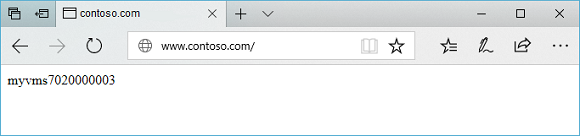
Diğer etki alanınızın adresini, örneğin http://www.contoso.org ile değiştirin ve trafiğin www.contoso.com için dinleyiciye geri yönlendirildiğini görmelisiniz.
Sonraki adımlar
Bu öğreticide, şunların nasıl yapıldığını öğrendiniz:
- Ağı ayarlama
- Uygulama ağ geçidi oluşturma
- Dinleyici ve yeniden yönlendirme kuralı ekle
- Arka uç havuzuyla sanal makine ölçek kümesi oluşturma
- Etki alanınızda bir CNAME kaydı oluşturma