Not
Bu sayfaya erişim yetkilendirme gerektiriyor. Oturum açmayı veya dizinleri değiştirmeyi deneyebilirsiniz.
Bu sayfaya erişim yetkilendirme gerektiriyor. Dizinleri değiştirmeyi deneyebilirsiniz.
Tanılama ayarları, bir kaynağın platforma ait günlüklerinin ve ölçümlerinin akış olarak dışa aktarmasını istediğiniz hedefe yapılandırmak için kullanılır. Bağımsız hedeflere farklı günlükler ve ölçümler göndermek için en fazla beş farklı tanılama ayarı oluşturabilirsiniz.
Bu makalede, Azure VMware Çözümü özel bulutunuz için VMware syslog'larını toplamak üzere bir tanılama ayarı yapılandırmayı öğrenin. Ardından, vCenter Server günlüklerini görüntülemek ve tanılama amacıyla analiz etmek için syslog'un bir depolama hesabına nasıl depolanacağınızı öğrenin.
Önemli
VMware syslogs aşağıdaki günlükleri içerir:
- vCenter Server günlükleri
- ESXi günlükleri
- vSAN günlükleri
- NSX Yöneticisi günlükleri
- NSX Dağıtılmış Güvenlik Duvarı günlükleri
- NSX Ağ Geçidi Güvenlik Duvarı günlükleri
- NSX Edge Cihaz günlükleri
Prerequisites
vCenter Server ve NSX Manager arabirimlerine erişimi olan bir Azure VMware Çözümü özel buluta sahip olduğunuzdan emin olun.
Tanılama ayarlarını yapılandırma
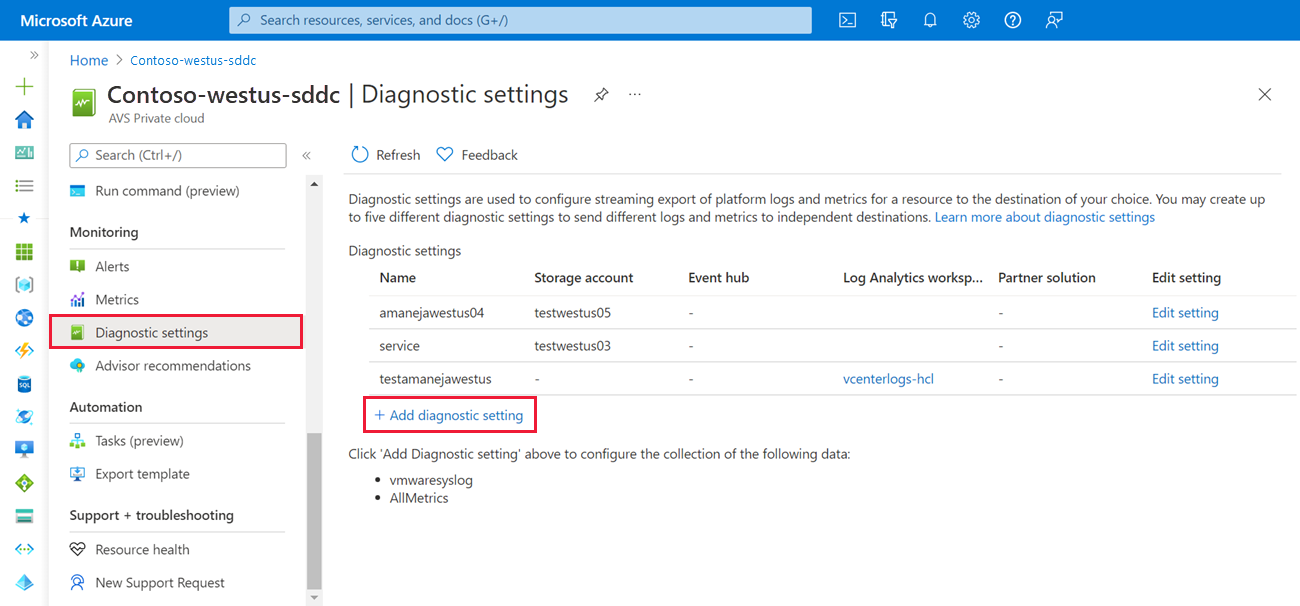
- Azure VMware Çözümü özel bulutunuzda Tanılama ayarları'nı ve ardından Tanılama ayarları ekle'yi seçin.
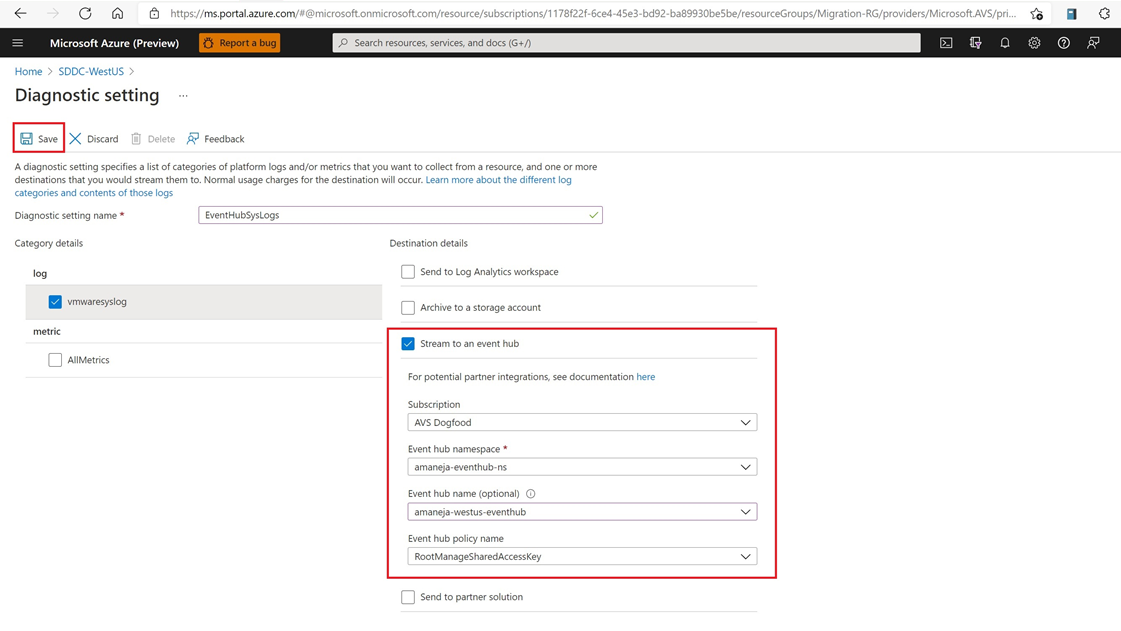
- vmwaresyslog, Tüm ölçümler'i seçin ve aşağıdaki seçeneklerden birini belirleyin.
Log Analytics çalışma alanına gönder
Log Analytics'i ayarlama
Log Analytics çalışma alanı:
Azure VMware Çözümü özel bulut günlüklerinizi içerir.
Günlükleri sorgulama gibi istediğiniz eylemleri gerçekleştirebileceğiniz çalışma alanıdır.
Bu bölümde şunları öğreneceksiniz:
Log Analytics çalışma alanını yapılandırın.
Günlüklerinizi bu çalışma alanına göndermek için özel bulutunuzda bir tanılama ayarı oluşturun.
Kaynak oluşturma
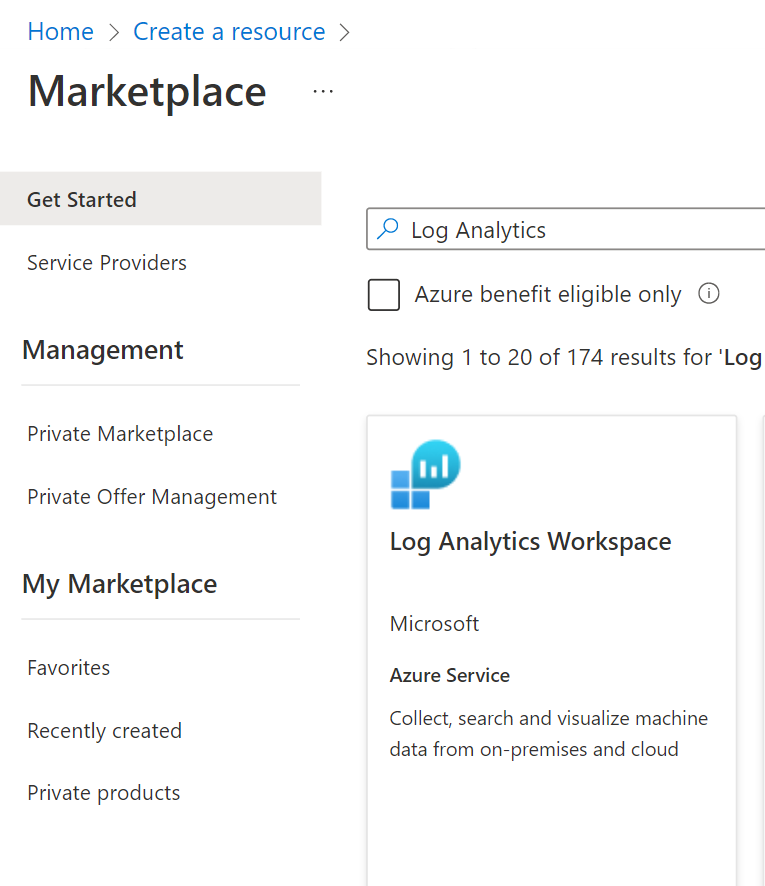
- Azure portalda Kaynak oluştur'a gidin.
- "Log Analytics Çalışma Alanı" için arama yapın ve ->Oluştur'u seçin.
Çalışma alanınızı ayarlama
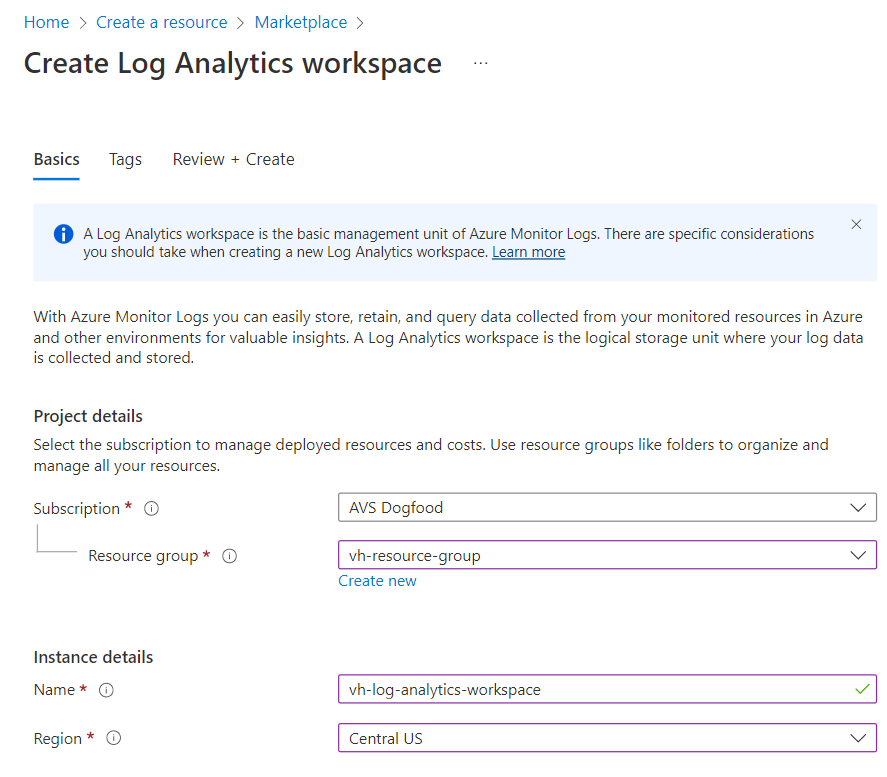
- Log Analytics çalışma alanı oluşturma sayfasındaki Temel Bilgiler sekmesine gidin.
- Proje ayrıntıları'nın altında, kullanmayı planladığınız Aboneliği ve bu çalışma alanını barındıracak Kaynak Grubunu girin.
- Birim ayrıntıları altında bir Ad verin ve bir Bölge seçin.
- Gözden Geçir + ve Oluştur'u seçin.
Tanılama ayarı ekleme
Ardından Azure VMware Çözümü özel bulutunuza bir tanılama ayarı ekleyerek günlüklerinizin nereye gönderileceği hakkında bilgi edineceğiz.
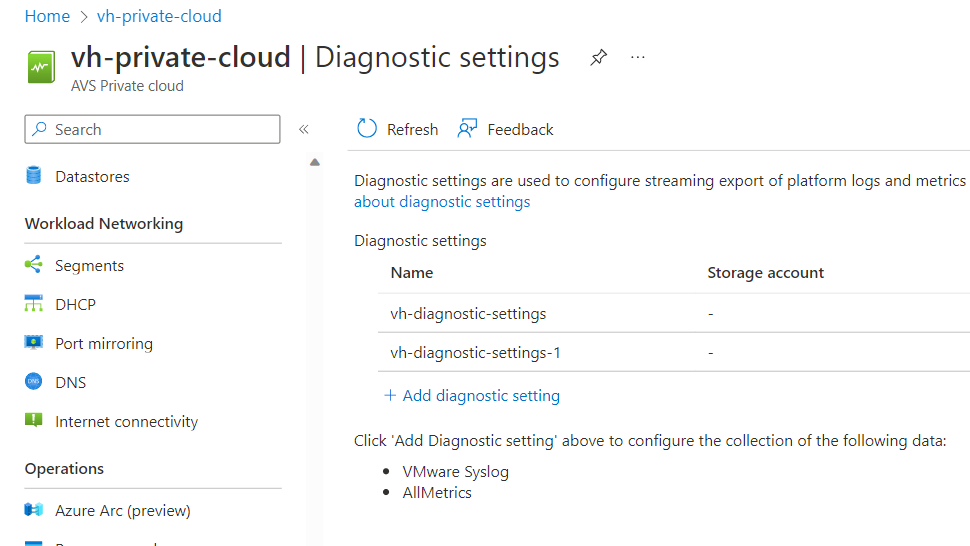
Azure VMware Çözümü özel bulutunuzu seçin. sol taraftaki menüde İzleme'nin altındaki Tanılama ayarları'na gidin. Tanılama ayarı ekle’yi seçin.
Tanılama ayarınıza bir ad verin. Log Analytics çalışma alanınıza göndermek istediğiniz günlük kategorilerini seçin.
Log Analytics çalışma alanına gönder'in yanındaki onay kutusunu seçtiğinizden emin olun. Log Analytics çalışma alanınızın bulunduğu Aboneliği ve Log Analytics çalışma alanını seçin. Sol üst kısımdaki Kaydet'i seçin.
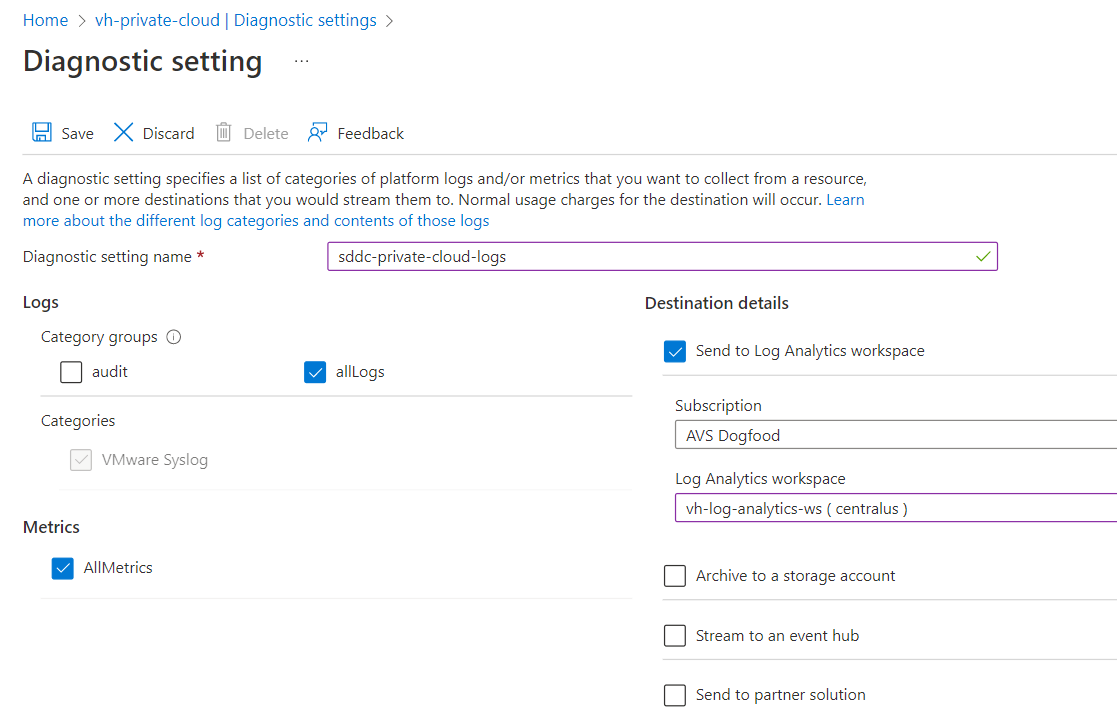
Bu noktada Log Analytics çalışma alanınız artık Azure VMware Çözümü özel bulutunuzdan günlükleri alacak şekilde başarıyla yapılandırıldı.
Kusto kullanarak günlükleri arama ve analiz etme
Günlüklerinizi Log Analytics çalışma alanınıza gidecek şekilde başarıyla yapılandırdığınıza göre, Log Analytics arama özelliğiyle anlamlı içgörüler elde etmek için bu verileri kullanabilirsiniz. Log Analytics, günlüklerinizde arama yapmak için Kusto Sorgu Dili (veya Kusto) adlı bir dil kullanır.
Daha fazla bilgi için bkz. Kusto Sorgu Dili ile Azure Veri Gezgini'nde veri analizi.
Depolama hesabına arşivle
- Tanılama ayarı'nda günlükleri depolamak istediğiniz depolama hesabını seçin ve Kaydet'i seçin.
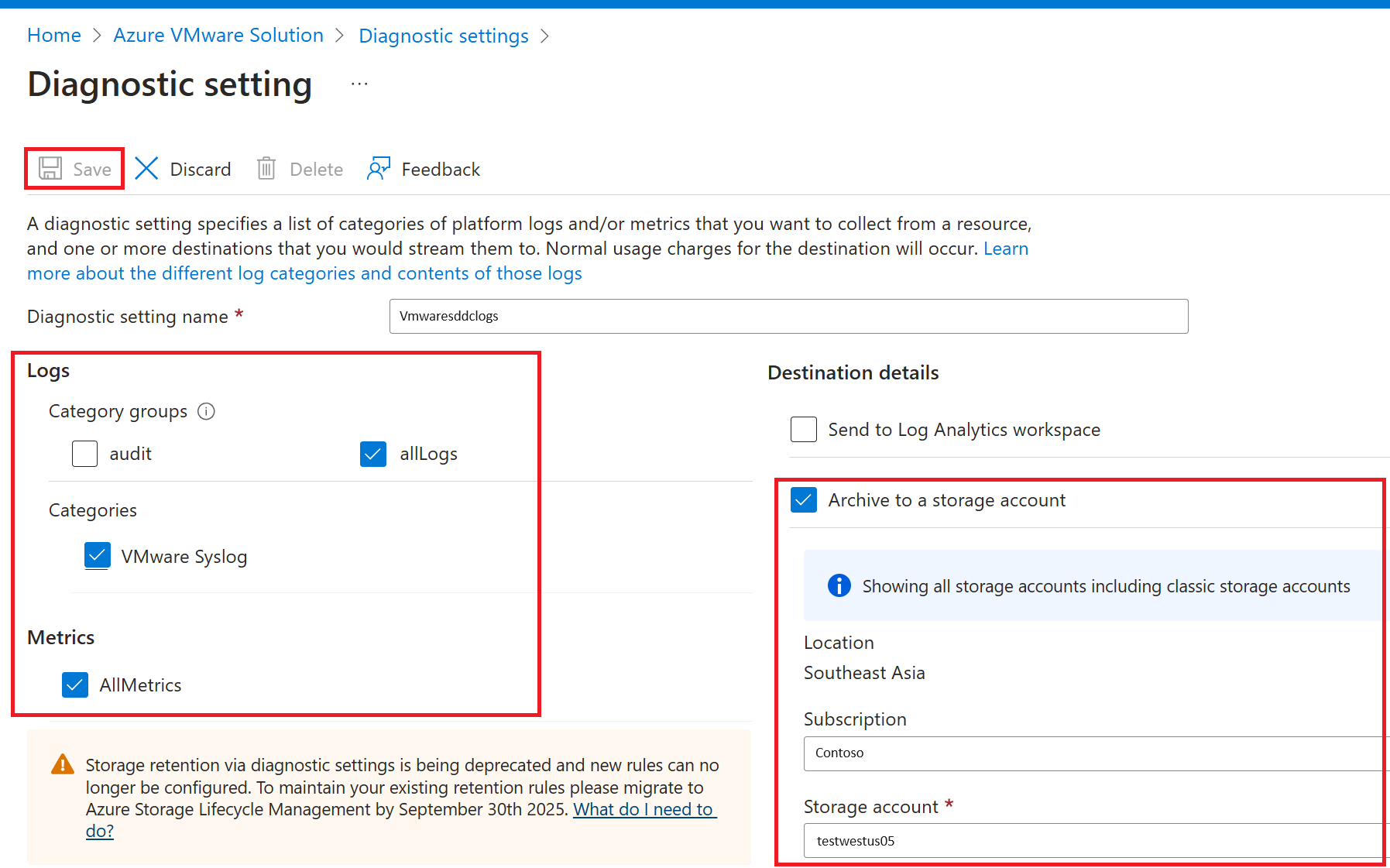
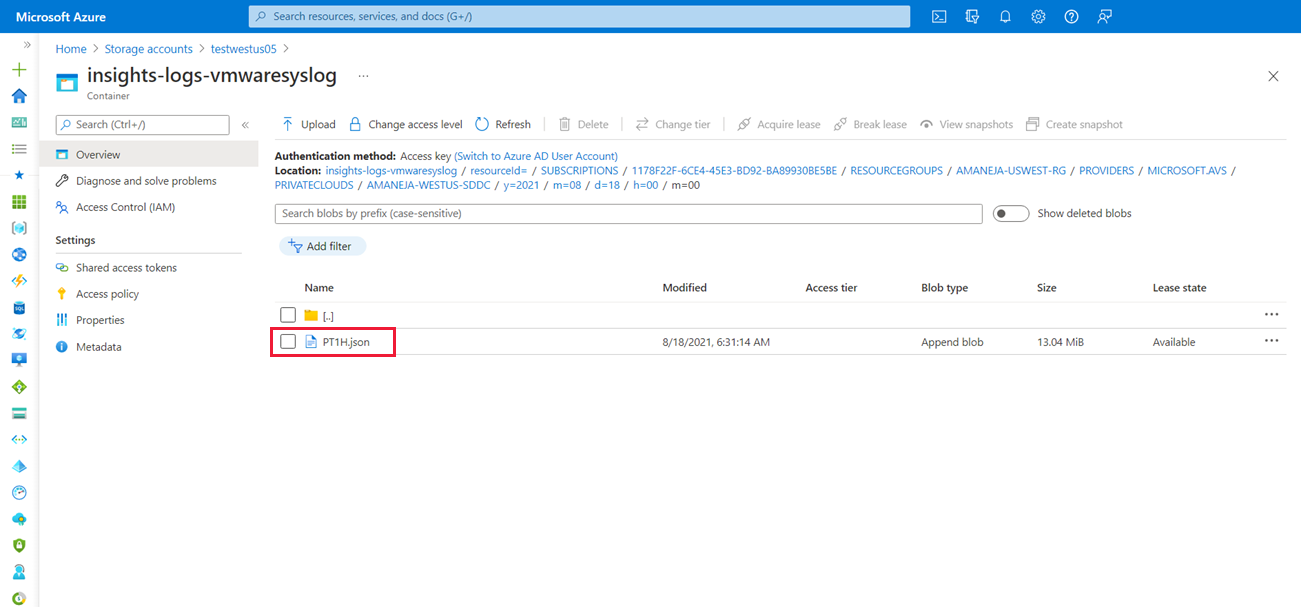
- Depolama hesaplarınıza gidin, vmwarelog'un oluşturulduğu İçgörü günlüklerini doğrulayın ve seçin.
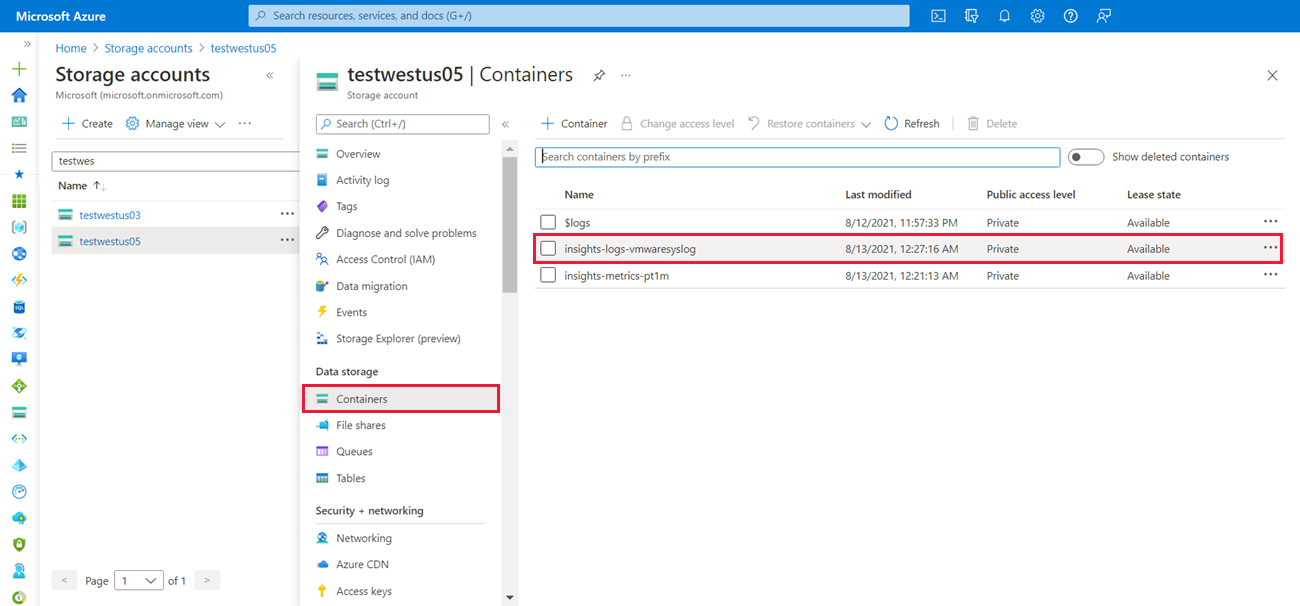
- Günlükleri görüntülemek üzere json dosyasını bulup indirmek için vmwarelog İçgörü günlüklerine göz atın.
Microsoft Azure Event Hubs'a akışla aktarma
- Tanılama ayarlarında, Hedef ayrıntıları'nın altında Olay Hub'ına Akış seçin.
- Olay Hub'ı ad alanı açılan menüsünden günlükleri göndermek istediğiniz yeri seçin, seçin ve Kaydet'i seçin.