Not
Bu sayfaya erişim yetkilendirme gerektiriyor. Oturum açmayı veya dizinleri değiştirmeyi deneyebilirsiniz.
Bu sayfaya erişim yetkilendirme gerektiriyor. Dizinleri değiştirmeyi deneyebilirsiniz.
Bu makalede, SQL Server AlwaysOn Kullanılabilirlik Grubu'nu Azure VMware Çözümü geçirmeyi öğreneceksiniz. VMware HCX için VMware vMotion geçiş yordamını izleyebilirsiniz.
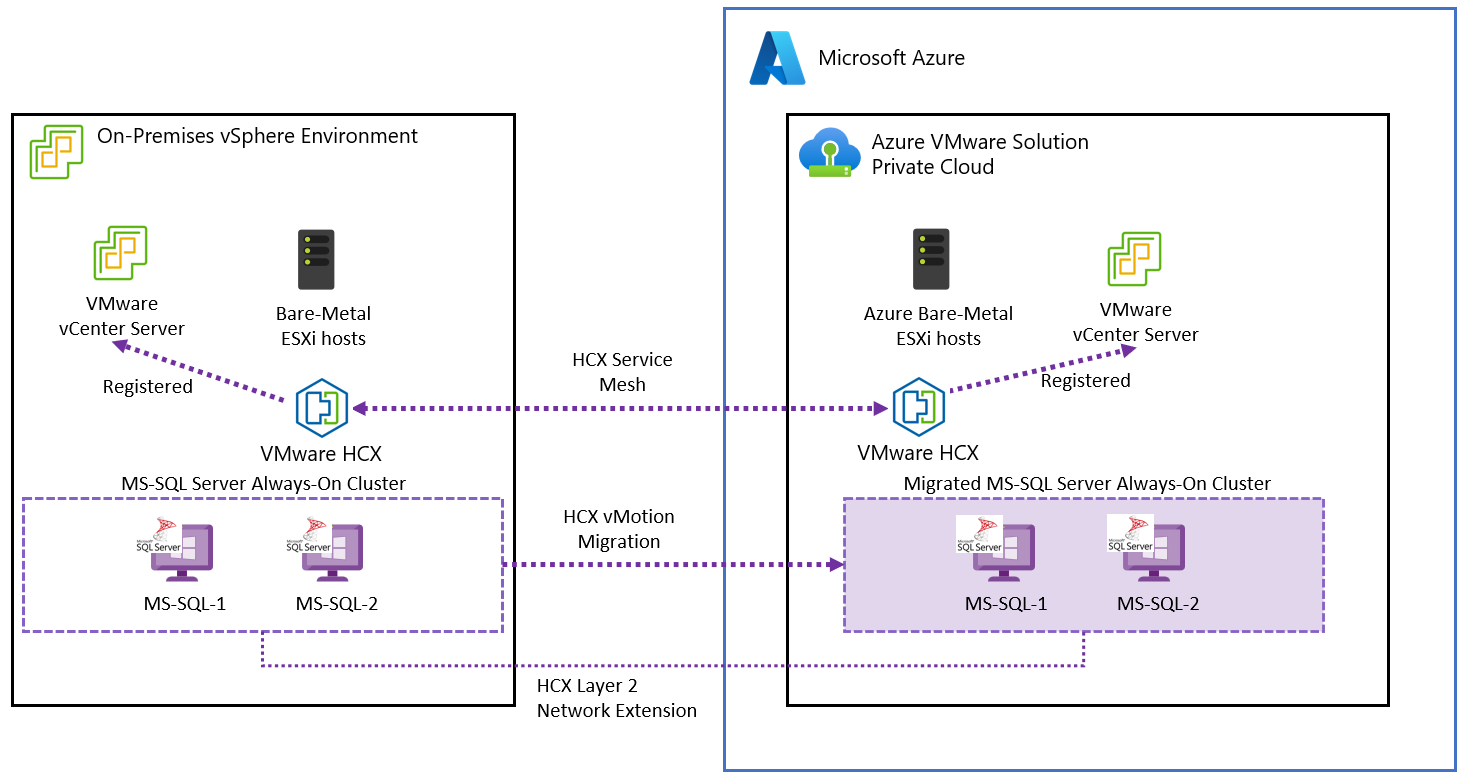
Microsoft SQL Server (2019 ve 2022), Windows Server (2019 ve 2022) Data Center sürümü ile şirket içi ortamda dağıtılan sanal makineler ile test edilmiştir. Windows Server ve SQL Server, Microsoft ve VMware'in en iyi yöntemlerini ve önerilerini izleyerek yapılandırılır. Şirket içi kaynak altyapısı, Dell PowerEdge sunucularında ve Intel Optane P4800X SSD NVMe cihazlarında çalışan VMware vSphere 7.0 Güncelleştirme 3 ve VMware vSAN'dı.
Önkoşullar
SQL Server örneğinizi Azure VMware Çözümü geçirme önkoşulları aşağıdadır.
- Kümedeki her düğümün depolama ve ağ yapılandırmasını gözden geçirin ve kaydedin.
- Tüm SQL Server veritabanlarının yedeklerini koruyun.
- Sanal makineyi veya SQL Server barındıran sanal makineleri yedekleyin.
- Sanal makineyi tüm VMware vSphere Dağıtılmış Kaynak Zamanlayıcı (DRS) gruplarından ve kurallarından kaldırın.
- VMware HCX, şirket içi veri merkezinizle geçirilen iş yüklerini çalıştıran Azure VMware Çözümü özel bulut arasında yapılandırılmalıdır. HCX'i yapılandırma hakkında daha fazla bilgi için Azure VMware Çözümü belgelerine bakın.
- SQL Server tarafından kullanılan tüm ağ kesimlerinin ve bunu kullanan iş yüklerinin Azure VMware Çözümü özel bulutunuza genişletildiğinden emin olun. Bu adımı doğrulamak için bkz . VMware HCX ağ uzantısını yapılandırma.
Geçiş için ağ yapılandırması olarak VPN üzerinden VMware HCX veya ExpressRoute bağlantısı kullanılabilir.
Sınırlı bant genişliği nedeniyle, VPN üzerinden VMware HCX genellikle daha uzun kapalı kalma sürelerini tolere edebilen iş yükleri için uygundur (üretim dışı ortamlar gibi).
Aşağıdaki örneklerden herhangi biri için geçiş için ExpressRoute bağlantısı önerilir:
- Üretim ortamları
- Büyük veritabanı boyutlarına sahip iş yükleri
- Kapalı kalma süresini en aza indirme gereksinimi olan senaryolarda geçiş için ExpressRoute bağlantısı önerilir.
Sonraki bölümde kapalı kalma süresiyle ilgili diğer hususlar ele alınmaktadır.
Kapalı kalma süresiyle ilgili dikkat edilmesi gerekenler
Geçiş sırasında kapalı kalma süresi, geçirilecek veritabanının boyutuna ve Azure bulutuyla özel ağ bağlantısının hızına bağlıdır. SQL Server Kullanılabilirlik Grubu geçişleri en düşük çözüm kapalı kalma süresiyle yürütülebilir, ancak geçişi önceden onaylanan bir değişiklik penceresi içinde yoğun olmayan saatlerde gerçekleştirmek en uygunudur.
Aşağıdaki tabloda, her SQL Server topolojisinin geçişi için tahmini kapalı kalma süresi gösterilmektedir.
| Senaryo | Kesinti bekleniyor | Notlar |
|---|---|---|
| SQL Server tek başına örneği | Düşük | Geçiş VMware vMotion kullanılarak yapılır, veritabanı geçiş sırasında kullanılabilir, ancak bu sırada kritik verilerin işlenmesi önerilmez. |
| SQL Server AlwaysOn Kullanılabilirlik Grubu | Düşük | Birincil çoğaltma, ilk ikincil çoğaltmanın geçişi sırasında her zaman kullanılabilir olacak ve ikincil çoğaltma, Azure'a ilk yük devretme işleminden sonra birincil çoğaltma haline gelecektir. |
| SQL Server Always On Yük Devretme Kümesi Örneği | Yüksek | Kümenin tüm düğümleri kapatılır ve VMware HCX Cold Migration kullanılarak taşınır. Kapalı kalma süresi, veritabanı boyutuna ve Azure bulutu için özel ağ hızına bağlıdır. |
Windows Server Yük Devretme Kümesi çoğunluk konuları
Microsoft SQL Server Always On Kullanılabilirlik Grupları, kümenin tutarlılığını korumak için uzlaşma oylama mekanizması gerektiren Windows Server Yük Devretme Kümesi'ni kullanır.
Kümedeki tek sayıda düğüm veya bir tanık kullanılarak elde edilen tek sayıda oylama öğesi gerekir. Tanık üç farklı şekilde yapılandırılabilir:
- Disk tanığı
- Dosya paylaşımı tanığı
- Bulut tanığı
Küme Disk tanığı kullanıyorsa, diskin bu belgede açıklanan yordam kullanılarak kümeye ait diğer paylaşımlı depolama alanıyla birlikte geçirilmesi gerekir.
Küme yerinde çalışan bir Dosya paylaşımı tanığı kullanıyorsa, geçirilen kümenizin tanık türü Azure VMware Çözümü senaryosuna bağlıdır; dikkate alınması gereken birkaç seçenek vardır.
- Veri Merkezi Uzantısı: Dosya paylaşımı tanığını şirket içinde koruyun. İş yükleriniz veri merkezinize ve Azure'a dağıtılır. Bu nedenle veri merkezinizle Azure arasındaki bağlantı her zaman kullanılabilir olmalıdır. Her durumda bant genişliği kısıtlamalarını dikkate alın ve buna göre plan yapın.
-
Veri Merkezinden Çıkış: Bu senaryo için iki seçenek vardır. Her iki seçenekte de, geçiş işlemi sırasında geri alma yapmanız gerekirse dosya paylaşım tanığını yerel olarak tutabilirsiniz.
- Azure VMware Çözümü özel bulutunuza yeni bir Dosya paylaşımı tanığı dağıtın.
- Azure VMware Çözümü özel bulutla aynı bölgedeki Azure Blob Depolama'da çalışan bir Bulut tanığı dağıtın.
- Olağanüstü Durum Kurtarma ve İş Sürekliliği: Olağanüstü durum kurtarma senaryosu için en iyi ve en güvenilir seçenek Azure Depolama'da çalışan bir Bulut Tanığı oluşturmaktır.
- Uygulama Modernleştirmesi: Bu kullanım örneği için en iyi seçenek bir Bulut Tanığı dağıtmaktır.
Çoğunluğu yapılandırma ve yönetme hakkında ayrıntılı bilgi için Yük Devretme Kümelemesi belgelerine başvurun. Azure Blob Depolama'da Bulut Tanığı'nın dağıtımı hakkında bilgi için bkz Bir Yük Devretme Kümesi için Küme Çekirdeğini Yönetme.
SQL Server Always On Kullanılabilirlik Grubunu Taşıma
Yönetim kimlik bilgilerini kullanarak SQL Server Management Studio ile Always On Kullanılabilirlik Grubunuza erişin.
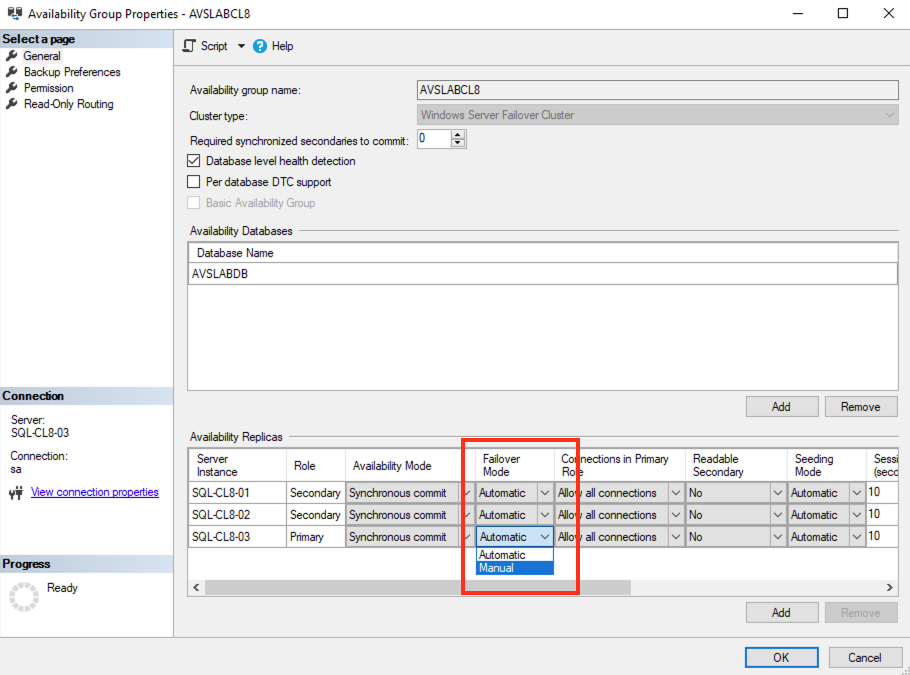
- Birincil çoğaltmanızı seçin ve Kullanılabilirlik Grubu Özellikleri'ni açın.
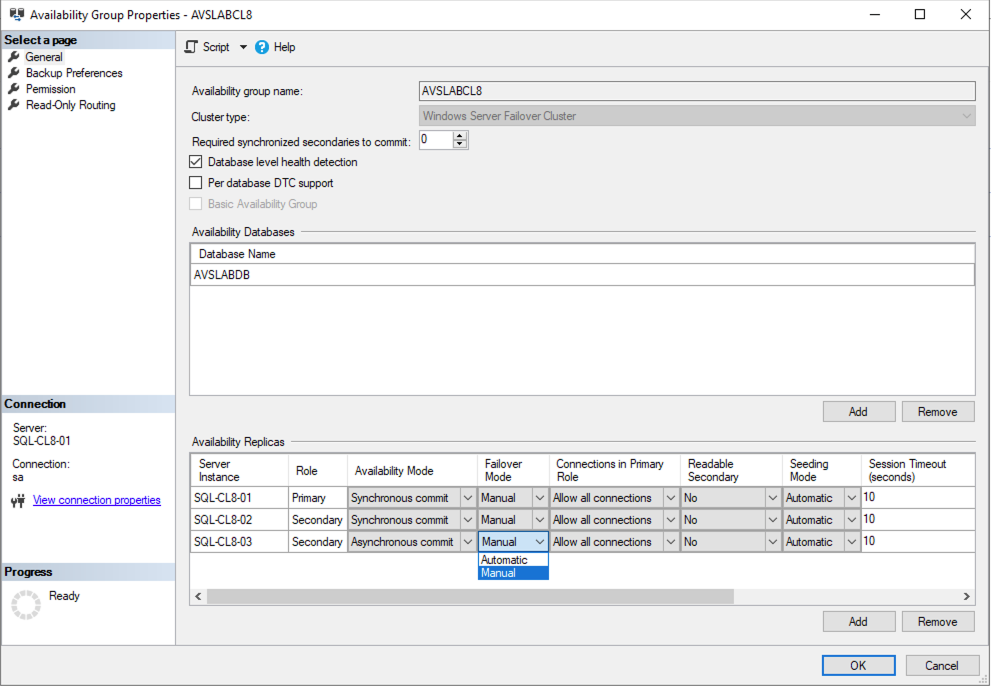
- Yalnızca çoğaltmanın geçirilmesi için Kullanılabilirlik Modu'nu Zaman Uyumsuz işleme olarak değiştirin.
- Kullanılabilirlik grubunun her üyesi için Yük Devretme Modu'nu El ile olarak değiştirin.
- Birincil çoğaltmanızı seçin ve Kullanılabilirlik Grubu Özellikleri'ni açın.
Şirket içi vCenter Server'a erişin ve HCX alanına geçin.
Hizmetler altında, Geçiş>Geçiş Yap seçeneğine tıklayın.
- Geçirilecek veritabanının ikincil çoğaltmasını çalıştıran bir sanal makine seçin.
- Artık geçirilen SQL Server VM'lerini veya VM'lerini İşlem Kapsayıcısı olarak barındıran uzak özel bulutta vSphere kümesini ayarlayın.
- vSAN Veri Deposu'na uzak depolama alanı olarak tıklayın.
- Bir klasör seçin. Zorunlu değildir, ancak Azure VMware Çözümü özel bulutunuzda farklı iş yüklerini ayırmanız önerilir.
- Kaynakla aynı biçimi koru.
- Geçiş profili olarak vMotion'ı seçin.
- Genişletilmiş Seçenekler'de Özel Öznitelikleri Geçir'i seçin.
- Şirket içi ağ kesimlerinin Azure'da doğru uzak esnetilmiş kesime sahip olduğunu doğrulayın.
- Doğrula'yı seçin ve tüm denetimlerin geçiş durumuyla tamamlandığından emin olun. En yaygın hata depolama yapılandırmasıyla ilgilidir. Fiziksel paylaşım ayarına sahip sanal SCSI denetleyicisi olmadığını yeniden doğrulayın.
- Geçişi başlatmak için Git'i seçin.
Geçiş tamamlandıktan sonra taşınan replikaya erişin ve kullanılabilirlik grubundaki diğer üyelerle bağlantıyı doğrulayın.
SQL Server Management Studio'da Kullanılabilirlik Grubu Panosu'nu açın ve çoğaltmanın Çevrimiçi olarak göründüğünü doğrulayın.
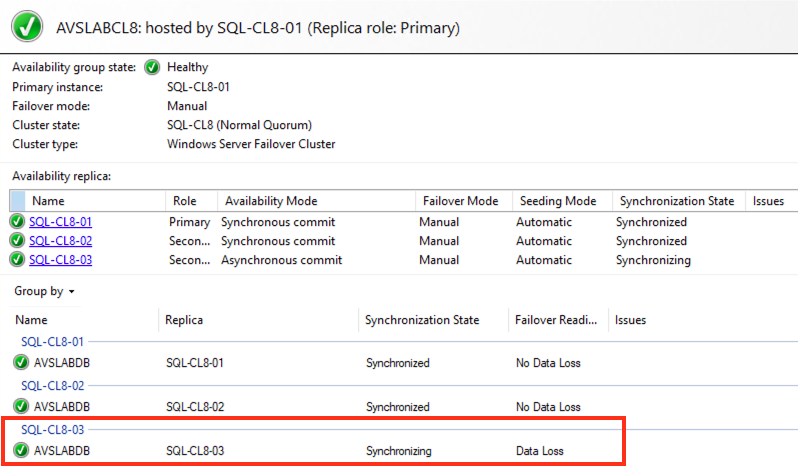
- Geçiş sırasında çoğaltma birincil ile eşitlenmemiş olduğundan Yük Devretme Hazırlığı sütununda veri kaybı durumu beklenir.
Kullanılabilirlik Grubu Özelliklerini yeniden düzenleyin ve Kullanılabilirlik Modu'nu Zaman Uyumlu işleme olarak ayarlayın.
- İkincil çoğaltma, geçiş sırasında birincil çoğaltmada yapılan tüm değişiklikleri yeniden eşitlemeye başlar. Eşitlenmiş durumda görünene kadar bekleyin.
Kullanılabilirlik Grubu Panosu'ndaYük Devretme Sihirbazı'nı Başlat'ı SSMS'de seçin.
Geçirilen çoğaltmayı seçin ve İleri öğesini seçin.
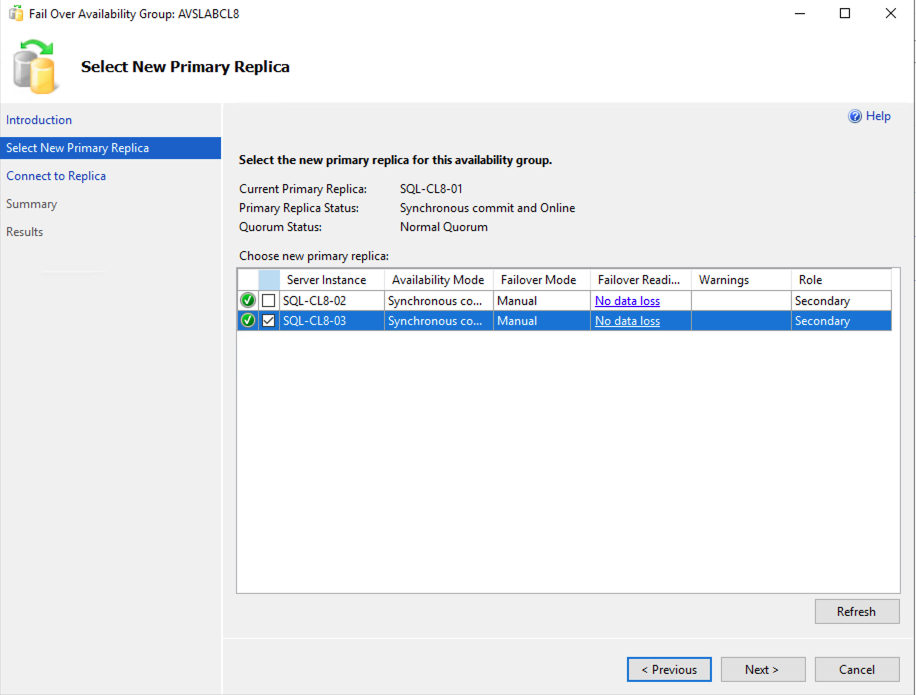
Veritabanı yöneticisi kimlik bilgilerinizle sonraki ekranda çoğaltmaya bağlanın.
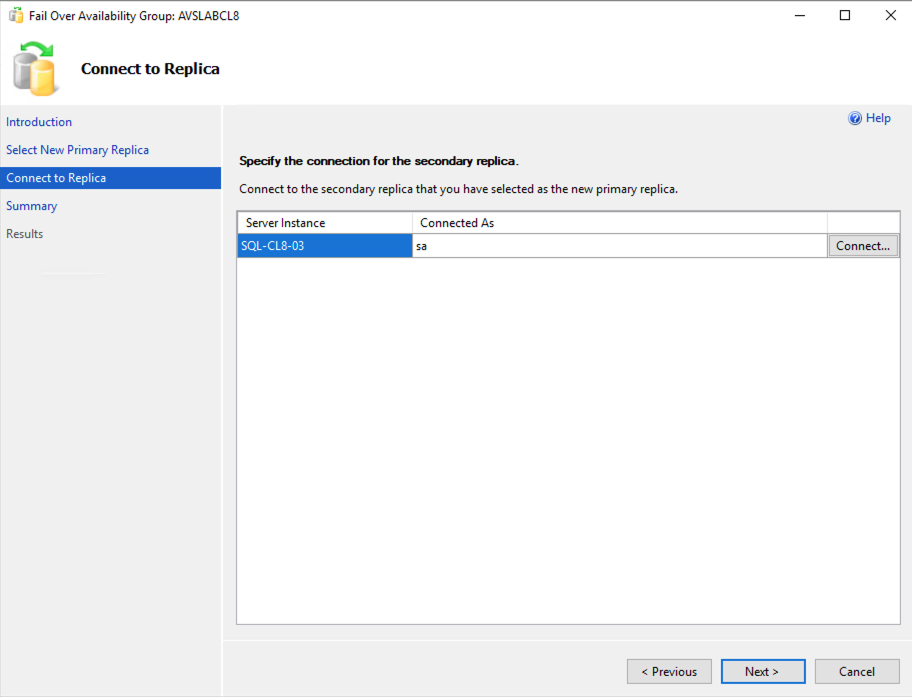
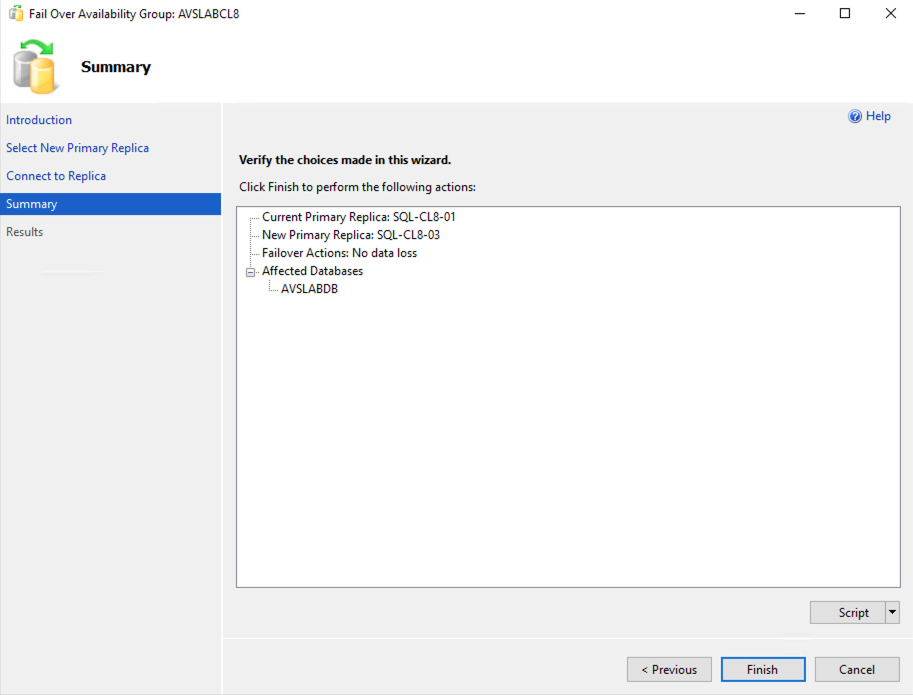
Değişiklikleri gözden geçirin ve yük devretme işlemini başlatmak için Son'u seçin.
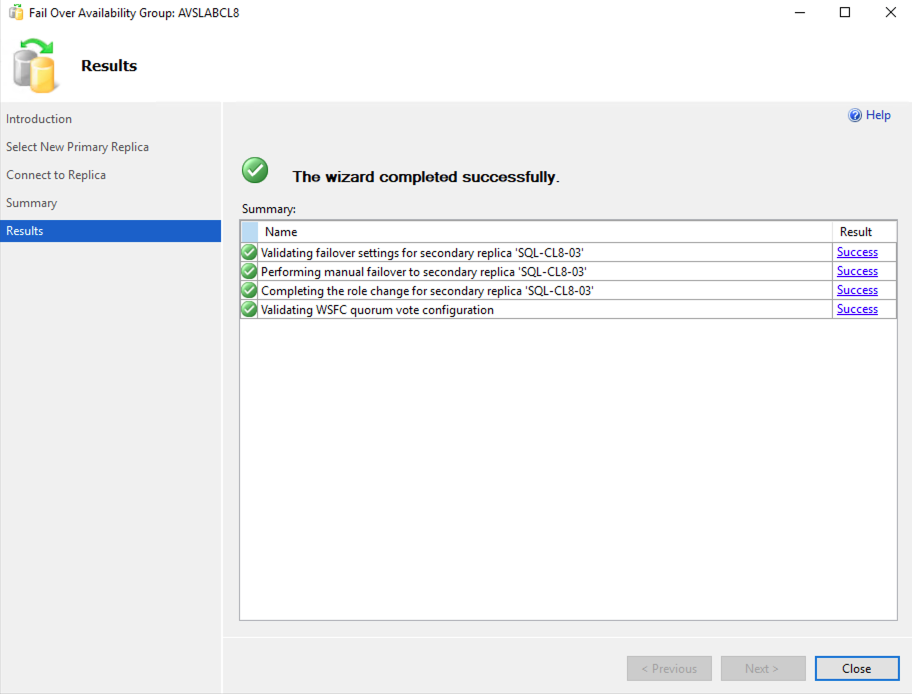
Sonraki ekranda yük devretme işleminin ilerleme durumunu izleyin, işlem tamamlandığında Kapat'ı seçin.
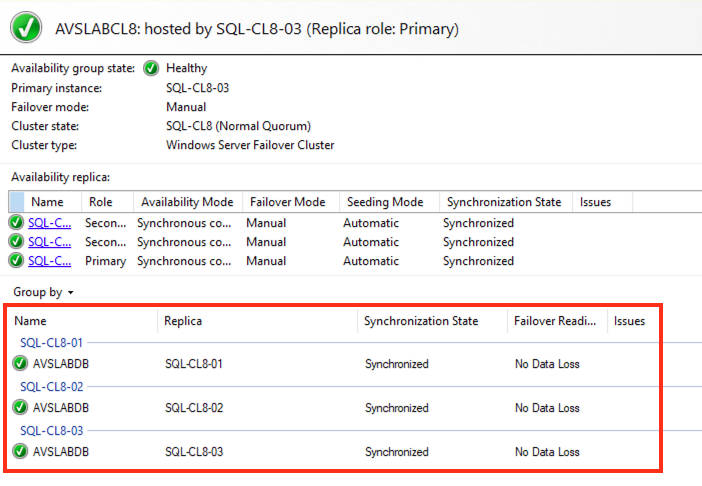
SQL Server Management Studio'da (SSMS) Nesne Gezgini görünümünü yenileyin. Geçirilen örneğin artık birincil kopya olduğunu doğrulayın.
Kullanılabilirlik grubunun diğer çoğaltmaları için 1’den 6’ya kadar olan adımları yineleyin.
Not
Her seferinde bir replika taşıyın ve her geçiş sonrasında tüm değişikliklerin replikayla yeniden eşitlendiğini doğrulayın. HCX Toplu Geçişi'ni kullanarak tüm replikaları aynı anda geçirmeyin.
Tüm çoğaltmaların geçişi tamamlandıktan sonra, SQL Server Management Studio ile Always On kullanılabilirlik grubunuza erişin.
Gösterge Paneli'ni açın ve çoğaltmaların hiçbirinde veri kaybı olmadığını ve tümünün Eşitlenmiş durumda olduğunu doğrulayın.
Kullanılabilirlik grubunun Özelliklerini düzenleyin ve tüm replikalarda Yük Devretme Modu'nu Otomatik olarak ayarlayın.
Sonraki adımlar
- Azure VMware Çözümü için SQL Azure hibrit avantajını etkinleştirin.
- Azure VMware Çözümü'de yerleştirme ilkesi oluşturma
- Windows Server Yük Devretme Kümelemesi Belgeleri
- Microsoft SQL Server 2019 Belgeleri
- Microsoft SQL Server 2022 Belgeleri
- Windows Server Teknik Belgeleri
- VMware vSphere ile Yüksek Oranda Kullanılabilir, Görev Açısından Kritik SQL Server Dağıtımlarını Planlama
- VMware KB 100 2951 – Microsoft SQL Server'ın sanal makinede yapılandırılması için ipuçları
- VMware vSphere 7.0'da Microsoft SQL Server 2019 Performans Çalışması
- VMware vSphere üzerinde Microsoft SQL Server mimarisi oluşturma – En İyi Yöntemler Kılavuzu
- VMware vSphere 7.0'da Windows Server Yük Devretme Kümesi kurulumu