Not
Bu sayfaya erişim yetkilendirme gerektiriyor. Oturum açmayı veya dizinleri değiştirmeyi deneyebilirsiniz.
Bu sayfaya erişim yetkilendirme gerektiriyor. Dizinleri değiştirmeyi deneyebilirsiniz.
Bu makalede, Azure VMware Çözümü özel bulutunuz için bulut yöneticisi kimlik bilgilerini (vCenter Server ve VMware NSX bulut yöneticisi kimlik bilgileri) döndürmeyi öğrenin. Bu hesabın parolasının süresi dolmasa da, istediğiniz zaman yeni bir parola oluşturabilirsiniz.
Dikkat
Hizmetleri özel bulutunuzda vCenter Server veya NSX'e bağlamak için bulut yöneticisi kimlik bilgilerinizi kullandığınızda, parolanızı döndürdükten sonra bu bağlantılar çalışmayı durdurur. Bu bağlantılar, parolayı döndürmeden önce söz konusu hizmetleri durdurmadığınız sürece bulut yöneticisi hesabını da kilitler.
Önkoşullar
Parolayı döndürmeden önce hangi hizmetlerin vCenter Server'a bulut yöneticisi olarak cloudadmin@vsphere.local veya NSX olarak bağlandığını göz önünde bulundurun ve belirleyin. Hizmetler arasında HCX, vRealize Orchestrator, vRealize Operations Manager, VMware Horizon gibi VMware hizmetleri veya izleme veya sağlama için kullanılan Diğer Microsoft dışı araçlar bulunabilir.
Bulut yöneticisi kullanıcısıyla vCenter Server'da kimlik doğrulaması yapan hizmetleri belirlemenin bir yolu, özel bulutunuz için vSphere İstemcisi'ni kullanarak vSphere olaylarını incelemektir. Bu hizmetleri tanımladıktan sonra, parolayı döndürmeden önce bunları durdurmanız gerekir. Bu hizmetleri durdurmazsanız, parolayı döndürdükten sonra çalışmazlar. Ayrıca vCenter Server bulut yönetici hesabınızda geçici kilitlerle karşılaşabilirsiniz. Kilitler, bu hizmetlerin eski kimlik bilgilerinin önbelleğe alınmış bir sürümünü kullanarak sürekli kimlik doğrulaması yapmaya çalışmalarından dolayı oluşur.
Hizmetleri vCenter Server veya NSX'e bağlamak için bulut yöneticisi kullanıcısını kullanmak yerine, her hizmet için ayrı hesaplar kullanmanızı öneririz. Bağlı hizmetler için ayrı hesaplar ayarlama hakkında daha fazla bilgi için bkz . Erişim ve kimlik mimarisi.
vCenter Server kimlik bilgilerinizi sıfırlama
- Azure VMware Çözümü özel bulutunuzda VMware kimlik bilgileri'ne tıklayın.
- vCenter Server kimlik bilgileri altında Yeni parola oluştur'a tıklayın.
- Onay onay kutusunu seçin ve ardından Parola oluştur'a tıklayın.

HCX Bağlayıcısı'nı güncelleştirme
Şirket içi HCX Bağlayıcısı'na gidin ve yeni kimlik bilgilerini kullanarak oturum açın.
443 numaralı bağlantı noktasını kullandığınızdan emin olun.
VMware HCX panosunda Site Eşleştirme'yi seçin.
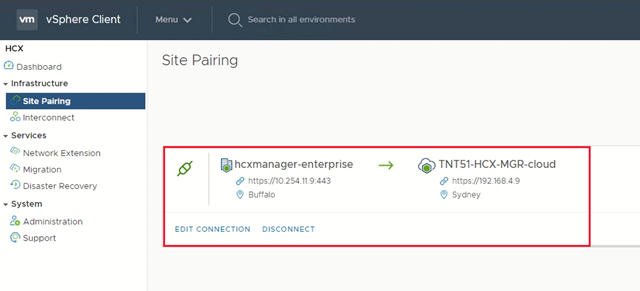
Azure VMware Çözümü'ne doğru bağlantıyı seçin ve Bağlantıyı Düzenle'yi seçin.
Yeni vCenter Server kullanıcı kimlik bilgilerini sağlayın ve ardından düzenle'yi seçerek kimlik bilgilerini kaydedin. Kaydetme işlemi başarılı bir şekilde gösterilmelidir.
NSX Yöneticisi kimlik bilgilerinizi sıfırlama
- Azure VMware Çözümü özel bulutunuzda VMware kimlik bilgileri'ne tıklayın.
- NSX Yöneticisi kimlik bilgileri'nin altında Yeni parola oluştur'a tıklayın.
- Onay onay kutusunu seçin ve ardından Parola oluştur'a tıklayın.
Sonraki adımlar
Azure VMware Çözümü için vCenter Server ve NSX Manager kimlik bilgilerinizi sıfırlamayı öğrendiğinize göre, şu konularda daha fazla bilgi edinebilirsiniz: