Not
Bu sayfaya erişim yetkilendirme gerektiriyor. Oturum açmayı veya dizinleri değiştirmeyi deneyebilirsiniz.
Bu sayfaya erişim yetkilendirme gerektiriyor. Dizinleri değiştirmeyi deneyebilirsiniz.
Bu makalede, Azure Backup kullanarak Microsoft Exchange Server veritabanlarını yedeklemek ve kurtarmak için System Center 2012 R2 Data Protection Manager (DPM) sunucusunun nasıl yapılandırıldığı açıklanır. Kuruluşunuz System Center DPM kullandığında ve Exchange iş yükleri için koruma gruplarını, yedekleme zamanlamalarını ve kurtarma seçeneklerini yapılandırmak istediğinizde bu makaleyi kullanın.
Not
System Center DPM kullanıyorsanız bu makaleyi kullanın.
Bunun yerine Microsoft Azure Backup Server (MABS) kullanıyorsanız bkz. Azure Backup Server ile Exchange sunucusunu yedekleme.
Not
Kırpma işlemi konuk işletim sistemi içinde gerçekleştirildiğinde, artımlı blokların izlenmesi sıfırlanır ve tam bir yedek alma işlemi gerçekleştirilir. Konuk işletim sistemi üzerindeki kesme işlevi, sanal diskin (VHDX) kullanılmayan bloklarını serbest bırakır ve disk boyutunu iyileştirir. Ancak bu, VHDX'in boyutunu küçültür ve izlenen artımlı blokların SequenceNumber değerini değiştirir, bu da tam yedekleme boyutuna neden olur. Hyper-V ana bilgisayar tarafındaki depolama verimliliğini artırmak gibi bir amaç yoksa, yedekleme boyutunun artmasını önlemek için sanal makinedeki trim işlemini durdurmanızı öneririz.
Güncelleştirmeler
DPM sunucusunu Azure Backup'a başarıyla kaydetmek için System Center 2012 R2 DPM için en son güncelleştirme paketini ve Azure Backup Aracısı'nın en son sürümünü yüklemeniz gerekir. Microsoft Kataloğu'ndan en son güncelleştirme paketini alın.
Not
Bu makaledeki örnekler için Azure Backup Aracısı'nın 2.0.8719.0 sürümü ve System Center 2012 R2 DPM'de Güncelleştirme Paketi 6 yüklüdür.
Önkoşullar
Devam etmeden önce, iş yüklerini korumak için Microsoft Azure Backup'ı kullanmaya yönelik tüm önkoşulların karşılandığından emin olun. Bu önkoşullar şunlardır:
- Azure sitesinde bir yedekleme kasası oluşturuldu.
- Ajan ve kasa kimlik bilgileri DPM sunucusuna indirildi.
- Agent DPM sunucusuna kurulur.
- Kasa kimlik bilgileri DPM sunucusunu kaydetmek amacıyla kullanıldı.
- Exchange 2016'yı koruyorsanız DPM 2012 R2 UR9 veya sonraki bir sürüme yükseltin.
DPM koruma ajanı
DPM koruma aracısını Exchange sunucusuna yüklemek için şu adımları izleyin:
- Güvenlik duvarlarının doğru yapılandırıldığından emin olun. Bkz Aracı için güvenlik duvarı istisnalarını yapılandırma.
- Yönetim > Aracıları > DPM Yönetici Konsolunda Yükle'yi seçerek aracıyı Exchange sunucusuna yükleyin. Ayrıntılı adımlar için bkz . DPM koruma aracısını yükleme.
Exchange sunucusu için koruma grubu oluşturma
DPM Yönetici Konsolu'nda Koruma'yı seçin ve ardından araç şeridinde Yeni Koruma Grubu Oluştur sihirbazını açmak için Yeni'yi seçin.
Sihirbazın Hoş Geldiniz ekranında İleri'yi seçin.
Koruma grubu türünü seçin ekranında Sunucular'ı ve ardından İleri'yi seçin.
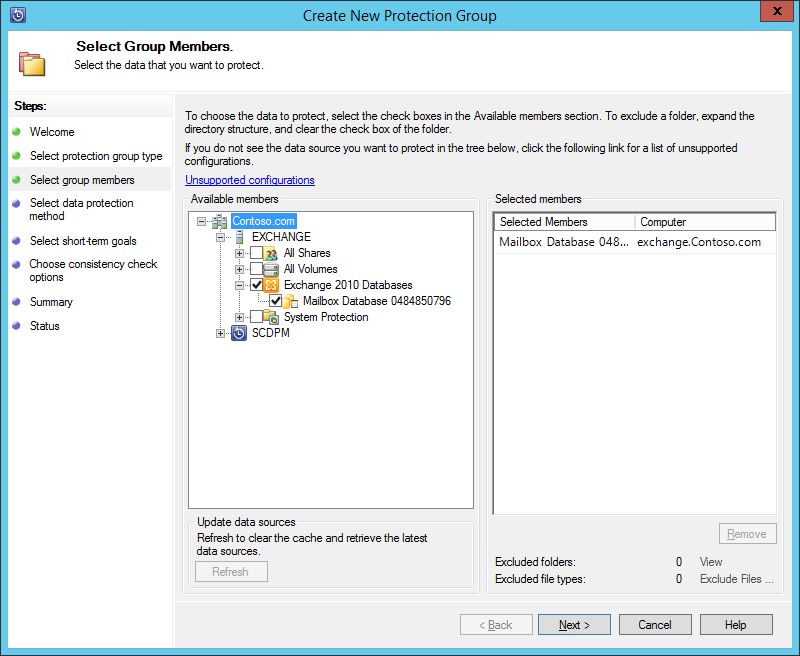
Korumak istediğiniz Exchange sunucusu veritabanını seçin ve İleri'yi seçin.
Not
Exchange 2013'i koruyorsanız, Exchange 2013 önkoşullarını denetleyin.
Aşağıdaki örnekte, Exchange 2010 veritabanı seçilidir.
Veri koruma yöntemini seçin.
Koruma grubunu adlandırın ve ardından aşağıdaki seçeneklerin her ikisini de seçin:
- Disk kullanarak kısa vadeli koruma istiyorum.
- Çevrimiçi koruma istiyorum.
İleri'yi seçin.
Exchange Server veritabanlarının bütünlüğünü denetlemek istiyorsanız Veri bütünlüğünü denetlemek için Eseutil'i çalıştır seçeneğini belirleyin.
Bu seçeneği seçtikten sonra, Exchange sunucusunda eseutil komutu çalıştırılarak oluşturulan G/Ç trafiğinden kaçınmak için DPM sunucusunda yedekleme tutarlılığı denetimi çalıştırılır.
Not
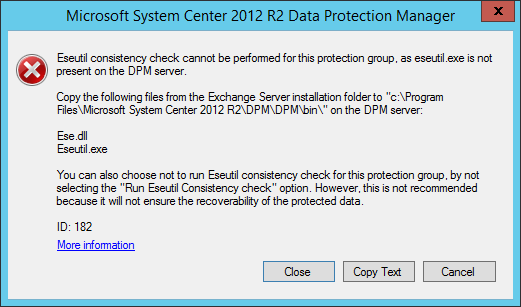
Bu seçeneği kullanmak için, Ese.dll ve Eseutil.exe dosyalarını DPM sunucusundaki C:\Program Files\Microsoft System Center 2012 R2\DPM\DPM\bin dizinine kopyalamanız gerekir. Aksi takdirde aşağıdaki hata tetiklenmiş olur:
İleri'yi seçin.
Yedek Kopyala veritabanını seçin, ardından İleri’yi seçin.
Not
Veritabanının en az bir DAG kopyası için "Tam yedekleme" seçeneğini belirleymezseniz günlükler kesilmez.
Kısa Süreli yedekleme için hedefleri yapılandırın ve İleri'yi seçin.
Kullanılabilir disk alanını gözden geçirin ve İleri'yi seçin.
DPM sunucusunun ilk çoğaltmayı oluşturacağı zamanı seçin ve ardından İleri'yi seçin.
Tutarlılık denetimi seçeneklerini belirleyin ve ardından İleri'yi seçin.
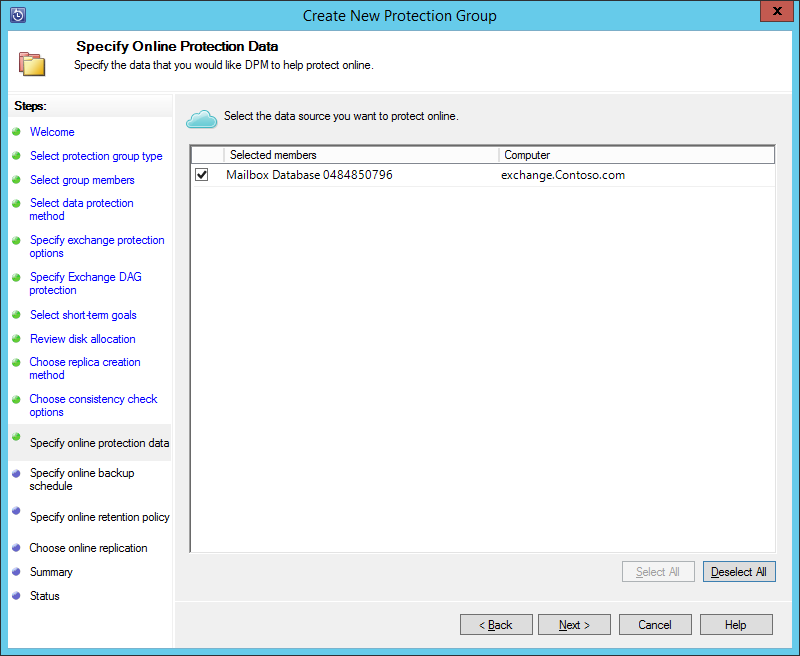
Azure'a yedeklemek istediğiniz veritabanını seçin ve ardından İleri'yi seçin. Örneğin:
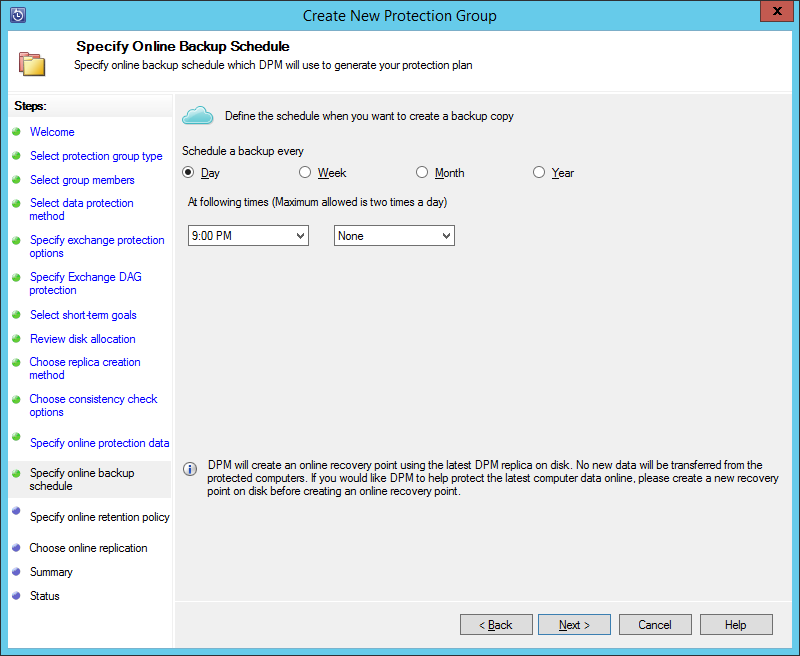
Azure Backup zamanlamasını tanımlayın ve İleri'yi seçin. Örneğin:
Not
Not Çevrimiçi kurtarma noktaları hızlı tam kurtarma noktalarını temel alır. Bu nedenle, hızlı tam kurtarma noktası için belirtilen süreden sonra çevrimiçi kurtarma noktasını zamanlamanız gerekir.
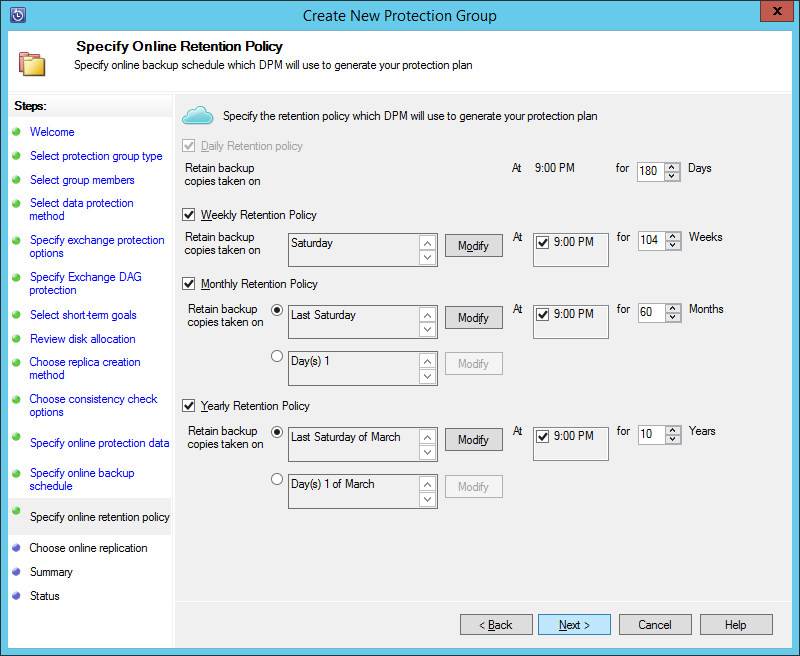
Azure Backup için bekletme ilkesini yapılandırın ve İleri'yi seçin.
Çevrimiçi çoğaltma seçeneğini belirleyin ve İleri'yi seçin.
Büyük bir veritabanınız varsa ilk yedeklemenin ağ üzerinden oluşturulması uzun sürebilir. Bu sorunu önlemek için çevrimdışı yedekleme oluşturabilirsiniz.
Ayarları onaylayın ve ardından Grup Oluştur'u seçin.
Kapat'ı seçin.
Exchange veritabanını kurtarma
- Exchange veritabanını kurtarmak için DPM Yönetici Konsolu'nda Kurtarma'yı seçin.
- Kurtarmak istediğiniz Exchange veritabanını bulun.
- Kurtarma zamanı açılan listesinden bir çevrimiçi kurtarma noktası seçin.
- Kurtar öğesini seçerek Kurtarma Sihirbazı'nı başlatın.
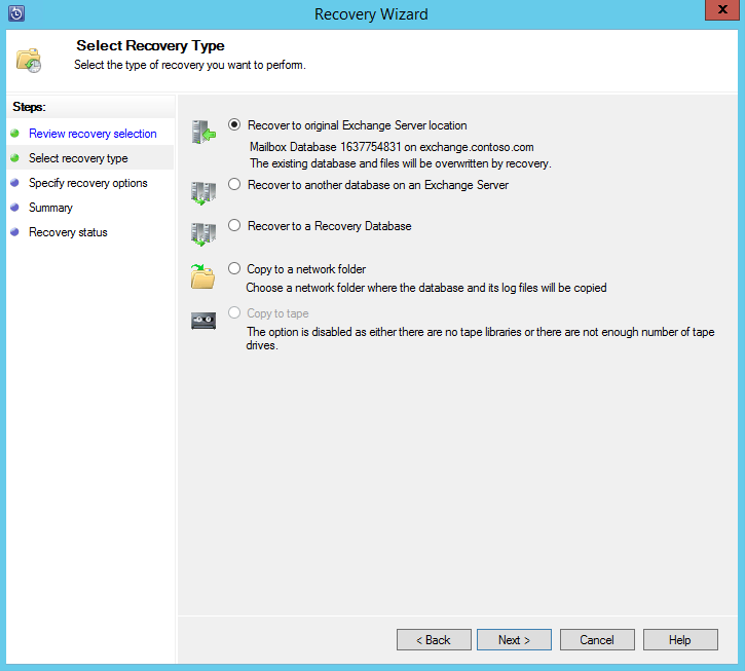
Çevrimiçi kurtarma noktaları için beş kurtarma türü vardır:
Özgün Exchange Server konumuna kurtarma: Veriler özgün Exchange sunucusuna kurtarılır.
Exchange Server'da başka bir veritabanına kurtarma: Veriler başka bir Exchange sunucusundaki başka bir veritabanına kurtarılır.
Kurtarma Veritabanına Kurtarma: Veriler exchange kurtarma veritabanına (RDB) kurtarılır.
Bir ağ klasörüne kopyala: Veriler bir ağ klasörüne kurtarılır.
Banda kopyala: DPM sunucusunda bağlı ve yapılandırılmış bir bant kitaplığınız veya tek başına bir bant sürücünüz varsa, kurtarma noktası boş bir banda kopyalanır.
Sonraki adımlar
- Azure Backup hakkında SSS
- Azure Backup Sunucusu ve DPM'den verileri kurtarma
- PowerShell aracılığıyla DPM sunucuları için Azure yedeklemeyi yönetme