Not
Bu sayfaya erişim yetkilendirme gerektiriyor. Oturum açmayı veya dizinleri değiştirmeyi deneyebilirsiniz.
Bu sayfaya erişim yetkilendirme gerektiriyor. Dizinleri değiştirmeyi deneyebilirsiniz.
Bu makalede, Azure Backup hizmetini kullanarak Azure'a System Center Data Protection Manager (DPM) yedeklemeleri için hazırlanma işlemi açıklanmaktadır.
Makale şunları sağlar:
- Azure Backup ile DPM dağıtımına genel bakış.
- AZURE Backup'ı DPM ile kullanmak için önkoşullar ve sınırlamalar.
- Kurtarma Hizmetleri Yedekleme kasası ayarlama ve isteğe bağlı olarak kasa için Azure depolama türünü değiştirme de dahil olmak üzere Azure'ı hazırlama adımları.
- DPM sunucusunu hazırlama adımları arasında kasa kimlik bilgilerini indirmek, Azure Backup aracısını yüklemek ve DPM sunucusunu kasaya kaydetmek bulunmaktadır.
- Yaygın hatalar için sorun giderme ipuçları.
Note
Kırpma işlemi konuk işletim sistemi içinde gerçekleştirildiğinde, artımlı blokların izlenmesi sıfırlanır ve tam bir yedek alma işlemi gerçekleştirilir. Konuk işletim sistemi üzerindeki kesme işlevi, sanal diskin (VHDX) kullanılmayan bloklarını serbest bırakır ve disk boyutunu iyileştirir. Ancak bu, VHDX'in boyutunu küçültür ve izlenen artımlı blokların SequenceNumber değerini değiştirir, bu da tam yedekleme boyutuna neden olur. Hyper-V ana bilgisayar tarafındaki depolama verimliliğini artırmak gibi bir amaç yoksa, yedekleme boyutunun artmasını önlemek için sanal makinedeki trim işlemini durdurmanızı öneririz.
DPM neden Azure'a yedeklesin?
System Center DPM , dosya ve uygulama verilerini yedekler. DPM, Azure Backup ile aşağıdaki gibi etkileşim kurar:
- Fiziksel sunucuda veya şirket içi VM'de çalışan DPM - Verileri, disk ve bant yedeklemeye ek olarak Azure'daki bir Backup kasasına yedekleyebilirsiniz.
- Bir Azure VM üzerinde çalışan DPM - Güncelleştirme 3 veya üzeri yüklü System Center 2012 R2'den DPM'yi bir Azure VM'ye dağıtabilirsiniz. Verileri VM'ye bağlı Azure disklerine yedekleyebilir veya Verileri bir Backup kasasına yedeklemek için Azure Backup'ı kullanabilirsiniz.
DPM sunucularını Azure'a yedeklemenin iş avantajları şunlardır:
- Şirket içi DPM için Azure Backup, banda uzun süreli dağıtıma alternatif sağlar.
- Azure VM üzerinde çalışan DPM için Azure Backup, depolamayı Azure diskten boşaltmanıza olanak tanır. Eski verileri bir Backup kasasında depolamak, yeni verileri diske depolayarak işletmenizin ölçeğini artırmanıza olanak tanır.
Önkoşullar ve sınırlamalar
| Setting | Gereksinim |
|---|---|
| Azure VM'de DPM | System Center 2012 R2, DPM 2012 R2 Güncelleştirme Paketi 3 veya daha yenisi ile. |
| Fiziksel sunucuda DPM | System Center 2012 SP1 veya üzeri; System Center 2012 R2. |
| Hyper-V VM'de DPM | System Center 2012 SP1 veya üzeri; System Center 2012 R2. |
| VMware VM'sinde DPM | System Center 2012 R2, Güncelleştirme Paketi 5 veya üzeri ile. |
| Bileşenler | DPM sunucusunda Windows PowerShell ve .NET Framework 4.5 yüklü olmalıdır. |
| Desteklenen uygulamalar | DPM'nin neleri yedekleyebileceğinizi öğrenin. |
| Desteklenen dosya türleri | Bu dosya türleri Azure Backup ile yedeklenebilir: |
| Desteklenmeyen dosya türleri | |
| Yerel depolama | Yedeklemek istediğiniz her makinede yedeklenen verilerin boyutunun en az 5% yerel ücretsiz depolama alanı olmalıdır. Örneğin, 100 GB veriyi yedeklemek için geçici alanda en az 5 GB boş alan gerekir. |
| Kasa depolama | Azure Backup kasasına yedekleyebileceğiniz veri miktarıyla ilgili bir sınır yoktur, ancak bir veri kaynağının (örneğin sanal makine veya veritabanı) boyutu 54.400 GB'ı aşmamalıdır. |
| Azure ExpressRoute | Verilerinizi Microsoft eşlemesi ile Azure ExpressRoute üzerinden yedekleyebilirsiniz. Özel eşleme üzerinden yedekleme desteklenmez. Microsoft eşlemesi ile aşağıdaki hizmetleri/bölgeleri ve ilgili topluluk değerlerini seçin: - Microsoft Entra Id (12076:5060) - Microsoft Azure Bölgesi (Kurtarma Hizmetleri kasanızın konumuna göre) - Azure Depolama (Kurtarma Hizmetleri kasanızın konumuna göre) Daha fazla bilgi için bkz . ExpressRoute yönlendirme gereksinimleri. |
| Azure Backup aracısı | DPM, System Center 2012 SP1 üzerinde çalışıyorsa, DPM SP1 için Rollup 2 veya sonrasını yükleyin. Bu, aracı yüklemesi için gereklidir. Bu makalede, Microsoft Azure Kurtarma Hizmeti (MARS) aracısı olarak da bilinen Azure Backup aracısının en son sürümünün nasıl dağıtılacağı açıklanır. Daha önceki bir sürümü dağıttıysanız, yedeklemenin beklendiği gibi çalıştığından emin olmak için en son sürüme güncelleştirin. Sunucunuzun TLS 1.2 üzerinde çalıştığından emin olun. |
Başlamadan önce, Azure Backup özelliğinin etkinleştirildiği bir Azure hesabına ihtiyacınız vardır. Hesabınız yoksa yalnızca birkaç dakika içinde ücretsiz bir deneme hesabı oluşturabilirsiniz. Azure Backup fiyatlandırması hakkında bilgi edinin.
Kurtarma Hizmetleri deposu oluştur
Kurtarma Hizmetleri Kasası, zaman içinde oluşturulan kurtarma noktalarını depolayan bir yönetim birimidir. Yedeklemeyle ilgili işlemleri gerçekleştirmek için bir arabirim sağlar. Bu işlemler isteğe bağlı yedeklemeleri almayı, geri yüklemeleri gerçekleştirmeyi ve yedekleme ilkeleri oluşturmayı içerir.
Kurtarma Hizmetleri deposu oluşturmak için:
Azure portalınaoturum açın.
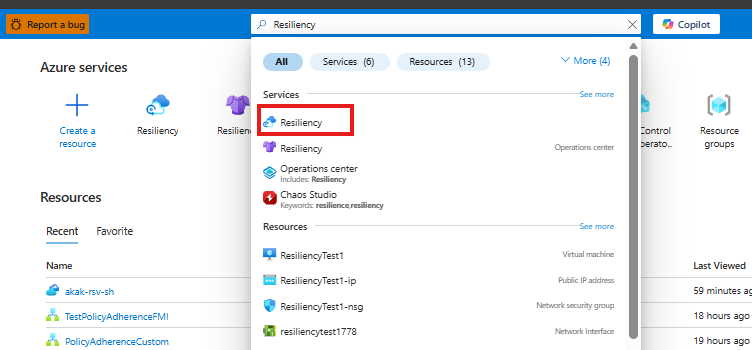
Dayanıklılık'ı arayın ve Dayanıklılık panosuna gidin.
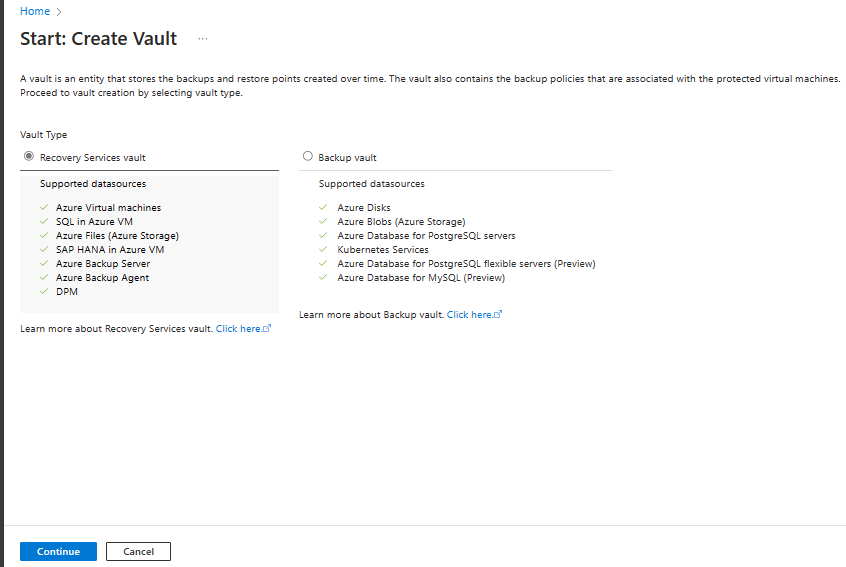
Vault bölmesinde + Vault seçin.

Önce Kurtarma Hizmetleri kasası'nı seçin, ardından > edin.
Kurtarma Hizmetleri Kasası Oluştur bölmesinde aşağıdaki değerleri girin:
Abonelik: Kullanmak istediğiniz aboneliği seçin. Yalnızca bir aboneliğin üyesiyseniz bu adı görürsünüz. Hangi aboneliği kullanacağınızdan emin değilseniz varsayılan aboneliği kullanın. Birden çok seçenek yalnızca iş veya okul hesabınız birden fazla Azure aboneliğiyle ilişkilendirildiğinde görünür.
Kaynak grubu: Mevcut bir kaynak grubunu kullanın veya yeni bir kaynak grubu oluşturun. Aboneliğinizdeki kullanılabilir kaynak gruplarının listesini görüntülemek için Var olanı kullan'ı seçin. Ardından açılan listeden bir kaynak seçin. Yeni bir kaynak grubu oluşturmak için Yeni oluştur'u seçin ve adı girin. Kaynak grupları hakkında daha fazla bilgi için bkz. Azure Resource Manager’a genel bakış.
Kasa adı: Kasayı tanımlamak için kolay bir ad girin. Adın Azure aboneliği için benzersiz olması gerekir. En az 2, en fazla 50 karakter uzunluğunda bir ad belirtin. Ad bir harf ile başlamalıdır ve yalnızca harf, rakam ve kısa çizgi içerebilir.
Bölge: Kasaya ait coğrafi bölgeyi seçin. Herhangi bir veri kaynağını korumaya yardımcı olacak bir kasa oluşturmanız için kasanın veri kaynağıyla aynı bölgede olması gerekir .
Önemli
Veri kaynağınızın konumundan emin değilseniz pencereyi kapatın. Portalda kaynaklarınızın bulunduğu listeye gidin. Birden çok bölgede veri kaynaklarınız varsa, her bölge için bir Kurtarma Hizmetleri deposu oluşturun. Önce ilk konumda kasayı oluşturun, sonra başka bir konumda kasayı oluşturun. Yedekleme verilerini depolamak için depolama hesapları belirtmeniz gerekmez. Kurtarma Hizmetleri kasası ve Azure Backup bu adımı otomatik olarak işler.
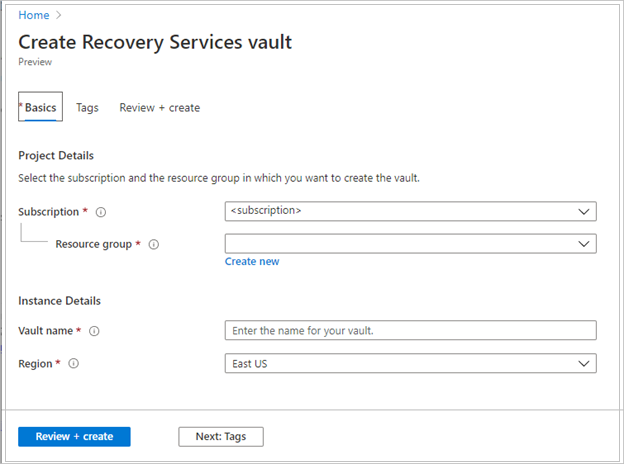
Değerleri sağladıktan sonra Gözden Geçir ve oluştur'u seçin.
Kurtarma Hizmetleri kasasını oluşturmayı tamamlamak için 'Oluştur'u seçin.
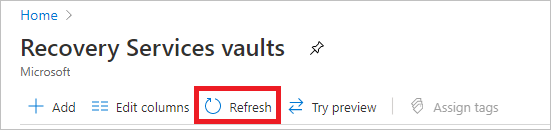
Kurtarma Hizmetleri deposunun oluşturulması biraz zaman alabilir. Sağ üstteki Bildirimler alanında durum bildirimlerini izleyin. Depo oluşturulduktan sonra Kurtarma Hizmetleri depoları listesinde listelenir. Hazne görünmüyorsa Yenile'yi seçin.

Azure Backup artık, kurtarma noktaları oluşturulduktan sonra yedekleme ilkesine göre süresi dolmadan önce silinemeyeceğinden emin olmanıza yardımcı olan değiştirilemez kasaları destekler. Yedekleme verilerinizi fidye yazılımı saldırıları ve kötü amaçlı aktörler gibi çeşitli tehditlerden korumaya yardımcı olmak için değişmezliği geri alınamaz hale getirebilirsiniz. Azure Backup değişmez kasalar hakkında daha fazla bilgi edinin.
Depolama ayarlarını değiştirme
Coğrafi olarak yedekli depolama ile yerel olarak yedekli depolama arasında seçim yapabilirsiniz.
- Varsayılan olarak, kasanız coğrafi yedekli depolamaya sahiptir.
- Kasa birincil yedeklemenizse seçeneği coğrafi olarak yedekli depolama olarak bırakın. Oldukça dayanıklı olmayan daha ucuz bir seçenek istiyorsanız, yerel olarak yedekli depolamayı yapılandırmak için aşağıdaki yordamı kullanın.
- Azure depolama ve coğrafi olarak yedekli, yerel olarak yedekli ve alanlar arası yedekli depolama seçenekleri hakkında bilgi edinin.
- İlk yedeklemeden önce depolama ayarlarını değiştirin. Bir öğeyi zaten yedeklediyseniz, depolama ayarlarını değiştirmeden önce bu öğeyi kasada yedeklemeyi durdurun.
Depolama çoğaltma ayarını düzenlemek için:
Kasa gösterge panelini açın.
Yönet'teYedekleme Altyapısı'nı seçin.
Yedekleme Yapılandırması menüsünde, depo için bir depolama seçeneği belirleyin.
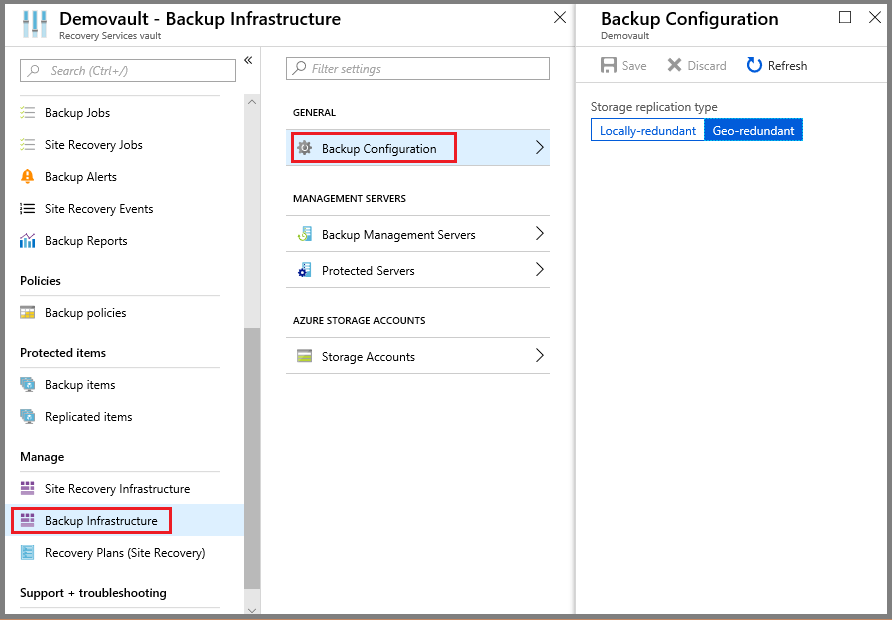
Kasa kimlik bilgilerini indirme
DPM sunucusunu kasaya kaydederken kasa kimlik bilgilerini kullanırsınız.
- Kasa kimlik bilgileri dosyası, portal tarafından her yedekleme kasası için oluşturulan bir sertifikadır.
- Portal daha sonra ortak anahtarı Erişim Denetim Hizmeti'ne (ACS) yükler.
- Makine kayıt iş akışı sırasında sertifikanın özel anahtarı, makinenin kimliğini doğrulayan kullanıcının kullanımına sunulur.
- Azure Backup hizmeti, kimlik doğrulamasına dayanarak tanımlanan kasaya veri gönderir.
Kasa (Vault) kimlik bilgileri için en iyi uygulamalar
Kimlik bilgilerini almak için, Azure portalından güvenli bir kanal aracılığıyla kasa kimlik bilgisi dosyasını indirin.
- Kasa kimlik bilgileri yalnızca kayıt iş akışı sırasında kullanılır.
- Kasa kimlik bilgileri dosyasının güvenli olduğundan ve gizliliğinin tehlikeye atılmadığından emin olmak sizin sorumluluğunuzdadır.
- Kimlik bilgilerinin denetimi kaybolursa, vault kimlik bilgileri diğer makineleri vault'a kaydetmek için kullanılabilir.
- Ancak, yedekleme verileri size ait bir parola kullanılarak şifrelenir, bu nedenle mevcut yedekleme verilerinin güvenliği tehlikeye atılamaz.
- Dosyanın DPM sunucusundan erişilebilen bir konuma kaydedildiğinden emin olun. Dosya paylaşımında/SMB'de depolanıyorsa erişim izinlerini denetleyin.
- Kasa kimlik bilgilerinin süresi 48 saat sonra dolar. Yeni kasa kimlik bilgilerini ihtiyacınız olduğu kadar çok kez indirebilirsiniz. Ancak kayıt iş akışı sırasında yalnızca en son depo kimlik bilgileri dosyası kullanılabilir.
- Azure Backup hizmeti sertifikanın özel anahtarının farkında değildir ve özel anahtar portalda veya hizmette kullanılamaz.
Kasa kimlik bilgileri dosyasını yerel bir makineye indirmek için aşağıdaki adımları izleyin:
Azure portalınaoturum açın.
DPM sunucusunu kaydetmek istediğiniz kasayı açın.
Ayarlar'daÖzellikler'i seçin.
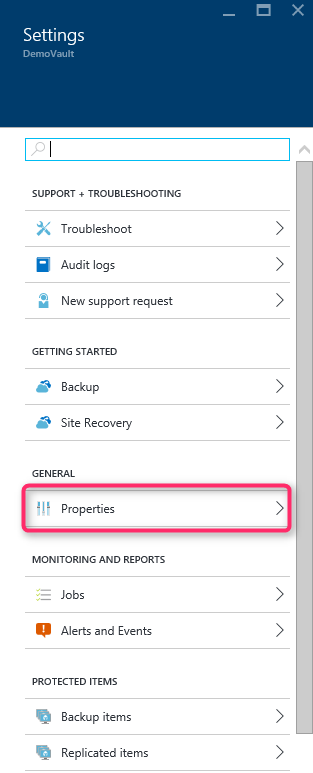
Özellikler>Yedekleme Kimlik Bilgileri'ndeİndir'i seçin. Portal, kasa adı ve geçerli tarihin birleşimini kullanarak kasa kimlik bilgileri dosyasını oluşturur ve indirilebilir hale getirir.
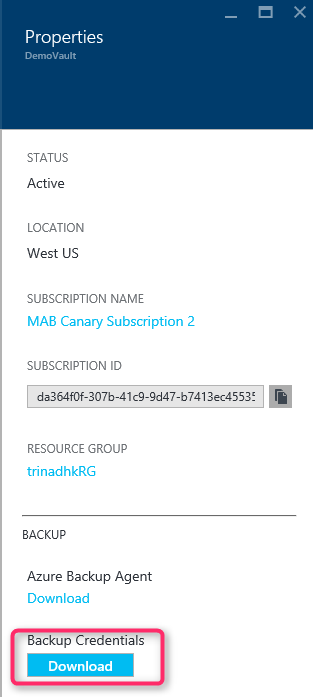
Kasa kimlik bilgilerini dizine indirmek üzere Kaydet veya bir konum belirtmek için Farklı Kaydet seçin. Dosyanın oluşturulması bir dakika kadar sürer.
Yedekleme Aracısı'nı yükleme
Azure Backup tarafından yedeklenen her makinede Backup aracısının (Microsoft Azure Kurtarma Hizmeti (MARS) aracısı olarak da bilinir) yüklü olması gerekir. Aracıyı DPM sunucusuna aşağıdaki gibi yükleyin:
DPM sunucusunu kaydetmek istediğiniz depoyu açın.
Ayarlar'daÖzellikler'i seçin.
Özellikler sayfasında Azure Backup Aracısı'nı indirin.
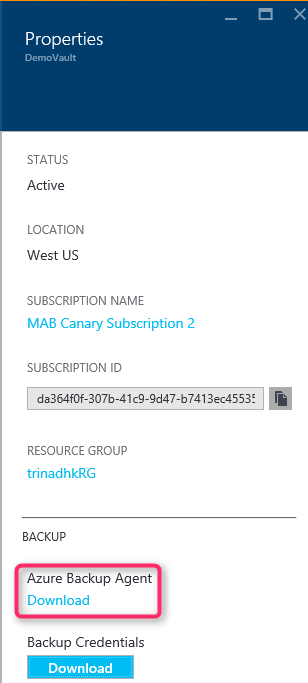
İndirdikten sonra MARSAgentInstaller.exeçalıştırın. DPM makinesine yazılım aracısını yüklemek.
Aracı için bir yükleme klasörü ve önbellek klasörü seçin. Önbellek konumu boş alanı, yedekleme verilerinin en az 5% olmalıdır.
İnternet'e bağlanmak için ara sunucu kullanıyorsanız Ara sunucu yapılandırma ekranında ara sunucu ayrıntılarını girin. Kimliği doğrulanmış bir ara sunucu kullanıyorsanız, bu ekrana kullanıcı adı ve parola ayrıntılarını girin.
Azure Backup aracısı yüklemeyi tamamlamak için .NET Framework 4.5 ve Windows PowerShell'i (yüklü değilse) yükler.
Aracı yüklendikten sonra pencereyi kapatın.
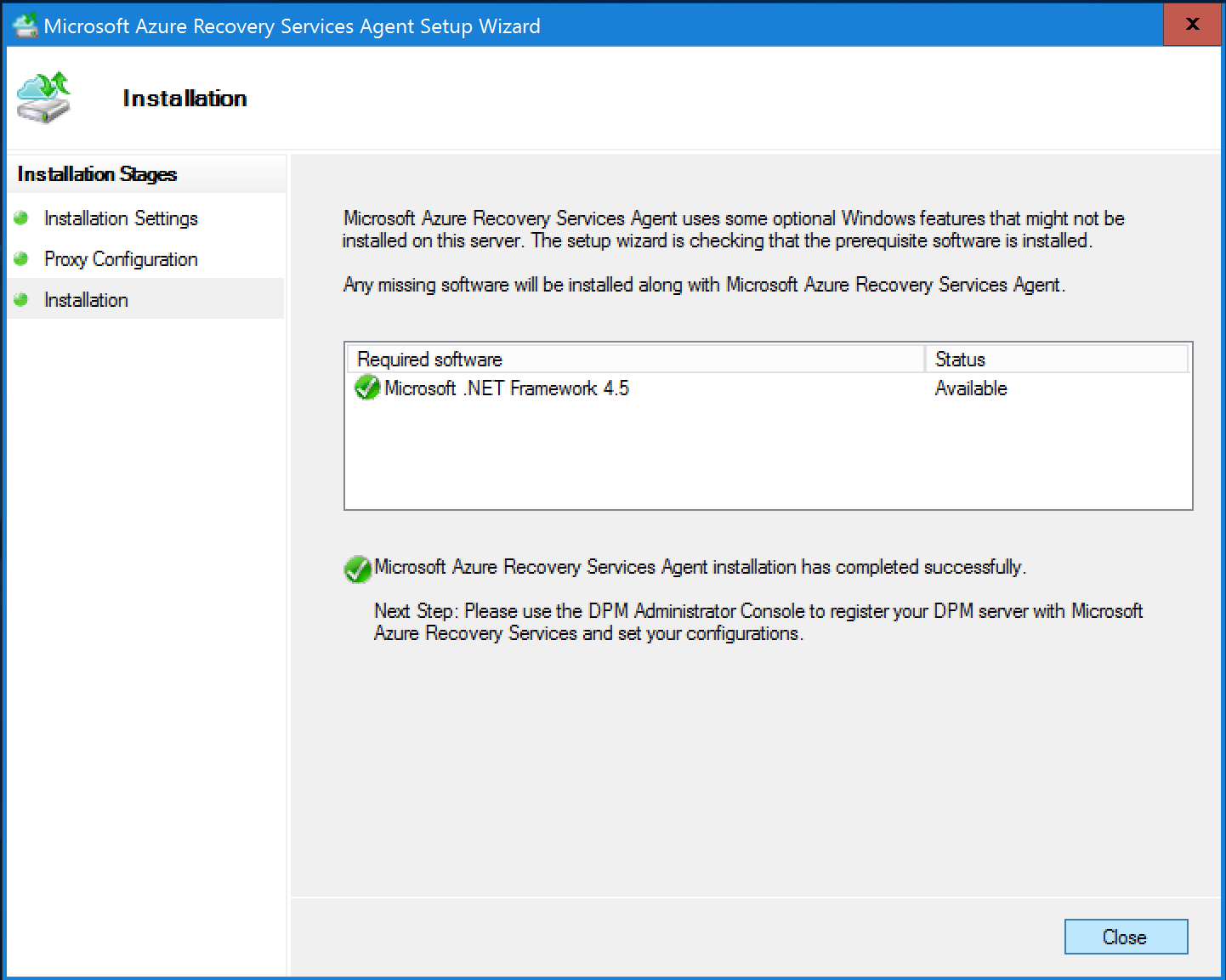
DPM sunucusunu kasaya kaydedin
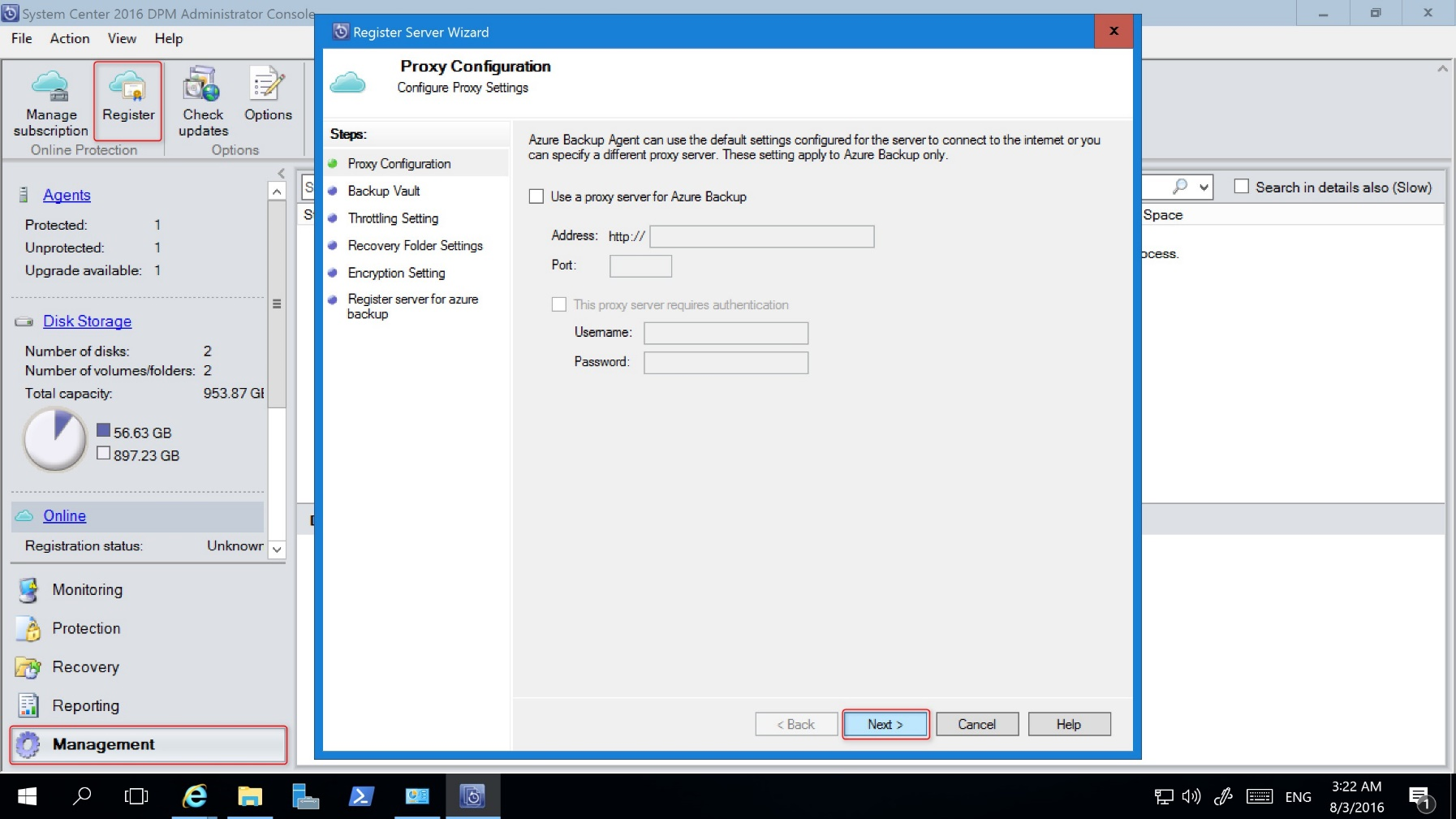
DPM Yönetici konsolu >Yönetim kısmında Çevrimiçi'yi seçin. Kaydıseçin. Sunucu Kaydetme Sihirbazı açılacak.
Ara Sunucu Yapılandırması'nda, proxy ayarlarını gerektiği gibi belirtin.
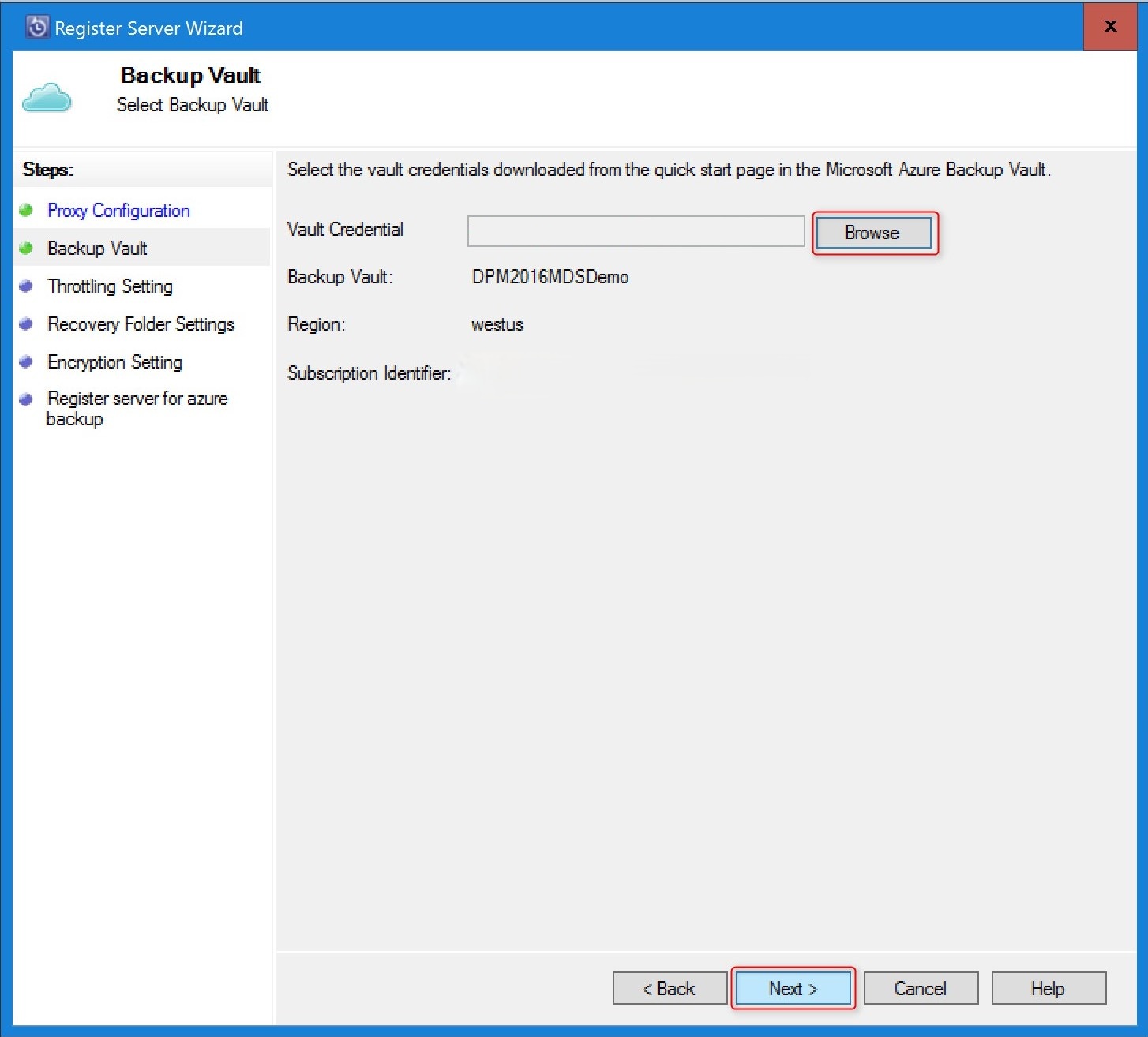
Backup Vault'ta, indirdiğiniz kasa kimlik bilgileri dosyasına gidin ve dosyayı seçin.
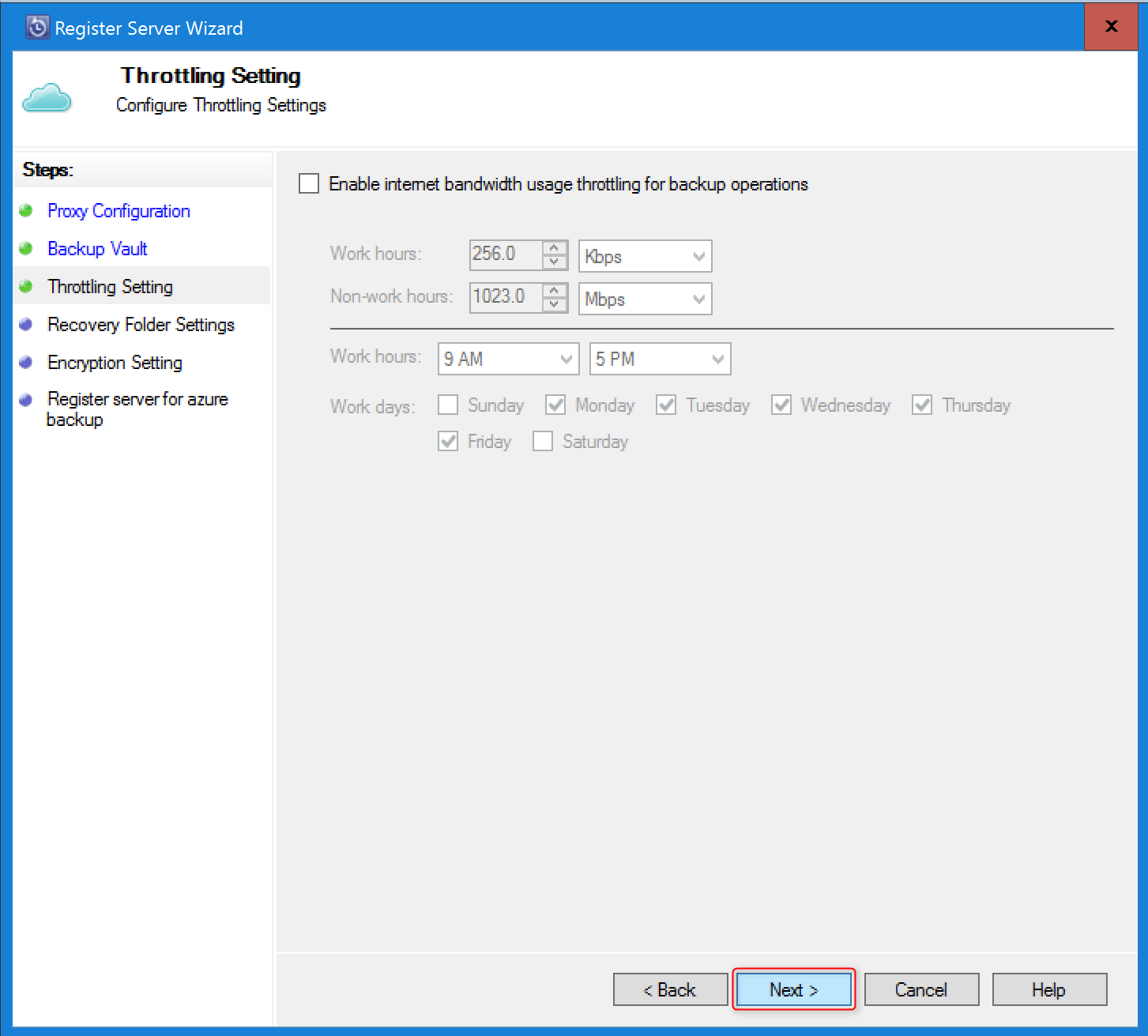
Azaltma Ayarı'nda, isteğe bağlı olarak yedeklemeler için bant genişliği azaltmayı etkinleştirebilirsiniz. Çalışma saatlerini ve günlerini belirtmek için hız sınırlarını ayarlayabilirsiniz.
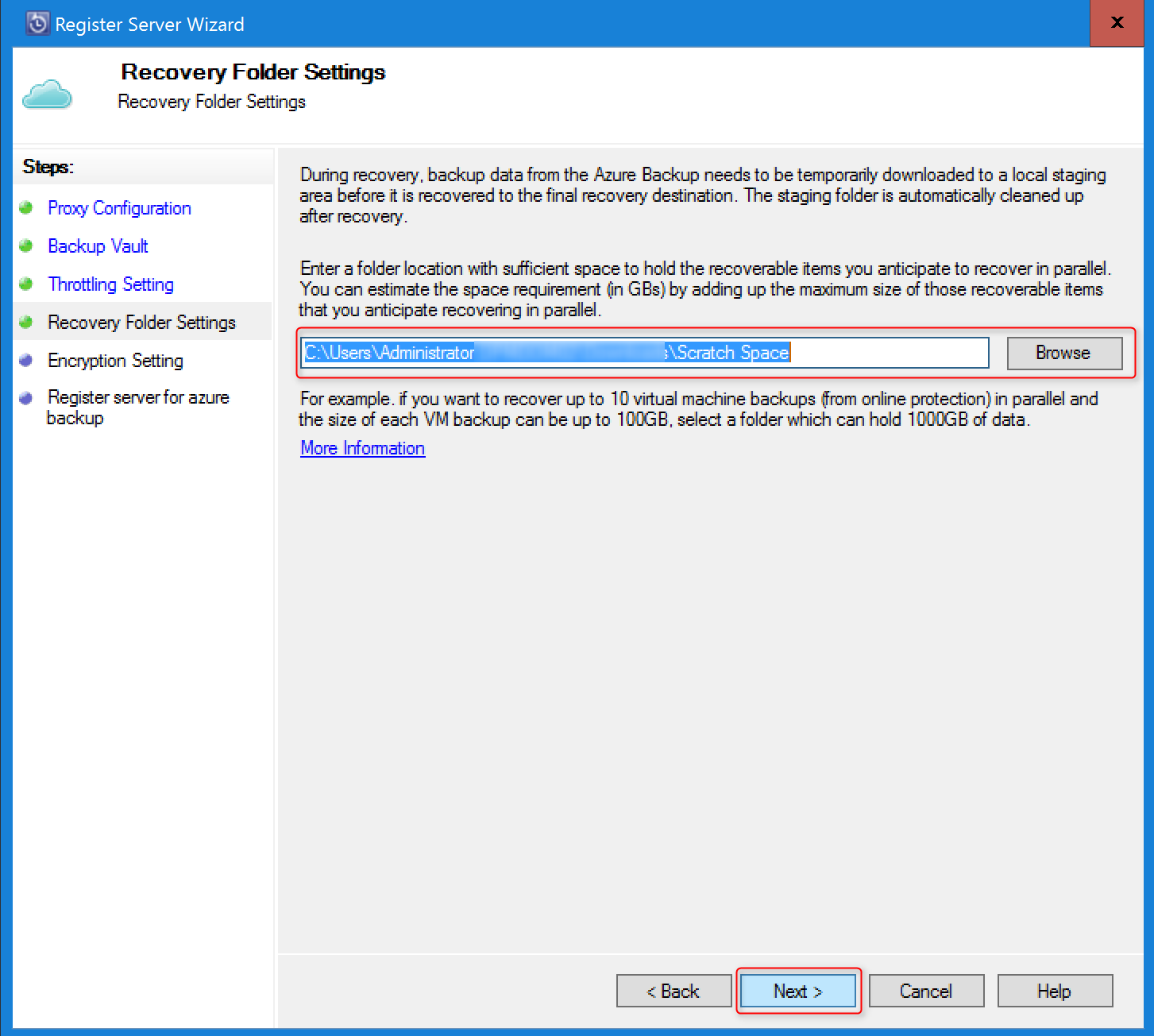
Kurtarma Klasörü Ayarı'nda, veri kurtarma sırasında kullanılabilecek bir konum belirtin.
- Azure Backup, kurtarılan veriler için geçici bir tutma alanı olarak bu konumu kullanır.
- Veri kurtarma işlemi tamamlandıktan sonra Azure Backup bu alandaki verileri temizler.
- Konumun, paralel olarak kurtarmayı beklediğiniz öğeleri tutmak için yeterli alana sahip olması gerekir.
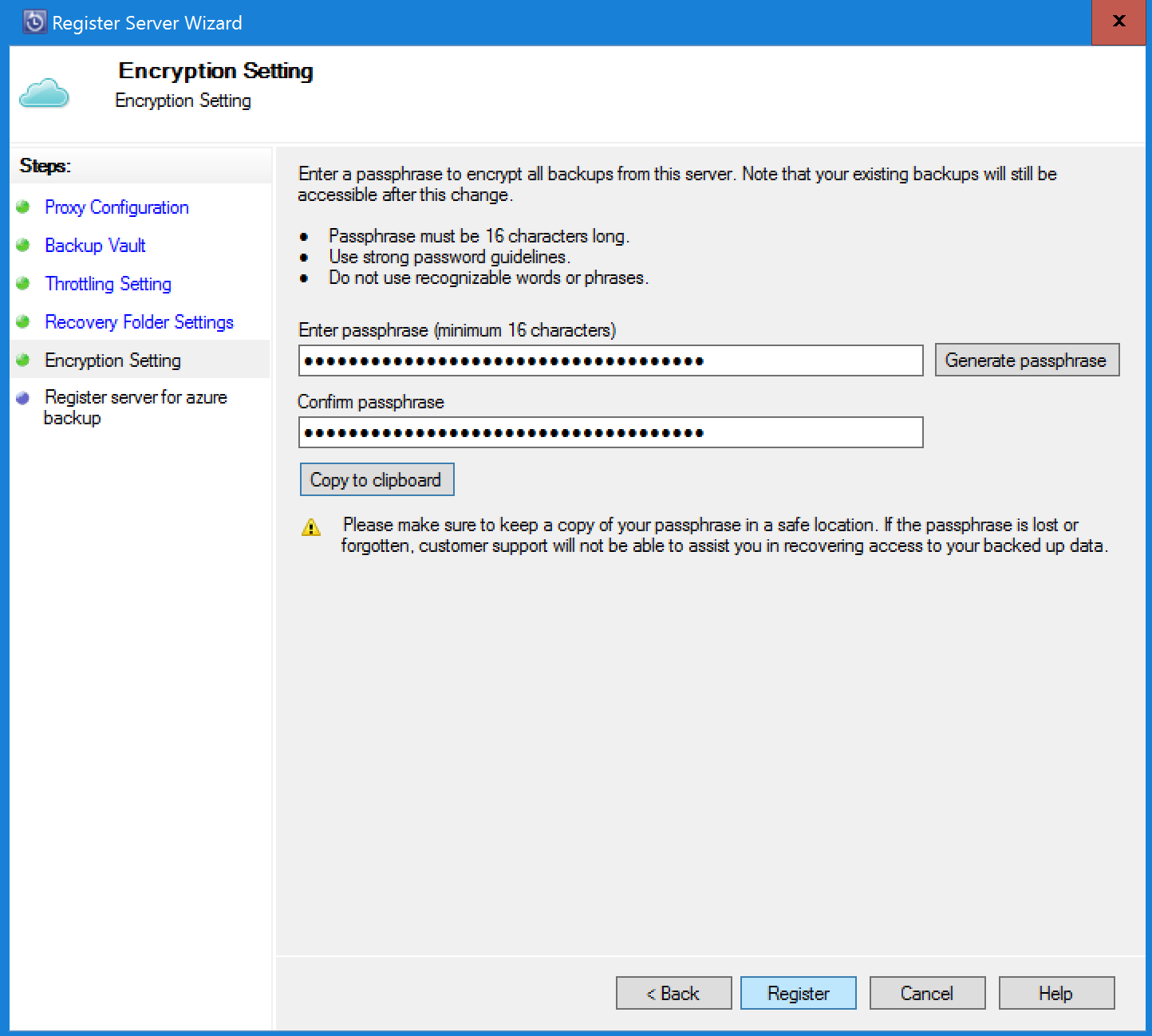
Şifreleme ayarı'nda bir parola oluşturun veya sağlayın.
- Parola, buluta yedeklemeleri şifrelemek için kullanılır.
- En az 16 karakter belirtin.
- Dosyayı güvenli bir konuma kaydedin; kurtarma için gereklidir.
Uyarı
Şifreleme parolası sizindir ve Microsoft bu parolayı göremez. Parola kaybolur veya unutulursa, Microsoft yedekleme verilerini kurtarma konusunda yardımcı olamaz.
DPM sunucusunu kasaya kaydetmek için Kaydet'i seçin.
Sunucu kasaya başarıyla kaydedildikten sonra artık Microsoft Azure'a yedeklemeye başlamaya hazır olursunuz. İş yüklerini Azure'a yedeklemek için DPM konsolunda koruma grubunu yapılandırmanız gerekir. Koruma gruplarını dağıtmayı öğrenin.
Depo kimlik bilgileriyle ilgili sorunları giderme
Süre sonu hatası
Kasa kimlik bilgileri dosyası yalnızca 48 saat geçerlidir (portaldan indirildikten sonra). Bu ekranda herhangi bir hatayla karşılaşırsanız (örneğin, "Sağlanan kasa kimlik bilgileri dosyasının süresi doldu"), Azure portalında oturum açın ve kasa kimlik bilgileri dosyasını yeniden indirin.
Erişim hatası
Kasa kimlik doğrulama dosyasının, kurulum uygulaması tarafından erişilebilen bir konumda olduğundan emin olun. Erişimle ilgili hatalarla karşılaşırsanız kasa kimlik bilgileri dosyasını bu makinede geçici bir konuma kopyalayın ve işlemi yeniden deneyin.
Geçersiz kimlik bilgileri hatası
Geçersiz bir kasa kimlik bilgisi hatasıyla karşılaşırsanız (örneğin, "Geçersiz kasa kimlik bilgileri sağlandı") dosya bozuk veya kurtarma hizmetiyle ilişkilendirilmiş en son kimlik bilgilerine sahip değil.
- Portal'dan yeni bir vault credential dosyası indirdikten sonra işlemi yeniden deneyin.
- Bu hata genellikle Azure portalında Kasa kimlik bilgilerini indir seçeneğini iki kez hızlı bir şekilde belirlediğinizde görülür. Bu durumda, yalnızca ikinci kasa kimlik bilgisi dosyası geçerlidir.