Not
Bu sayfaya erişim yetkilendirme gerektiriyor. Oturum açmayı veya dizinleri değiştirmeyi deneyebilirsiniz.
Bu sayfaya erişim yetkilendirme gerektiriyor. Dizinleri değiştirmeyi deneyebilirsiniz.
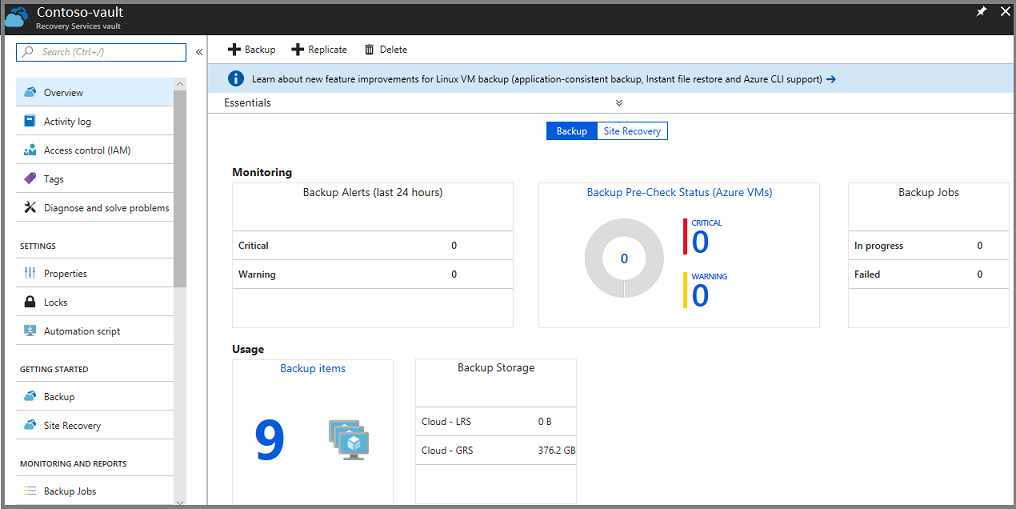
Kurtarma Hizmetleri kasası Genel Bakış panosunu kullanarak Kurtarma Hizmetleri kasalarınızı izlemek ve yönetmek için bu makalede açıklamalar bulunmaktadır. Listeden bir Kurtarma Hizmetleri kasası açtığınızda, seçili kasanın Genel Bakış panosu açılır. Kontrol paneli, kasa hakkında ayrıntılı bilgi sağlar. Kutucuklar aşağıdakileri gösterir:
- Kritik ve Uyarı durumları.
- Devam eden ve başarısız yedekleme işleri.
- Kullanılan yerel olarak yedekli depolama (LRS) ve coğrafi olarak yedekli depolama (GRS) miktarı.
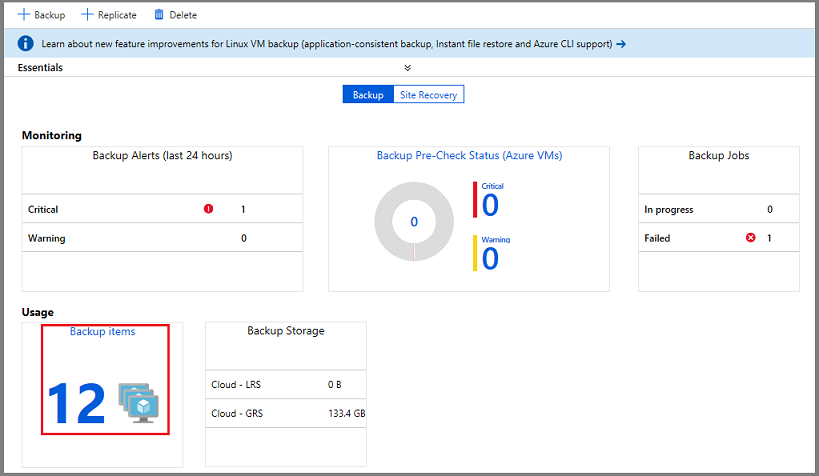
Azure sanal makinelerini (VM) kasaya yedeklerseniz, Yedekleme Ön Kontrol Durumu kutucuğu kritik veya uyarı durumlarını görüntüler. Aşağıdaki görüntüde Contoso-vault için Genel Bakış panosu gösterilmektedir. Yedekleme öğeleri kutucuğu kasaya kayıtlı dokuz öğeyi gösterir.
Önkoşullar
- Azure aboneliği
- Kurtarma Hizmetleri kasası
- Kasa için en az bir Azure Backup öğesi yapılandırılmıştır.
Uyarı
Azure'da kaynak oluşturmak ve kaynaklarla çalışmak için kullanabileceğiniz iki farklı dağıtım modeli vardır: Azure Resource Manager ve klasik. Bu makale Resource Manager dağıtım modelinin kullanımını kapsar. Klasik dağıtım modeli yerine yeni dağıtımlar için Resource Manager dağıtım modelini öneririz.
Azure portalını ve REST API'yi kullanarak Kurtarma Hizmetleri kasası oluşturmayı öğrenin.
Kurtarma Hizmetleri kasası açma
Kurtarma Hizmetleri kasasıyla ilgili uyarıları izlemek veya yönetim verilerini görüntülemek için kasayı açın.
Azure aboneliğinizle Azure portalında oturum açın.
Portalda Tüm hizmetler’i seçin.
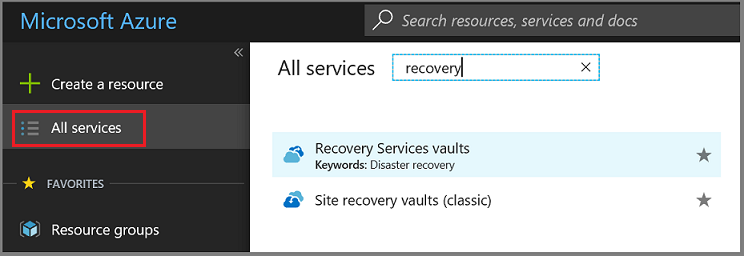
Tüm hizmetler iletişim kutusuna Kurtarma Hizmetleri yazın. Yazmaya başladığınızda liste, girişinize göre filtrelenir. Kurtarma Hizmetleri kasaları seçeneği görüntülendiğinde, aboneliğinizdeki Kurtarma Hizmetleri kasalarının listesini açmak için seçin.
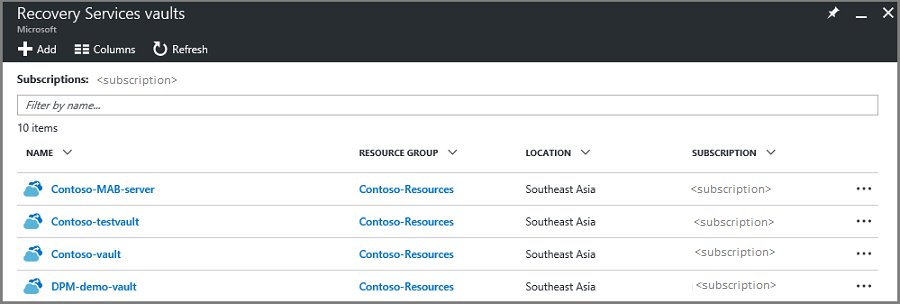
Kasa listesinden bir kasa seçerek Genel Bakış panosunu açın.
Genel Bakış panosunda uyarılar ve yedekleme işi verileri sağlamak için kutucuklar kullanılır.
Yedekleme işlerini ve uyarılarını izleme
Kurtarma Hizmetleri kasası Genel Bakış gösterge paneli, izleme ve kullanım bilgileri için kutucuklar sunar. İzleme bölümündeki kutucuklar Kritik ve Uyarı uyarıları ile Devam ediyor ve Başarısız işleri gösterir. Bu iş veya uyarı için filtrelenmiş Yedekleme Uyarıları veya Yedekleme İşleri menüsünü açmak için belirli bir uyarıyı veya işi seçin.
Önemli
31 Mart 2026'da Azure Backup'taki Kurtarma Hizmetleri kasaları için klasik uyarılar kullanımdan kaldırılacak ve artık desteklenmeyecektir. Klasik uyarılar ve diğer özelliklerle aynı özellikleri içerdiğinden yerleşik Azure İzleyici uyarılarını kullanmanızı öneririz. Daha fazla bilgi edinin.
İzleme bölümünde önceden tanımlanmış Yedekleme uyarılarının ve yedekleme işleri sorgularının sonuçları gösterilir. İzleme kutucukları aşağıdakiler hakkında güncel bilgiler sağlar.
- Son 24 saat içindeki yedekleme işleri için Kritik ve Uyarı uyarıları.
- Azure VM'leri için ön denetim durumu. Ön denetim durumu hakkında tam bilgi için bkz . Yedekleme Ön Denetim Durumu.
- Devam eden yedekleme işleri ve son 24 saat içinde başarısız olan işler.
Kullanım kutucukları aşağıdakiler hakkında bilgi sağlar:
- Kasa için yapılandırılan yedekleme birimlerinin sayısı.
- Kasa tarafından tüketilen Azure depolama alanı (LRS ve GRS olarak ayrılmış).
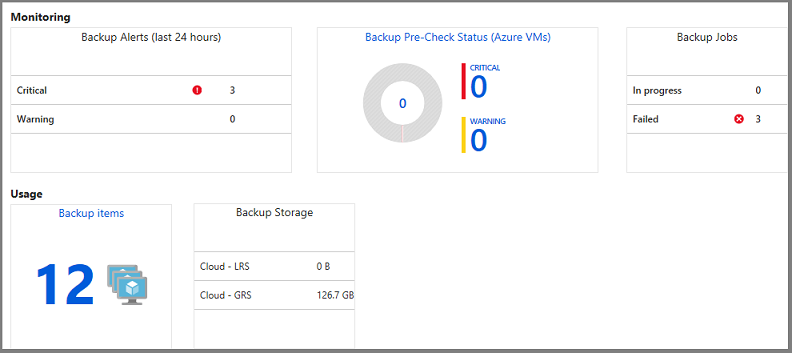
İlişkili menüyü açmak için kutucukları ( Yedekleme Depolama alanı dışında) seçin. Yukarıdaki görüntüde , Yedekleme Uyarıları kutucuğu üç Kritik uyarı gösterir. Yedekleme Uyarıları kutucuğunda Kritik uyarılar satırını seçerek Kritik uyarılar için filtrelenmiş Yedekleme uyarıları'nı açın.
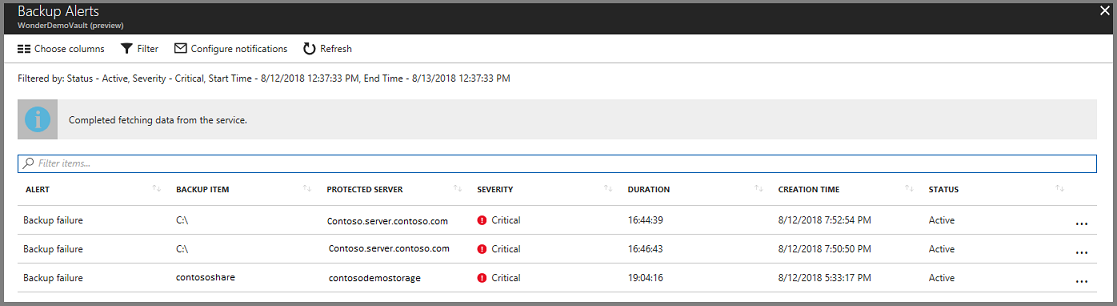
Klasik uyarıların ayrıntılarını görmek için Yedekleme Uyarıları kutucuğunu seçin.
Önemli
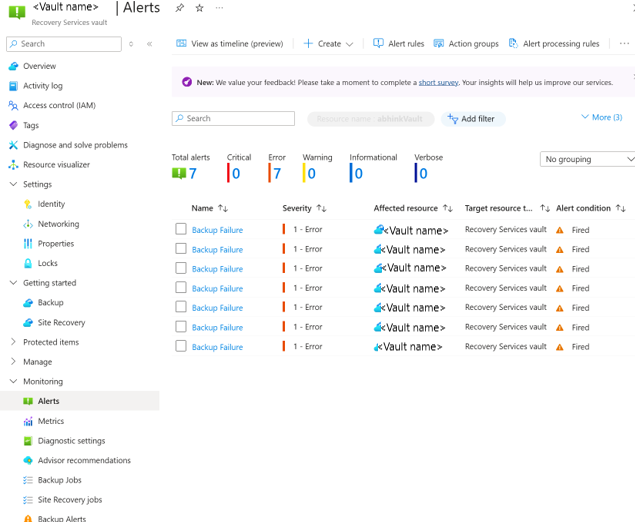
Azure Backup için klasik uyarılar 31 Mart 2026'da kullanımdan kaldırılacaktır. Sorunsuz bir deneyim için Azure İzleyici uyarılarına geçmenizi öneririz. Kurtarma Hizmetleri kasasındaki Uyarılar bölmesinde Azure İzleyici uyarılarını görüntüleyin.
Yedekleme Ön Denetim Durumu
Yedekleme ön denetimleri, yedeklemeleri olumsuz etkileyebilecek sorunlar için VM yapılandırmanızı değerlendirir. Bu bilgiler, doğrudan Kurtarma Hizmetleri kasası kontrol panelinden görüntülenebilmesi için toplanır ve dosyayla tutarlı veya uygulamayla tutarlı yedeklemelerin başarılı olmasını sağlamak için düzeltici önlemler konusunda önerilerde bulunur. Altyapı gerektirmez ve başka bir maliyeti yoktur.
Yedekleme ön denetimleri, Azure VM'leriniz için zamanlanmış yedekleme işlemlerinin bir parçası olarak çalışır. Aşağıdaki durumlardan biriyle sonuçlanır:
- Başarılı: Bu durum, VM'nizin yapılandırmasının başarılı yedeklemelere yol açması gerektiğini ve düzeltici bir işlem yapılması gerekmediğini gösterir.
- Uyarı: Bu durum, VM yapılandırmasında yedekleme hatalarına yol açabilecek bir veya daha fazla sorunu gösterir. Başarılı yedeklemeleri sağlamak için önerilen adımları sağlar. Örneğin, en son VM Aracısı'nın yüklü olmaması yedeklemelerin aralıklı olarak başarısız olmasına neden olabilir. Bu durum bir Uyarı durumu sağlar.
- Kritik: Bu durum, VM yapılandırmasında yedekleme hatalarına yol açacak ve yedeklemelerin başarılı olmasını sağlamak için gerekli adımları sağlayacak bir veya daha fazla kritik sorunu gösterir. Örneğin, bir VM'nin ağ güvenlik grubu kurallarında yapılan güncelleştirmenin neden olduğu bir ağ sorunu yedeklemelerin başarısız olmasına neden olur. VM'nin Azure Backup ile iletişim kurmasını engeller. Bu durum Kritik bir durum sağlar.
Kurtarma Hizmetleri kubbenizdeki VM yedeklemeleri için yedekleme ön kontrolü tarafından bildirilen sorunları çözmeye başlamak için şu adımları izleyin:
- Kurtarma Hizmetleri kasası panosunda Yedekleme Ön Denetim Durumu (Azure VM'leri) kutucuğunu seçin.
- VM ayrıntıları bölmesini açmak için Yedekleme ön denetimi Durumu Kritik veya Uyarı olan herhangi bir VM'yi seçin.
- Yapılandırma sorunu açıklamasını ve düzeltme adımlarını görüntülemek için bölmenin üst kısmındaki bölme bildirimini seçin.
Yedekleme uyarılarını yönetme
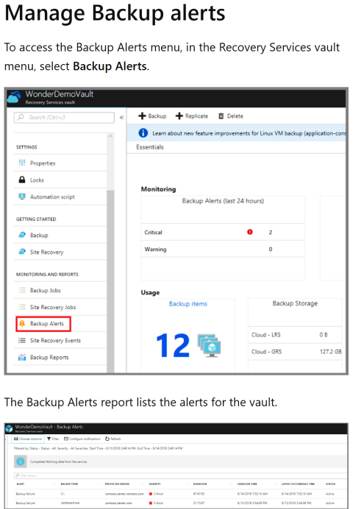
Yedekleme Uyarıları menüsüne erişmek için Kurtarma Hizmetleri kasası menüsünde Yedekleme Uyarıları'nı seçin.
Yedekleme uyarıları raporu, kasaya yönelik uyarıları listeler.
Önemli
Yedekleme uyarıları (klasik) 31 Mart 2026'ya kadar kullanımdan kaldırılacaktır. Sorunsuz bir deneyim için Azure İzleyici uyarılarına geçiş. Uyarılar sekmesindeAzure İzleyici Uyarıları'na bakın.
Yedekleme öğelerini yönetme
Kurtarma Hizmetleri deposu, birçok yedekleme verisi türünü barındırır. Neleri yedekleyebileceğiniz hakkında bilgi edinmek için bkz. Azure Backup hizmeti nedir? Çeşitli sunucularınızı, bilgisayarlarınızı, veritabanlarınızı ve iş yüklerinizi yönetmek için Kasanın içeriğini görüntülemek için Öğeleri yedekle kutucuğunu seçin.
Yedekleme öğelerinin listesi yedekleme yönetim türüne göre düzenlenir.
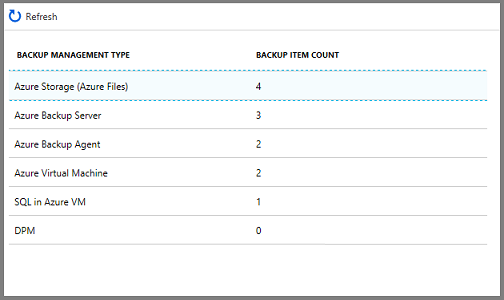
Belirli bir korumalı örnek türünü keşfetmek için Yedekleme Yönetimi Türü sütunundaki öğeyi seçin. Örneğin, önceki görüntüde bu kasada iki Azure VM korunmaktadır. Bu kasadaki korumalı VM'lerin listesini açmak için Azure Sanal Makinesi'ni seçin.
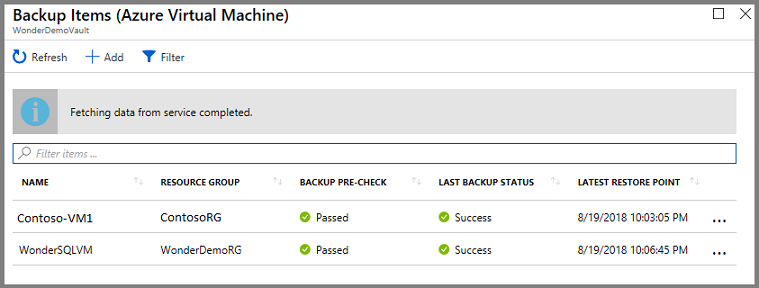
VM listesinde aşağıdaki gibi veriler vardır:
- İlişkili kaynak grubu.
- Önceki yedekleme ön denetimi.
- Son yedekleme durumu.
- En son geri yükleme noktasının tarihi.
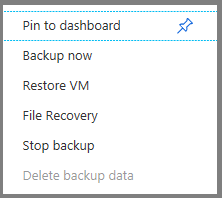
Son sütundaki üç nokta simgesi, ortak görevleri başlatan menüyü açar. Sütunlarda sağlanan veriler her yedekleme türü için farklıdır.
Yedekleme işlerini yönetme
Kasa panosundaki Yedekleme İşleri kutucuğu, devam eden veya son 24 saat içinde başarısız olan iş sayısını gösterir. Kutucuk , Yedekleme İşleri menüsüne bir bakış sağlar.
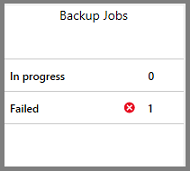
İşler hakkında daha fazla bilgi görmek için Devam Ediyor veya Başarısız'ı seçerek bu durum için filtrelenmiş Yedekleme İşleri menüsünü açın.
Yedekleme İşleri menüsü
Yedekleme İşleri menüsü öğe türü, işlem, durum, başlangıç saati ve süre hakkındaki bilgileri gösterir.
Yedekleme İşleri menüsünü açmak için kasanın ana menüsünde Yedekleme İşleri'ni seçin.
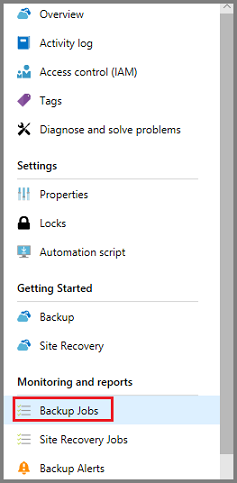
Yedekleme işlerinin listesi açılır.
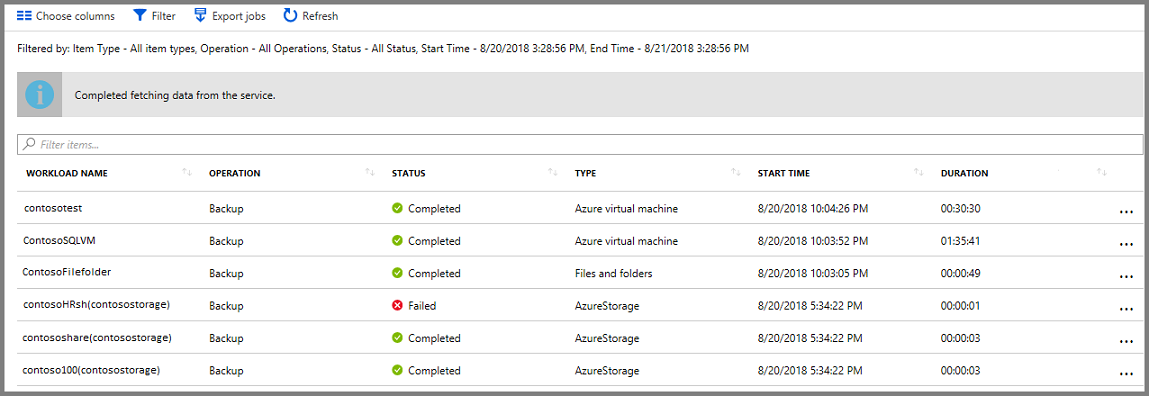
Yedekleme İşleri menüsü, tüm yedekleme türlerinde son 24 saat için tüm işlemlerin durumunu gösterir. Filtreleri değiştirmek için Filtre'yi kullanın. Filtreler aşağıdaki bölümlerde açıklanmıştır.
Filtreleri değiştirmek için:
Kasa Yedekleme İşleri menüsünde Filtre'yi seçin.

Filtre menüsü açılır.
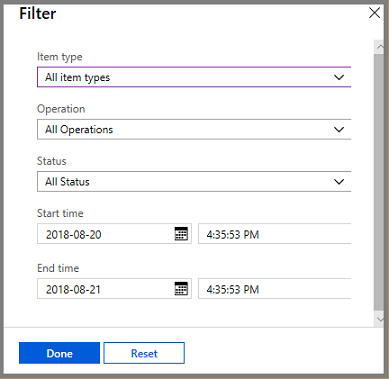
Filtre ayarlarını seçin ve Bitti'yi seçin. Filtrelenen liste yeni ayarlara göre yenilenir.
Öğe türü
Öğe türü, korumalı örneğin yedekleme yönetim türüdür. Tüm öğe türlerini veya bir öğe türünü görüntüleyebilirsiniz. İki veya üç öğe türünü seçemezsiniz. Açılan listedeki kullanılabilir öğe türleri şunlardır:
- Tüm öğe türleri
- Azure sanal makinesi
- Dosyalar ve klasörler
- Azure Depolama
- Azure iş yükü
Operasyon
Bir işlemi veya tüm işlemleri görüntüleyebilirsiniz. İki veya üç işlemi seçemezsiniz. Açılan listedeki kullanılabilir işlemler şunlardır:
- Tüm İşlemler
- Kaydolmak
- Yedeklemeyi yapılandırma
- Yedekleme
- Geri yükleme
- Yedeklemeyi devre dışı bırakma
- Yedekleme verilerini silme
Statü
Tüm durumları veya bir durumu görüntüleyebilirsiniz. İki veya üç durum seçemezsiniz. Açılan listedeki kullanılabilir durumlar şunlardır:
- Tüm Durumlar
- Tamamlandı
- Devam ediyor
- Başarısız oldu
- İptal Edildi
- Uyarılarla tamamlandı
Başlangıç zamanı
Sorgunun başladığı gün ve saat. Varsayılan değer 24 saatlik bir dönemdir.
Bitiş saati
Sorgunun bittiği gün ve saat.
İhracat işleri
İşleri dışarı aktar'ı kullanarak işlerin tüm menü bilgilerini içeren bir elektronik tablo oluşturun. Elektronik tabloda, tüm işler için bir özet tutan bir sayfa ve her bir iş için ayrı sayfalar bulunmaktadır.
İş bilgilerini bir elektronik tabloya aktarmak için İşleri dışarı aktar'ı seçin. Hizmet, kasanın adını ve tarihini kullanarak bir elektronik tablo oluşturur, ancak elektronik tablonun adını değiştirebilirsiniz.
Uyarı
Azure Backup şu anda filtre uygulanmış işleri dışarı aktarmayı desteklemez. SQL ve SAP HANA iş yükü türleri için bu işlemin tetiklenmesi başarısız olur. Alternatif olarak, Log Analytics çalışma alanını etkinleştirin ve iş yüküne özgü işleri dışarı aktarın.
Yedekleme kullanımını izleme
Panodaki Yedekleme Depolama kutucuğu, Azure'da kullanılan depolama alanını gösterir. Depolama kullanım bilgileri aşağıdakiler için sağlanır:
- Kasayla ilişkili bulut LRS depolama alanı kullanımı.
- Kasayla ilişkili bulut GRS depolama kullanımı.
Dayanıklılık Copilot ile yedekleme ve kurtarmayı iyileştirme
Dayanıklılık Copilot, Kurtarma Hizmetleri kasaları için bölmede yeni özellikler sunar. Güvenli, dayanıklı bir yedekleme ve kurtarma ortamı yapılandırmak veya yönetmek için bunu kullanabilirsiniz. Şunları yapabilirsiniz:
- Yedekleme verileri ve olağanüstü durum kurtarma işlemleri için korumayı güçlendirmek için güvenlik düzeylerini artırın.
- Hassas analiz ve daha hızlı çözüm için hatalarla ilgili içgörüler elde etmek için iş hatalarını analiz edin.
- Korumasız kaynaklar için korumayı yapılandırın.
- Alternatif depodaki veri kaynakları için yedeklemeyi yeniden yapılandırın.
- Kasayı sil.
- Yaygın hataları verimli bir şekilde giderin.
- Copilot (önizleme) kullanarak iş sürekliliğini ve olağanüstü durum kurtarma varlıklarını yönetin.