Not
Bu sayfaya erişim yetkilendirme gerektiriyor. Oturum açmayı veya dizinleri değiştirmeyi deneyebilirsiniz.
Bu sayfaya erişim yetkilendirme gerektiriyor. Dizinleri değiştirmeyi deneyebilirsiniz.
Bu makalede, bir yedekleme kasasından verilerin nasıl geri yükleneceği açıklanır. Verileri geri yüklemek için Microsoft Azure Kurtarma Hizmetleri (MARS) Aracısı'nda Verileri Kurtarma sihirbazını kullanırsınız.
Temel özellikler
MARS Aracısı, dosyaların Windows Server'a sorunsuz geri yüklenmesini sağlar. Bu özelliği kullanarak şunları yapabilirsiniz:
- Verileri yedeklemelerin alındığı makineye geri yükleyin.
- Verileri alternatif bir makineye geri yükleme.
- Kasanızda Bölgeler Arası Geri Yükleme işlevi etkinleştirildiyse, yedek verileri ikincil bölgeden geri yükleyin.
Yazılabilir bir kurtarma noktası anlık görüntüsünü kurtarma birimi olarak bağlamak için Hızlı Geri Yükleme özelliğini kullanın. Daha sonra kurtarma birimini inceleyebilir ve dosyaları yerel bir bilgisayara kopyalayarak dosyaları seçmeli olarak geri yükleyebilirsiniz.
Not
Verileri geri yüklemek için Hızlı Geri Yükleme'yi kullanmak istiyorsanız Ocak 2017 Azure Backup güncelleştirmesi gereklidir. Ayrıca, yedekleme verilerinin destek makalesinde belirtilen bölgelerdeki kasalarda korunması gerekir. Anında Geri Yüklemeyi destekleyen en son yerel ayarlar listesi için Ocak 2017 Azure Backup güncelleştirmesi'ne başvurun.
Azure portalında Kurtarma Hizmetleri depolarıyla Anında Geri Yükleme'yi kullanın. Verileri Backup kasalarında depoladıysanız, bunlar Kurtarma Hizmetleri kasalarına dönüştürülür. Hızlı Geri Yükleme'yi kullanmak istiyorsanız MARS güncelleştirmesini indirin ve Hızlı Geri Yükleme'den bahseden yordamları izleyin.
Not
Azure'da kaynak oluşturmak ve kaynaklarla çalışmak için kullanabileceğiniz iki farklı dağıtım modeli vardır: Azure Resource Manager ve klasik. Bu makale Resource Manager dağıtım modelinin kullanımını kapsar. Klasik dağıtım modeli yerine yeni dağıtımlar için Resource Manager dağıtım modelini öneririz.
Hızlı Geri Yükleme'yi kullanarak verileri aynı makineye kurtarma
Bir dosyayı yanlışlıkla sildiyseniz, MARS dosyayı aynı makineye (yedeklemenin alındığı) geri yüklemenize olanak tanır.
Verileri aynı makineye kurtarmak için şu adımları izleyin:
Microsoft Azure Backup ek bileşenini açın. Ek bileşenin nereye yüklendiğini bilmiyorsanız, bilgisayarda veya sunucuda Microsoft Azure Backup için arama yapın.
Masaüstü uygulaması arama sonuçlarında görünmelidir.
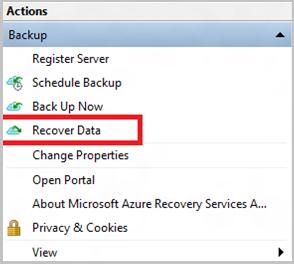
Sihirbazı başlatmak için Verileri Kurtar'ı seçin.
Başlarken sayfasında, verileri aynı sunucuya veya bilgisayara geri yüklemek için
<server name>'yi seçin.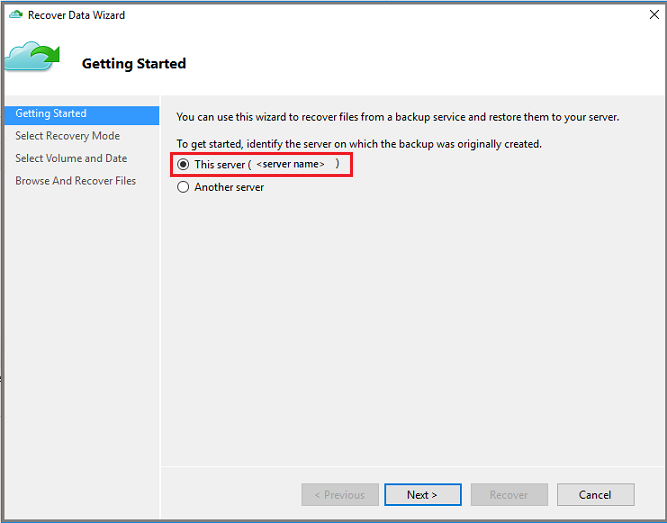
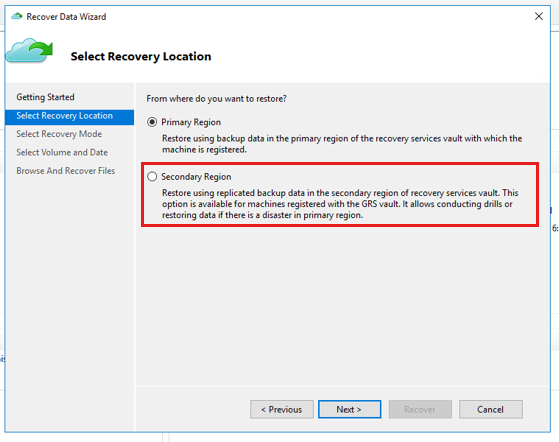
Bölgeler Arası Geri Yükleme'yi (önizleme) etkinleştirdiyseniz ve ikincil bölgeden geri yüklemek istiyorsanız İkincil Bölge'yi seçin. Aksi halde Birincil Bölge'yi seçin.
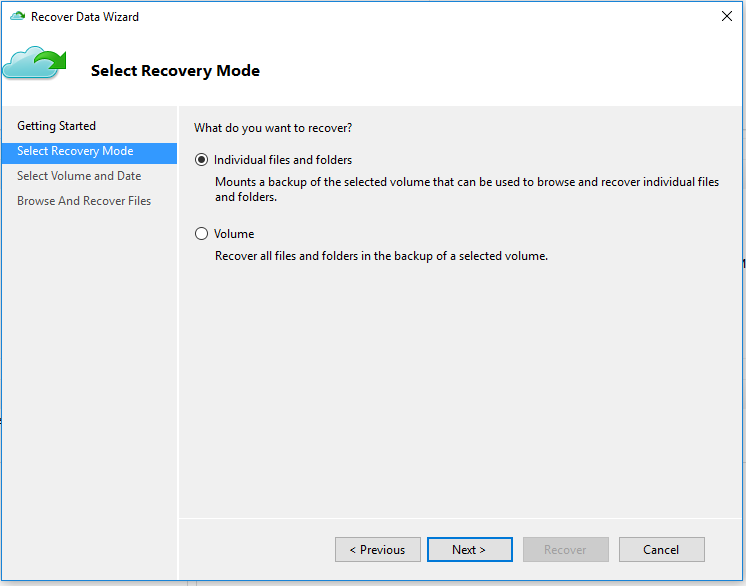
Kurtarma Modunu Seç sayfasında Tek tek dosyalar ve klasörler.
Önemli
Tek tek dosya ve klasörleri geri yükleme seçeneği için .NET Framework 4.5.2 veya üzeri gerekir. Tek tek dosya ve klasörler seçeneğini görmüyorsanız, .NET Framework'i 4.5.2 veya sonraki bir sürüme yükseltmeniz ve yeniden denemeniz gerekir.
İpucu
Tek tek dosyalar ve klasörler seçeneği, kurtarma noktası verilerine hızlı erişim sağlar. Tek tek dosyaları kurtarmak için uygundur ve toplam boyutu 80 GB'ın altında olması önerilir. Kurtarma sırasında 6 MBps'ye kadar aktarım veya kopyalama hızları sunar. Birim seçeneği, belirtilen bir birimde yedeklenen tüm verileri kurtarır. Bu seçenek daha hızlı aktarım hızları (40 MB/sn'ye kadar) sağlar ve büyük boyutlu verileri veya birimlerin tamamını kurtarmak için önerilir.
Birim ve Tarih Seç sayfasında, geri yüklemek istediğiniz dosya ve klasörleri içeren birimi seçin.
Takvimde bir kurtarma noktası seçin. Kalın yazıyla gösterilen tarihler, en az bir kurtarma noktasının kullanılabilirliğini gösterir. Tek bir tarihte birden çok kurtarma noktası varsa, Zaman açılan menüsünden belirli kurtarma noktasını seçin.
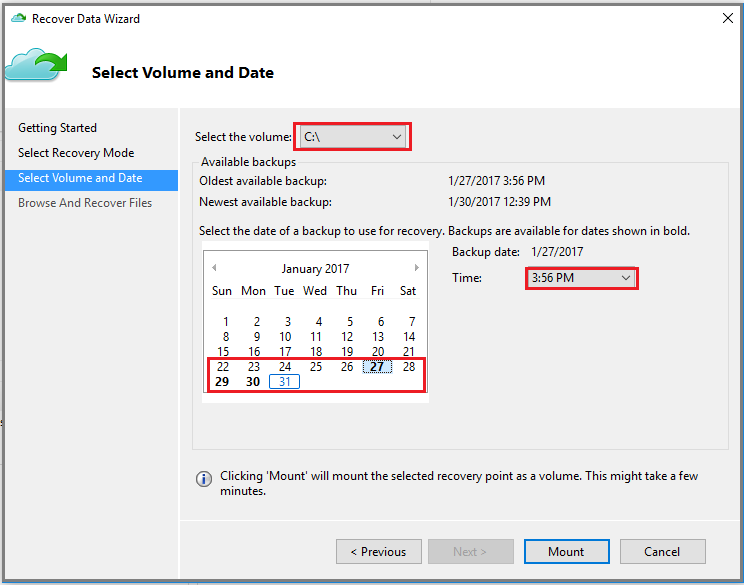
Geri yükleneceği kurtarma noktasını seçtikten sonra Bağla'yı seçin.
Azure Backup, yerel kurtarma noktasını bağlar ve kurtarma birimi olarak kullanır.
Gözat ve Dosyaları Kurtar sayfasında, Windows Gezgini'ni açmak ve istediğiniz dosya ve klasörleri bulmak için Gözat'ı seçin.
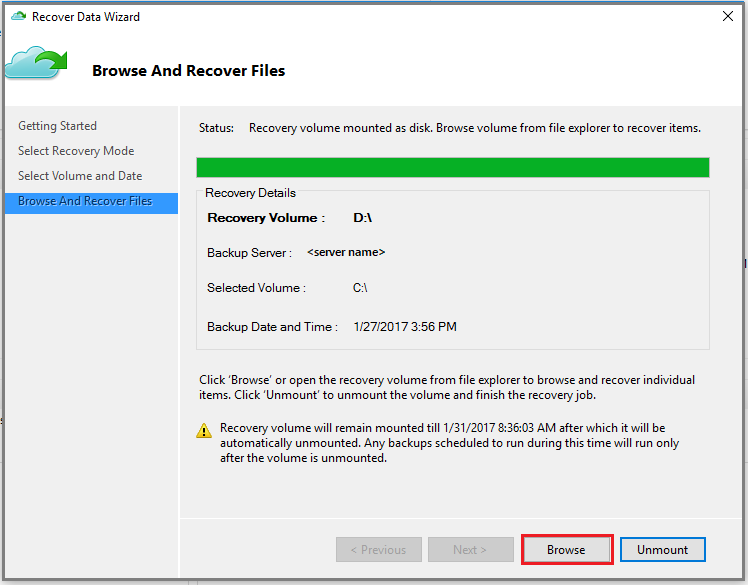
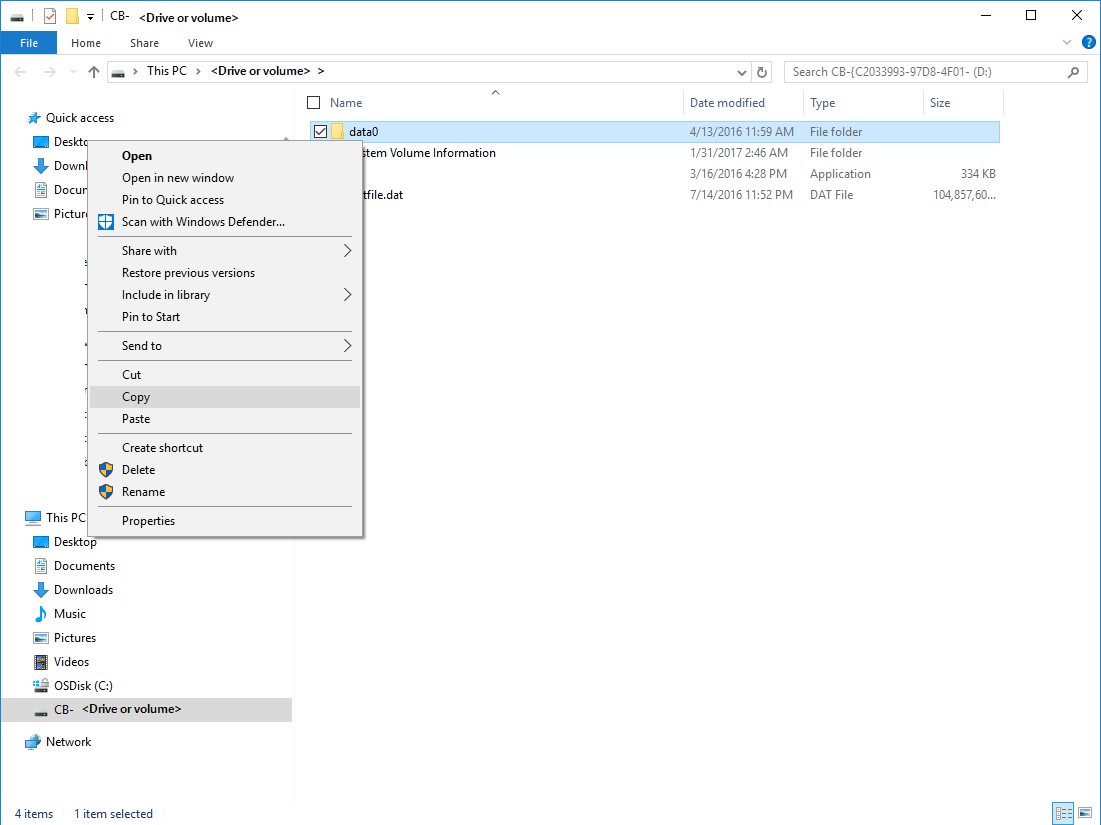
Windows Gezgini'nde, geri yüklemek istediğiniz dosya ve klasörleri kopyalayın ve sunucuya veya bilgisayara yerel olarak herhangi bir konuma yapıştırın. Dosyaları doğrudan kurtarma biriminden açabilir veya akışla aktarabilir ve doğru sürümleri kurtardığınızı doğrulayabilirsiniz.
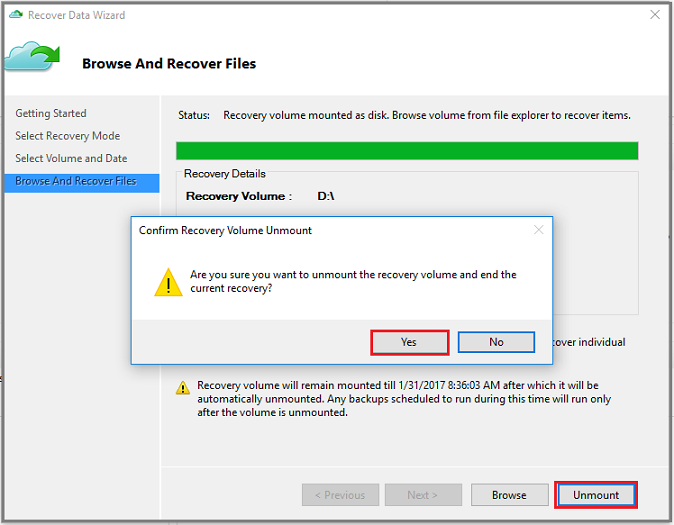
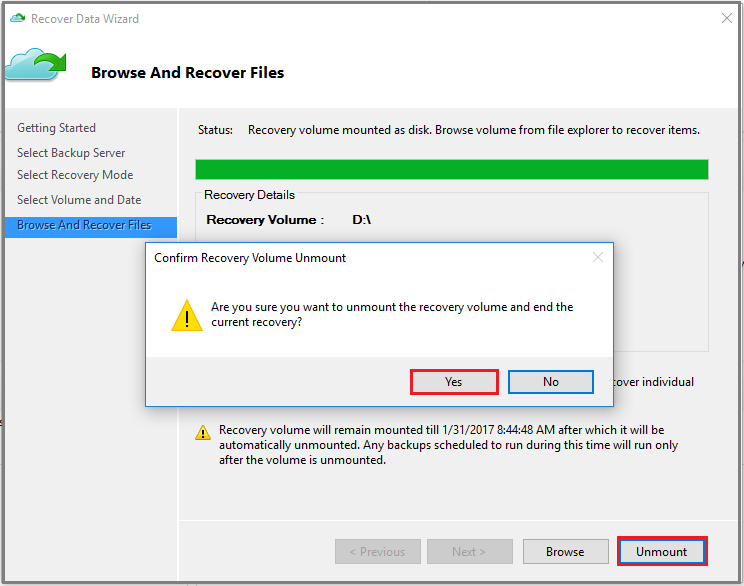
İşiniz bittiğinde Dosyalara Gözat ve Dosyaları Kurtar sayfasında, Çıkar'ı seçin. Ardından, birimin bağlantısını kaldırmak istediğinizi onaylamak için Evet'i seçin.
Önemli
'Çıkar'ı seçmezseniz, kurtarma birimi bağlanıldığı zamandan itibaren 6 saat boyunca bağlı kalır. Ancak, devam eden bir dosya kopyalama durumunda montaj süresi en fazla 7 güne uzatılır. Hacim bağlıyken hiçbir yedekleme işlemi başlatılmayacaktır. Birimin bağlanıldığı süre boyunca çalıştırılacak şekilde zamanlanan tüm yedekleme işlemleri, kurtarma birimi çıkarıldıktan sonra çalıştırılır.
Hızlı Geri Yükleme'yi kullanarak verileri alternatif bir makineye geri yükleme
Sunucunuzun tamamı kaybolursa verileri Azure Backup'tan farklı bir makineye kurtarmaya devam edebilirsiniz. Devam etmeden önce aşağıdaki terminolojiyi gözden geçirin:
- Kaynak makine – Yedeklemenin alındığı ve şu anda kullanılamayan orijinal makine.
- Hedef makine – Verilerin kurtarıldığı makine.
- Örnek kasa – Kaynak makine ve hedef makinenin kaydedildiği Kurtarma Hizmetleri kasası.
Not
Yedeklemeler, işletim sisteminin önceki bir sürümünü çalıştıran bir hedef makineye geri yüklenemez. Örneğin, bir Windows 7 bilgisayarından alınan bir yedekleme, Windows 7 (veya üzeri) bir bilgisayara geri yüklenebilir. Bir Windows 10 bilgisayarından alınan yedekleme, Windows 7 bilgisayarına geri yüklenemez.
Verileri alternatif bir makineye kurtarmak için şu adımları izleyin:
Hedef makinede Microsoft Azure Backup ek bileşenini açın.
Hedef makinenin ve kaynak makinenin aynı Kurtarma Hizmetleri kasasına kayıtlı olduğundan emin olun.
Veri Kurtarma Sihirbazı'nı açmak için Verileri Kurtar'ı seçin.
Başlarken sayfasında "Başka bir sunucu"yu seçin.
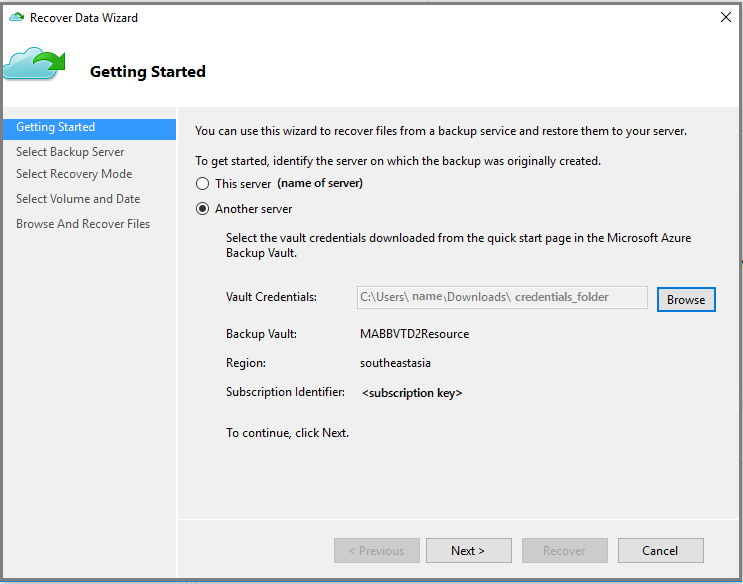
Örnek kasaya karşılık gelen kasa kimlik bilgileri dosyasını sağlayın.
Kasa kimlik bilgileri dosyası geçersizse (veya süresi dolduysa), Azure portalındaki örnek kasadan yeni bir kasa kimlik bilgisi dosyası indirin. Geçerli bir kasa kimlik bilgisi sağladıktan sonra ilgili yedekleme kasasının adı görüntülenir.
İkincil bölgeden yedekleme verilerini geri yüklemek için Bölgeler Arası Geri Yükleme'yi kullanmak istiyorsanız, Azure portalından İkincil Bölge kasası kimlik bilgileri dosyasını* indirmeniz ve ardından dosyayı MARS aracısına geçirmeniz gerekir.
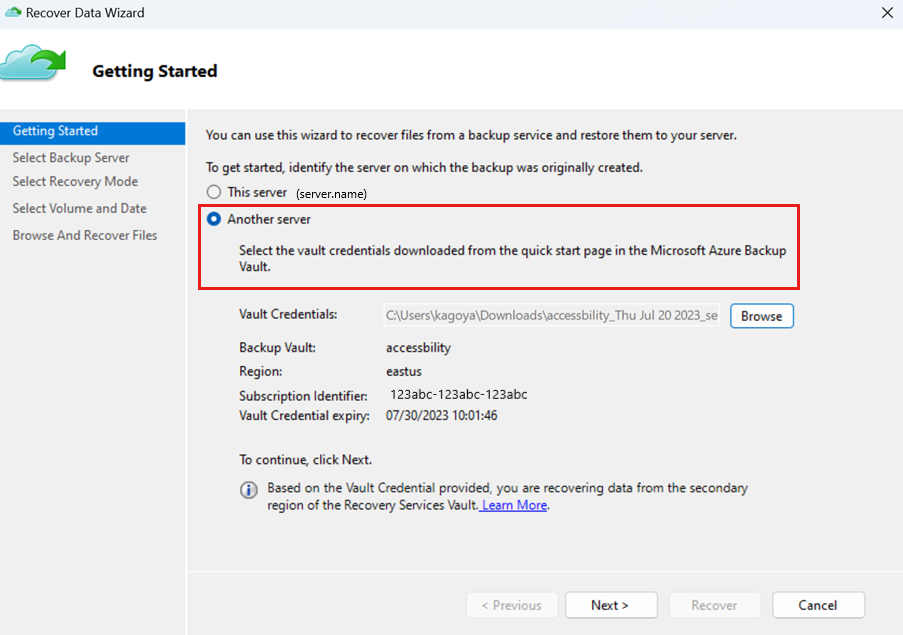
Devam etmek için İleri'yi seçin.
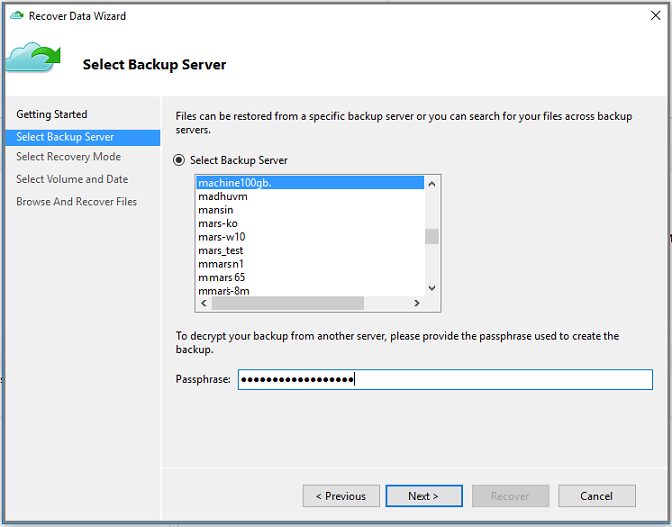
Yedekleme Sunucusunu Seç sayfasında, görüntülenen makineler listesinden kaynak makineyi seçin ve parolayı sağlayın. Sonra İleri'yi seçin.
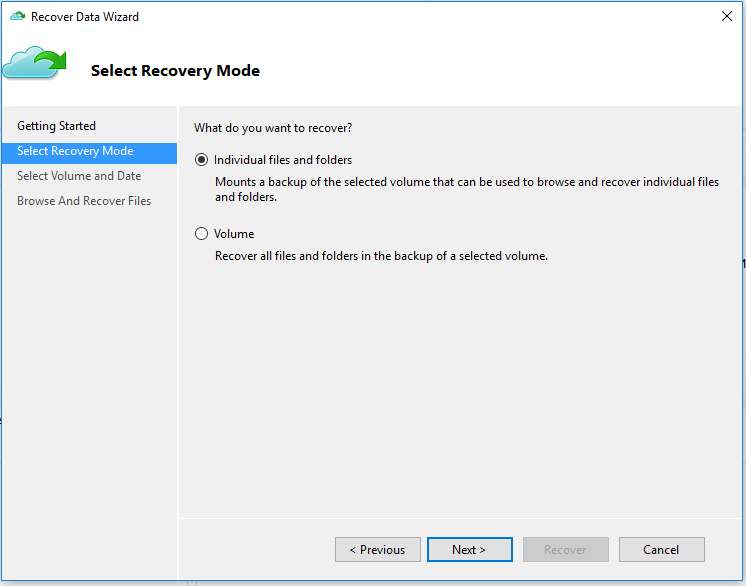
Kurtarma Modunu Seç sayfasında, Tek tek dosyalar ve klasörler'i seçin>. İleri.
Birim ve Tarih Seç sayfasında, geri yüklemek istediğiniz dosya ve klasörleri içeren birimi seçin.
Takvimde bir kurtarma noktası seçin. Kalın yazıyla gösterilen tarihler, en az bir kurtarma noktasının kullanılabilirliğini gösterir. Tek bir tarihte birden çok kurtarma noktası varsa, Zaman açılan menüsünden belirli kurtarma noktasını seçin.
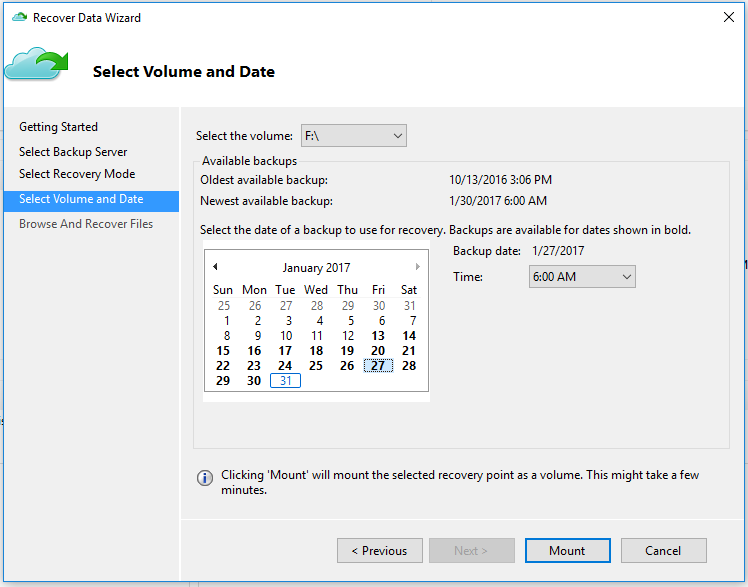
Kurtarma noktasını hedef makinenizde kurtarma birimi olarak yerel olarak bağlamak için Bağla'ya tıklayın.
Gözat ve Dosyaları Kurtar sayfasında, Windows Gezgini'ni açmak için Gözat'ı seçin ve istediğiniz dosya ve klasörleri bulun.

Windows Gezgini'nde, kurtarma biriminden dosya ve klasörleri kopyalayın ve hedef makine konumunuza yapıştırın. Dosyaları doğrudan kurtarma biriminden açabilir veya akışla aktarabilir ve doğru sürümlerin kurtarıldığını doğrulayabilirsiniz.
İşiniz bittiğinde Dosyalara Gözat ve Dosyaları Kurtar sayfasında, Çıkar'ı seçin. Ardından, birimin bağlantısını kaldırmak istediğinizi onaylamak için Evet'i seçin.
Önemli
'Çıkar'ı seçmezseniz, kurtarma birimi bağlanıldığı zamandan itibaren 6 saat boyunca bağlı kalır. Ancak devam eden bir dosya kopyalama durumunda bağlama süresi en fazla 24 saate kadar uzatılır. Hacim bağlıyken hiçbir yedekleme işlemi başlatılmayacaktır. Birimin bağlanıldığı süre boyunca çalıştırılacak şekilde zamanlanan tüm yedekleme işlemleri, kurtarma birimi çıkarıldıktan sonra çalıştırılır.
Sonraki adımlar
Dosyalarınızı ve klasörlerinizi kurtardığınıza göre yedeklemelerinizi yönetebilirsiniz.
Dosya ve klasörleri yedekleme hakkında sık sorulan soruları bulun.