Not
Bu sayfaya erişim yetkilendirme gerektiriyor. Oturum açmayı veya dizinleri değiştirmeyi deneyebilirsiniz.
Bu sayfaya erişim yetkilendirme gerektiriyor. Dizinleri değiştirmeyi deneyebilirsiniz.
Bu makalede, yedeklemeleri ve kurtarma noktalarını depolayan bir Azure Backup Kurtarma Hizmetleri kasasının nasıl oluşturulacağı ve yapılandırıldığı açıklanır. İkincil bölgede geri yüklemek için Bölgeler Arası Geri Yükleme'yi kullanabilirsiniz. REST API kullanarak Kurtarma Hizmetleri kasası oluşturmak için bkz. Azure Backup için REST API kullanarak Azure Kurtarma Hizmetleri kasası oluşturma.
Kurtarma Hizmetleri Kasası Oluştur
Kurtarma Hizmetleri Kasası, zaman içinde oluşturulan kurtarma noktalarını depolayan bir yönetim birimidir. Yedeklemeyle ilgili işlemleri gerçekleştirmek için bir arabirim sağlar. Bu işlemler isteğe bağlı yedeklemeleri almayı, geri yüklemeleri gerçekleştirmeyi ve yedekleme ilkeleri oluşturmayı içerir.
Kurtarma Hizmetleri deposu oluşturmak için:
Azure Portal’ında oturum açın.
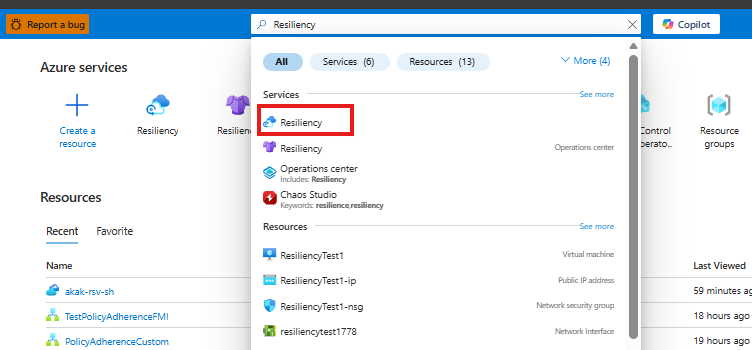
Dayanıklılık'ı arayın ve Dayanıklılık panosuna gidin.
Vault bölmesinde + Vault seçin.

Şunu seçin: Kurtarma Hizmetleri deposu ve >.
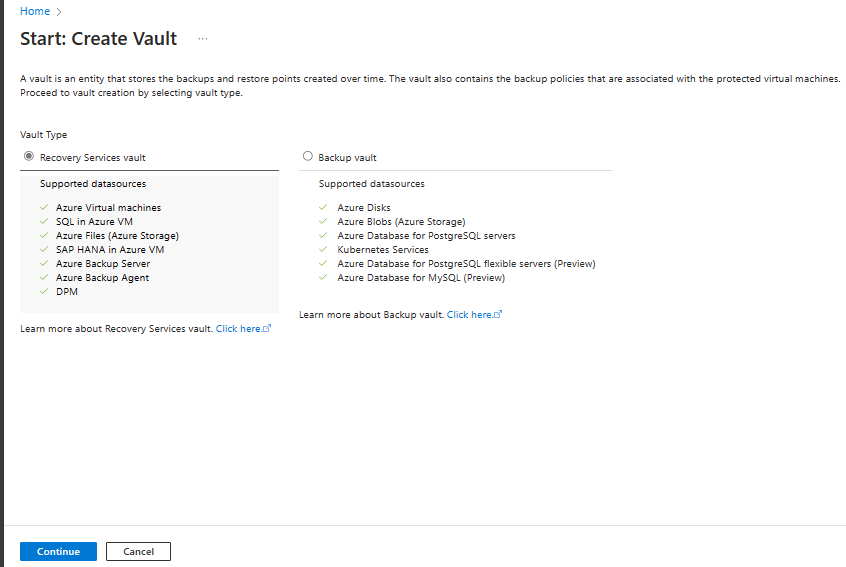
Kurtarma Hizmetleri Kasası Oluştur bölmesinde aşağıdaki değerleri girin:
Abonelik: Kullanmak için bir abonelik seçin. Yalnızca bir aboneliğin üyesiyseniz bu adı görürsünüz. Hangi aboneliği kullanacağınızdan emin değilseniz varsayılan aboneliği kullanın. Birden çok seçenek yalnızca iş veya okul hesabınız birden fazla Azure aboneliğiyle ilişkilendirildiğinde görünür.
Kaynak grubu: Mevcut bir kaynak grubunu kullanın veya yeni bir kaynak grubu oluşturun. Aboneliğinizdeki kullanılabilir kaynak gruplarının listesini görüntülemek için Var olanı kullan'ı seçin. Ardından açılan listeden bir kaynak seçin. Yeni bir kaynak grubu oluşturmak için Yeni oluştur'u seçin ve adı girin. Kaynak grupları hakkında daha fazla bilgi için bkz. Azure Resource Manager’a genel bakış.
Kasa adı: Kasayı tanımlamak için kolay bir ad girin. Adın Azure aboneliği için benzersiz olması gerekir. En az 2, en fazla 50 karakter uzunluğunda bir ad belirtin. Ad bir harf ile başlamalıdır ve yalnızca harf, rakam ve kısa çizgi içerebilir.
Bölge: Kasa için coğrafi bölgeyi seçin. Herhangi bir veri kaynağını korumaya yardımcı olacak bir kasa oluşturmanız için kasanın veri kaynağıyla aynı bölgede olması gerekir .
Önemli
Veri kaynağınızın konumundan emin değilseniz pencereyi kapatın. Portalda kaynaklarınızın bulunduğu listeye gidin. Birden çok bölgede veri kaynağınız varsa her bölgede bir Kurtarma Hizmetleri kasası oluşturun. Önce ilk konumda kasayı oluşturun, sonra başka bir konumda kasa oluşturun. Yedekleme verilerini depolamak için depolama hesapları belirtmeniz gerekmez. Kurtarma Hizmetleri kasası ve Azure Backup bu adımı otomatik olarak işler.
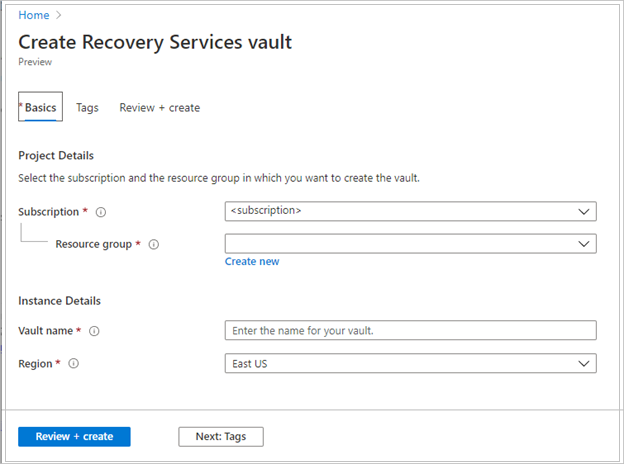
Değerleri sağladıktan sonra Gözden Geçir ve oluştur'u seçin.
Kurtarma Hizmetleri kasasını oluşturmayı tamamlamak için Oluştur'u seçin.
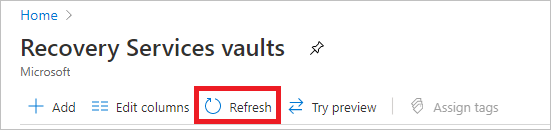
Kurtarma Hizmetleri kasasının oluşturulması biraz zaman alabilir. Sağ üstteki Bildirimler alanında durum bildirimlerini izleyin. Kasa oluşturulduktan sonra Kurtarma Hizmetleri kasaları listesinde görünür. Kasa görünmüyorsa Yenile'yi seçin.

Azure Backup artık, kurtarma noktaları oluşturulduktan sonra yedekleme ilkesine göre süresi dolmadan önce silinemeyeceğinden emin olmanıza yardımcı olan değiştirilemez kasaları destekler. Yedekleme verilerinizi fidye yazılımı saldırıları ve kötü amaçlı aktörler gibi çeşitli tehditlerden korumaya yardımcı olmak için değişmezliği geri alınamaz hale getirebilirsiniz. Azure Backup değişmez kasalar hakkında daha fazla bilgi edinin.
Depolama yedekliliğini ayarlama
Azure Backup, kurtarma kasası için depolamayı otomatik olarak işler. Depolamanın nasıl çoğaltılacağını belirtmeniz gerekir.
Not
Kasada yedekleme yapılandırmadan önce Kurtarma Hizmetleri kasasının depolama çoğaltma türünü değiştirdiğinizden emin olun. Yedeklemeyi yapılandırdıktan sonra değiştirme seçeneği devre dışı bırakılır.
Yedeklemeyi yapılandırmaya devam etmeniz gerekiyorsa, ayarları gözden geçirmek ve değiştirmek için aşağıdaki adımları tamamlayın. Yedeklemeyi zaten yapılandırdıysanız ve depolama çoğaltma türünü değiştirmeniz gerekiyorsa bu geçici çözümleri gözden geçirin.
Kurtarma Hizmetleri depoları bölmesinde yeni depoyu seçin. Ayarlar bölümünde Özellikler'i seçin.
Özellikler'de, Yedekleme Yapılandırması'nın altında Güncelleştir'i seçin.
Depolama çoğaltma türü için Coğrafi olarak yedekli, Yerel olarak yedekli veya Alanlar arası yedekli'yi seçin. Ardından Kaydet'i seçin.

Depolama çoğaltma türü seçmeye yönelik önerilerimiz şunlardır:
- Azure'ı birincil yedekleme depolama uç noktası olarak kullanıyorsanız, varsayılan coğrafi olarak yedekli depolamayı (GRS) kullanmaya devam edin.
- Azure'ı birincil yedekleme depolama uç noktası olarak kullanmıyorsanız depolama maliyetlerini azaltmak için yerel olarak yedekli depolama (LRS) seçeneğini belirleyin.
- Bir bölgede kapalı kalma süresi olmadan veri kullanılabilirliğine ihtiyacınız varsa, veri yerleşimi garantisi verirseniz alanlar arası yedekli depolama (ZRS) seçeneğini belirleyin.

Anlık görüntüler yedeklenen dosya paylaşımıyla aynı depolama hesabında depolandığından, kasanın depolama çoğaltma ayarları Azure dosya paylaşımı anlık görüntü yedeklemesi için uygun değildir. Kasanın depolama çoğaltma ayarları yalnızca Azure dosya paylaşımı kasalı yedeklemesi için geçerlidir.
Bölgeler Arası Geri Yüklemeyi Ayarla
Bölgeler Arası Geri Yükleme seçeneğiyle, ikincil, Azure eşleştirilmiş bir bölgedeki verileri geri yükleyebilirsiniz. Denetim veya uyumluluk gereksinimi olduğunda tatbikat gerçekleştirmek için Bölgeler Arası Geri Yükleme'yi kullanabilirsiniz. Ayrıca, birincil bölgede olağanüstü durum olduğunda verileri geri yüklemek için de kullanabilirsiniz.
Başlamadan önce aşağıdaki bilgileri göz önünde bulundurun:
- Bölgeler Arası Geri Yükleme yalnızca GRS çoğaltma türünü kullanan bir Kurtarma Hizmetleri kasası için desteklenir.
- Azure Resource Manager ve şifrelenmiş Azure VM'leri aracılığıyla oluşturulan sanal makineler (VM'ler) desteklenir. Klasik dağıtım modeliyle oluşturulan VM'ler desteklenmez. VM'yi veya diskini geri yükleyebilirsiniz.
- Azure VM'lerinde barındırılan SQL Server veya SAP HANA veritabanları desteklenir. Veritabanlarını veya dosyalarını geri yükleyebilirsiniz.
- Kurtarma Hizmetleri aracısı, özel uç noktası olmayan kasalar için (önizleme aşamasında) desteklenir.
- Desteklenen yönetilen türlerin ve bölgelerin listesi Azure Backup için Destek matrisinde bulunur.
- Bölgeler Arası Geri Yükleme işlemi kullanımı için ek ücret uygulanır. Bölgeler Arası Geri Yükleme'yi etkinleştirdikten sonra yedekleme öğelerinin ikincil bölgelerde kullanılabilir olması 48 saate kadar sürebilir. Fiyatlandırma hakkında daha fazla bilgi edinin.
- Bölgeler Arası Geri Yükleme şu anda koruma ilk kez başlatıldıktan sonra GRS veya LRS'ye geri döndürülemez.
- İkincil bölge kurtarma noktası hedefi (RPO), iş yükü türüne ve ilkesine göre farklılık gösterebilir. Azure VM yedeklemeleri için ikincil bölge RPO'sunun en kötü durumda en fazla 36 saat olabilir. Standart ilkesiyle, birincil bölge RPO'sunun süresi 24 saate kadar, ikincil bölgeye çoğaltma ise 12 saate kadar sürebilir. Gelişmiş politika ile, yerel kurtarma noktalarının daha sık oluşturulması, en iyi durum senaryosunda erişilebilen ikincil bölge RPO'sunu iyileştirebilir, ancak en kötü durumda yine de 36 saate kadar olabilir. İş yüküne özgü yönergeler için ilgili geri yükleme belgelerine bakın.
- Bölgeler Arası Geri Yükleme'yi kullanmak için izinler gereklidir. Daha fazla bilgi için bkz. Azure Backup kurtarma noktalarını yönetmek için Azure rol tabanlı erişim denetimini (RBAC) kullanma.
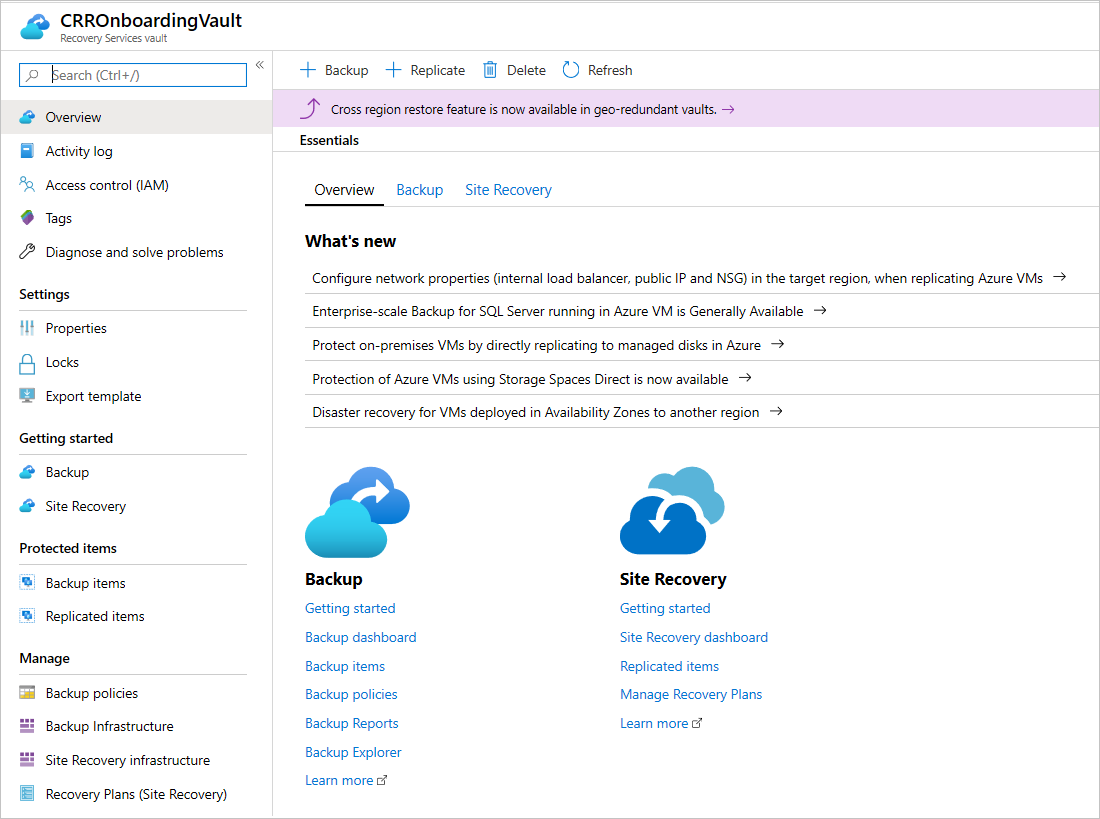
GRS yedekliliği ile oluşturulan kasa, Bölgeler Arası Geri Yükleme'yi yapılandırma seçeneğini içerir. Her bir GRS kasasında belgelere bağlanan bir afiş vardır.
Bölgeler Arası Geri Yükleme, Ultra Diskler üzerinde çalışan makineler için de desteklenir. Ultra Disk yedekleme desteklenebilirliği hakkında daha fazla bilgi edinin.
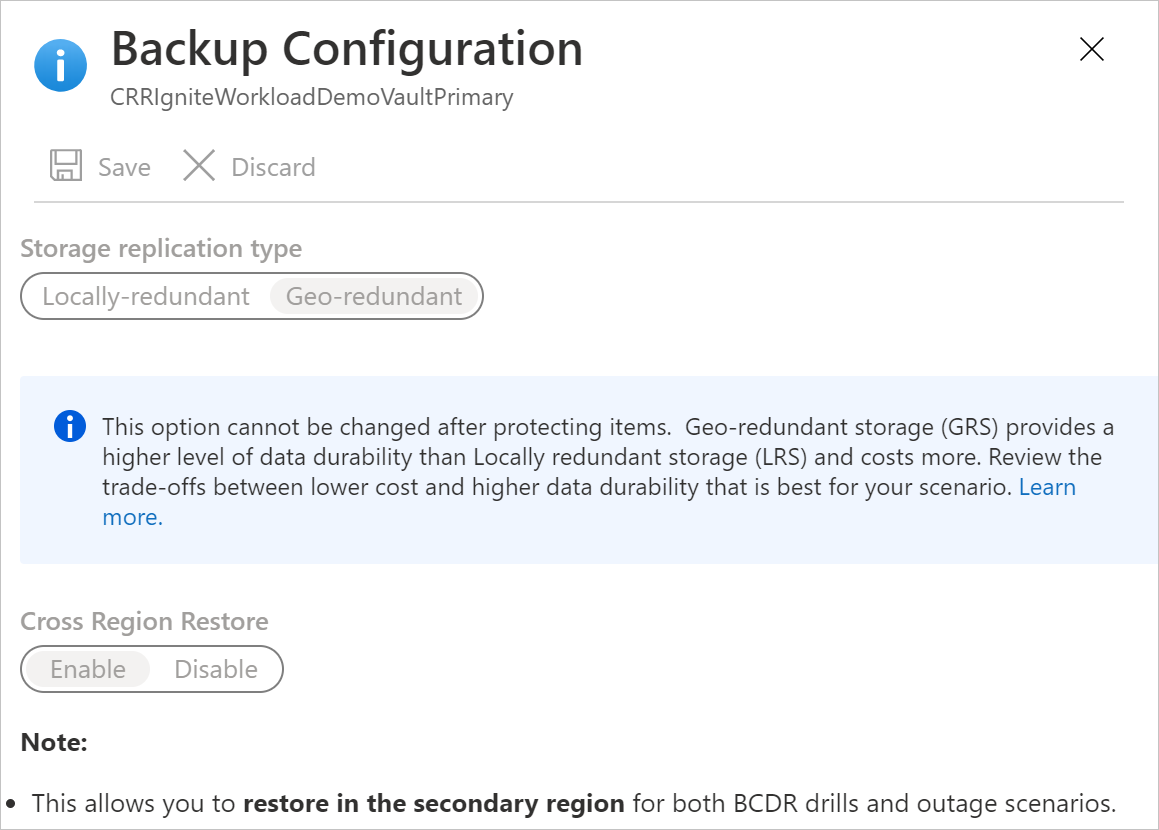
Yedekleme kasası için Bölgeler Arası Geri Yükleme'yi yapılandırmak:
Azure portalından Kurtarma Hizmetleri kasanıza gidin ve Ayarlar'ın altında Özellikler'i seçin.
Yedekleme Yapılandırması'nın altında Güncelleştir'i seçin.
Bölgeler Arası Geri Yükleme'nin altında Etkinleştir'i seçin.
Not
Kısıtlı eşleştirilmiş bölgelere erişiminiz varsa ve Yine de Yedekleme Yapılandırması bölmesinde Bölgeler Arası Geri Yükleme ayarlarını görüntüleyemiyorsanız Kurtarma Hizmetleri kaynak sağlayıcısını yeniden kaydedin. Sağlayıcıyı yeniden kaydetmek için, Azure portalında aboneliğinize gidin, sol bölmeden Kaynak Sağlayıcı'ya ilerleyin ve ardından Microsoft.RecoveryServices>'i seçip Yeniden Kaydet seçeneğine tıklayın.
Bölgeler Arası Geri Yükleme ile yedekleme ve geri yükleme hakkında daha fazla bilgi için şu makalelere bakın:
- Azure VM'leri için Bölgeler Arası Geri Yükleme
- SQL Server veritabanları için Bölgeler Arası Geri Yükleme
- SAP HANA veritabanları için Bölgeler Arası Geri Yükleme
- MARS için Bölgeler Arası Geri Yükleme (önizleme)
Abonelikler Arası Geri Yükleme Ayarını Yap
Abonelikler Arası Geri Yükleme, verileri geri yükleme noktalarından kaynak abonelikle (Azure RBAC özelliklerine göre) aynı kiracı içinde farklı bir aboneliğe geri yüklemenize olanak tanır.
Abonelikler Arası Geri Yükleme şu anda Azure VM'leri, Azure VM'lerinde SQL Server, Azure VM'lerinde SAP ASE ve SAP HANA ve Azure Dosyalar için desteklenmektedir.
Kasadaki Çapraz Abonelik Geri Yüklemeyi yapılandırmak için şu adımları izleyin:
Azure portalında Kurtarma Hizmetleri kasanıza gidin.
Kurtarma Hizmetleri kasası bölmesinde Ayarlar>Özellikler'i seçin.
Özellikler bölmesinde, Abonelikler Arası Geri Yükleme'nin altında Güncelleştir'i seçin.

Abonelikler Arası Geri Yükleme bölmesinde Abonelikler Arası Geri Yükleme>Güncelleştirmesini Etkinleştir'i seçin.

Şifreleme ayarlarını belirleme
Varsayılan olarak, Kurtarma Hizmetleri kasasındaki veriler platform tarafından yönetilen anahtarlar aracılığıyla şifrelenir. Bu şifrelemeyi etkinleştirmek için herhangi bir açık eylem gerçekleştirmeniz gerekmez. Kurtarma Hizmetleri kasanıza yedeklenen tüm iş yükleri için geçerlidir.
Bu kasadaki yedekleme verilerini şifrelemek için kendi anahtarınızı ( müşteri tarafından yönetilen anahtar) getirmeyi seçebilirsiniz. Yedekleme verilerini kendi anahtarınızı kullanarak şifrelemek istiyorsanız, bu kasaya herhangi bir öğe eklenmeden önce şifreleme anahtarını belirtmeniz gerekir. Anahtarınızla şifrelemeyi etkinleştirdikten sonra geri alınamaz.
Kasayı müşteri tarafından yönetilen anahtarlarla şifrelemek için yapılandırın.
- Kurtarma Hizmetleri kasanız için yönetilen kimliği etkinleştirin.
- Azure Key Vault'taki şifreleme anahtarına erişmek için kasaya gerekli izinleri atayın.
- Key Vault'ta geçici silme ve temizleme korumasını etkinleştirin.
- Şifreleme anahtarını Kurtarma Hizmetleri kasasına atayın.
Bu adımların her biri için yönergeler için bkz. Müşteri tarafından yönetilen anahtarları kullanarak şifrelemek için kasa yapılandırma.
Varsayılan ayarları değiştirme
Kasada yedeklemeleri yapılandırmadan önce depolama çoğaltma türü ve güvenliği için varsayılan ayarları gözden geçirmenizi öneririz.
Geçici silme, yedekleme verilerini yanlışlıkla veya kötü amaçlı silinmelere karşı korumak için varsayılan olarak etkin olacak şekilde yeni oluşturulan kasalarda ayarlanmıştır. Ayarları gözden geçirmek ve değiştirmek için Azure Backup'ta varsayılan olarak güvenliği sağlamak amacıyla yumuşak silme başlıklı bölümdeki adımları izleyin.
GRS'den LRS'ye geçmeye karar vermeden önce, senaryonuza uygun daha düşük maliyet ve daha yüksek veri dayanıklılığı arasındaki dengeleri gözden geçirin. Yedeklemeyi yapılandırdıktan sonra GRS'den LRS'ye geçmeniz gerekiyorsa, aşağıdaki iki seçeneğiniz vardır. Seçiminiz, yedekleme verilerini korumak için iş gereksinimlerinize bağlıdır.
Önceki yedeklenen verileri korumanız gerekmez
Yeni bir LRS kasasında iş yüklerinin korunmasına yardımcı olmak için GRS kasasında geçerli korumayı ve verileri silmeniz ve yedeklemeleri yeniden yapılandırmanız gerekir.
Uyarı
Aşağıdaki işlem yıkıcıdır ve geri alınamaz. Korumalı sunucuyla ilişkili tüm yedekleme verileri ve yedekleme öğeleri kalıcı olarak silinir. Dikkatli olun.
GRS kasasında mevcut korumayı sona erdirmek ve silmek için:
GRS kasasının özelliklerinde geçici silmeyi devre dışı bırakmak için bu adımları izleyin.
Koruma özelliğini devre dışı bırakın ve mevcut GRS kasasından yedeklemeleri silin. Depo panosu menüsünden Yedekleme Öğeleri'ni seçin. Burada listelenen öğeleri LRS kasasına taşımanız gerekiyorsa, bunları ve yedekleme verilerini kaldırmanız gerekir. Daha fazla bilgi için bkz. Bulutta korumalı öğeleri silme ve Şirket içi korumalı öğeleri silme.
Azure dosya paylaşımlarını, SQL Server örneklerini veya SAP HANA sunucularını taşımayı planlıyorsanız bunların kaydını da kaldırmanız gerekir. Kasa panosu menüsünde Yedekleme Altyapısı'nı seçin. Bunun ötesindeki adımlar için bkz . Azure dosya paylaşımlarıyla ilişkili bir depolama hesabının kaydını silme, SQL Server örneğinin kaydını kaldırma veya SAP HANA örneğinin kaydını kaldırma.
AZURE dosya paylaşımlarını, SQL Server örneklerini veya SAP HANA sunucularını GRS kasasından kaldırdıktan sonra, yeni LRS kasasında iş yükünüz için yedeklemeleri yapılandırmaya devam edin.
Daha önce yedeklenmiş veriler korunmalıdır
Geçerli korumalı verileri GRS kasasında tutmanız ve yeni bir LRS kasasında korumaya devam etmeniz gerekiyorsa, bazı iş yükleri sınırlı seçeneklere sahiptir:
Kurtarma Hizmetleri için, korunan veriler saklı kalmak üzere korumayı durdurabilir ve ardından acenteyi yeni LRS kasasına kaydedebilirsiniz. Bunu göz önünde bulundurun:
- Azure Backup ile GRS kasasının mevcut tüm kurtarma noktalarını koruyabilirsiniz.
- Kurtarma noktalarını GRS deposunda tutmak için ödeme yapmanız gerekir.
- GRS kasasındaki yalnızca süresi dolmamış kurtarma noktaları için yedeklenen verileri geri yükleyebilirsiniz.
- LRS kasasında verilerin ilk kopyasını oluşturmanız gerekiyor.
Bir Azure VM için GRS kasasında VM için korunan verilerle korumayı durdurabilir, VM'yi başka bir kaynak grubuna taşıyabilir ve ardından LRS kasasında VM'nin korunmasına yardımcı olabilirsiniz. VM'yi başka bir kaynak grubuna taşıma hakkında bilgi için kılavuza ve sınırlamalara bakın.
VM'yi yalnızca aynı anda bir kasaya ekleyebilirsiniz. Farklı bir VM olarak kabul edildiğinden, yeni kaynak grubundaki VM'yi LRS kasasına ekleyebilirsiniz. Bunu göz önünde bulundurun:
- Azure Backup ile GRS kasasında yedeklenen kurtarma noktalarını koruyabilirsiniz.
- Kurtarma noktalarını GRS deposunda tutmak için ödeme yapmanız gerekir. Daha fazla bilgi için bkz . Azure Backup fiyatlandırması.
- GEREKIRSE VM'yi GRS kasasından geri yükleyebilirsiniz.
- Yeni kaynaktaki VM'nin LRS kasasında ilk yedeklemeniz başlangıç yedeğidir.