Not
Bu sayfaya erişim yetkilendirme gerektiriyor. Oturum açmayı veya dizinleri değiştirmeyi deneyebilirsiniz.
Bu sayfaya erişim yetkilendirme gerektiriyor. Dizinleri değiştirmeyi deneyebilirsiniz.
Bu makalede, Microsoft Azure Backup Server'a (MABS) nasıl depolama ekleneceği açıklanır.
Azure Backup Server V2 ve üzeri, yüzde 50 depolama tasarrufu, üç kat daha hızlı yedeklemeler ve daha verimli depolama sağlayan Modern Yedekleme Depolama'yı destekler. Ayrıca iş yüküne duyarlı depolama da sunar.
Not
Modern Yedekleme Depolama'yı kullanmak için Windows Server 2016 veya sonraki bir sürümde Backup Server V2 veya üstünü çalıştırmanız gerekir. Backup Server V2'yi önceki bir Windows Server sürümünde çalıştırırsanız, Azure Backup Sunucu Modern Yedekleme Depolama'nın avantajlarından yararlanamaz. Bunun yerine, iş yüklerini Backup Server V1'de olduğu gibi korur. Daha fazla bilgi için Yedekleme Sunucusu sürümü koruma matrisi'ne bakın.
Gelişmiş yedekleme performansı elde etmek için Windows Server 2022 üzerinde katmanlı depolama ile MABS v4 dağıtmanızı öneririz. Katmanlı depolamayı yapılandırmak için bkz . Katmanlı Depolama ile MBS'yi ayarlama.
Yedekleme Sunucusu'ndaki birimler
Backup Server V2 veya üzeri depolama birimlerini kabul eder. Birim eklediğinizde, Yedekleme Sunucusu birimi Modern Yedekleme Depolama'nın gerektirdiği Dayanıklı Dosya Sistemi'ne (ReFS) biçimlendirebilir. Birim eklemek ve gerekirse daha sonra genişletmek için bu iş akışını kullanmanızı öneririz:
- Sanal makinede (VM) Yedekleme Sunucusu'nu ayarlayın.
- Depolama havuzundaki bir sanal diskte birim oluşturma:
- Depolama havuzuna disk ekleyin ve basit düzende bir sanal disk oluşturun.
- Diğer diskleri ekleyin ve sanal diski genişletin.
- Sanal diskte birimler oluşturun.
- Birimleri Yedekleme Sunucusu'na ekleyin.
- İş yüküne duyarlı depolamayı yapılandırın.
Modern Yedekleme Depolaması için birim oluşturma
Disk depolama alanı olarak birimlerle Yedekleme Sunucusu'nu kullanmak, depolama üzerinde denetim sahibi olmanıza yardımcı olabilir. Birim tek bir disk olabilir. Ancak, gelecekte depolama alanını genişletmek istiyorsanız, depolama alanları kullanılarak oluşturulan diskten bir birim oluşturun. Birimi yedekleme depolaması için genişletmek istiyorsanız birim oluşturma işlemi yardımcı olabilir. Bu bölüm, bu kurulumla birim oluşturmaya yönelik en iyi yöntemleri sunar.
Modern Yedekleme Depolama birimi oluşturmak için şu adımları izleyin:
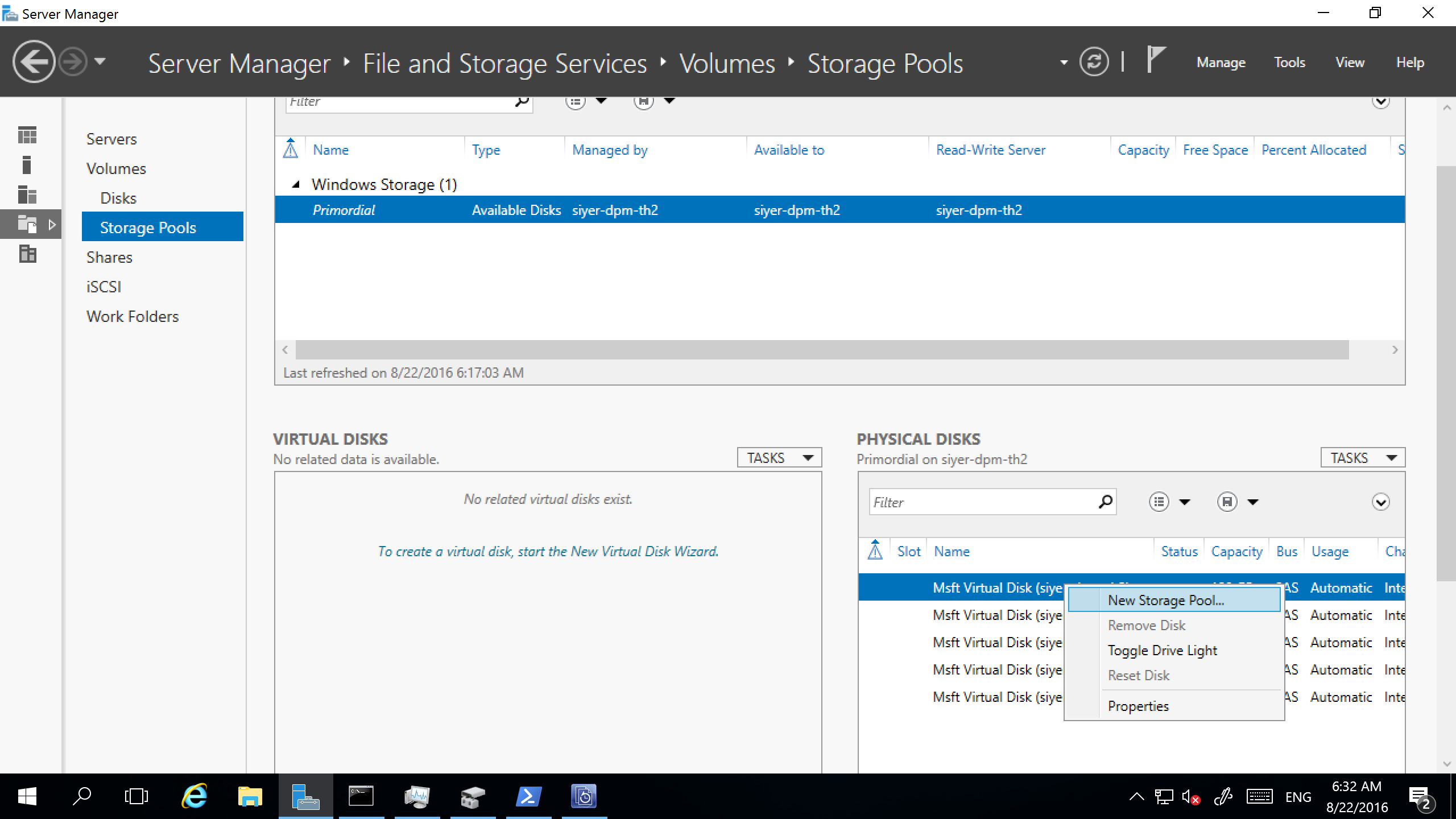
Server Manager'da Dosya ve Depolama Hizmetleri>Birimler>Depolama Havuzları'nı seçin. FİzİkSEL DİSKLER'in altında Yeni Depolama Havuzu'yu seçin.
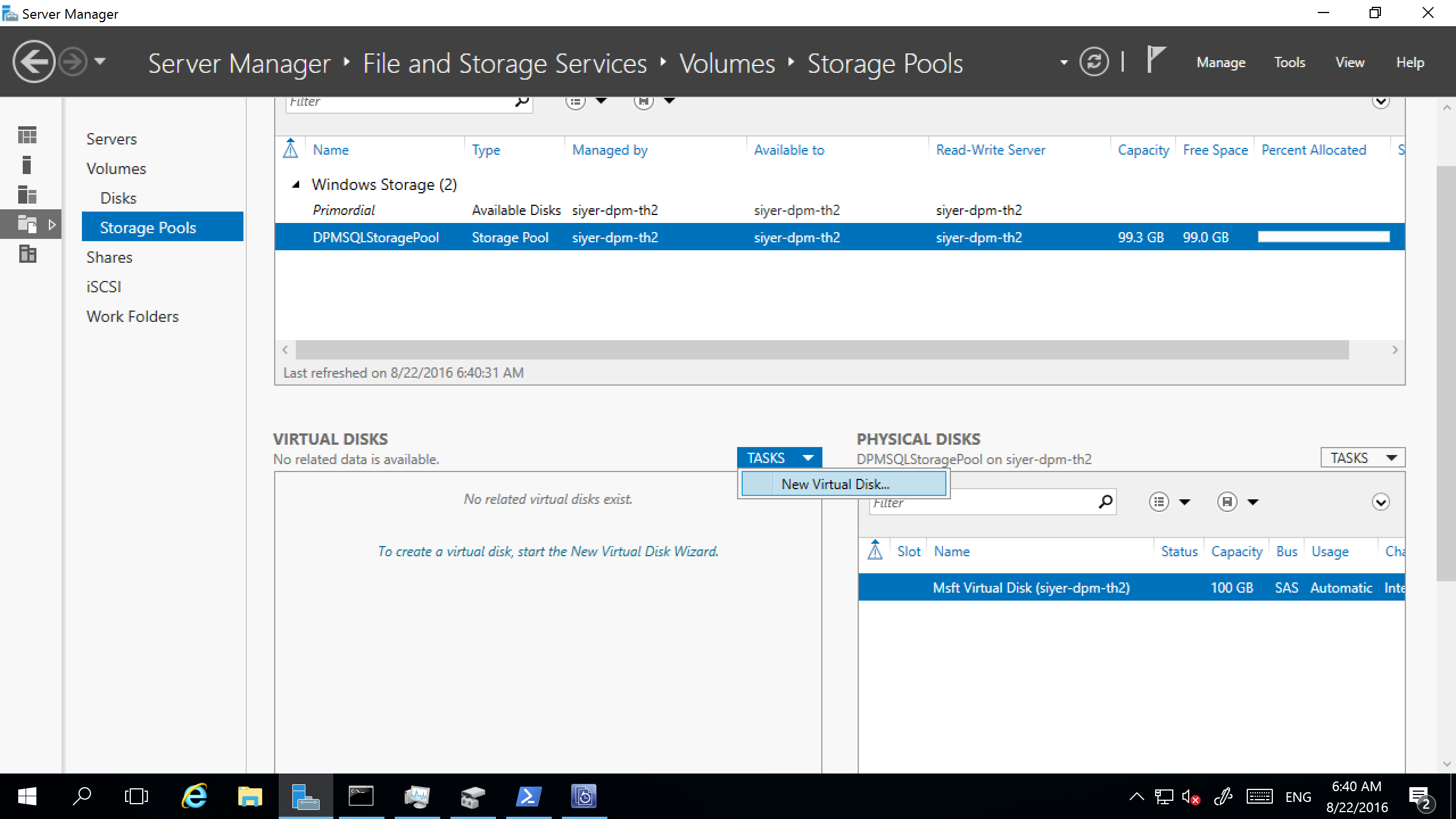
GÖREVLER açılan kutusunda Yeni Sanal Disk'i seçin.
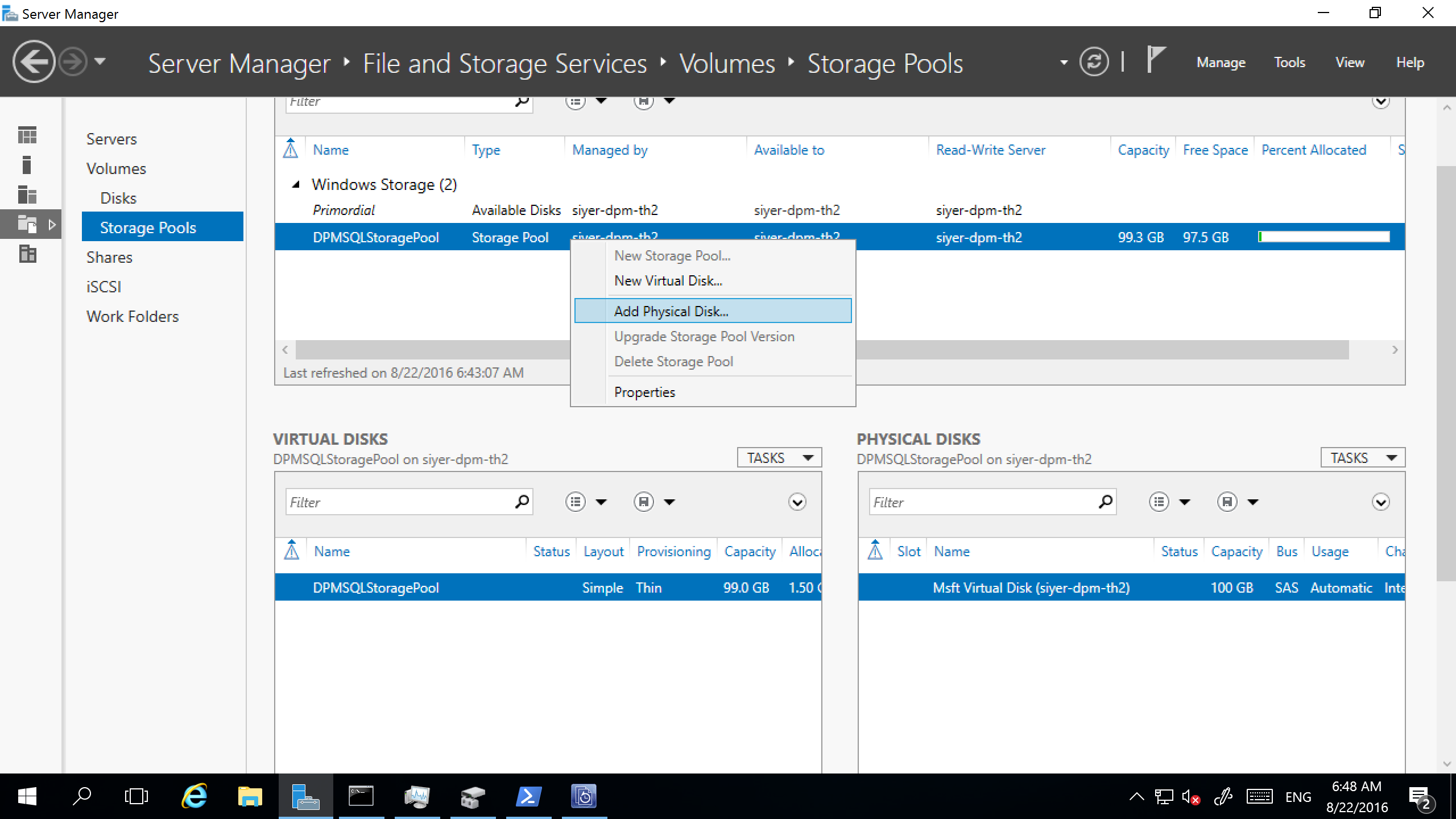
Depolama havuzunu seçin ve ardından Fiziksel Disk Ekle'yi seçin.
Fiziksel diski ve ardından Sanal Diski Genişlet'i seçin.
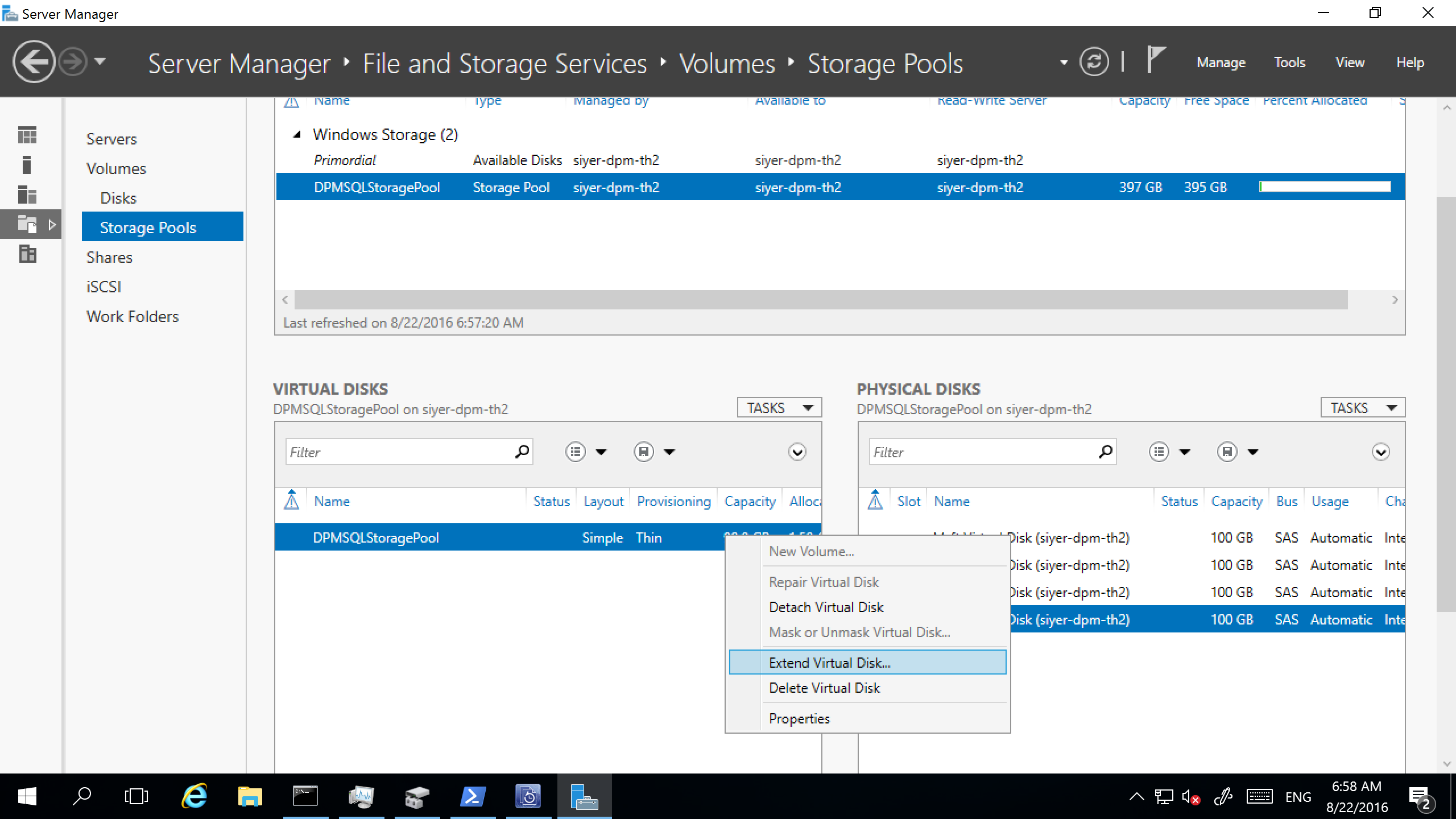
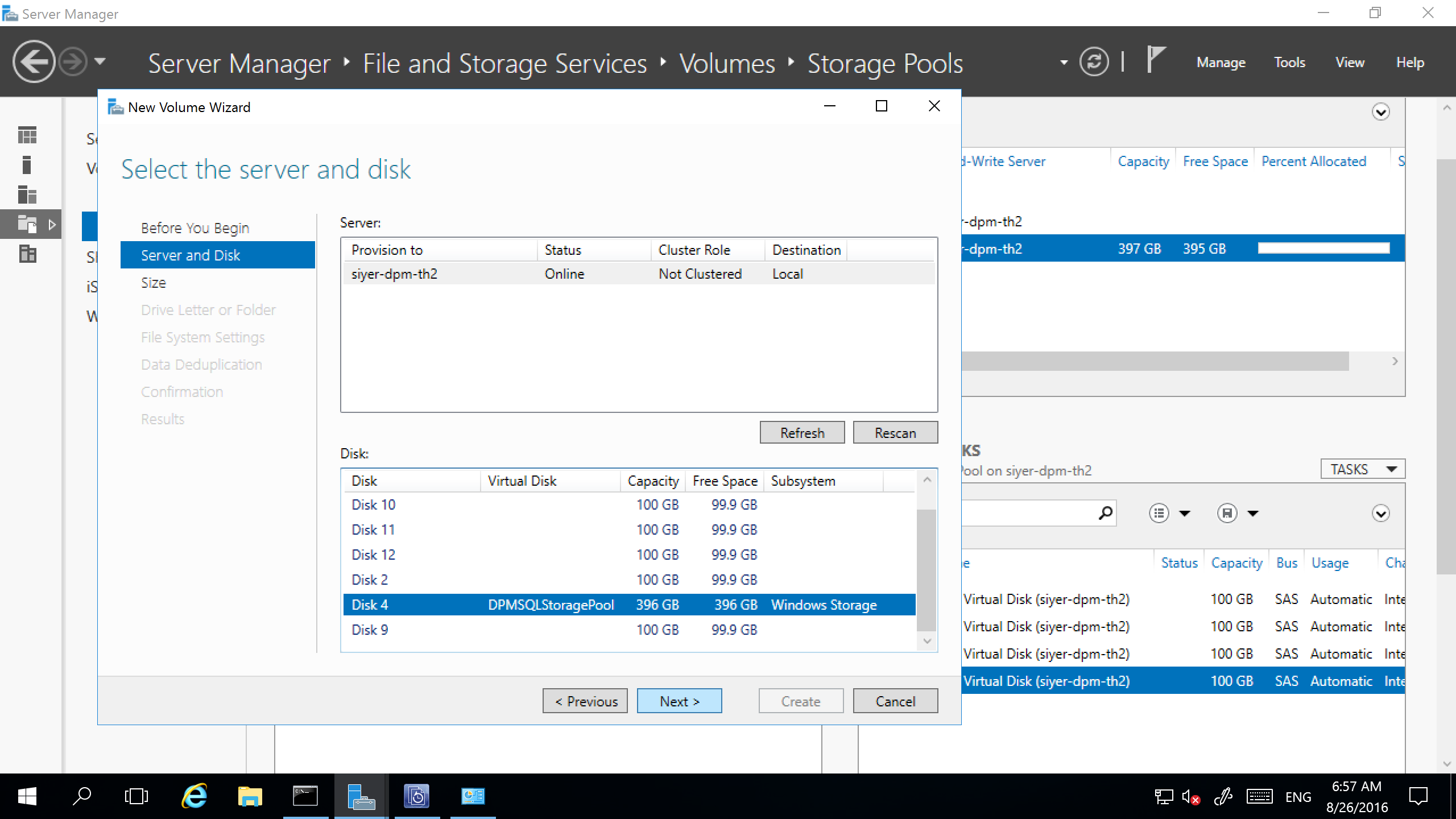
Sanal diski ve ardından Yeni Birim'i seçin.
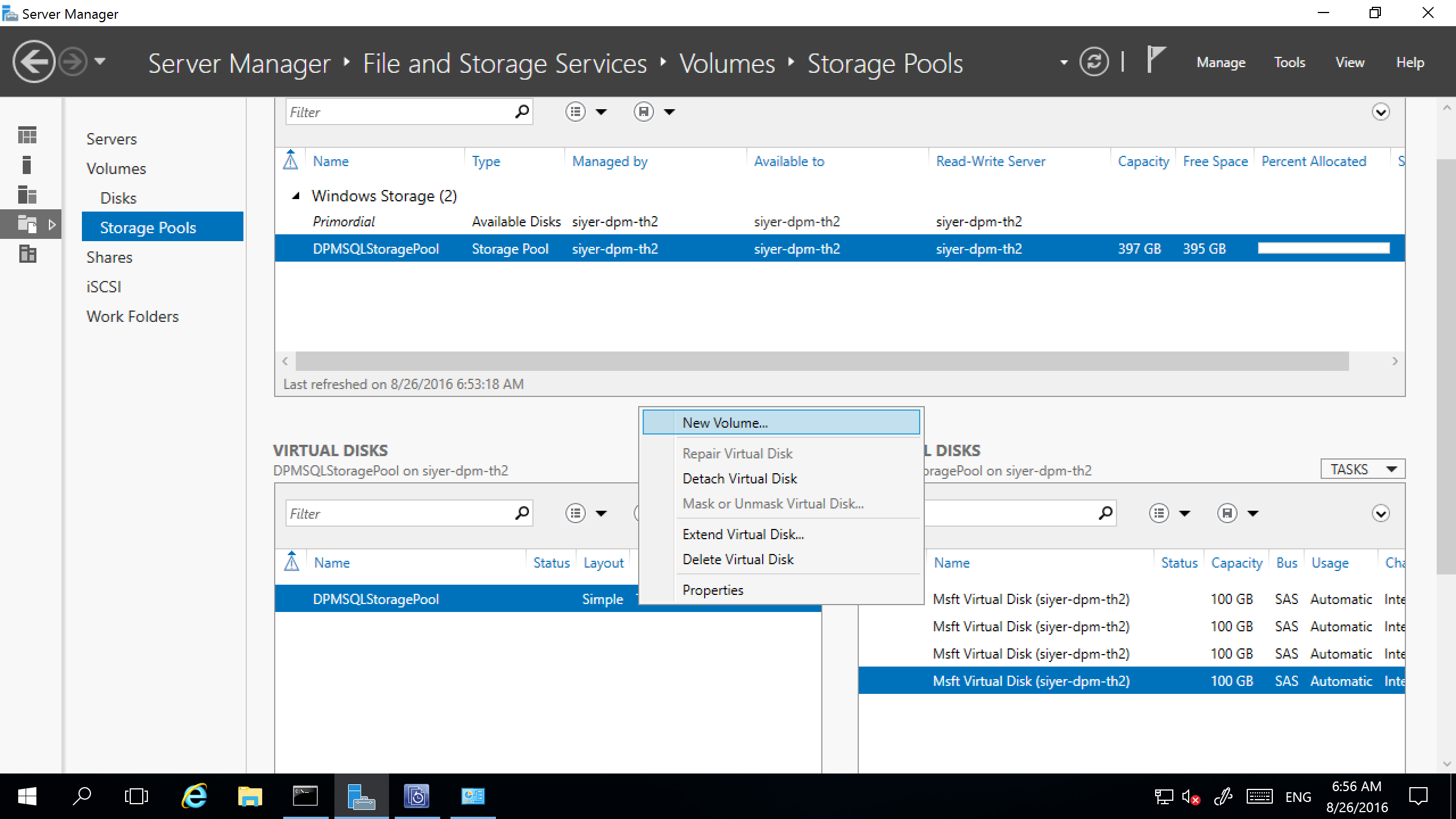
Sunucuyu ve diski seçin iletişim kutusunda sunucuyu ve yeni diski seçin. Ardından İleri'yi seçin.
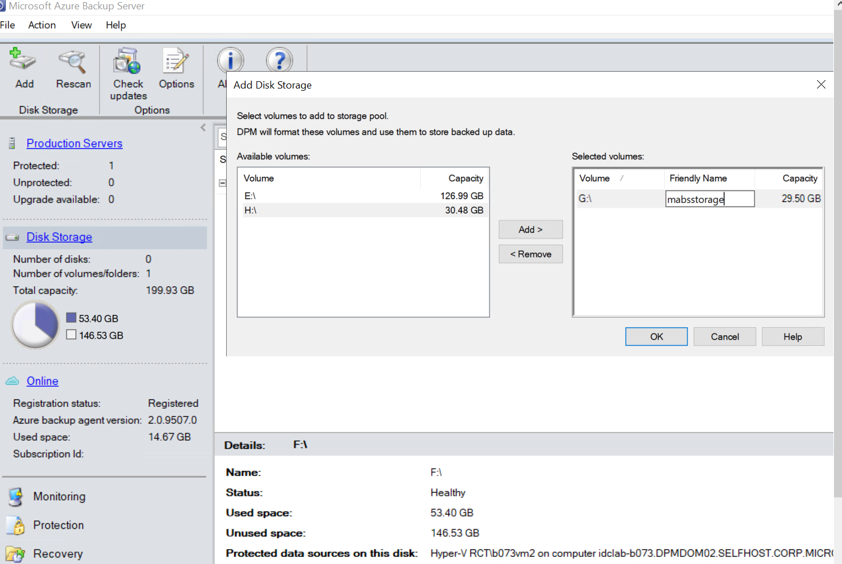
Yedekleme Sunucusu disk depolama alanına birim ekleme
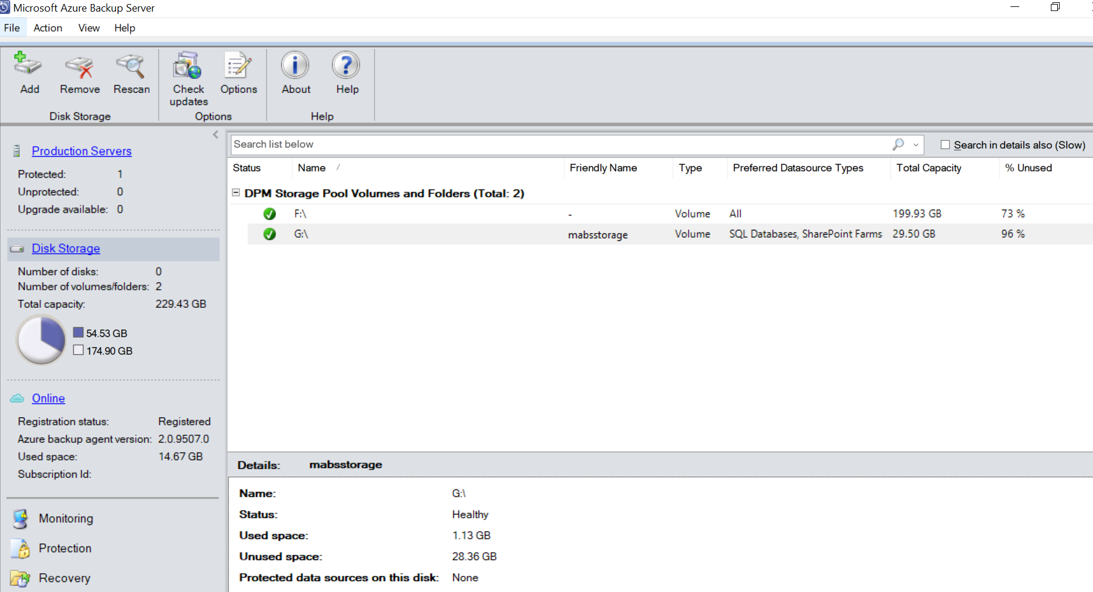
Yedekleme Sunucusu'na birim eklemek için, Yönetim bölmesinde depolama alanını yeniden tarayın ve ekle'yi seçin. Yedekleme Sunucusu Depolama için eklenebilecek tüm birimlerin listesi görüntülenir. Kullanılabilir birimler seçilen birimler listesine eklendikten sonra, bunları yönetmenize yardımcı olması için onlara kolay bir ad verebilirsiniz. Yedekleme Sunucusu'nun Modern Yedekleme Depolama'nın avantajlarını kullanabilmesi için bu birimleri ReFS olarak biçimlendirmek için Tamam'ı seçin.
Not
- Sütun sayısını 1 olarak tutmak için havuza yalnızca bir disk ekleyin. Daha sonra gerektiğinde disk ekleyebilirsiniz.
- Bir anda depolama havuzuna birden çok disk eklerseniz, disk sayısı sütun sayısı olarak depolanır. Daha fazla disk eklendiğinde, sütun sayısının yalnızca bir katı olabilir.
İş yüküne duyarlı depolamayı ayarlama
İş yükü kullanan depolama ile tercihen belirli iş yükü türlerini depolayan birimleri seçebilirsiniz. Örneğin, yalnızca sık, yüksek hacimli yedekleme gerektiren iş yüklerini depolamak için yüksek sayıda giriş/çıkış işlemini (IOPS) destekleyen pahalı birimler ayarlayabilirsiniz. İşlem günlükleriyle SQL Server örnek olarak verilmiştir. VM'ler gibi daha az sıklıkta yedeklenen diğer iş yükleri düşük maliyetli birimlere yedeklenebilir.
Update-DPMDiskStorage
Azure Backup Sunucusundaki depolama havuzundaki bir birimin özelliklerini güncelleştiren Update-DPMDiskStorage PowerShell cmdlet'ini kullanarak iş yükü kullanan depolamayı ayarlayabilirsiniz.
Söz dizimi:
Parameter Set: Volume
Update-DPMDiskStorage [-Volume] <Volume> [[-FriendlyName] <String> ] [[-DatasourceType] <VolumeTag[]> ] [-Confirm] [-WhatIf] [ <CommonParameters>]
Aşağıdaki ekran görüntüsünde PowerShell penceresinde Update-DPMDiskStorage cmdlet'i gösterilmektedir.
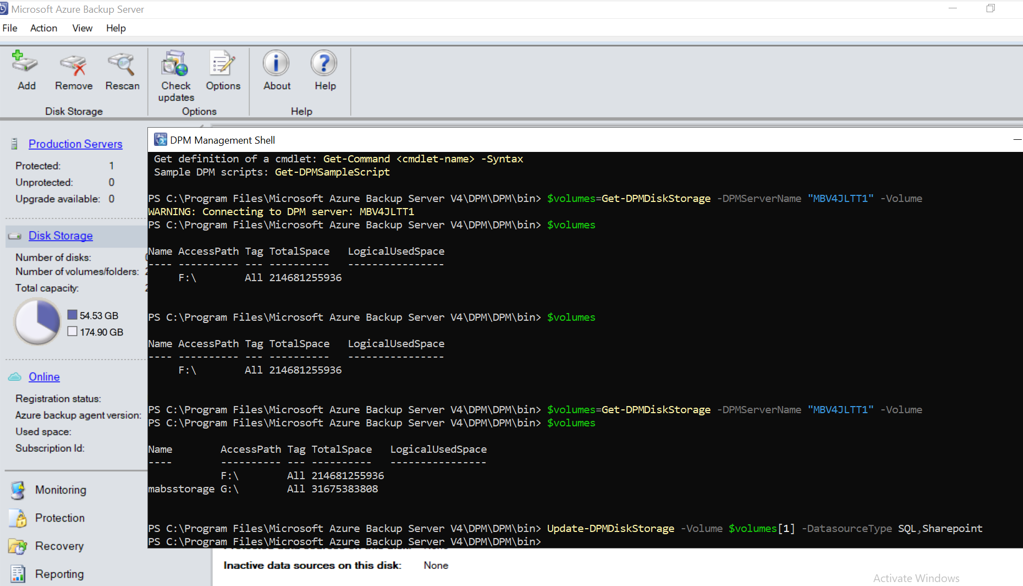
PowerShell kullanarak yaptığınız değişiklikler Yedekleme Sunucusu Yönetici Konsolu'na yansıtılır.
Eski depolama alanını MABS v2 için Modern Yedekleme Depolama'ya geçirme
Backup Server V2'ye yükseltip yükledikten ve işletim sistemini Windows Server 2016'a yükseltdikten sonra, koruma gruplarınızı Modern Yedekleme Depolama'yı kullanacak şekilde güncelleştirin. Varsayılan olarak, koruma grupları değiştirilmez. Başlangıçta ayarlandıkları gibi çalışmaya devam ederler.
Koruma gruplarını Modern Yedekleme Depolama'yı kullanacak şekilde güncelleştirmek isteğe bağlıdır. Koruma grubunu güncelleştirmek için, veri saklama seçeneğini kullanarak tüm veri kaynaklarının korumasını durdurun. Ardından veri kaynaklarını yeni bir koruma grubuna ekleyin.
Eski depolama alanını MABS v2 için Modern Yedekleme Depolama'ya geçirmek için şu adımları izleyin:
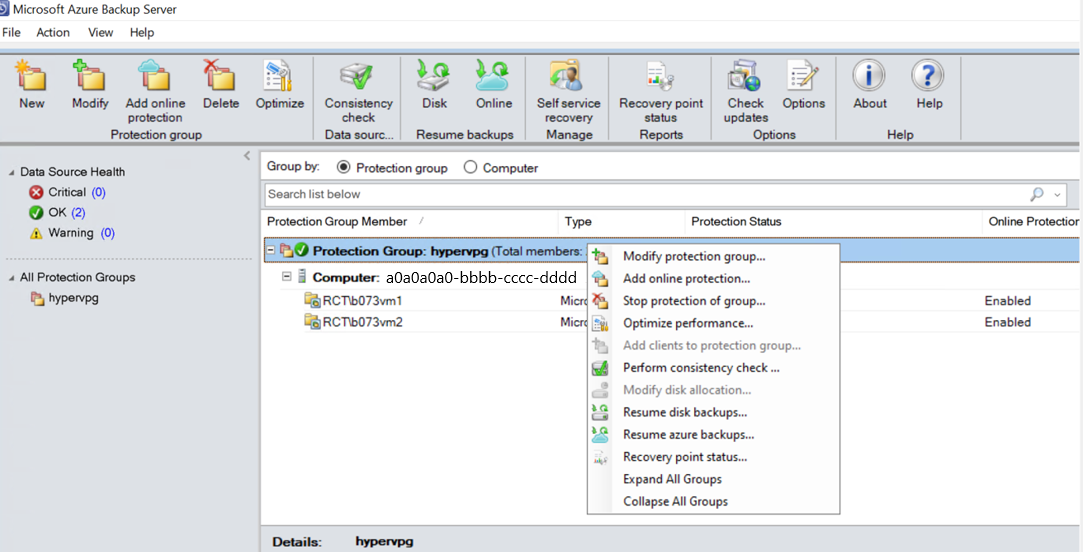
Yönetici Konsolu'nda Koruma özelliğini seçin. Koruma Grubu Üyesi listesinde üyeye sağ tıklayın ve üyenin korumasını durdur'u seçin.
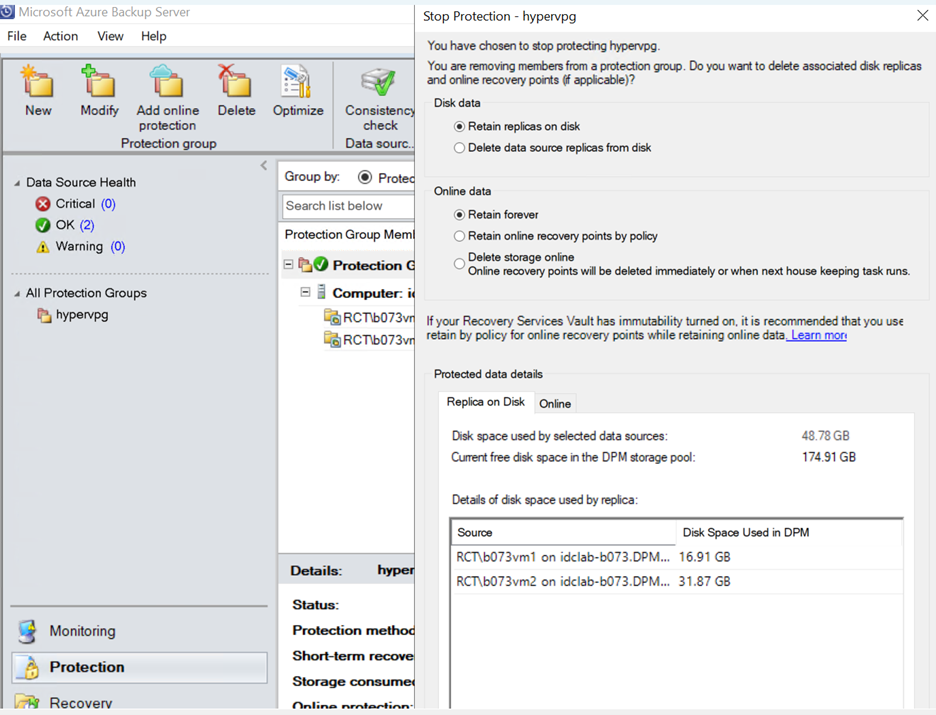
Gruptan Kaldır iletişim kutusunda, kullanılan disk alanını ve depolama havuzu için kullanılabilir boş alanı gözden geçirin. Varsayılan değer, kurtarma noktalarını diskte bırakmaktır ve ilişkili saklama ilkesine göre sürelerinin dolmasına izin verir. Tamam'ı seçin.
Kullanılan disk alanını hemen boş depolama havuzuna döndürmek istiyorsanız, bu üyeyle ilişkili yedekleme verilerini (ve kurtarma noktalarını) silmek için Diskte çoğaltmayı sil onay kutusunu seçin.
Modern Yedekleme Depolaması kullanan bir koruma grubu oluşturun. Korumasız veri kaynaklarını ekleyin.
Eski depolama alanını artırmak için disk ekleme
Yedekleme Sunucusu ile eski depolamayı kullanmak istiyorsanız, eski depolama alanını artırmak için disk eklemeniz gerekebilir.
Disk depolama alanı eklemek için şu adımları izleyin:
Yönetici Konsolu'nda Management>Disk Storage>Add öğesini seçin.
Disk Storage ekle iletişim kutusunda Disk ekle öğesini seçin.
Kullanılabilir diskler listesinde, eklemek istediğiniz diskleri seçin, Ekle'yi ve ardından Tamam'ı seçin.
Sonraki adımlar
Backup Server'ı yükledikten sonra sunucunuzu hazırlamayı veya bir iş yükünü korumaya başlamayı öğrenin.
- Backup Server iş yüklerini hazırlama
- VMware sunucusunu yedeklemek için Yedekleme Sunucusu kullanma
Yedekleme Sunucusu'nu kullanarak SQL Server