Not
Bu sayfaya erişim yetkilendirme gerektiriyor. Oturum açmayı veya dizinleri değiştirmeyi deneyebilirsiniz.
Bu sayfaya erişim yetkilendirme gerektiriyor. Dizinleri değiştirmeyi deneyebilirsiniz.
Bu makalede Backup kasalarının nasıl oluşturulacağı ve silineceği açıklanır. REST API kullanarak bir Backup kasası da oluşturabilirsiniz.
Azure Yedekleme Hizmetinin desteklediği belirli daha yeni iş yükleri için yedekleme verilerini barındıran bir depolama varlığı olan Yedekleme kasası, Azure'da bulunmaktadır. PostgreSQL için Azure Veritabanı sunucuları ve Azure Backup tarafından desteklenecek daha yeni iş yükleri gibi çeşitli Azure hizmetlerinin yedekleme verilerini tutmak için Backup kasalarını kullanabilirsiniz. Yedekleme kasaları, yedek verilerinizi düzenlemeyi kolaylaştırırken, yönetim yükünü en aza indirir. Yedekleme kasaları, yedekleme verilerinin güvenliğini sağlamaya yardımcı olmak için Gelişmiş özellikler sağlayan Azure Resource Manager modelini temel alır. Backup kasaları ile Azure Backup, bulut yedeklemelerini korumaya yönelik güvenlik özellikleri sağlar. Güvenlik özellikleri, üretim ve yedekleme sunucuları tehlikeye girse bile yedeklerinizi emniyete almanızı ve verileri güvenli bir şekilde kurtarmanızı sağlar. Daha fazla bilgi edinin
Yedekleme kasası oluştur
Backup kasası, zaman içinde oluşturulan kurtarma noktalarını depolayan ve yedeklemeyle ilgili işlemleri gerçekleştirmek için bir arabirim sağlayan bir yönetim varlığıdır. Bu işlemler arasında isteğe bağlı yedekleme, geri yükleme gerçekleştirme ve yedekleme ilkesi oluşturma sayılabilir.
Backup kasası oluşturmak için şu adımları izleyin.
Azure'a Giriş Yap
Azure portalınaoturum açın.
Backup kasası oluşturma
Arama kutusuna Yedekleme kasaları yazın.
Hizmetler'in altında Yedekleme kasaları'na tıklayın.
Yedekleme kasaları sayfasında Ekle'yi seçin.
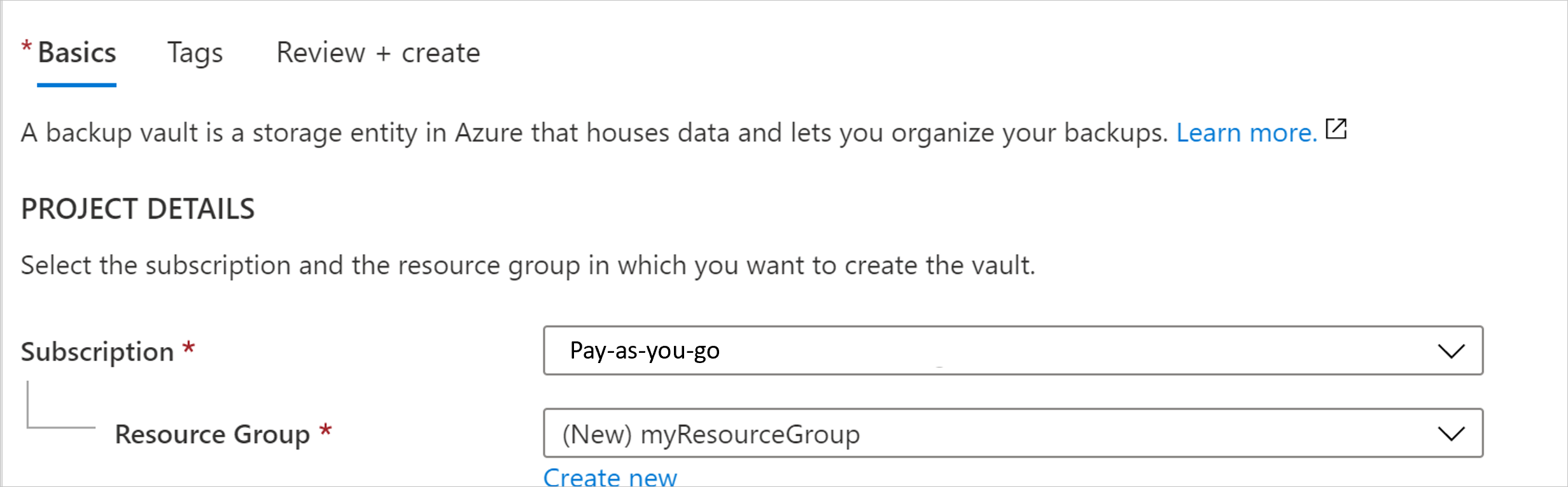
Temel Bilgiler sekmesindeki Proje ayrıntıları'nın altında doğru aboneliğin seçili olduğundan emin olun ve ardından Yeni kaynak grubu oluştur'u seçin. Ad olarak myResourceGroup yazın.
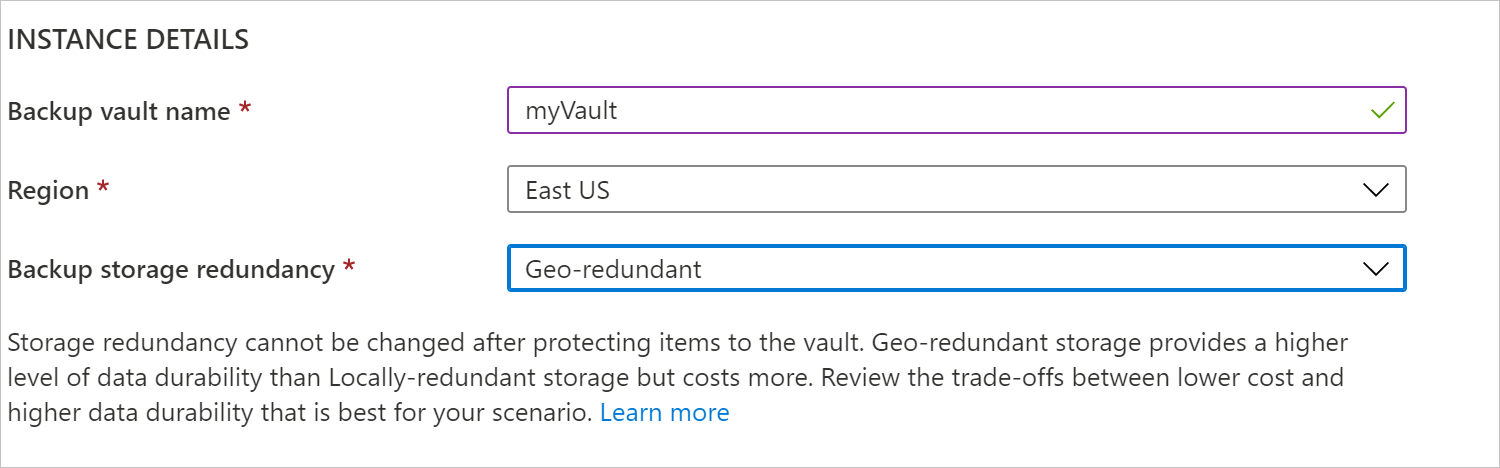
Örnek ayrıntıları'nın altında Backup kasası adı olarak myVault yazın ve seçtiğiniz bölgeyi seçin( bu örnekte Bölgeniz için Doğu ABD).
Şimdi Depolama yedekliliğinizi seçin. Kasadaki öğeler korundıktan sonra depolama yedekliliği değiştirilemez.
Azure'ı birincil yedekleme depolama uç noktası olarak kullanıyorsanız, varsayılan Coğrafi olarak yedekli ayarını kullanmaya devam etmenizi öneririz.
Azure'ı birincil yedekleme depolama uç noktası olarak kullanmıyorsanız Yerel olarak yedekli'yi seçerek Azure depolama maliyetlerini azaltın. Coğrafi ve yerel yedeklilik hakkında daha fazla bilgi edinin.
Sayfanın alt kısmındaki Gözden Geçir + oluştur düğmesini seçin.
Dayanıklılık kullanarak Backup kasası oluşturma hakkında daha fazla bilgi edinin.
Backup kasasını sil
Bu bölümde Backup kasasının nasıl silineceği açıklanmaktadır. Bağımlılıkları kaldırmaya ve ardından kasayı silmeye yönelik yönergeler içerir.
Başlamadan önce
Aşağıdaki bağımlılıklardan herhangi biriyle Backup kasasını silemezsiniz:
- Korumalı veri kaynakları içeren bir kasayı silemezsiniz (örneğin, PostgreSQL için Azure veritabanı sunucuları).
- Yedekleme verileri içeren bir kasayı silemezsiniz.
Bağımlılıkları kaldırmadan kasayı silmeye çalışırsanız aşağıdaki hata iletileriyle karşılaşırsınız:
Yedek kasasında mevcut yedekleme örnekleri veya yedekleme politikaları olduğundan Backup kasası silinemiyor. Depoda bulunan tüm yedekleme örneklerini ve yedekleme ilkelerini silin, sonra depoyu silmeyi deneyin.
Backup Vault'u silmeden önce Mevcut Yedekleme Örneğini veya kaldırılması gereken ilkeyi kaçırmamak için Dayanıklılık'takiVeri Kaynağı türü filtre seçeneklerinde geçiş yaptığınızdan emin olun.
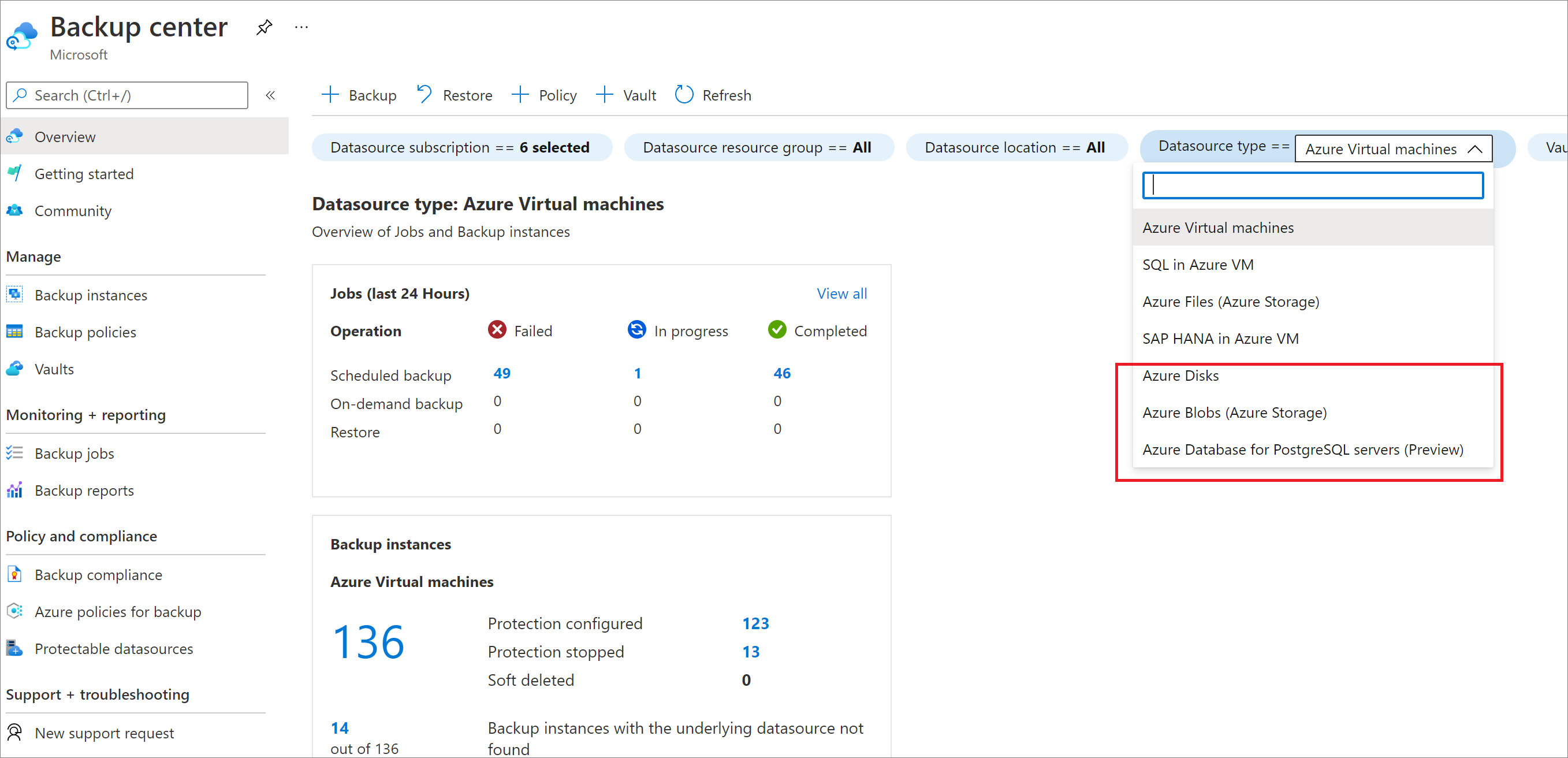
Bir kasayı silmenin doğru yolu
Uyarı
Aşağıdaki işlem yıkıcıdır ve geri alınamaz. Korumalı sunucuyla ilişkili tüm yedekleme verileri ve yedekleme öğeleri kalıcı olarak silinir. Dikkatli olun.
Kasayı düzgün bir şekilde silmek için aşağıdaki adımları izlemeniz gerekir:
- Korumalı öğe olup olmadığını doğrulayın:
- Sol gezinti çubuğunda Yedekleme Örnekleri'ne gidin. Burada listelenen tüm öğeler önce silinmelidir.
Bu adımları tamamladıktan sonra kasayı silmeye devam edebilirsiniz.
Backup kasasını sil
Kasada başka öğe kalmadığında kasa panosunda Sil'i seçin. Kasayı silmek isteyip istemediğinizi soran bir onay mesajı görürsünüz.

- Kasayı silmek istediğinizi doğrulamak için Evet'i seçin. Kasa silinir. Portal Yeni hizmet menüsüne döner.