Not
Bu sayfaya erişim yetkilendirme gerektiriyor. Oturum açmayı veya dizinleri değiştirmeyi deneyebilirsiniz.
Bu sayfaya erişim yetkilendirme gerektiriyor. Dizinleri değiştirmeyi deneyebilirsiniz.
Bu makalede Backup kasalarının oluşturulduktan sonra nasıl yönetileceğini açıklanmaktadır.
Backup kasası, Azure Backup'ın desteklediği daha yeni iş yükleri için yedekleme verilerini barındıran bir Azure depolama varlığıdır. PostgreSQL için Azure Veritabanı sunucuları ve Azure Backup tarafından desteklenecek daha yeni iş yükleri gibi çeşitli Azure hizmetlerinin yedekleme verilerini tutmak için Backup kasalarını kullanabilirsiniz. Yedekleme kasaları, yedekleme verilerinizi düzenlemeyi kolaylaştırırken yönetim ek yükünü de en aza indirir. Yedekleme kasaları, Azure rol tabanlı erişim denetimi (Azure RBAC) özelliğini sağlayan Azure Resource Manager modelini temel alır. Azure RBAC, Azure'da ayrıntılı erişim yönetimi denetimi sağlar. Azure çeşitli yerleşik roller sağlar ve Azure Backup'ın kurtarma noktalarını yönetmek için üç yerleşik rolü vardır. Yedekleme kasaları, tanımlanan kullanıcı rolleri kümesine yedekleme ve geri yükleme erişimini kısıtlayan Azure RBAC ile uyumludur. Daha fazla bilgi edinin.
Dayanıklılık'ı kullanarak Backup kasası oluşturmayı öğrenin.
Yedekleme kasasını izleyin ve yönetin
Bu bölümde Backup kasalarınızı izlemek ve yönetmek için Backup kasasına Genel Bakış panosunun nasıl kullanılacağı açıklanmaktadır. Genel bakış bölmesi iki kutucuk içerir: İşler ve Örnekler.
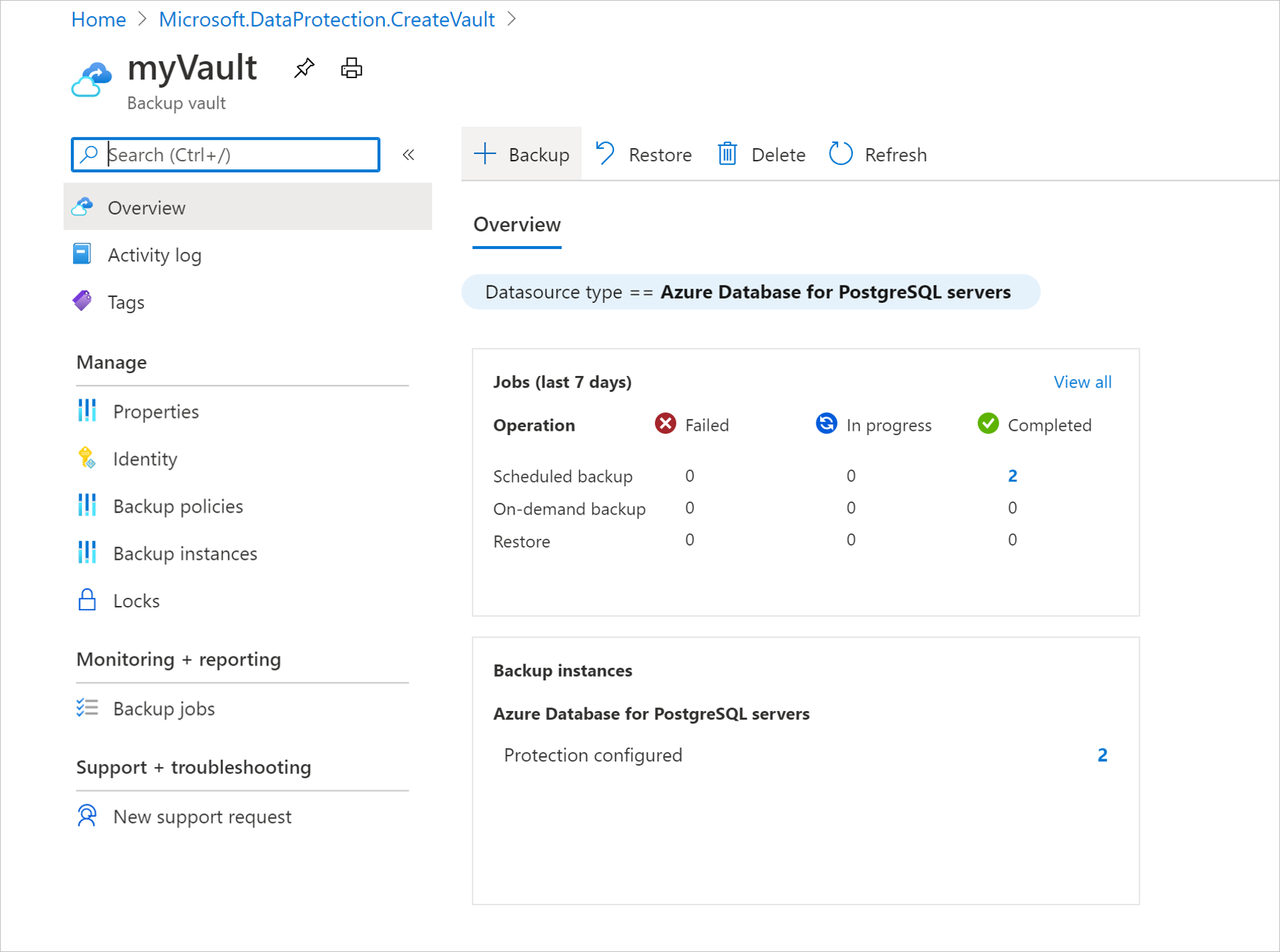
Yedekleme örneklerini yönetme
Yedekleme Örnekleri kutucuğunda, Backup kasanızdaki tüm yedekleme örneklerinin özetlenmiş bir görünümünü alırsınız. Bu kutucuktaki sayılardan herhangi birini seçtiğinizde, belirli bir veri kaynağı türü ve koruma durumu için yedekleme örnekleri hakkında daha fazla bilgi görüntüleyebilirsiniz.
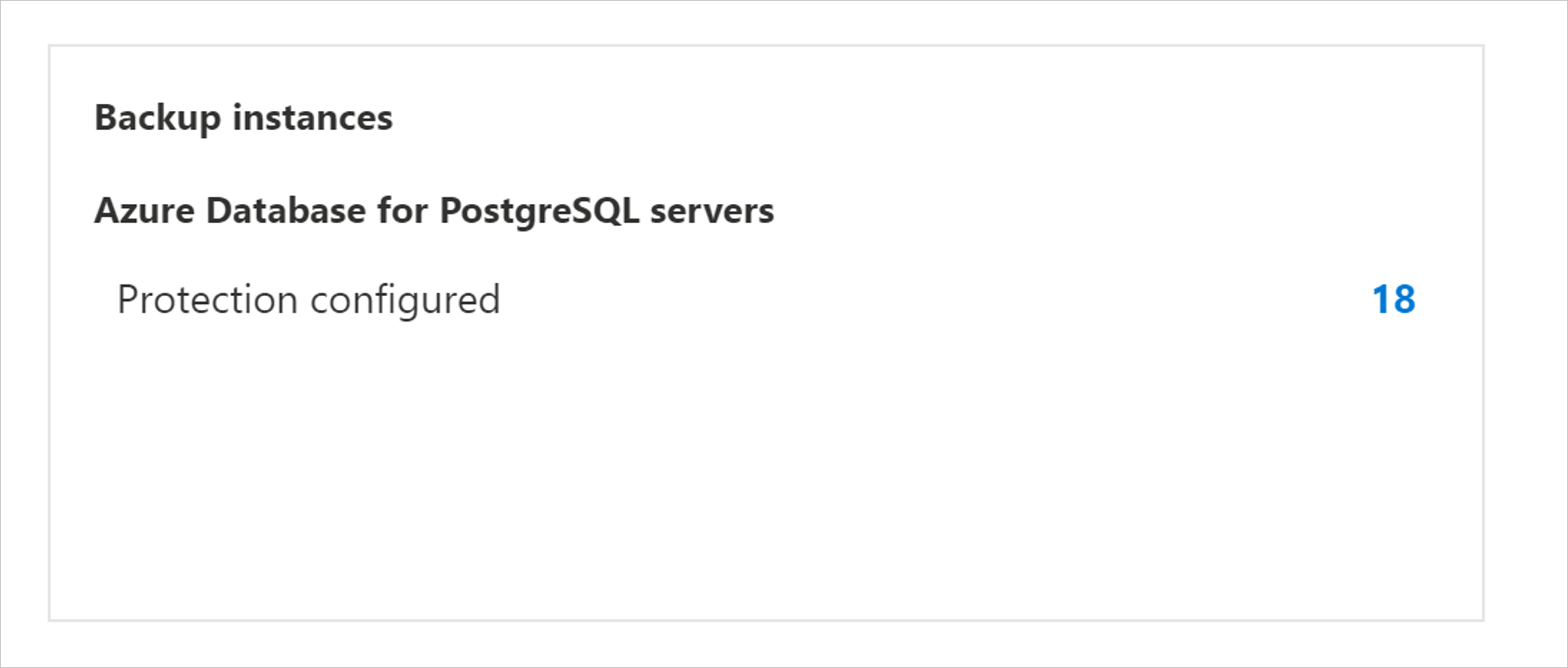
Yedekleme işlerini yönetme
İşler kutucuğunda, Backup kasanızdaki tüm yedekleme ve geri yüklemeyle ilgili işlerin özetlenmiş bir görünümünü alırsınız. Bu kutucuktaki sayılardan herhangi birini seçtiğinizde, belirli bir veri kaynağı türü, işlem türü ve durumuyla ilgili işler hakkında daha fazla bilgi görüntüleyebilirsiniz.
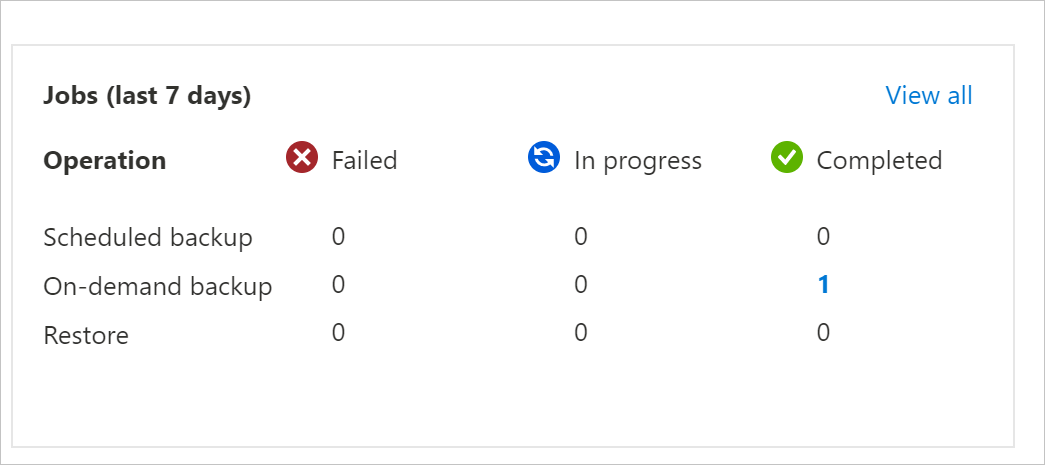
Dayanıklılık Copilot ile yedekleme ve kurtarmayı iyileştirme
Dayanıklılık Copilot, Yedekleme kasaları bölmesinde yeni özellikler sunarak güvenli, dayanıklı bir yedekleme ve kurtarma ortamı yapılandırmanızı/yönetmenizi sağlar:
- Yedekleme verileri ve olağanüstü durum kurtarma işlemleri için korumayı güçlendirmek için güvenlik düzeyini artırın.
- Hassas analiz ve daha hızlı çözüm için hatalarla ilgili içgörüler elde etmek için iş hatalarını analiz edin.
- Korumasız kaynaklar için korumayı yapılandırın.
- Kasayı sil.
- Yaygın hataları verimli bir şekilde giderin.
Copilot (önizleme) kullanarak İş Sürekliliği ve Olağanüstü Durum Kurtarma varlıklarını yönetme hakkında daha fazla bilgi edinin.
Backup kasasını Azure abonelikleri/kaynak grupları arasında taşıma
Bu bölüm, Azure portalını kullanarak, Azure yedeklemesi için yapılandırılmış bir Yedekleme kasasını, Azure abonelikleri ve kaynak grupları arasında nasıl taşıyacağınızı açıklar.
Uyarı
Ayrıca PowerShell ve CLI kullanarak Backup kasalarını farklı bir kaynak grubuna veya aboneliğe taşıyabilirsiniz.
Desteklenen bölgeler
Abonelikler ve kaynak grupları arasında kasa taşıma, tüm genel ve ulusal bölgelerde desteklenmektedir.
Backup kasasını farklı bir kaynak grubuna taşımak için Azure portalını kullanma
Azure Portal’ında oturum açın.
Yedekleme kasaları listesini açın ve taşımak istediğiniz kasayı seçin.
Kasanın kontrol paneli, kasanın detaylarını gösterir.
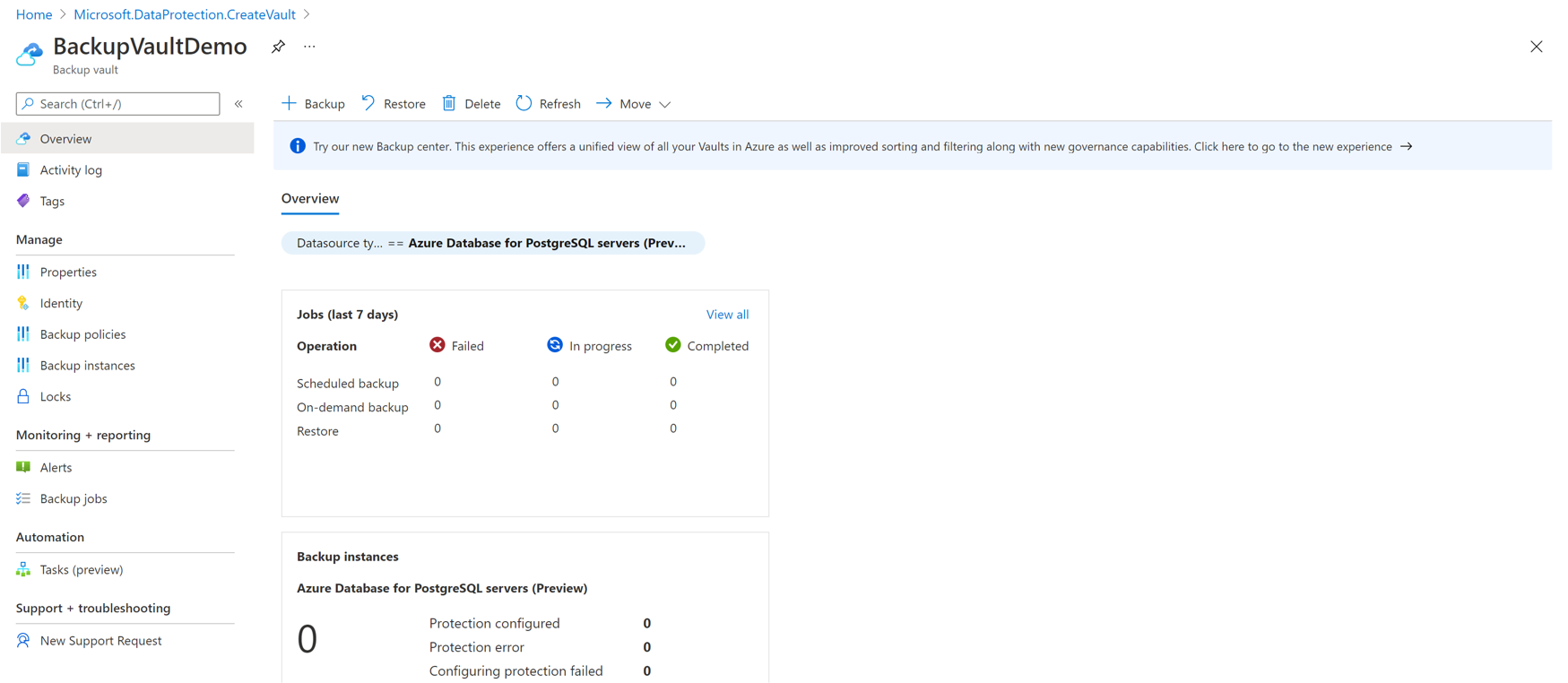
Kasaya Genel Bakış menüsünde "Taşı"'ya tıklayın ve ardından "Başka Bir Kaynak Grubuna Taşı"'yı seçin.
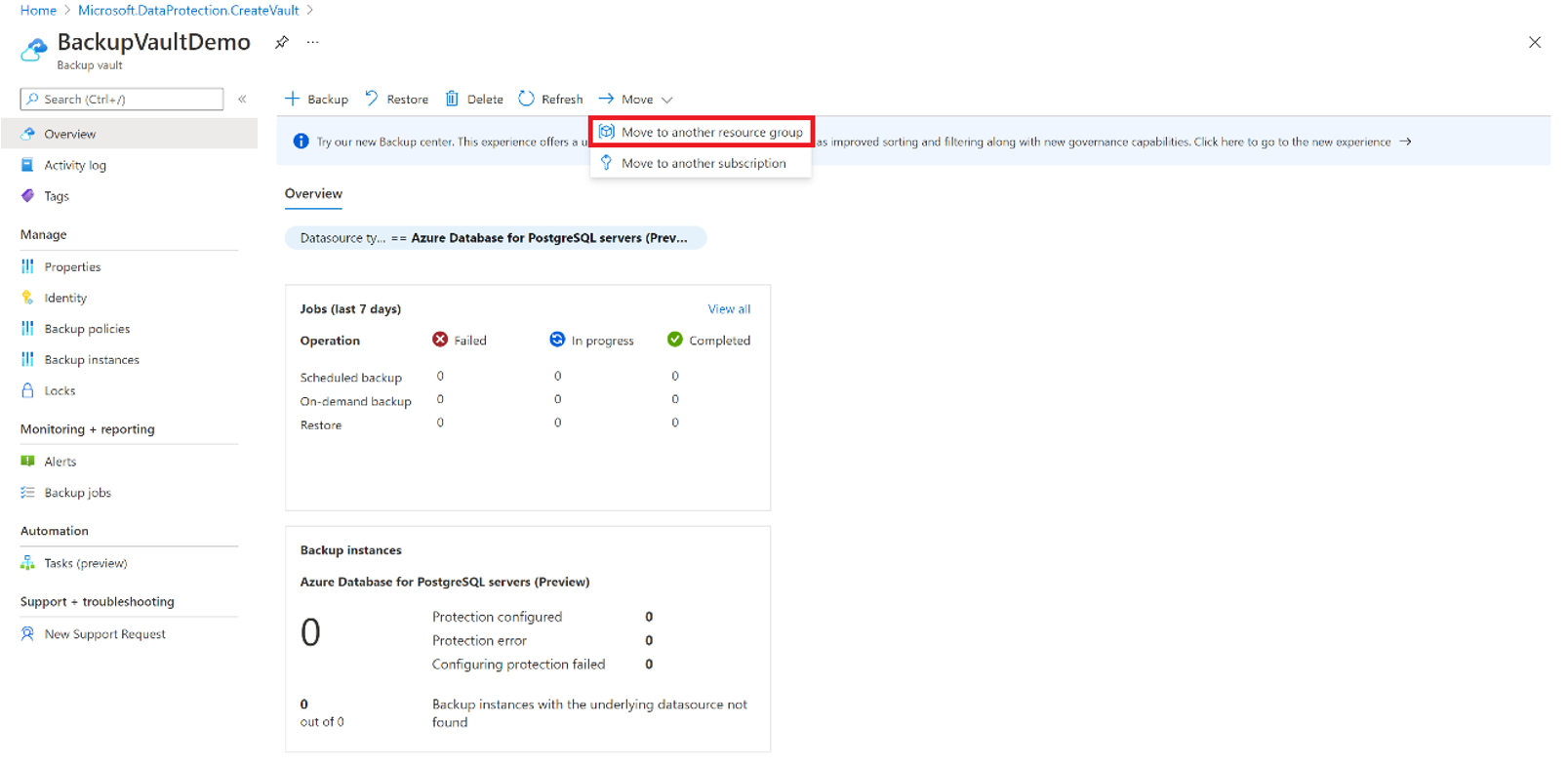
Uyarı
Kasayı taşımak için gerekli izinler yalnızca yönetici aboneliğinde mevcuttur.
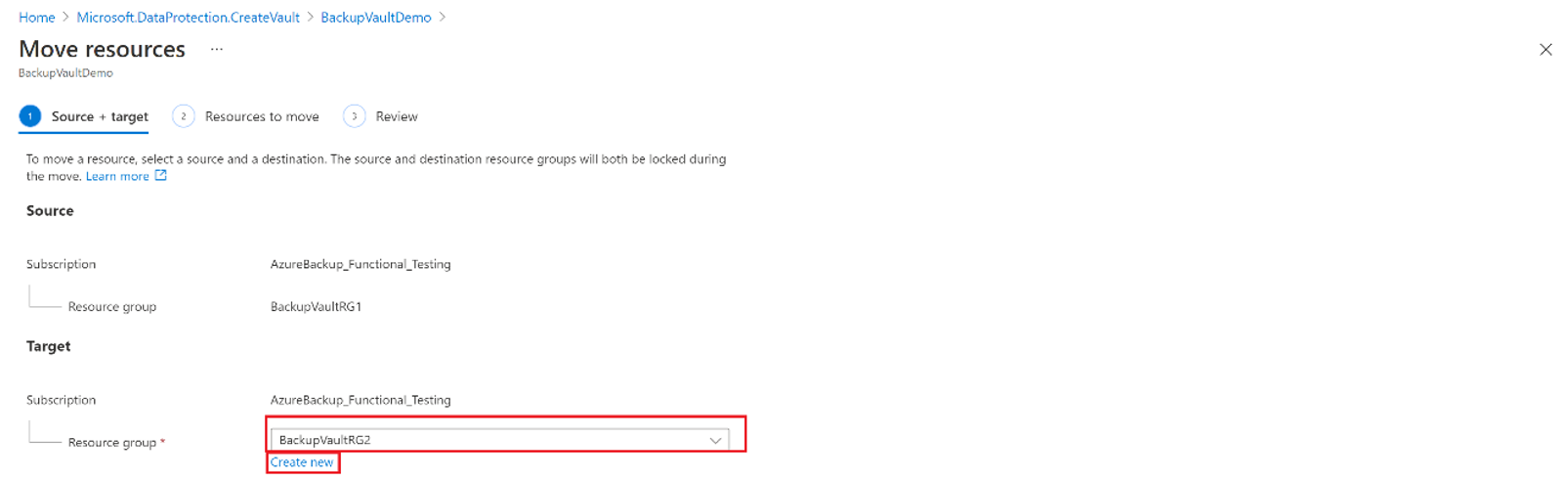
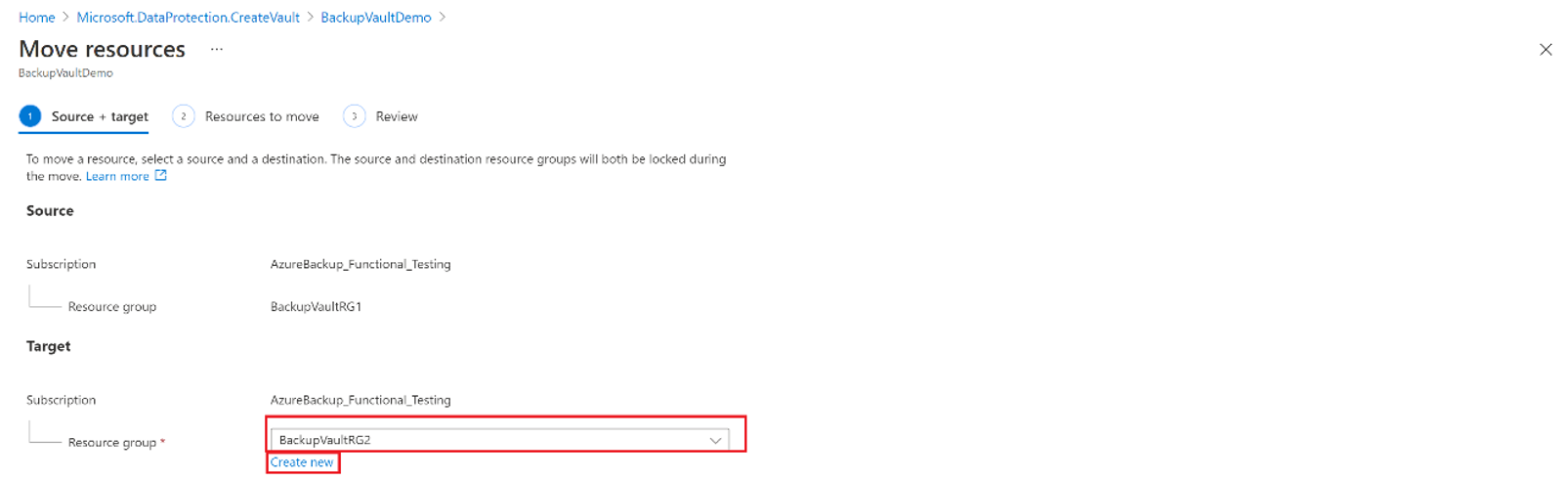
Kaynak grubu açılan listesinde var olan bir kaynak grubunu seçin veya Yeni oluştur'u seçerek yeni bir kaynak grubu oluşturun.
Abonelik aynı kalır ve otomatik olarak doldurulur.
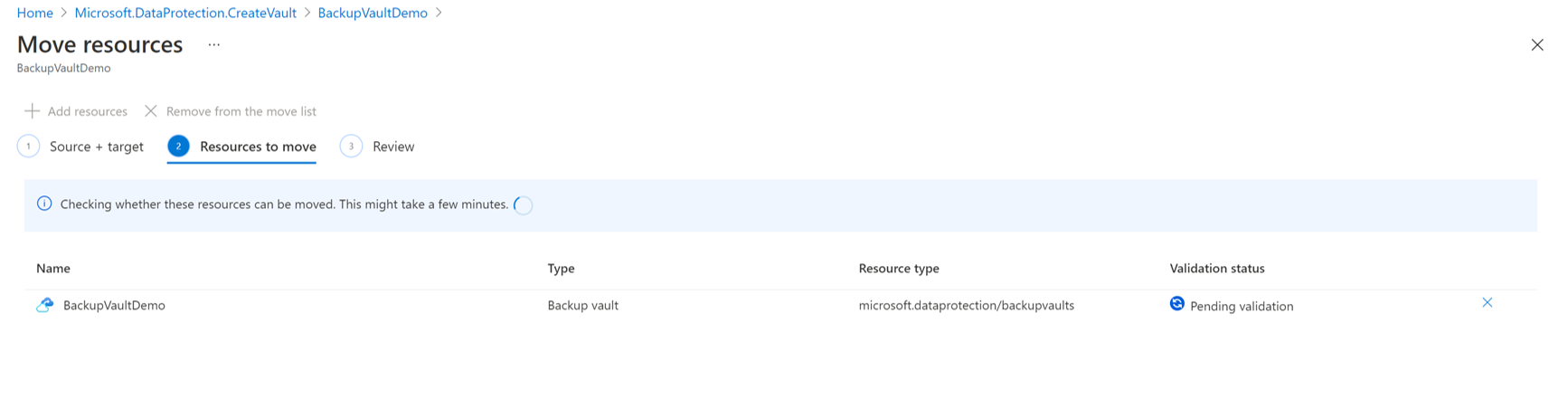
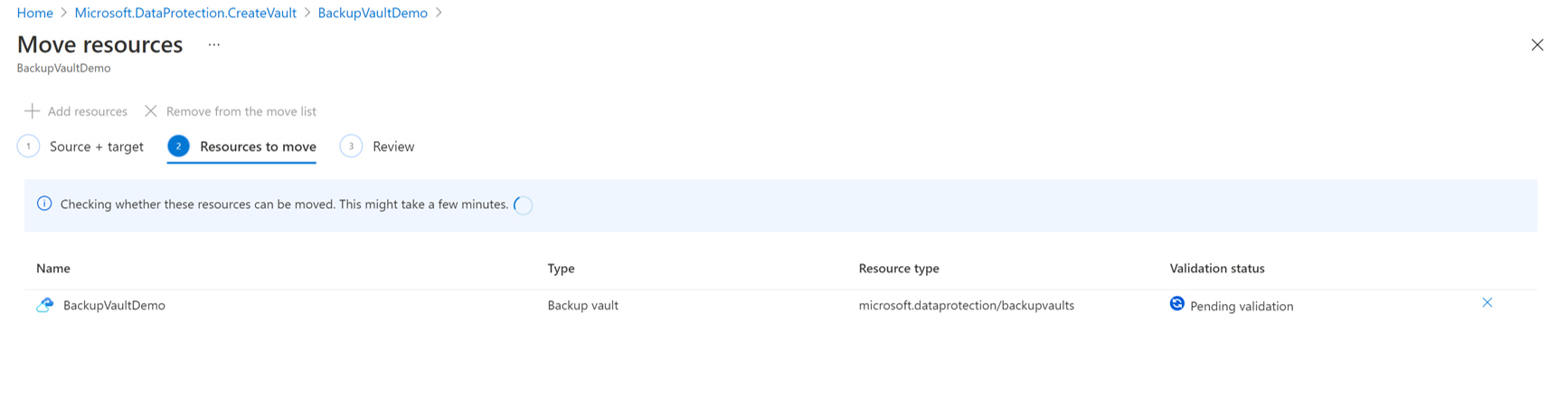
Taşınacak kaynaklar sekmesinde, taşınması gereken Backup kasası doğrulamadan geçer. Bu süreç birkaç dakika sürebilir. Doğrulama tamamlanana kadar bekleyin.
Onaylamak için, Taşınan kaynaklarla ilişkili araçların ve betiklerin, yeni kaynak kimliklerini kullanacak şekilde güncelleyene kadar çalışmayacağını anladığımı ifade eden onay kutusunu seçin ve ardından Taşı seçin.
Uyarı
Depoyu kaynak grupları veya abonelikler arasında taşıdıktan sonra kaynak yolu değişir. Taşıma işlemi tamamlandıktan sonra araçları ve betikleri yeni kaynak yolu ile güncelleştirdiğinizden emin olun.
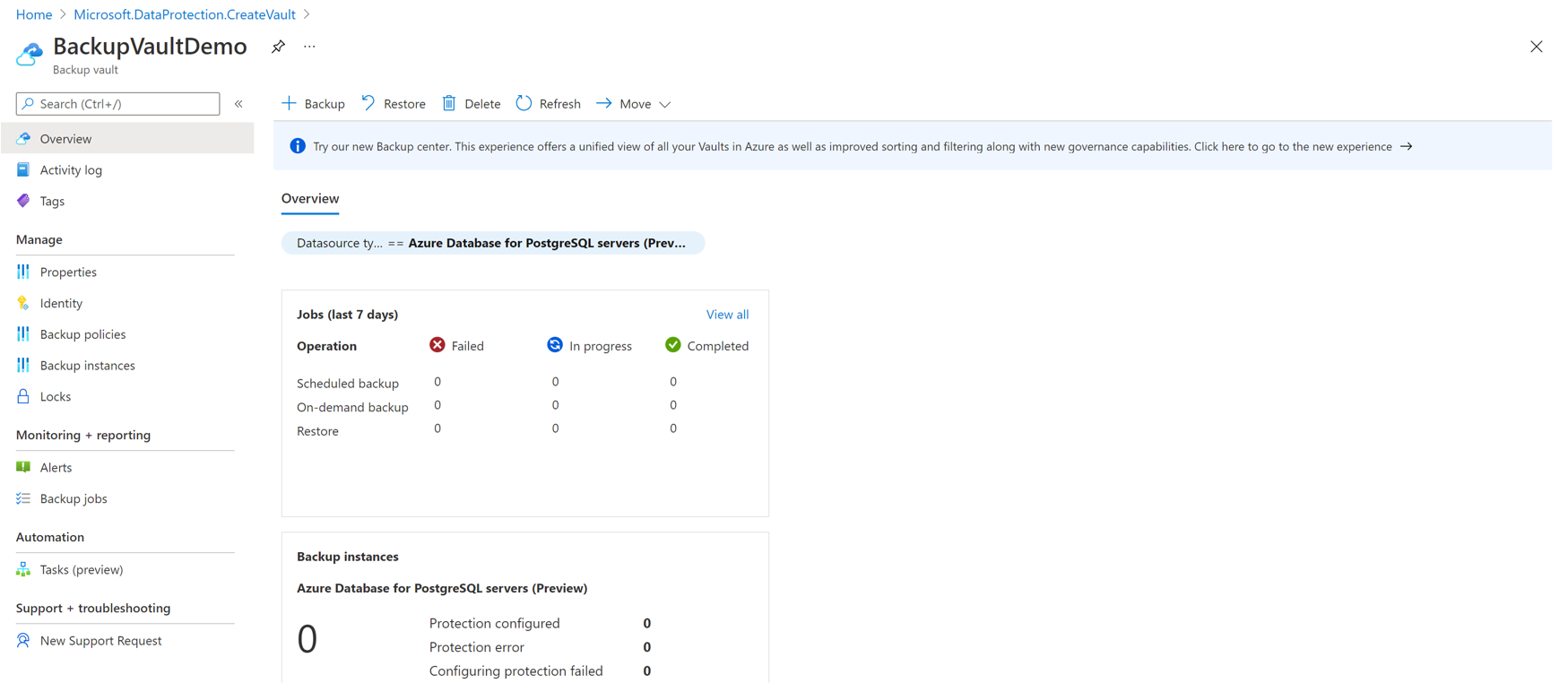

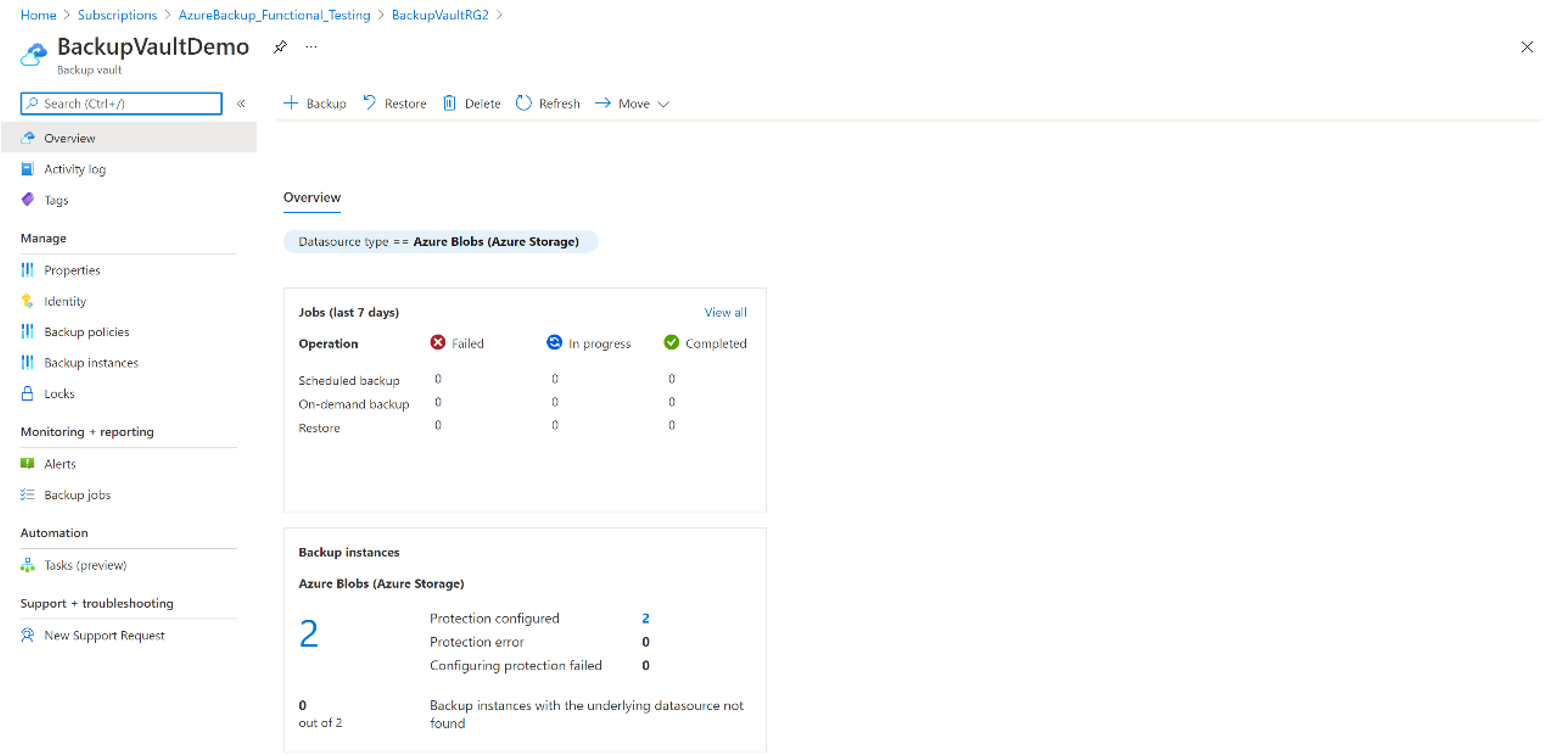
Kasada herhangi bir başka işlem gerçekleştirmek için taşıma işleminin tamamlanmasını bekleyin. Taşıma işlemi devam ederken Backup kasasında yapılan işlemler başarısız olur. İşlem tamamlandığında Backup kasası hedef kaynak grubunda görünmelidir.
Önemli
Kasayı taşırken herhangi bir hatayla karşılaşırsanız Hata kodları ve sorun giderme bölümüne bakın.
Backup kasasını farklı bir aboneliğe taşımak için Azure portalını kullanma
Azure Portal’ında oturum açın.
Yedekleme kasaları listesini açın ve taşımak istediğiniz kasayı seçin.
Kasanın kontrol paneli, kasanın detaylarını gösterir.
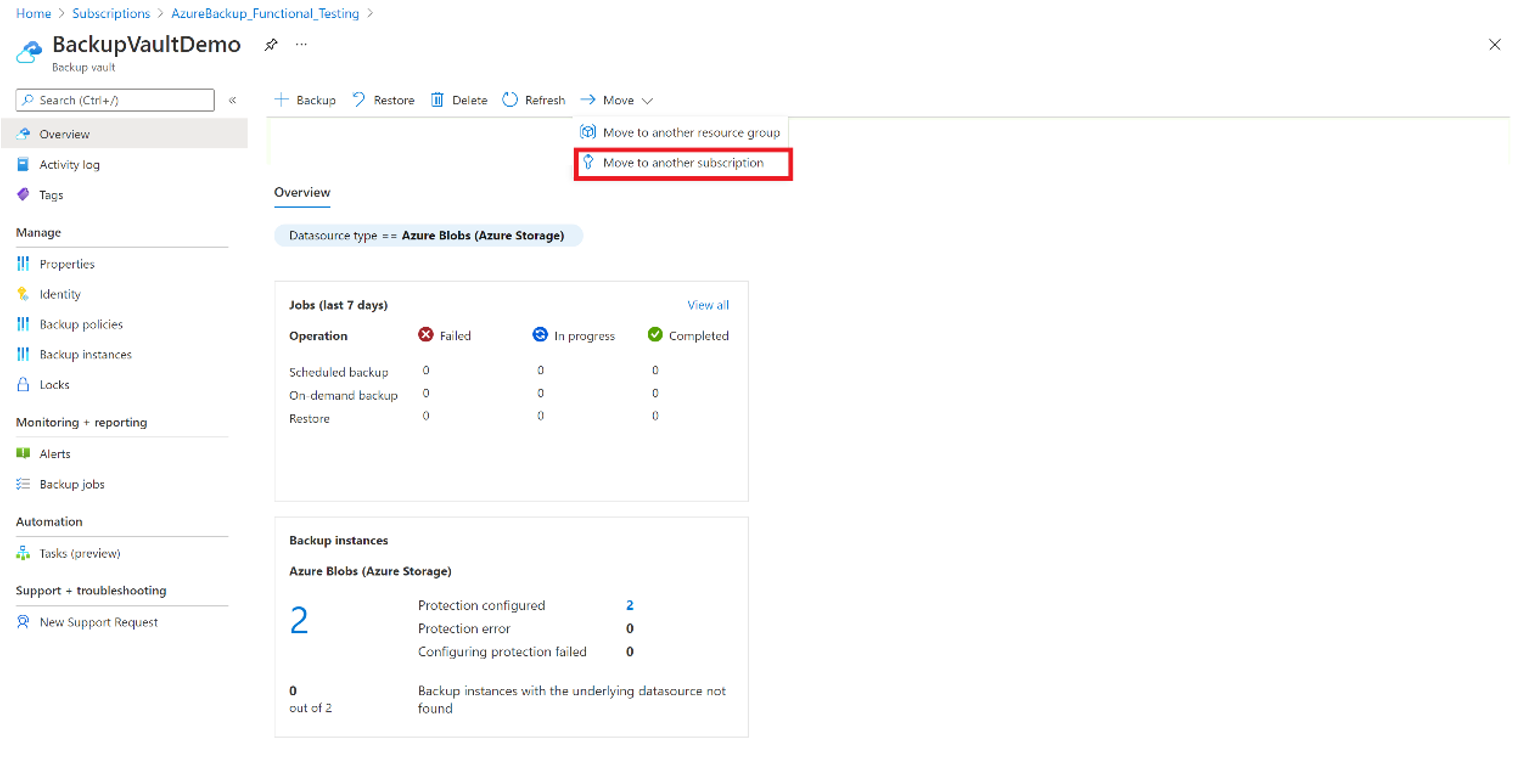
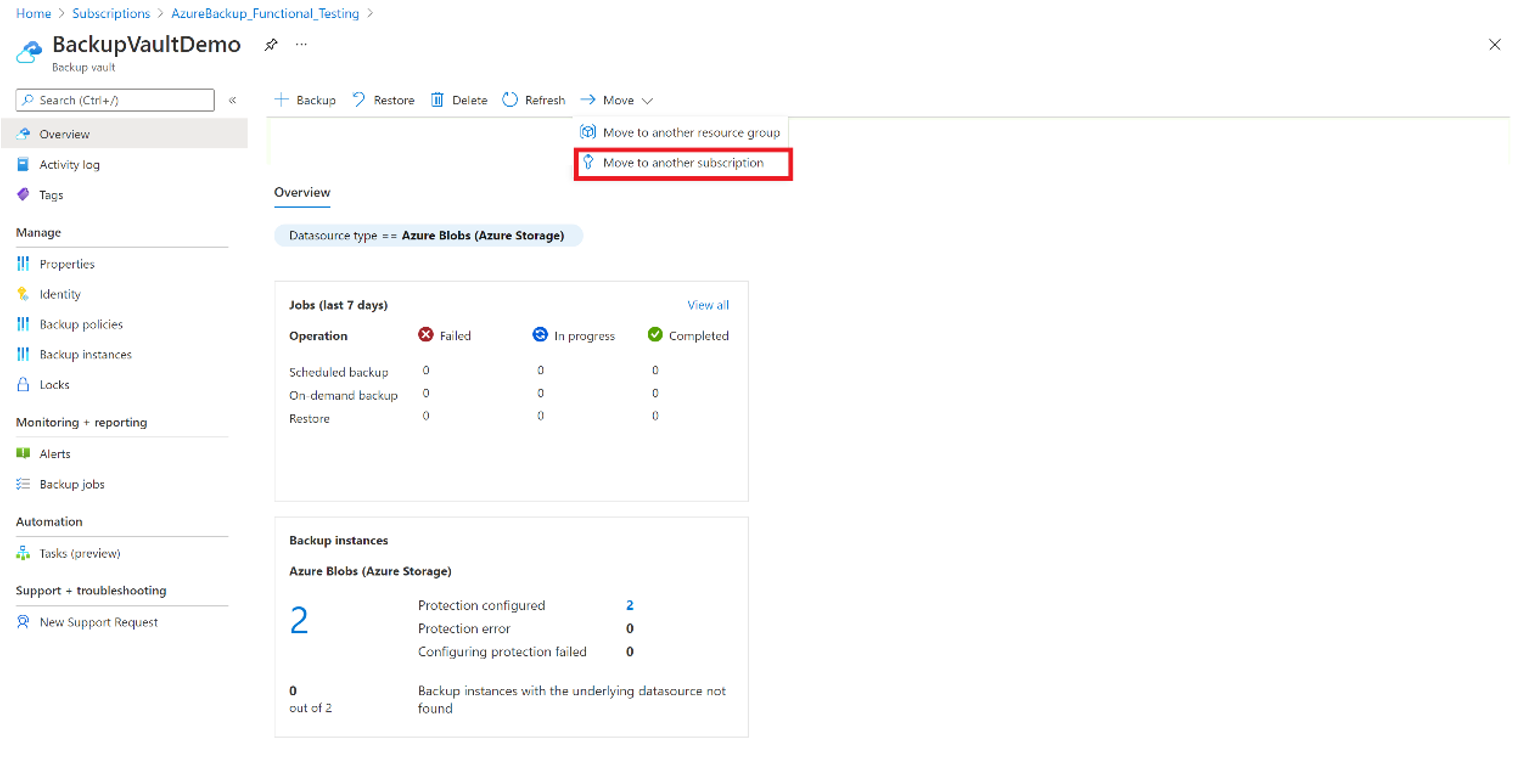
Kasaya Genel Bakış menüsünde Taşı'ya tıklayın ve ardından Başka bir aboneliğe taşı'yı seçin.
Uyarı
Kasayı taşımak için gerekli izinler yalnızca yönetici aboneliğinde mevcuttur.
Abonelik açılan listesinde mevcut bir aboneliği seçin.
Abonelikler arasında kasaları taşımak için, hedef abonelik kaynak abonelikle aynı kiracıda bulunmalıdır. Kasayı farklı bir kiracıya taşımak için Aboneliği farklı bir dizine aktarma başlıklı makaleye bakın.
Kaynak grubu açılan listesinde var olan bir kaynak grubunu seçin veya Yeni oluştur'u seçerek yeni bir kaynak grubu oluşturun.
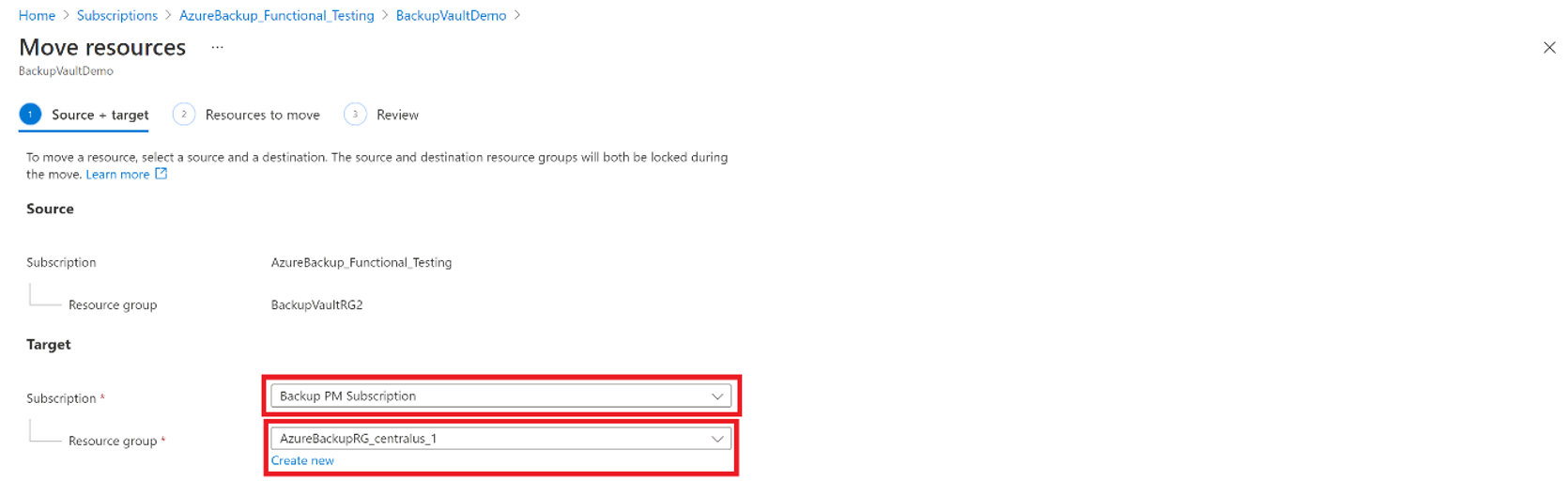
Taşınacak kaynaklar sekmesinde, taşınması gereken Backup kasası doğrulamadan geçer. Bu süreç birkaç dakika sürebilir. Doğrulama tamamlanana kadar bekleyin.
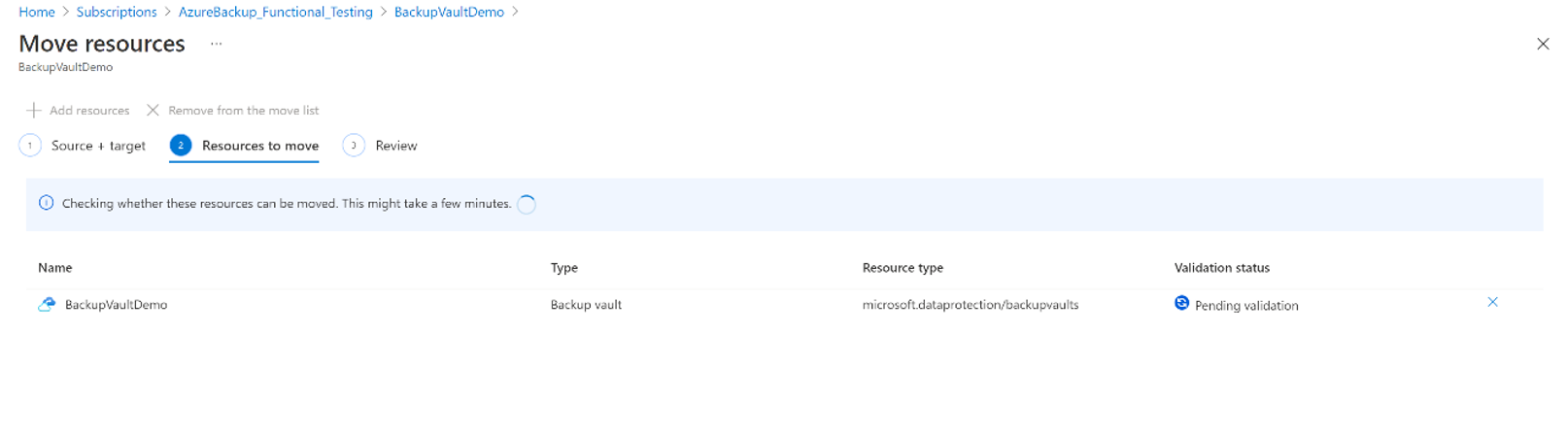
Onaylamak için, Taşınan kaynaklarla ilişkili araçların ve betiklerin, yeni kaynak kimliklerini kullanacak şekilde güncelleyene kadar çalışmayacağını anladığımı ifade eden onay kutusunu seçin ve ardından Taşı seçin.
Uyarı
Depoyu kaynak grupları veya abonelikler arasında taşıdıktan sonra kaynak yolu değişir. Taşıma işlemi tamamlandıktan sonra araçları ve betikleri yeni kaynak yolu ile güncelleştirdiğinizden emin olun.
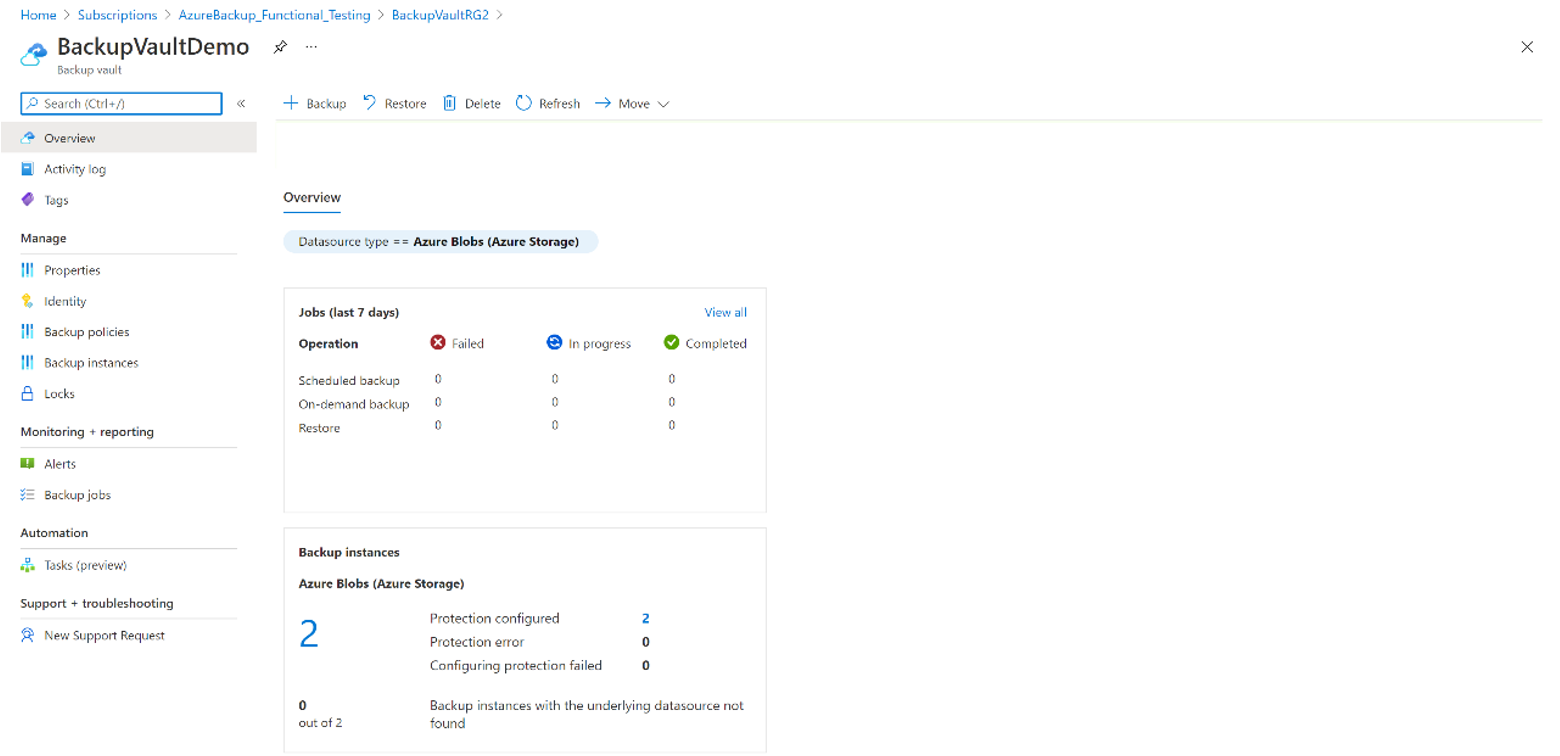

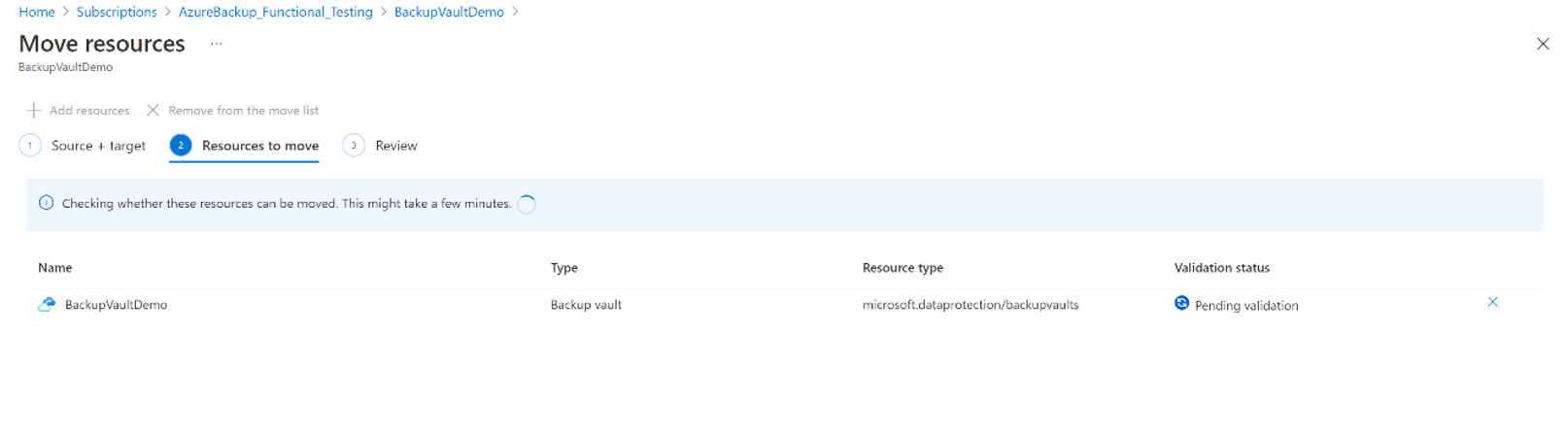
Kasada herhangi bir başka işlem gerçekleştirmek için taşıma işleminin tamamlanmasını bekleyin. Taşıma işlemi devam ederken Backup kasasında yapılan işlemler başarısız olur. İşlem tamamlandığında Yedekleme kasası hedef Abonelik ve Kaynak grubunda görünmelidir.
Önemli
Kasayı taşırken herhangi bir hatayla karşılaşırsanız Hata kodları ve sorun giderme bölümüne bakın.
Azure portalını kullanarak Bölgeler Arası Geri Yükleme gerçekleştirme
Bölgeler Arası Geri Yükleme seçeneği, ikincil bir Azure eşleştirilmiş bölgesindeki verileri geri yüklemenize olanak tanır. Yedek kasası için Bölge Çapraz Geri Yükleme'yi yapılandırmak üzere:
Azure portalda oturum açın.
Yeni bir Backup kasası oluşturun veya mevcut bir Backup kasasını seçin ve ardından Özelliklergidip Etkinleştir'i seçerek > etkinleştirin.
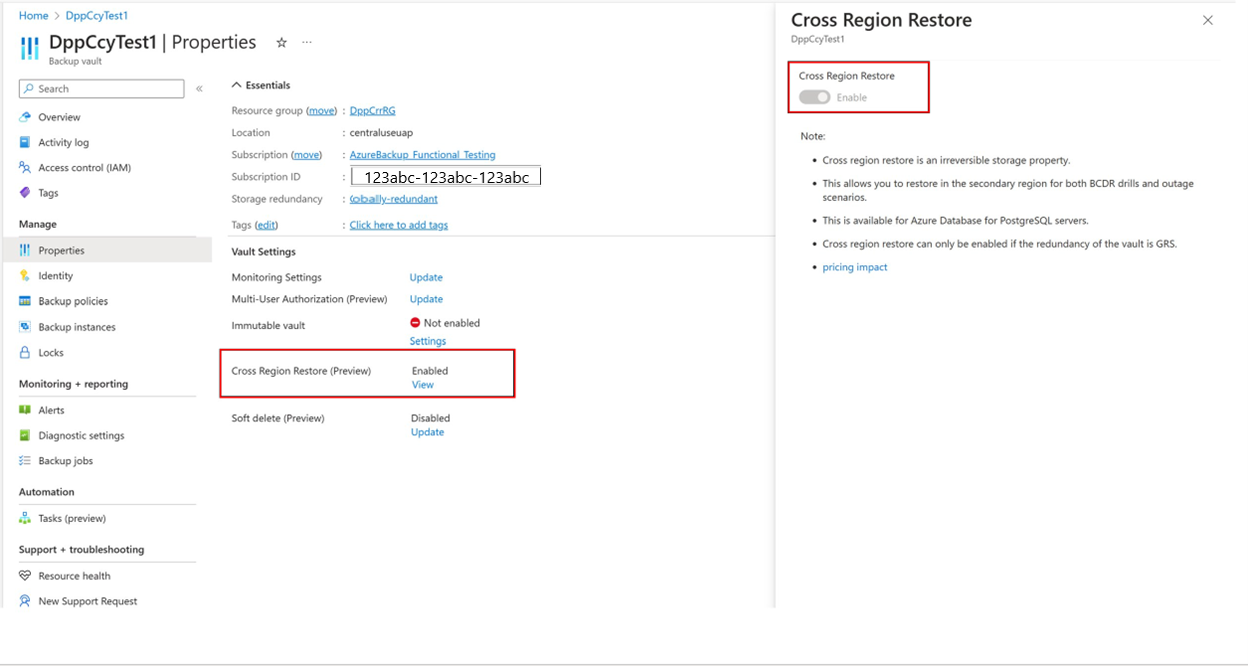
Yedekleme kasasının Genel Bakış bölmesine gidin ve postgreSQL veritabanı için bir yedekleme yapılandırın.
Yedekleme birincil bölgede tamamlandıktan sonra birincil bölgedeki kurtarma noktasının ikincil bölgeye çoğaltılması 12 saate kadar sürebilir.
İkincil bölgede kurtarma noktasının kullanılabilirliğini denetlemek için Backup vault>Backup Instances>Filter to Azure Database for PostgreSQL sunucularına gidin, Örnek Bölgesiniİkincil Bölge olarak filtreleyin ve gerekli Yedekleme Örneğini seçin.
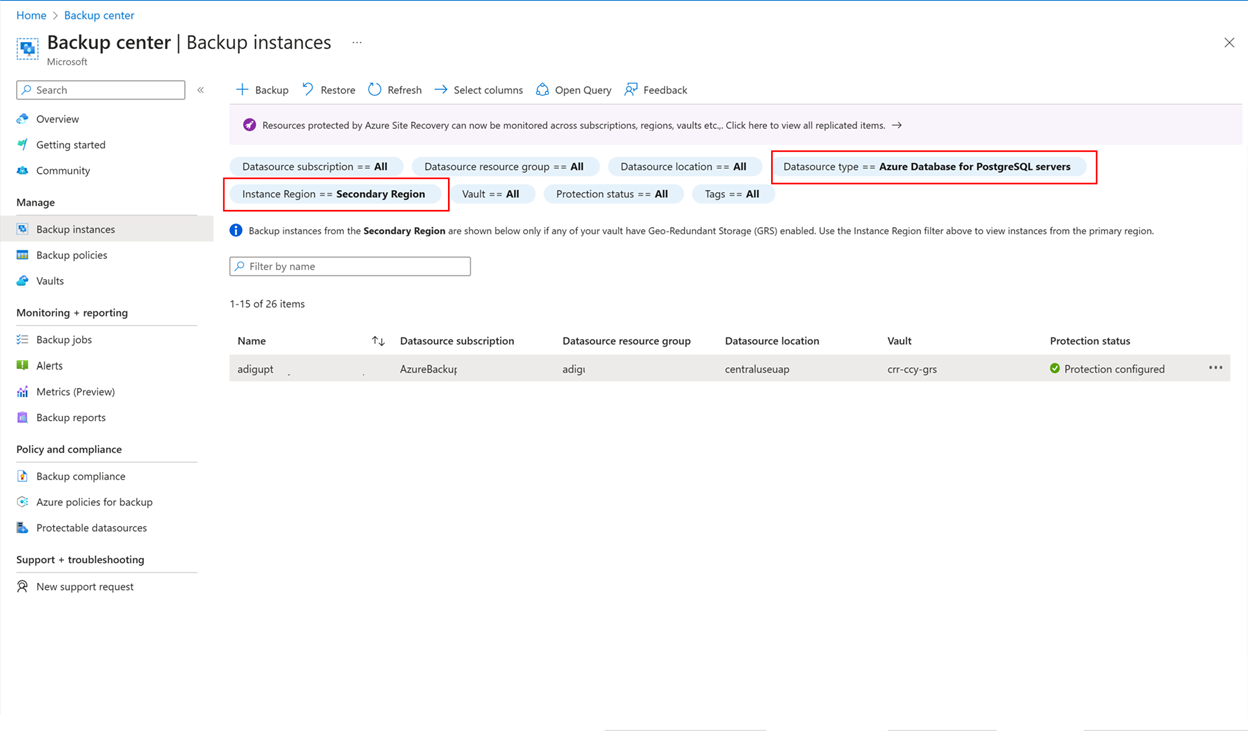
İkincil bölgede kullanılabilen kurtarma noktaları artık listelenmiştir.
İkincil bölgeye geri yükle'yi seçin.
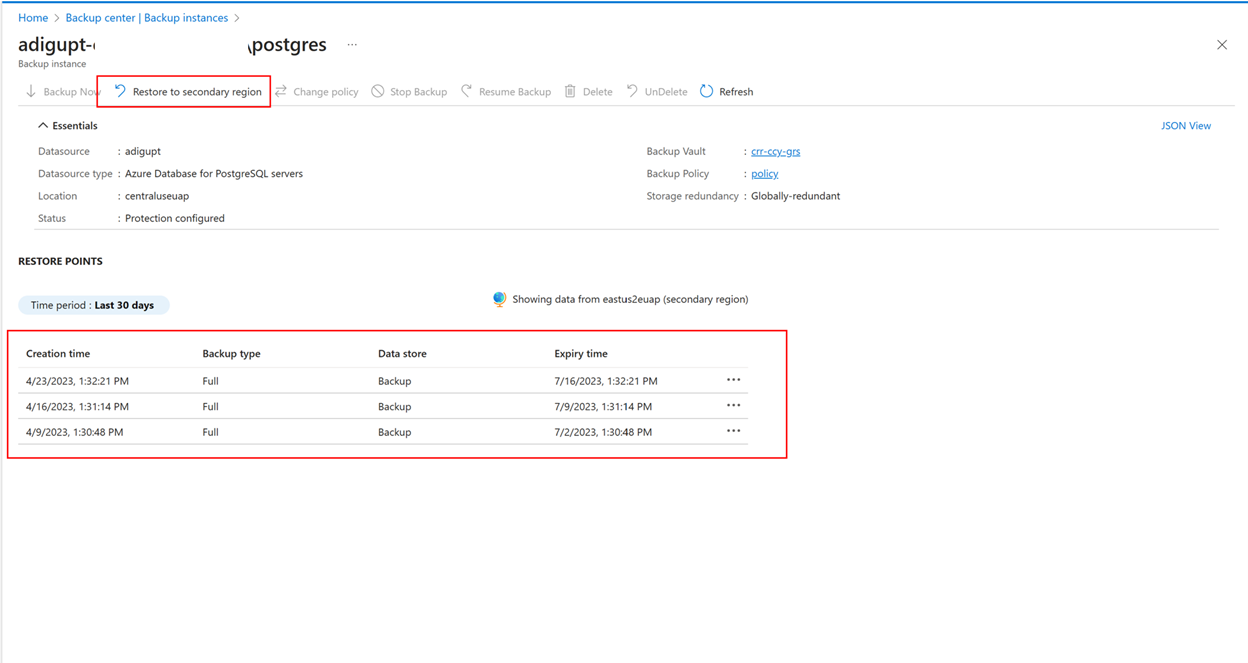
ayrıca ilgili yedekleme örneğinden geri yüklemeleri tetikleyebilirsiniz.
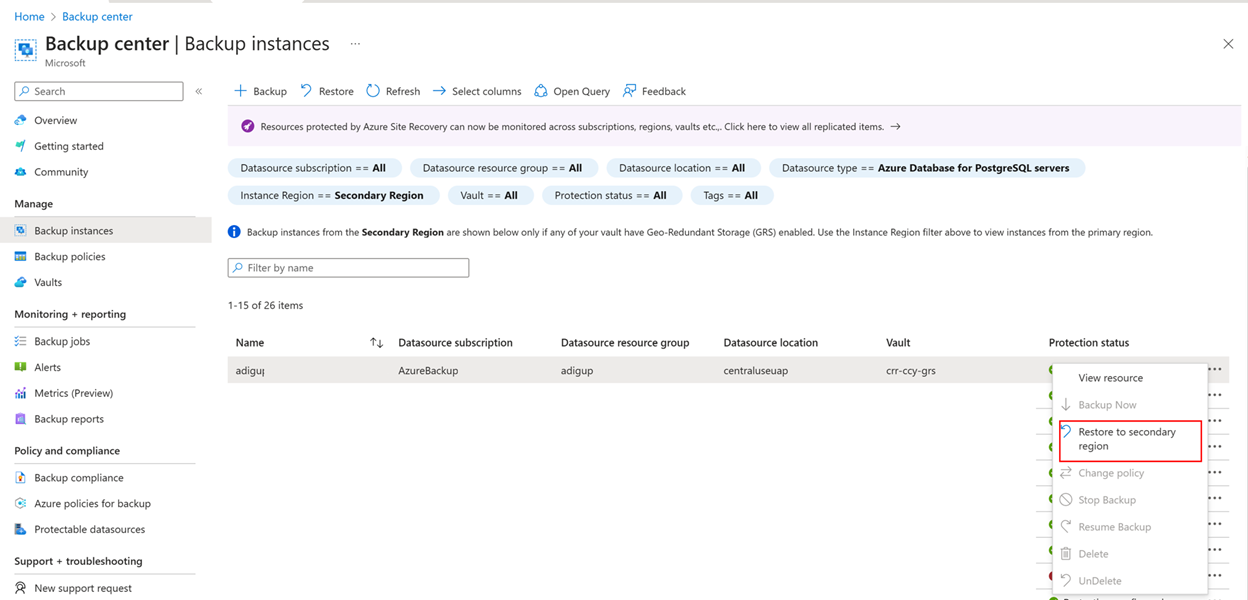
Seçilen hedef bölgeyi gözden geçirmek için İkincil bölgeye geri yükle'yi seçin ve ardından uygun kurtarma noktasını ve geri yükleme parametrelerini seçin.
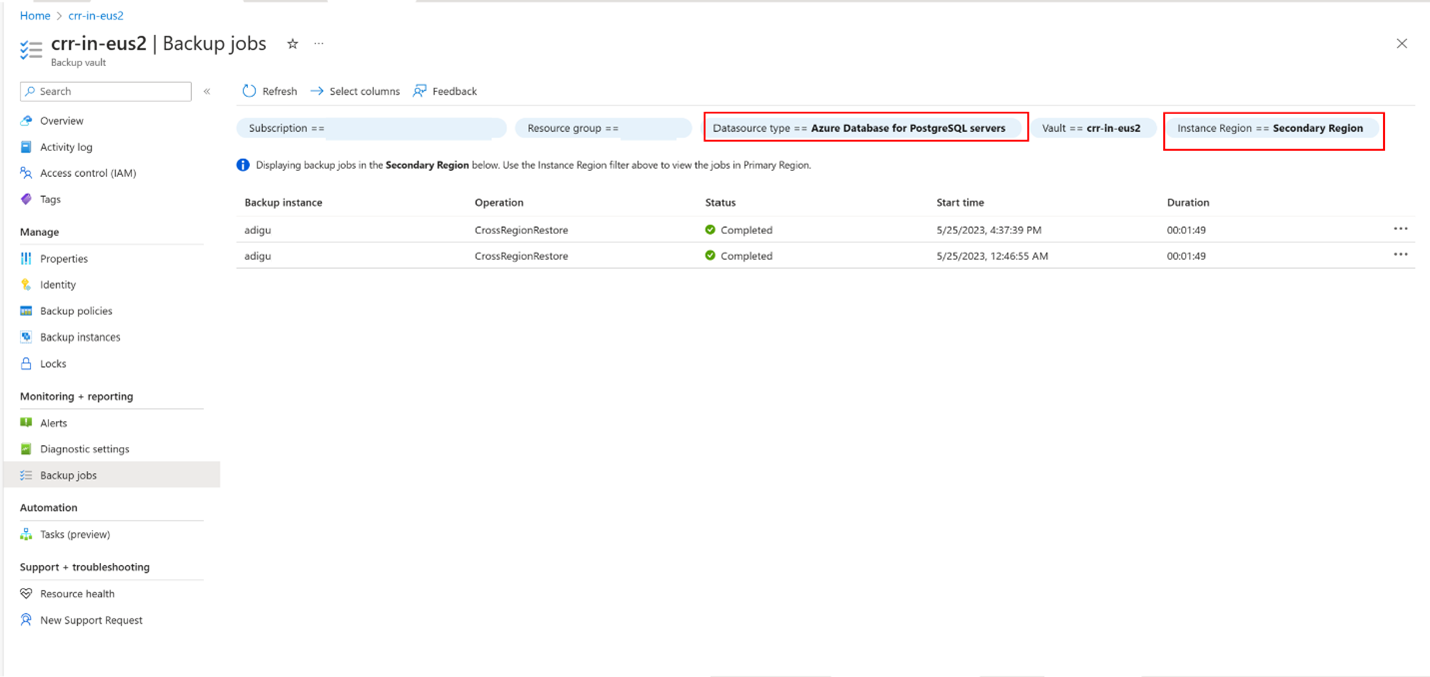
Geri yükleme işlemi başladıktan sonra, geri yükleme işleminin tamamlanmasını Yedekleme Kasasının Yedekleme İşleri altında izleyebilirsiniz. Bu işlemi izlemek için, İşler iş yükü türünü PostgreSQL için Azure Veritabanı sunucularına ve Örnek Bölgesini İkincil Bölgeye filtrelemeniz gerekir.
Uyarı
Bölgeler Arası Geri Yükleme şu anda yalnızca PostgreSQL sunucularında kullanılabilir.
Azure portalını kullanarak Abonelikler Arası Geri Yükleme
Backup kasalarının bazı veri kaynakları, kaynak makineden farklı bir aboneliğe geri yüklemeyi destekler. Mevcut kasalar için Çapraz Abonelik Geri Yükleme (CSR) varsayılan olarak etkinleştirilmiştir ve hedef veri kaynağı destekliyorsa kullanabilirsiniz.
Uyarı
Bu özellik şu anda Azure Kubernetes Service (AKS) ve Azure VMware Service (AVS) yedeklemesi için desteklenmemektedir.
Abonelikler Arası Geri Yükleme yapmak için şu adımları izleyin:
- Yedekleme kasası içinde, Yedekleme Örneği>Geri Yükleme'ye gidin.
- Geri yüklemek istediğiniz Aboneliği seçin ve ardından Geri Yükle'yi seçin.
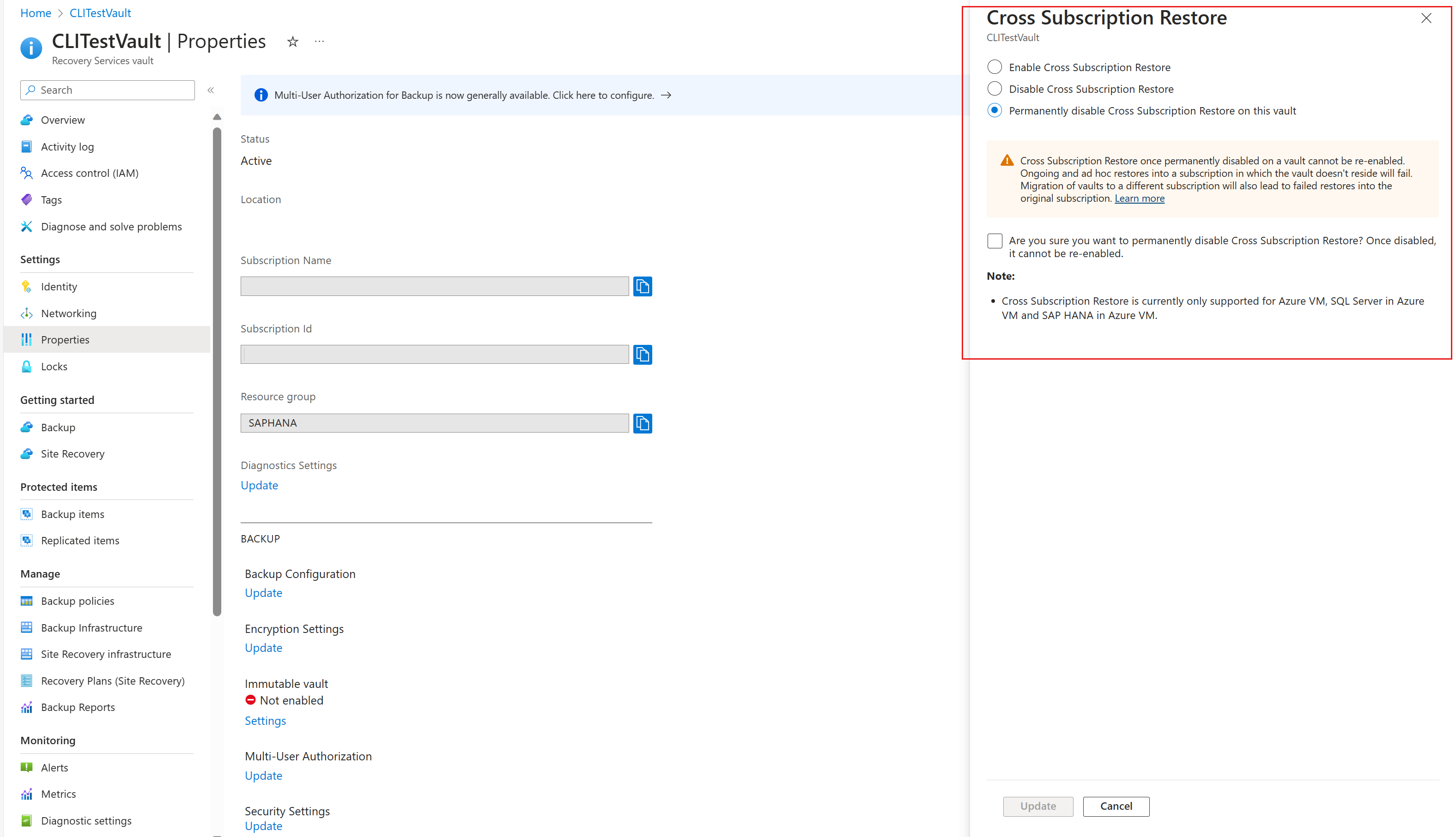
Bulut altyapınıza göre Abonelikler Arası Geri Yükleme'yi devre dışı bırakmanız gereken örnekler olabilir. Yedekleme kasasına gidip >Abonelikler Arası Geri Yükleme>'yi seçerek mevcut kasalar için Abonelikler Arası Geri Yükleme'yi etkinleştirebilir, devre dışı bırakabilir veya kalıcı olarak devre dışı bırakabilirsiniz.
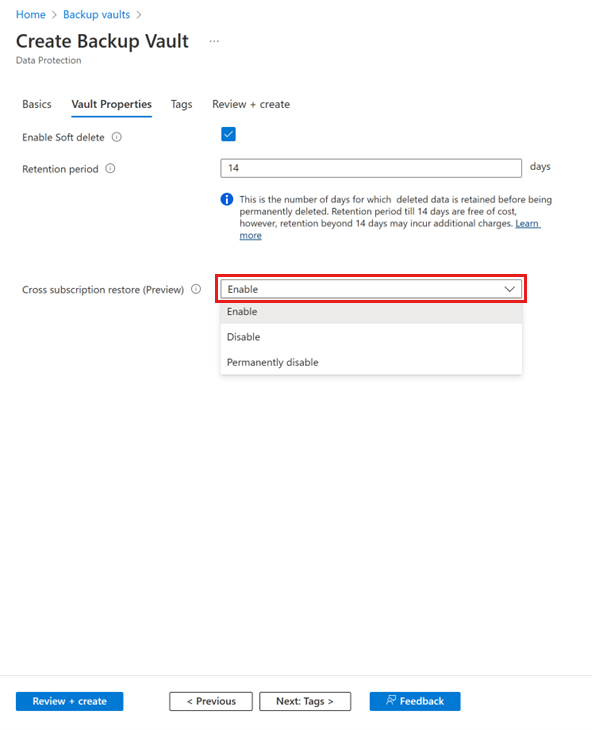
Yedekleme kasası oluşturulurken CSR'nin durumunu da seçebilirsiniz.
Uyarı
- Bir kasada CSR kalıcı olarak devre dışı bırakıldığında, geri alınamaz bir işlem olduğu için tekrar etkinleştirilemez.
- CSR devre dışı bırakıldıysa ancak kalıcı olarak devre dışı bırakılmadıysa, Kasa>Özellikleri>Abonelikler Arası Geri Yükleme>Etkinleştir'i seçerek işlemi tersine çevirebilirsiniz.
- CSR devre dışı bırakıldığında veya kalıcı olarak devre dışı bırakıldığında Backup kasası farklı bir aboneliğe taşınırsa özgün aboneliğe geri yükleme başarısız olur.
Uyarıları Yönet
Azure İzleyici tabanlı uyarıları Yedekleme kasasınınUyarılar bölmesinden yapılandırabilir ve yönetebilirsiniz. Daha fazla bilgi edinin.