Not
Bu sayfaya erişim yetkilendirme gerektiriyor. Oturum açmayı veya dizinleri değiştirmeyi deneyebilirsiniz.
Bu sayfaya erişim yetkilendirme gerektiriyor. Dizinleri değiştirmeyi deneyebilirsiniz.
Bu makalede, Azure Backup hizmetini kullanarak şifrelenmiş disklerle Windows veya Linux Azure sanal makinelerinin (VM) nasıl geri yükleneceği açıklanmaktadır. Daha fazla bilgi için bkz . Azure VM yedeklemelerini şifreleme.
Uyarı
Bu makale, Azure Disk şifrelemesi ile şifrelenmiş sanal makineler için geçerlidir. ADE ve Azure'daki diğer disk şifreleme türlerinden farkı hakkında daha fazla bilgi için bkz . Disk Şifrelemeye Genel Bakış.
Azure Backup'ı kullanarak şifrelenmiş VM'ler için Key Vault anahtarını ve gizli dizisini de geri yükleyebilirsiniz. Daha fazla bilgi edinin.
Başlamadan önce
Şifrelenmiş vm'yi geri yüklemeye başlamadan önce bilinen sınırlamaları gözden geçirin
- Aynı abonelik içindeki ADE şifrelenmiş VM'leri yedekleyebilir ve geri yükleyebilirsiniz.
- Azure Backup, tek başına anahtarlar kullanılarak şifrelenmiş VM'leri destekler. VM'yi şifrelemek için kullanılan bir sertifikanın parçası olan anahtarlar şu anda desteklenmemekte.
- ADE şifrelenmiş VM'ler dosya/klasör düzeyinde kurtarılamaz. Dosyaları ve klasörleri geri yüklemek için vm'nin tamamını kurtarmanız gerekir.
- Vm'yi geri yüklerken, ADE şifreli VM'ler için mevcut VM'yi değiştir seçeneğini kullanamazsınız. Bu seçenek yalnızca şifrelenmemiş yönetilen diskler için desteklenir.
-
- Azure VM geri yüklemesi sırasında, şifreleme ayarları yalnızca kasa CMK şifrelemesi etkinleştirildiğinde görünür.
Şifrelenmiş VM'yi geri yükleme
Şifrelenmiş VM'ler yalnızca VM diski geri yüklenerek ve aşağıda açıklandığı gibi bir sanal makine örneği oluşturularak geri yüklenebilir. Mevcut VM'de var olan diski değiştirerek geri yükleme noktalarından ve dosyalardan veya klasör düzeyinde geri yüklemeden VM oluşturma şu anda desteklenmemektedir.
Şifrelenmiş VM'leri geri yüklemek için aşağıdaki adımları izleyin:
1. Adım: VM diskini geri yükleme
Geri yükleme yapılandırması>Yeni oluştur>Geri Yükleme Türü kısmında Diskleri geri yükle'yi seçin.
Kaynak grubunda, geri yüklenen diskler için mevcut bir kaynak grubunu seçin veya genel olarak benzersiz bir ada sahip yeni bir kaynak grubu oluşturun.
Hazırlama konumunda, VHD'lerin kopyalanması gereken depolama hesabını belirtin. Daha fazla bilgi edinin.
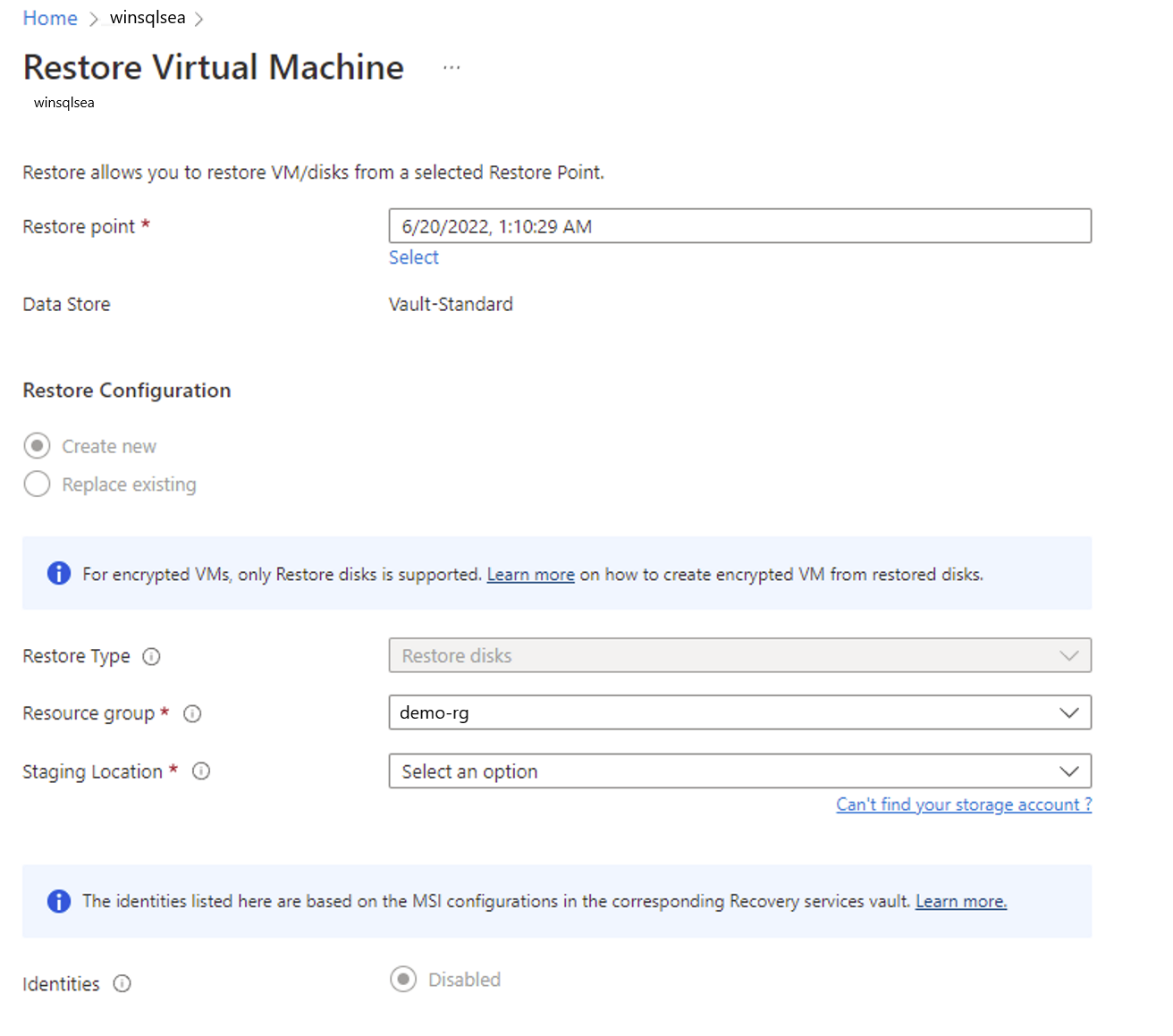
Geri yükleme işlemini tetikleme için Geri Yükle'yi seçin.
Sanal makineniz yönetilen diskler kullandığında ve Sanal makine oluştur seçeneğini belirlediğinizde, Azure Backup belirtilen depolama hesabını kullanmaz. Diskleri geri yükleme ve Hızlı Geri Yükleme söz konusu olduğunda, depolama hesabı yalnızca şablonu depolamak için kullanılır. Yönetilen diskler belirtilen kaynak grubunda oluşturulur. Yönetilmeyen diskler kullanan VM'lerden eski kurtarma noktaları için Azure Backup, diskleri yönetilen diskler olarak geri yükler ve depolama hesabını yalnızca meta verileri ve geçici VHD dosyalarını geri yüklemek için kullanır.
Uyarı
VM diskini geri yükledikten sonra, özgün VM'nin işletim sistemi diskini yeniden oluşturmadan geri yüklenen VM diskiyle el ile değiştirebilirsiniz. Daha fazla bilgi edinin.
Tavsiye
Tek geçişli ADE geri yükleme davranışı - ADE tek geçişli şifreleme kullanan VM'ler, şifreleme ayarlarını disk nesnesinde depolar. Anlık görüntü zamanı meta verileri Key Vault'un geçerli BEK/KEK durumuyla eşleşmiyorsa veya şifreleme ayarları anlık görüntü alındıktan sonra döndürüldüyse Katman 1 (anlık görüntü katmanı) geri yüklemeleri başarısız olabilir. Birinci Seviye geri yüklemesi başarısız olursa, tam şifreleme meta verilerini kullanarak diskleri yeniden oluşturan bir depo seviyesi kurtarma noktası kullanarak yeniden deneyin.
2. Adım: Sanal makine örneğini yeniden oluşturma
Aşağıdaki eylemlerden birini yapın:
- VM ayarlarını özelleştirmek ve VM dağıtımını tetikleme amacıyla geri yükleme işlemi sırasında oluşturulan şablonu kullanın.
Daha fazla bilgi edinin.
Uyarı
Şablonu dağıtırken depolama hesabı kapsayıcılarını ve genel/özel ayarları doğrulayın.
- PowerShell kullanarak geri yüklenen disklerden yeni bir VM oluşturun. Daha fazla bilgi edinin.
3. Adım: Şifrelenmiş linux VM'lerini geri yükleme
Veri disklerinin açık ve bağlı olması için ADE uzantısını yeniden yükleyin.
Uyarı
Azure VM'sinde disk boyutu 4097 GB'tan büyükse veya 16'dan fazla disk içeriyorsa, geri yükleme işi geri yüklenen diskte ADE ayarlarını geri yükleyemiyor.
Uyarı
- Geri yüklenen disk, geri yükleme noktasından şifrelemesini korur.
- ADE VM yapılandırması (Key Vault ve uzantı) otomatik olarak yeniden uygulanmaz.
- Geri yüklenen VM'de ADE'yi etkinleştirmek için, geri yüklenen diskten bir VM oluşturun ve özgün Key Vault'u kullanarak ADE'yi yeniden yapılandırın.
Şifrelenmiş Bir Azure VM için Bölgeler Arası Geri Yükleme
Azure Backup, şifrelenmiş Azure VM'lerinin Eşleştirilmiş Azure bölgelerine Bölgeler Arası Geri Yüklemesini destekler. Şifrelenmiş bir VM için Bölgeler Arası Geri Yüklemeyi etkinleştirmeyi öğrenin.
Uyarı
Eşleştirilmiş bölge aynı coğrafyada değilse Şifrelenmiş VM'ler için bölgeler arası geri yükleme desteklenmez. Örneğin: Güney Brezilya ve Orta Güney ABD.
Şifrelenmiş Azure VM'lerini taşıma
Şifrelenmiş bir VM'yi kasa veya kaynak grubu arasında taşımak, yedeklenmiş bir Azure Sanal makinesini taşımakla aynıdır. Bak
- Azure sanal makinesini farklı bir kurtarma hizmetleri kasasına taşıma adımları
- Azure sanal makinesini farklı kaynak grubuna veya aboneliğe taşıma adımları
Sonraki adımlar
Herhangi bir sorunla karşılaşırsanız şu makaleleri gözden geçirin: