Not
Bu sayfaya erişim yetkilendirme gerektiriyor. Oturum açmayı veya dizinleri değiştirmeyi deneyebilirsiniz.
Bu sayfaya erişim yetkilendirme gerektiriyor. Dizinleri değiştirmeyi deneyebilirsiniz.
Bu makalede, Azure sanal makinesinde (VM) çalışan ve Azure Backup hizmeti tarafından bir Azure Backup Kurtarma Hizmetleri kasasına yedeklenen SAP HANA veritabanlarını yönetmeye ve izlemeye yönelik yaygın görevler açıklanmaktadır. ayrıca Azure CLI kullanarak Azure Backup tarafından yedeklenen SAP HANA veritabanlarını
İşleri ve uyarıları izlemeyi, isteğe bağlı yedeklemeyi tetiklemeyi, ilkeleri düzenlemeyi, veritabanı korumasını durdurmayı ve sürdürmeyi ve bir VM'nin yedekleme kaydını silmeyi öğreneceksiniz.
Not
HANA örneği anlık görüntüleri desteği genel kullanıma sunuldu.
SAP HANA veritabanlarınız için yedeklemeleri henüz yapılandırmadıysanız bkz. VM'Azure lerde SAP HANA veritabanlarını geri alma. Desteklenen SAP HANA veritabanı yedekleme ve geri yükleme senaryoları, bölge kullanılabilirliği ve sınırlamaları hakkında bilgi edinmek için bkz. support matrisi. Sık sorulan sorular için bkz. sık sorulan sorular.
İsteğe bağlı yedeklemeleri çalıştırma
Yedeklemeler ilke zamanlamasına göre çalışır.
İsteğe bağlı yedeklemeleri çalıştırmak için şu adımları izleyin:
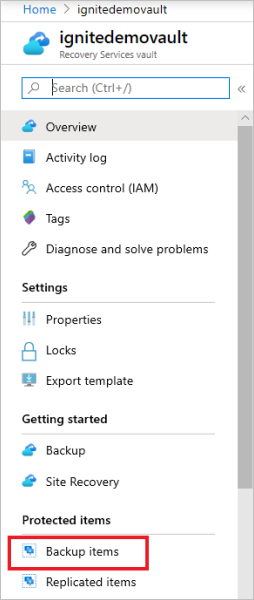
Kurtarma Hizmetleri kasasının sol bölmesinde Yedekleme öğeleri'ni seçin.
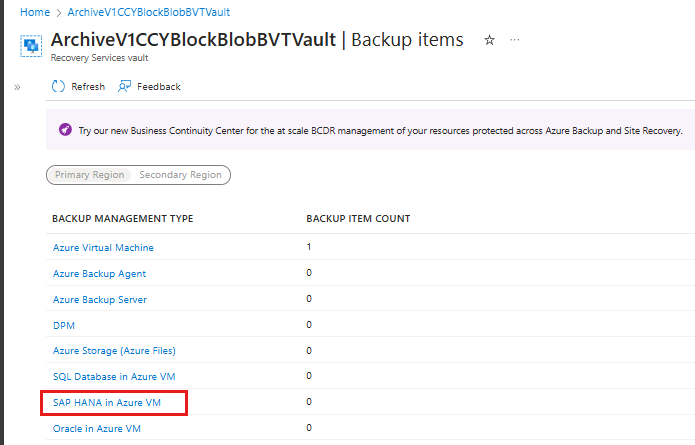
Backup Öğeleri dikey penceresinde Backup Yönetim Türü olarak Azure VM'deki SAP HANA seçin.
Backup Items (Azure VM'de SAP HANA) dikey penceresinde SAP HANA veritabanını çalıştıran VM'yi seçin ve ardından Backup now öğesini seçin.
Şimdi Yedekle bölmesinde, gerçekleştirmek istediğiniz yedekleme türünü seçin ve ardından Tamam'ı seçin.
Bu yedeklemenin bekletme süresi, çalıştırmak istediğiniz isteğe bağlı yedekleme türüne göre belirlenir.
- İsteğe bağlı tam yedeklemeler en az 45 gün ve en fazla 99 yıl saklanır.
- İsteğe bağlı diferansiyel yedeklemeler, politikada ayarlanan günlük saklama süresine göre saklanır.
- İsteğe bağlı artımlı yedeklemeler şu anda desteklenmemektedir.
Azure portalı bildirimlerini izleyin. Bunu yapmak için Kurtarma Hizmetleri kasası panosunda Yedekleme İşleri'ni seçin ve ardından Devam ediyor'u seçin.
Not
- Veritabanınızın boyutuna bağlı olarak ilk yedeklemenin oluşturulması biraz zaman alabilir.
- Planlı yük devretme işleminden önce, hem fiziksel hem de mantıksal olarak her iki VM'nin ve düğümün depoya kaydedildiğinden emin olun. Daha fazla bilgi edinin.
El ile yedekleme işlerini izleme
Azure Backup, el ile tetiklenen tüm işleri ResiliencyJobs bölümünde gösterir.
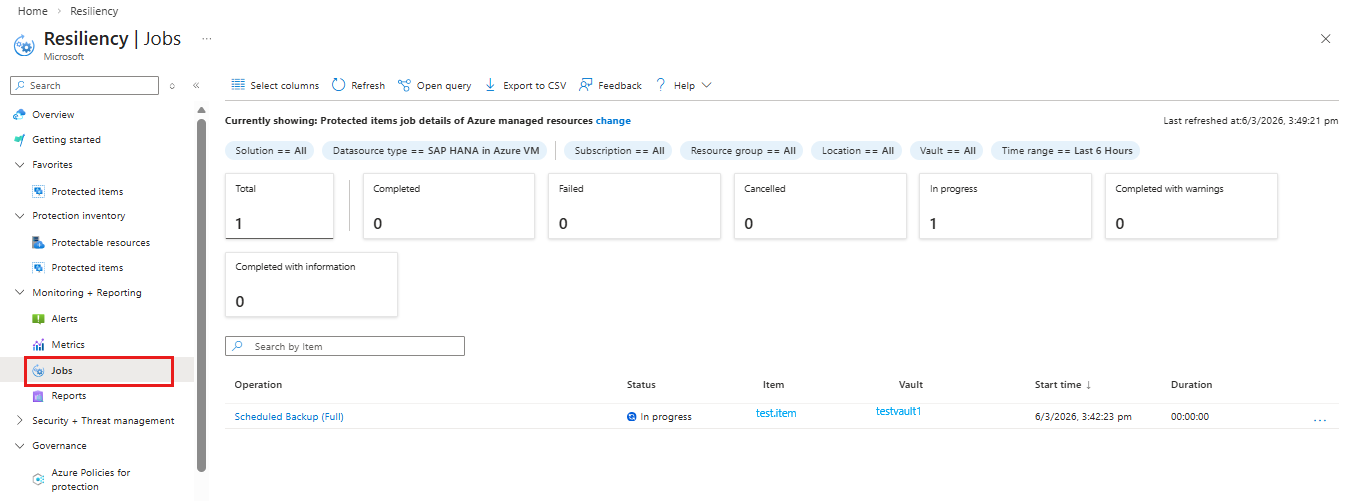
Azure portalında görüntülenen işler veritabanı bulma ve kaydetme ile yedekleme ve geri yükleme işlemlerini içerir. Günlük yedeklemeleri de dahil olmak üzere zamanlanmış işler bu bölümde gösterilmez. SAP HANA yerel istemcilerinden (Studio, Cockpit ve DBA Cockpit) el ile tetiklenen yedeklemeler de burada gösterilmez.
İzleme hakkında daha fazla bilgi edinmek için Azure portalında Azure Backup iş yüklerini izleme ve Azure İzleyici kullanarak uygun ölçekte izleme bağlantılarına gidin.
Yedekleme uyarılarını izleme
Uyarılar, SAP HANA veritabanlarının yedeklemelerini izlemenin kolay bir aracıdır. Uyarılar, bir yedeklemenin oluşturduğu çok sayıda olayda kaybolmadan en çok önemsediğiniz olaylara odaklanmanıza yardımcı olur.
Azure Backup, aşağıdakileri yaparak izleyebileceğiniz uyarılar ayarlamanıza olanak tanır:
Azure portalında oturum açın.
Kurtarma Hizmetleri kasasının sol bölmesinde Yedekleme Uyarıları'nı seçin.
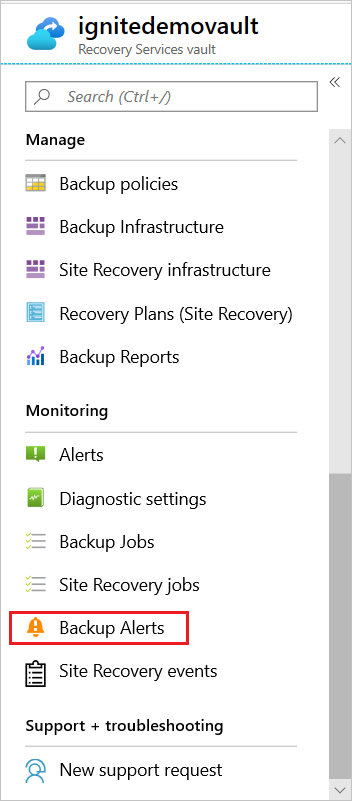
Yedekleme Uyarıları bölmesi açılır.
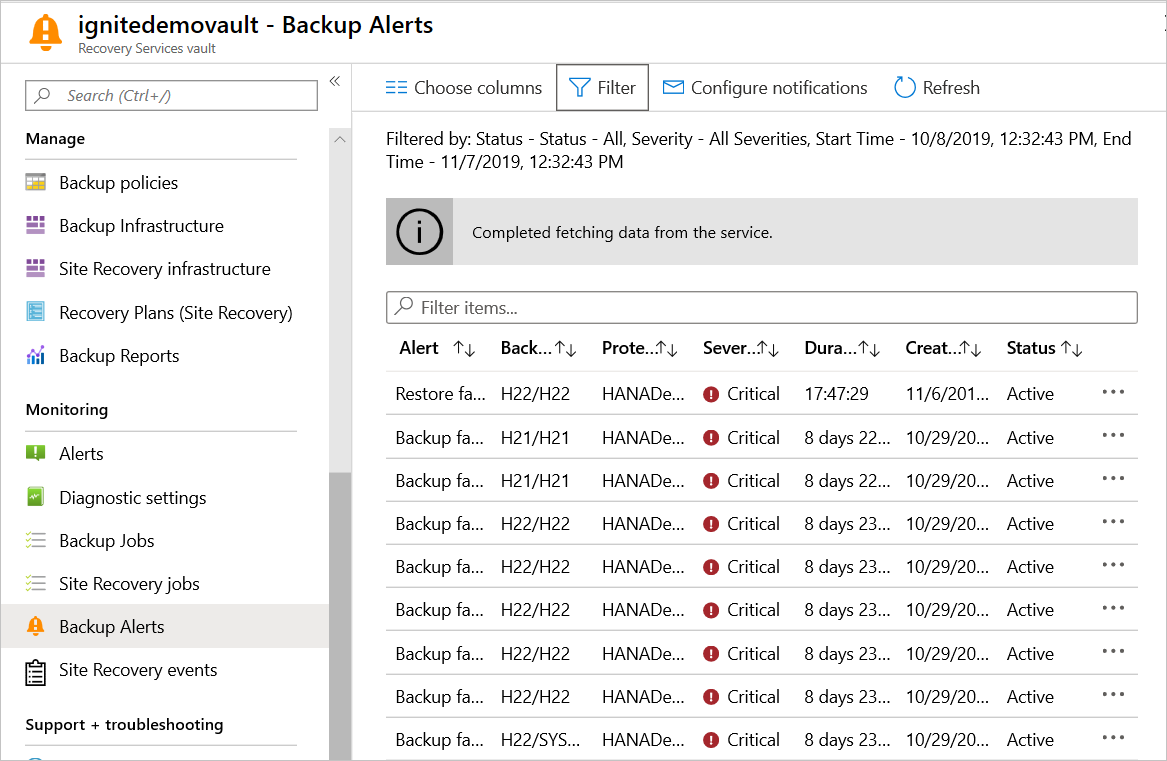
Uyarı ayrıntılarını görüntülemek için uyarıyı seçin:
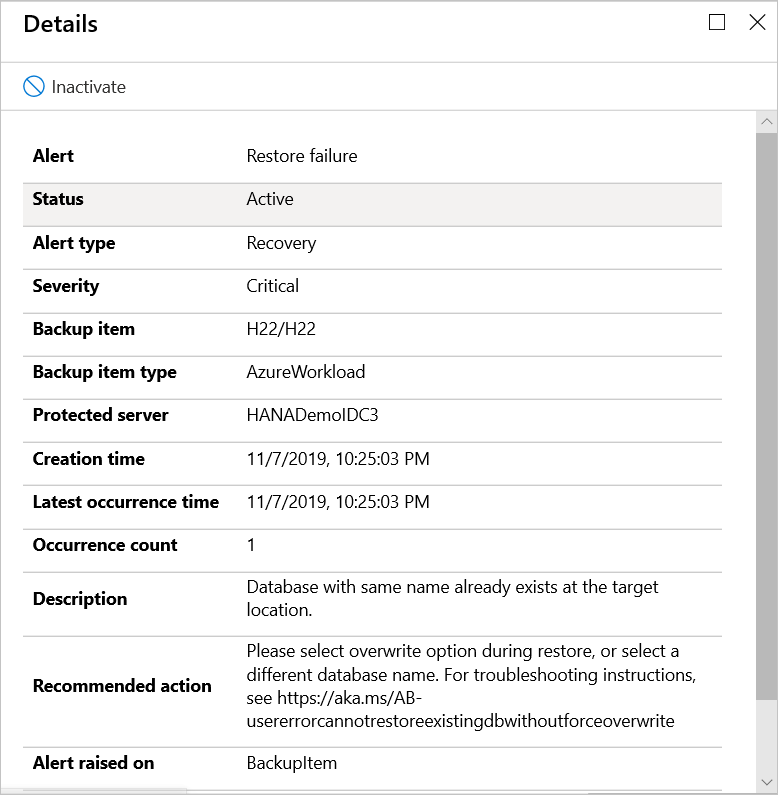
Azure Backup ile uyarıları e-postayla gönderebilirsiniz. Bu uyarılar şunlardır:
- Tüm yedekleme hataları için tetiklenir.
- Veritabanı seviyesinde hata koduna göre birleştirilir.
- Yalnızca veritabanının ilk yedekleme hatası için gönderilir.
Azure portalını kullanarak işlemleri yönetme
Bu bölümde, yedeklenen SAP HANA veritabanını yönetmeyi kolaylaştıran Azure Backup desteklenen çeşitli yönetim işlemleri açıklanmaktadır.
İlkeyi değiştirme
bir SAP HANA yedekleme öğesi için temel ilkeyi değiştirebilirsiniz.
Not
HANA anlık görüntüleri için yeni HANA örnek ilkesi farklı bir kaynak grubuna veya kullanıcı tarafından atanan başka bir yönetilen kimliğe sahip olabilir. Şu anda Azure portalı yedekleme yapılandırması sırasında tüm doğrulamaları gerçekleştirmektedir. Bu nedenle, CLI betiklerini kullanarak yeni anlık görüntü kaynak grubuna veya kullanıcı tarafından atanan yeni kimliğe gerekli rolleri atamanız gerekir.
Kurtarma Hizmetleri kasası panosunda Yedekleme Öğeleri'ne gidin ve aşağıdakileri yapın:
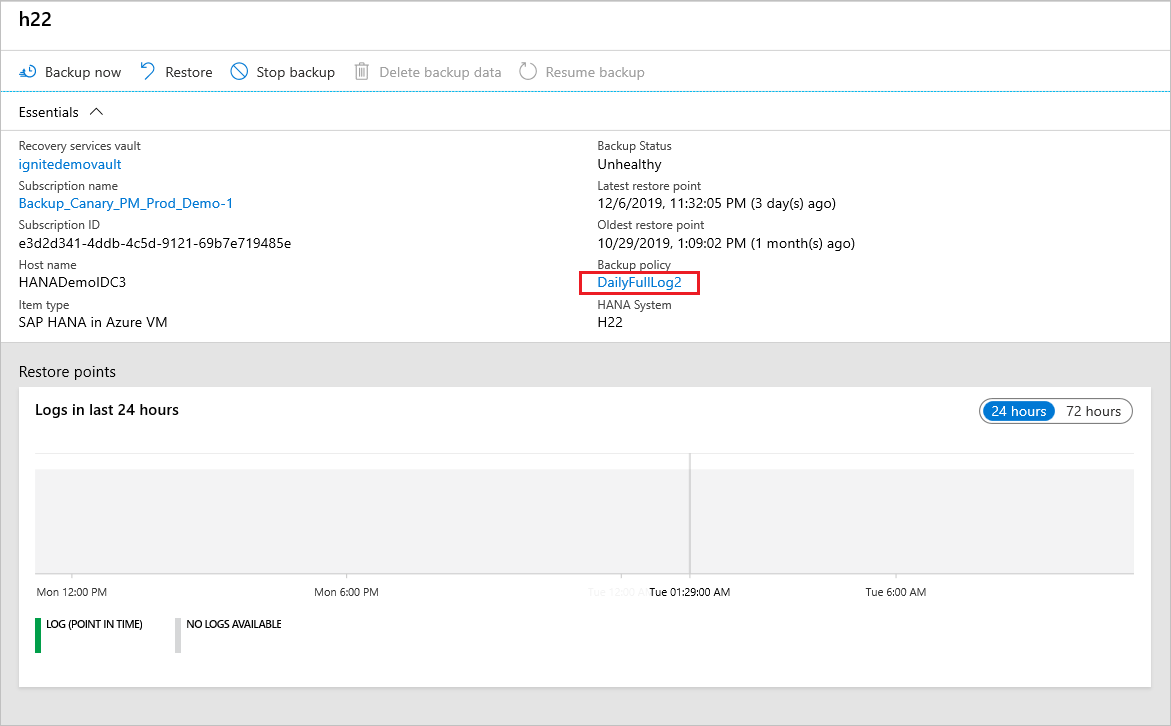
Backup öğeleri bölmesinde veri kaynağı türü olarak Azure VMSAP HANA seçin. Backup Items (Azure VM'de SAP HANA) bölmesinde, temel ilkeyi değiştirmek istediğiniz yedekleme öğesini seçin.
Seçili yedekleme öğesi bölmesinde mevcut Azure Backup ilkesini seçin.
Yedekleme İlkesi bölmesinde, açılan listeden seçerek ilkeyi değiştirin. Gerekirse, Yeni bir yedekleme ilkesi oluşturun.
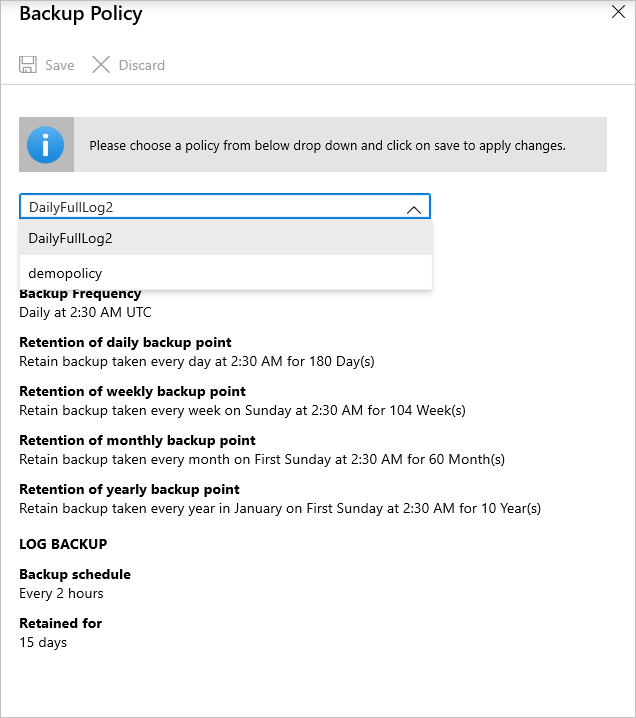
Kaydetseçeneğini seçin.
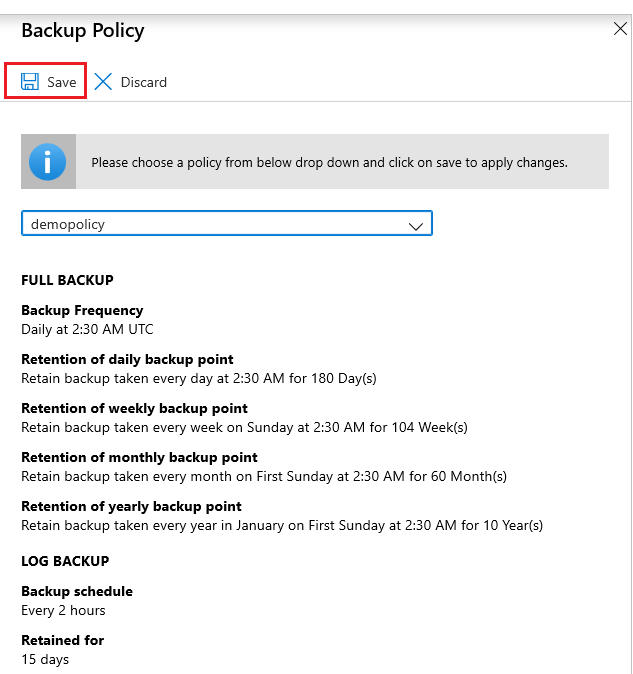
İlke değişiklikleri yapmak, ilişkili tüm yedekleme öğelerini ve ilgili yapılandırma koruma işlerini tetikler.
İlkeyi düzenleme
yedekleme türlerini, sıklıklarını ve bekletme aralığını değiştirmek üzere ilkeyi değiştirmek için şu adımları izleyin:
Not
Bekletme süresindeki tüm değişiklikler hem yeni kurtarma noktalarına hem de geriye dönük olarak tüm eski kurtarma noktalarına uygulanır.
Artımlı yedeklemeler için bekletme süresini kısalttığınızda, artımlı yedeklemelerin önceki artımlı yedeklemeye ve sonuçta tam yedeklemeye zincirlendiğini unutmayın. Tam yedekleme, ona bağlı son artımlı yedeklemenin koruma süresi dolana kadar saklanır. Örneğin, artımlı yedekleme saklama süresini 30 günden 15 güne düşürürseniz, mevcut artımlı yedeklemeler oluşturulduktan 15 gün sonra temizlenir. Ancak, bu artımlı değerlerin bağımlı olduğu tam yedekleme, tüm bu artımlı değerlerin süresi dolana kadar korunur.
Bekletme ilkesi değişikliği uygulandığında artımlı yedeklemeler geçici olarak silinmiş durumdaysa, aynı bağımlılık kuralları uygulanır. Geçici olarak silinen yedeklemeler, saklama sürelerinin doluşundan itibaren 14 gün daha saklanır ve sonra kalıcı olarak silinir.
HANA anlık görüntüleri için, HANA örnek ilkesini farklı bir kaynak grubuna veya kullanıcı tarafından atanan başka bir yönetilen kimliğe sahip olacak şekilde düzenleyebilirsiniz. Şu anda, Azure portalı yalnızca yedekleme yapılandırması sırasında tüm doğrulamaları gerçekleştirir. Bu nedenle, CLI betiklerini kullanarak yeni anlık görüntü kaynak grubuna veya kullanıcı tarafından atanan yeni kimliğe gerekli rolleri atamanız gerekir.
Kurtarma Hizmetleri kasası panosunda Yedekleme İlkeleri'ne gidin ve düzenlemek istediğiniz ilkeyi seçin.
Yedekleme ilkesi bölmesinde Değiştir'i seçin.
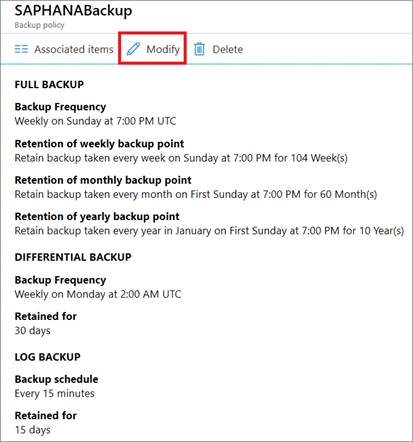
Yedeklemelerin sıklığını seçin.
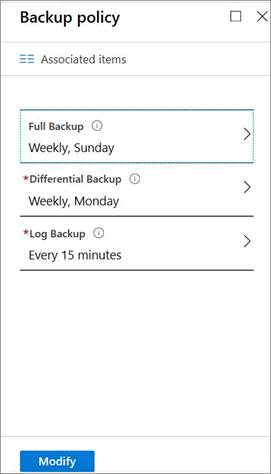
Yedekleme ilkesinin değiştirilmesi tüm ilişkili yedekleme öğelerini etkiler ve karşılık gelen yapılandırma koruma işlerini tetikler.
SDC'den MDC'ye yükseltme
Tek bir kapsayıcı veritabanından (SDC) birden çok kapsayıcı veritabanına (MDC) yükseltdikten sonra
Tutarsız ilke
Bazen, ilke değiştirme işlemi bazı yedekleme öğeleri için tutarsız bir ilke sürümüne yol açabilir. İlkeyi değiştirme işlemi tetiklendiğinde ilgili yapılandırma koruma işi yedekleme öğesi için başarısız olduğunda bu durum ortaya çıkar. Yedekleme öğesi görünümünde aşağıdaki gibi görünür:
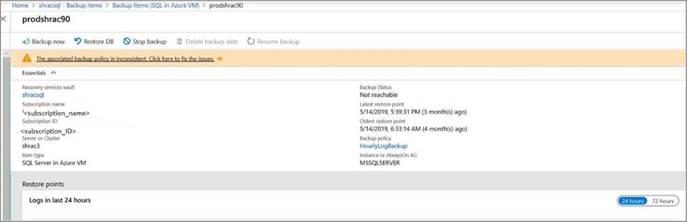
Etkilenen tüm öğeler için ilke sürümünü tek bir tıklamayla düzeltebilirsiniz:
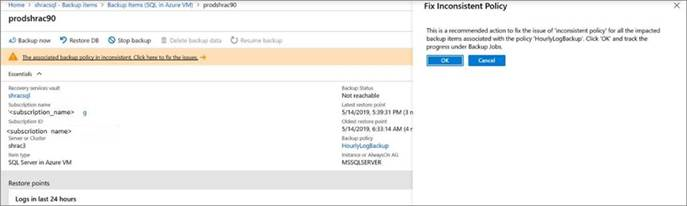
SID değişikliği olmadan SDC'den MDC'ye yükseltme
SDC'den MDC yükseltmesinden sonra SID'si değişmeyen bir
SDC veya MDC'de yeni bir sürüme yükseltme
Sürümünü yükseltirken kullandığınız SAP HANA veritabanını yedeklemeye devam etmeyi öğrenin.
SAP HANA veritabanı veya HANA örneği için korumayı durdurma
SAP HANA veritabanını korumayı birkaç yolla durdurabilirsiniz:
- Gelecekteki tüm yedekleme işlerini durdurun ve tüm kurtarma noktalarını silin.
- Gelecekteki tüm yedekleme işlerini durdurun ve kurtarma noktalarını olduğu gibi bırakın.
Kurtarma noktalarından ayrılmayı seçerseniz şu ayrıntıları aklınızda bulundurun:
- Tüm kurtarma noktaları sonsuza kadar bozulmadan kalacak ve veri saklama ile birlikte koruma durdurulacaktır.
- Korumalı örnek ve tüketilen depolama için ücret ödersiniz. Daha fazla bilgi için bkz. Azure Backup pricing.
- Yedeklemeleri durdurmadan bir veri kaynağını silerseniz yeni yedeklemeler başarısız olur.
Not
HANA örnekleri için önce HANA örneğinin korumasını durdurun ve ardından tüm ilgili veritabanlarının korumasını durdurun; aksi takdirde korumayı durdurma işlemi başarısız olur.
Veritabanının korumasını durdurmak için:
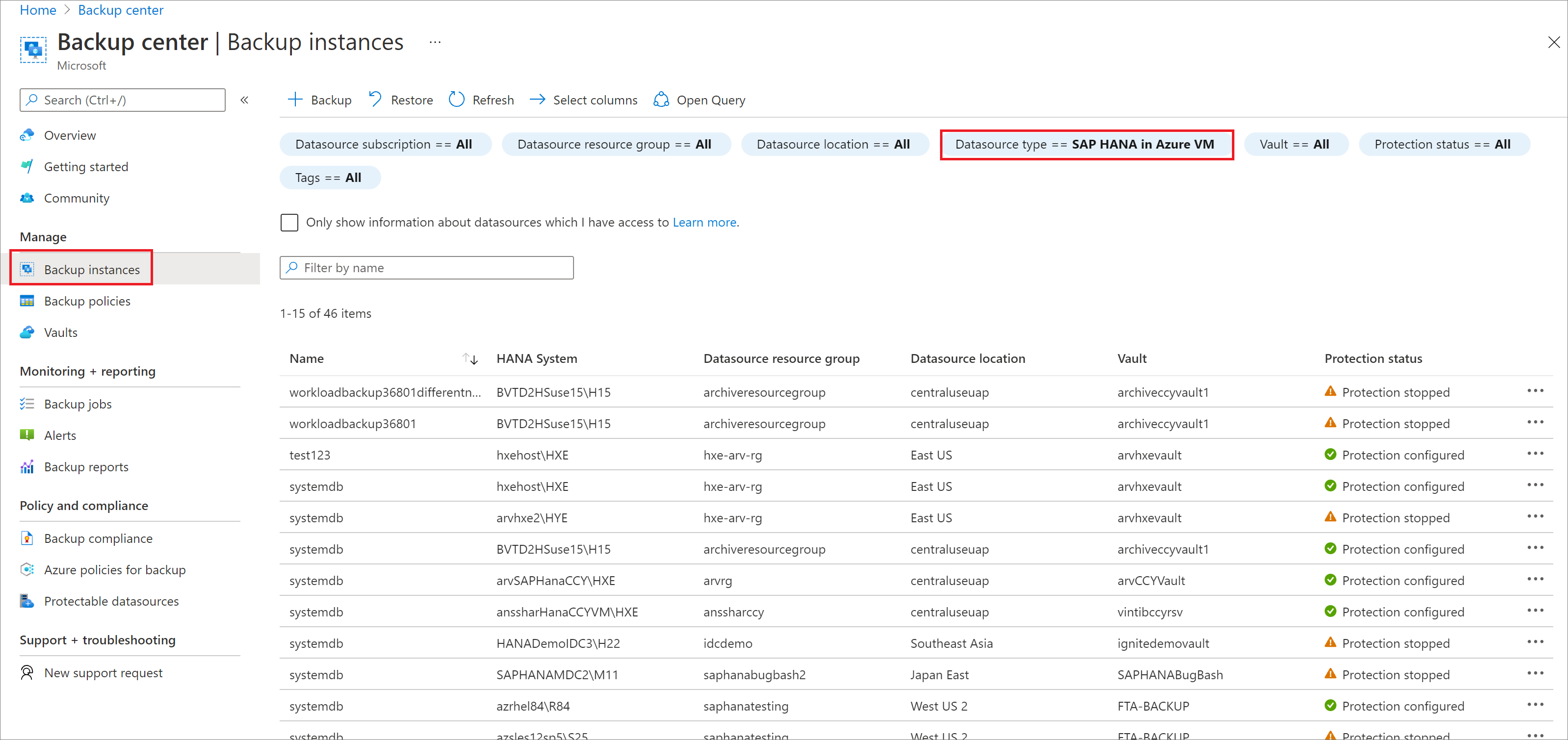
Kurtarma Hizmetleri kasası panosunda Yedekleme öğeleri'ni seçin.
Backup öğeleri bölmesinde veri kaynağı türü olarak Azure VMSAP HANA seçin. 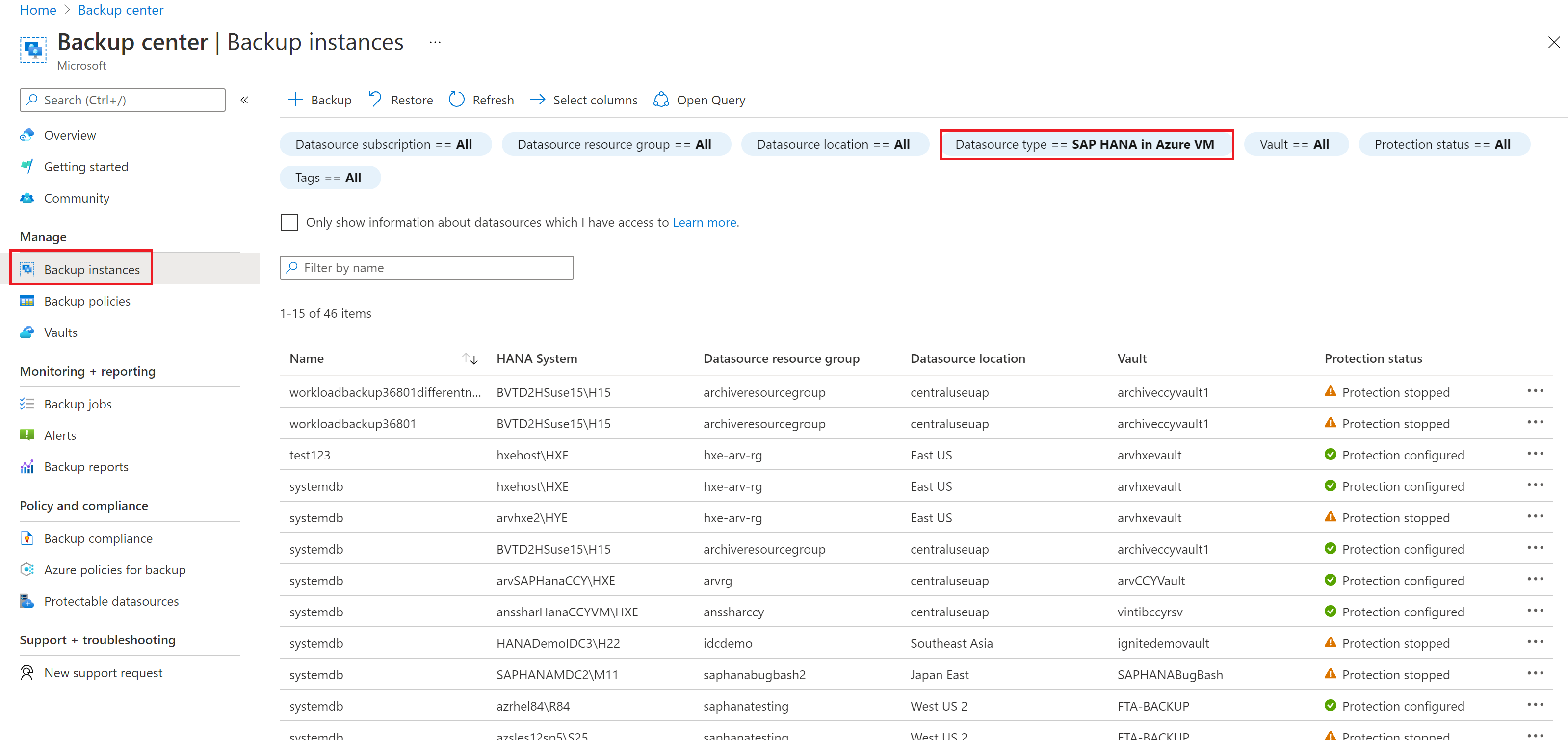
Backup Items (Azure VM'de SAP HANA) bölmesinde korumayı durdurmak istediğiniz veritabanını seçin.
Seçili yedekleme öğesi bölmesinde Yedeklemeyi durdur'u seçin.
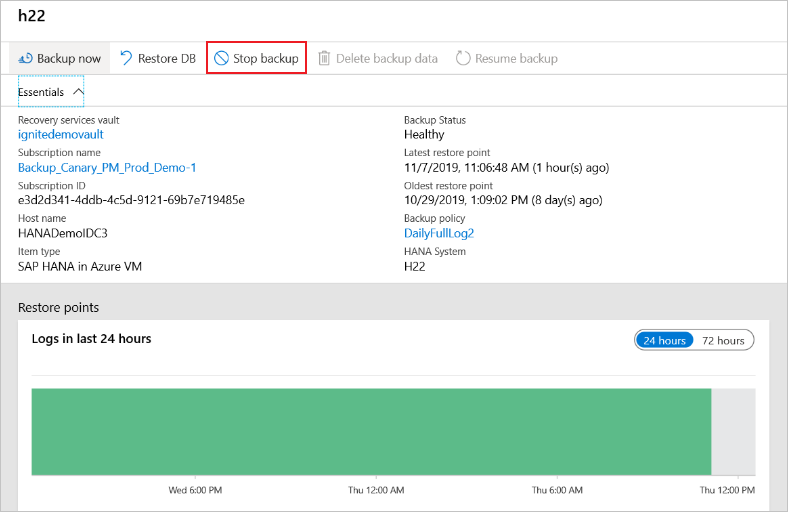
Yedeklemeyi Durdur menüsünde, verilerin tutulup tutulmayacağını veya silinmeyeceğini seçin. İsteğe bağlı olarak, bir neden ve açıklama sağlayabilirsiniz.
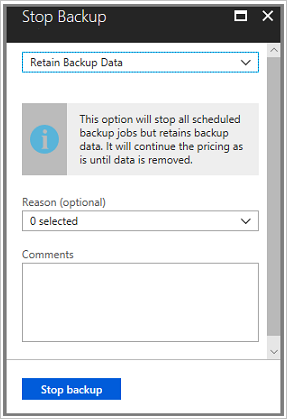
Yedeklemeyi durdur'u seçin.
SAP HANA veritabanı veya HANA örneği için korumayı sürdürme
SAP HANA veritabanı veya SAP HANA örneği için korumayı durdurduğunuzda, Retain Backup Data seçeneğini seçerseniz, daha sonra korumayı sürdürebilirsiniz. Yedeklenen verileri tutamazsanız korumayı sürdüremezsiniz.
SAP HANA veritabanının korumasını sürdürmek için:
Yedekleme öğesini açın ve ardından Yedeklemeyi sürdür'ü seçin.

Yedekleme ilkesi menüsünde bir ilke seçin ve ardından Kaydet'i seçin.
SAP HANA sunucusu VM'sinde bir uzantıyı yeniden kaydetme
VM'de iş yükü uzantısı bazen bir nedenden dolayı olumsuz etkilenebilir. Bu durumda, VM'de tetiklenen tüm işlemler başarısız olur. Ardından uzantıyı VM'ye yeniden kaydetmeniz gerekebilir. Yeniden kaydetme işlemi, işlemlerin devam etmesi için vm'de iş yükü yedekleme uzantısını yeniden yükler.
Bu seçeneği dikkatli kullanın: Zaten iyi durumda olan bir uzantıya sahip bir VM'de tetiklendiğinde, işlem uzantının yeniden başlatılmasına neden olur. Bu da devam eden tüm işlerin başarısız olmasına neden olabilir. Yeniden kaydetme işlemini tetiklemeden önce bir veya daha fazla belirti olup olmadığını denetleyin.
SAP HANA örneğinin kaydını kaldırma
Korumayı devre dışı bıraktıktan sonra ancak kasayı silmeden önce bir SAP HANA örneğinin kaydını iptal edin.
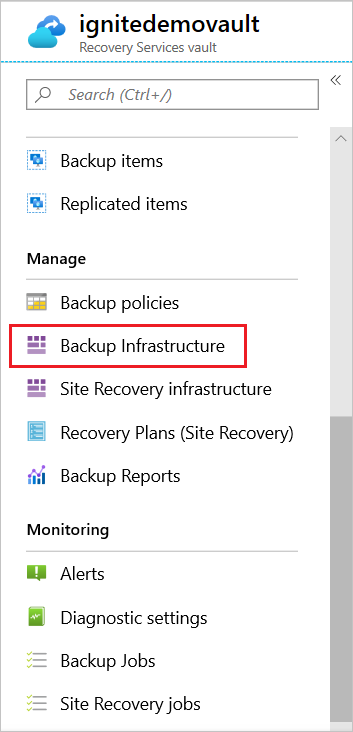
Kurtarma Hizmetleri kasasında, Yönet altında Yedekleme Altyapısı'nı seçin.
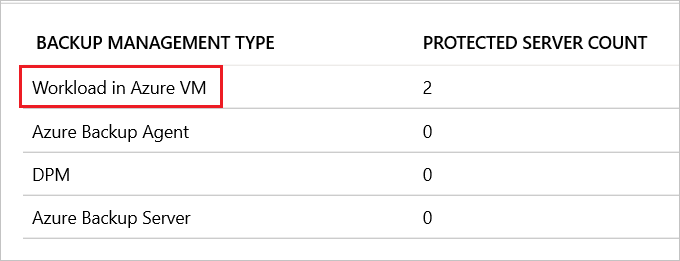
Yedekleme Yönetimi türü için Azure VM'de İş Yükü seçeneğini belirleyin.
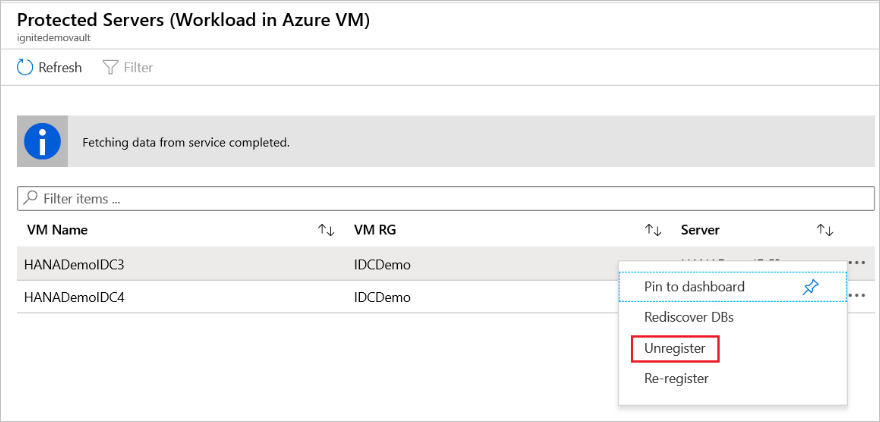
Korumalı Sunucular bölmesinde kaydı kaldıracak örneği seçin. Kasayı silmeniz için tüm sunucuları ve örnekleri kayıttan çıkarmanız gerekir.
Korumalı örneğe sağ tıklayın ve ardından Kaydı Kaldır'ı seçin.
VM'lerin veya Düğümlerin kasaya kayıt durumunu doğrulayın
Planlı yük devretme işleminden önce, hem fiziksel hem de mantıksal olarak her iki VM'nin ve düğümün depoya kaydedildiğinden emin olun. Yedeklemeler yük devretme/geri dönüş sonrasında başarısız olursa, fiziksel/mantıksal kaydın tamamlandığından emin olun. Aksi takdirde, VM'leri/Düğümleri yeniden bulun.
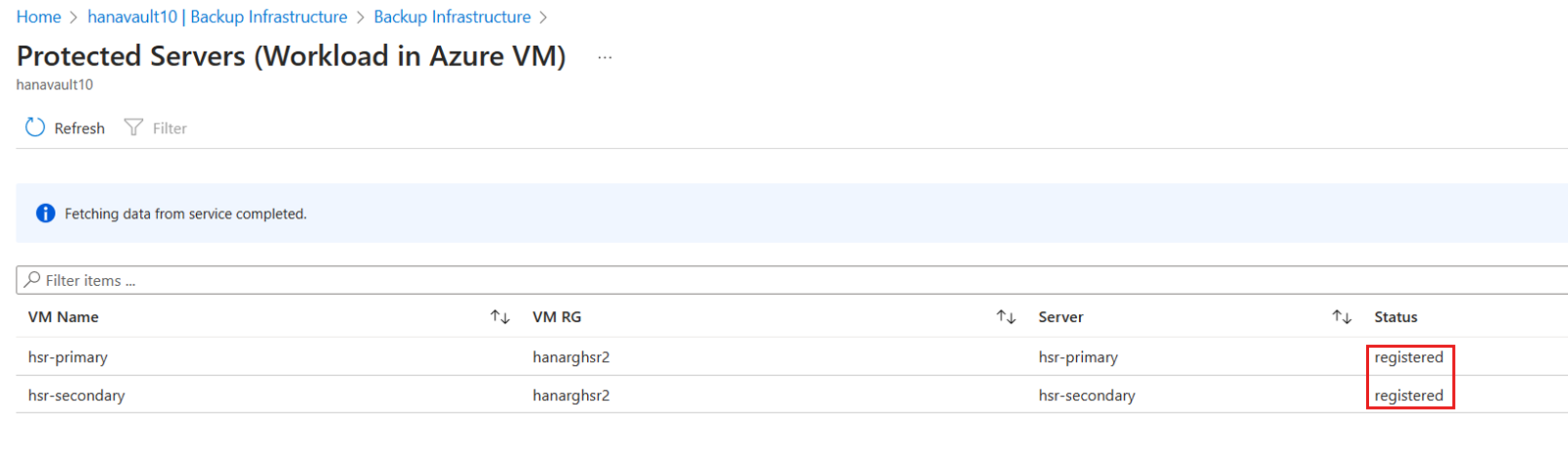
Fiziksel kaydı onaylayın
Kurtarma Hizmetleri kasasına gidin>Yönet>Yedekleme Altyapısı>Azure VM Üzerinde İş Yükü.
Hem birincil hem de ikincil VM'lerin durumu kaydedilmelidir.
Mantıksal kaydı onaylama
Şu adımları izleyin:
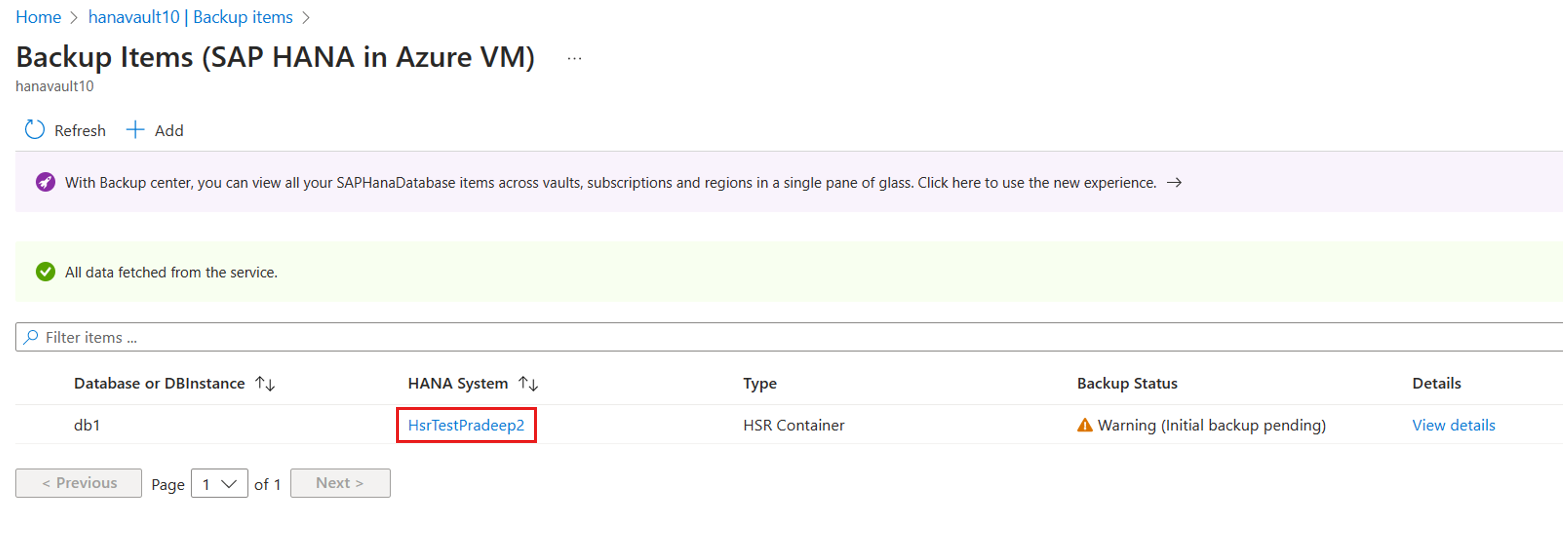
Recovery services vault>Backup Items>Azure VM'deki SAP HANA'ya gidin.
HANA Sistemi'nin altında HANA örneğinin adını seçin.
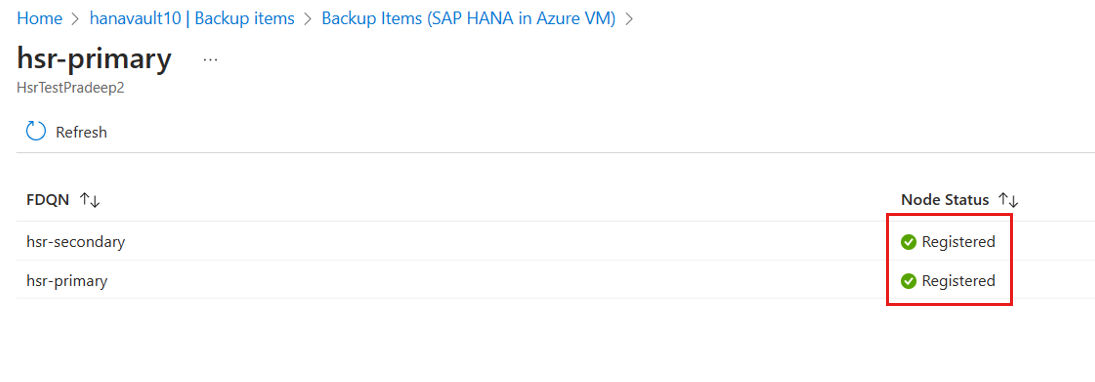
FQDN altında iki VM/Düğüm görünür ve kayıtlı durumda.
Not
Durum kayıtlı değilse, VM'leri/Düğümleri yeniden bulmalı ve durumu tekrar kontrol etmelisiniz.
SAP HSR'yi tek başına veritabanlarına değiştirme ve yedeklemeyi yapılandırma
HANA Sistem Çoğaltma'yı (HSR) tek başına veritabanlarına değiştirmek ve yedeklemeyi yapılandırmak için şu adımları izleyin:
- Korumayı durdurun ve şu anda korunan veritabanları için verileri koruyun.
- Bağımsız modda, her iki düğümde de ön kayıt betiğini çalıştırın.
- Her iki düğümdeki veritabanlarını yeniden bulun.
- Veritabanlarını her iki düğümde de Tek Başına olarak koruyun.
SAP HANA yerel istemcilerini kullanarak işlemleri yönetin
Bu bölümde, HANA Studio gibi Azure olmayan istemcilerden çeşitli işlemlerin nasıl yönetileceğini açıklar.
Not
HANA yerel istemcileri yalnızca Backint tabanlı operasyonlar için entegre edilmiştir. Anlık görüntüler ve HANA Sistem Çoğaltma moduyla ilgili işlemler şu anda desteklenmemektedir.
Backint aracılığıyla yedekleme
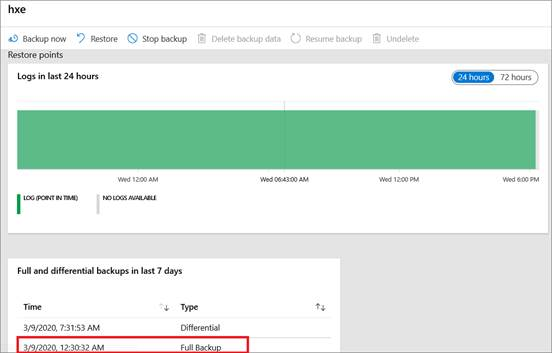
Backint kullanan HANA yerel istemcilerinden herhangi birinden tetiklenen isteğe bağlı yedeklemeler, Yedekleme Örnekleri sayfasındaki yedekleme listesinde görüntülenir.
Not
Yedekleme işlerini de Yedekleme işleri sayfasından izleyebilirsiniz.
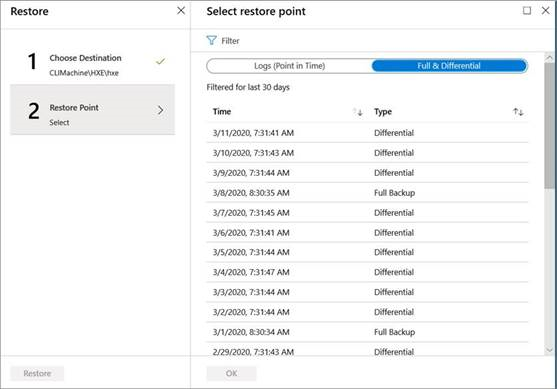
Bu isteğe bağlı yedeklemeler, Geri yükleme noktası seç bölmesindeki geri yükleme noktaları listesinde de görüntülenir.
Backint yerine yerel dosyalara yedekleme
Yerel dosyaları yedeklemek için yerel SAP HANA istemcisinde (HANA Studio/Cockpit), hedefi Backint yerine local filesystem olarak değiştirin.
Ardından HANA, yedeklemeleri belirtilen dosya sistemi yoluna atar ve Azure Backup (Backint hizmeti) basepath_catalogbackup parametresini kullanarak sonraki kataloğu bu yola yerleştirir.
Yedeklemeleri geri yükleme
Yedeklemeleri aynı makineye geri yüklemek için Backint kullanan HANA yerel istemcilerinden tetiklenen geri yükleme işlemleri Yedekleme işleri sayfasından izlenebilir.
HANA yerel istemcilerinden başka bir makineye geri yüklemek için tetiklenen geri yükleme işlemlerine izin verilmez. Bunun nedeni, Azure rol tabanlı erişim denetimi (RBAC) kurallarına göre Azure Backup hizmetinin geri yükleme işlemleri için hedef sunucunun kimliğini doğrulayamaz olmasıdır.
Yedekleri silme
Yedekleme ilkesi, Azure Kurtarma hizmetleri kasasında yedeklemelerin yaşam döngüsünü belirlediğinden, HANA yerel istemcilerinden silme işlemi Azure Backup tarafından desteklenmez.
HANA kataloğunu temizleme
Azure Backup hizmeti şu anda ilkeye göre HANA yedekleme kataloğunu değiştirmez. Yedeklemeyi yerel olarak (Backint dışında) depolayabileceğiniz için kataloğun yaşam döngüsünü korumanız gerekir. Kataloğu SAP belgelerine göre temizleyebilirsiniz ve Azure Backup (Backint hizmeti), sonraki kataloğu basepath_catalogbackup parametresi tarafından belirtilen yola yerleştirir. Katalog girişlerini yedekleme tutumuyla uyumlu tutmak için, Azure Backup politikasında yapılandırılan saklama süresine uygun olarak yedekleme kataloğunu temizleyin.