Not
Bu sayfaya erişim yetkilendirme gerektiriyor. Oturum açmayı veya dizinleri değiştirmeyi deneyebilirsiniz.
Bu sayfaya erişim yetkilendirme gerektiriyor. Dizinleri değiştirmeyi deneyebilirsiniz.
Bu öğreticide, Azure VM'lerinde çalışan SAP HANA veritabanlarını bir Azure Backup Kurtarma Hizmetleri kasasına yedekleme işlemi gösterilmektedir. Bu makalede şunları nasıl yapacağınızı öğreneceksiniz:
- Kasa oluşturma ve yapılandırma
- Veritabanlarını bulma
- Yedeklemeleri yapılandırma
Şu anda desteklediğimiz tüm senaryolar aşağıdadır .
Önkoşullar
Azure VM'lerinde çalışan SAP HANA veritabanları için yedeklemeleri yapılandırmadan önce aşağıdaki önkoşulların karşılandığından emin olun:
- SAP HANA çalıştıran VM ile aynı bölgede ve abonelikte bir Kurtarma Hizmetleri kasası tanımlayın veya oluşturun.
- Ağ bağlantısını ayarlama bölümünde açıklandığı gibi Azure'a ulaşabilmesi için VM'den İnternet bağlantısına izin verin.
- SAP HANA Sunucusu VM adı ve Kaynak Grubu adının birleşik uzunluğunun Azure Resource Manager için 84 karakteri aşmadığından emin olun (ARM_ VM'ler (ve klasik VM'ler için 77 karakter). Bu sınırlamanın nedeni, hizmet tarafından bazı karakterlerin ayrılmış olmasıdır.
- Hdbuserstore'da aşağıdaki ölçütleri karşılayan bir anahtar bulunmalıdır:
- Varsayılan hdbuserstore'da bulunmalıdır. Varsayılan değer,
<sid>admSAP HANA'nın yüklendiği hesaptır. - MDC için anahtar NAMESERVER'ın SQL bağlantı noktasına işaret etmelidir. SDC için INDEXSERVER'ın SQL bağlantı noktasına işaret etmelidir
- Kullanıcı eklemek ve silmek için kimlik bilgilerine sahip olmalıdır
- Ön kayıt betiği başarıyla çalıştırıldıktan sonra bu anahtarın silinebileceğini unutmayın
- Varsayılan hdbuserstore'da bulunmalıdır. Varsayılan değer,
- Yukarıdaki adımda listelendiği gibi özel bir anahtar oluşturmak yerine hdbuserstore'da mevcut HANA SYSTSEM kullanıcısı için bir anahtar oluşturmayı da seçebilirsiniz.
- SAP HANA yedekleme yapılandırma betiğini (ön hazırlık betiği), HANA'nın yüklü olduğu sanal makinede root kullanıcısı olarak çalıştırın. Bu betik , HANA sistemini yedekleme için hazır hale getirmekte ve yukarıdaki adımlarda oluşturduğunuz anahtarın giriş olarak geçirilmesini gerektirir. Bu girişin betike parametre olarak nasıl geçirildiğini anlamak için Ön kayıt betiğinin yaptığı iş bölümüne bakın. Ayrıca ön kayıt betiğinin ne yaptığıyla ilgili ayrıntılar da bulunur.
- HANA kurulumunuz Özel Uç Noktalar kullanıyorsa, ön kayıt betiğini-sn veya --skip-network-checks parametresiyle çalıştırın.
Not
Ön kayıt betiği, RHEL (7.4, 7.6 ve 7.7) ve RHEL 8.1 için unixODBC üzerinde çalışan SAP HANA iş yükleri için compat-unixODBC234'ü yükler. Bu paket SAP HANA için RHEL (RHEL 7 Sunucusu için) SAP Solutions (RRPM) için Güncelleştirme Hizmetleri deposunda bulunur. Azure Marketplace RHEL görüntüsü için depo rhui-rhel-sap-hana-for-rhel-7-server-rhui-e4s-rpms olacaktır.
SAP HANA veritabanları için yedekleme ve geri yükleme aktarım hızı performansı
Backint aracılığıyla sağlanan SAP HANA Azure VM'lerindeki yedeklemeler (günlük ve günlük dışı), Azure Recovery Services vaultlarına (dahili olarak Azure Depolama Blobu kullanan) akışlardır ve bu nedenle bu akış metodolojisini anlamak önemlidir.
HANA'nın Backint bileşeni, veritabanı dosyalarının bulunduğu temel disklere bağlı, biri okumak, diğeri yazmak için kullanılan 'borular' sağlar. Bu borular, Azure Backup hizmeti tarafından okunur ve ardından uzak bir Azure Depolama Hesabı olan Azure Kurtarma Hizmetleri kasasına taşınır. Azure Backup hizmeti, Backint yerel doğrulama denetimlerine ek olarak akışları doğrulamak için bir sağlama toplamı da gerçekleştirir. Bu doğrulamalar, Azure Kurtarma Hizmetleri kasasında bulunan verilerin gerçekten güvenilir ve kurtarılabilir olmasını sağlar.
Akışlar öncelikli olarak disklerle ilgilendiğinden, yedekleme ve geri yükleme performansını ölçmek için yedekleme verilerini aktarmak için okuma ve ağ performansı için disk performansını anlamanız gerekir. Azure VM'lerinde disk/ağ aktarım hızı ve performansı hakkında ayrıntılı bilgi edinmek için bu makaleye bakın. Bunlar yedekleme ve geri yükleme performansı için de geçerlidir.
Azure Backup hizmeti, günlük dışı yedeklemeler için ~420 MB/sn'ye (tam, değişiklik ve artımlı gibi) ve HANA için günlük yedeklemeleri için 100 MB/sn'ye kadar ulaşmayı dener. Yukarıda belirtildiği gibi, bunlar garantili hızlar değildir ve aşağıdaki faktörlere bağlıdır:
- VM'nin Maksimum Ön Belleksiz disk aktarım hızı – veri veya günlük alanından okuma.
- Altta yatan disk türü ve verimi – veri veya günlük alanından okuma.
- VM'nin maksimum ağ aktarım hızı – Kurtarma Hizmetleri kasasına verileri yazma.
- Sanal ağda NVA/güvenlik duvarı varsa bu ağ aktarım hızıdır
- Azure NetApp Files'deki veri/günlük – hem ANF'den okuma hem de Kasaya yazma, VM'nin ağını kullanır.
Önemli
Kazınmamış disk aktarım hızının 400 MB/sn'ye çok yakın veya daha az olduğu daha küçük VM'lerde, disk IOPS'lerinin tamamının yedekleme hizmeti tarafından tüketilmesinden endişe duyabilirsiniz. Bu, SAP HANA'nın disklerden okuma/yazma ile ilgili işlemlerini etkileyebilir. Bu durumda, yedekleme hizmeti tüketimini en yüksek sınırla sınırlamak veya kısıtlamak istiyorsanız sonraki bölüme başvurabilirsiniz.
Yedekleme aktarım hızı performansını sınırlama
Yedekleme hizmeti diski IOPS tüketimini en yüksek değere kısıtlamak istiyorsanız aşağıdaki adımları gerçekleştirin.
"opt/msawb/bin" klasörüne gidin
"ExtensionSettingsOverrides.JSON" adlı yeni bir JSON dosyası oluşturma
JSON dosyasına aşağıdaki gibi bir anahtar-değer çifti ekleyin:
{
"MaxUsableVMThroughputInMBPS": 120
}
Dosyanın izinlerini ve sahipliğini aşağıdaki gibi değiştirin:
chmod 750 ExtensionSettingsOverrides.json
chown root:msawb ExtensionSettingsOverrides.json
Hiçbir hizmetin yeniden başlatılması gerekmez. Azure Backup hizmeti, bu dosyada belirtildiği gibi aktarım hızı performansını sınırlamaya çalışır.
Not
Değişiklikler uygulanmazsa veritabanlarını yeniden başlatın.
SAP HANA veritabanı yedeklemesi için ön kayıt betiği işlevselliği
Ön kayıt betiğini çalıştırmak aşağıdaki işlevleri gerçekleştirir:
- Linux dağıtımınıza bağlı olarak betik, Azure Backup aracısının gerektirdiği tüm gerekli paketleri yükler veya güncelleştirir.
- Azure Backup sunucuları ve Microsoft Entra Id ve Azure Depolama gibi bağımlı hizmetlerle giden ağ bağlantısı denetimleri gerçekleştirir.
- Önkoşulların bir parçası olarak belirtilen özel kullanıcı anahtarını veya SYSTEM kullanıcı anahtarını kullanarak HANA sisteminizde oturum açar. Bu, HANA sisteminde bir yedekleme kullanıcısı (AZUREWLBACKUPHANAUSER) oluşturmak için kullanılır ve ön kayıt betiği başarıyla çalıştırıldıktan sonra kullanıcı anahtarı silinebilir. SYSTEM kullanıcı anahtarının silinmemesi gerektiğini unutmayın.
- /opt/msawb klasörünün kök bölüme yerleştirilip yerleştirilmediğini ve kök bölümün 2 GB boyutunda olup olmadığını denetler ve uyarır. Betik, kök bölüm boyutunu 4 GB'a artırmanızı veya /opt/msawb klasörünü boyutu en fazla 4 GB'a kadar büyüyeceği farklı bir konuma taşımanızı önerir. /opt/msawb klasörünü 2 GB boyutunda kök bölüme yerleştirirseniz, bunun kök bölümün dolmasına ve yedeklemelerin başarısız olmasına neden olabileceğini unutmayın.
- AZUREWLBACKUPHANAUSER'a şu gerekli roller ve izinler atanır:
- MDC için: DATABASE ADMIN ve BACKUP ADMIN (HANA 2.0 SPS05 ve sonrası): geri yükleme sırasında yeni veritabanları oluşturmak için.
- SDC için: BACKUP ADMIN: geri yükleme sırasında yeni veritabanları oluşturmak için.
- CATALOG READ: yedekleme kataloğunu okumak için.
- SAP_INTERNAL_HANA_SUPPORT: birkaç özel tabloya erişmek için. Yalnızca HANA 2.0 SPS04 Rev 46'dan önceki SDC ve MDC sürümleri için gereklidir. HaNA 2.0 SPS04 Rev 46 ve üzeri sürümler için bu gerekli değildir, çünkü haNA ekibi tarafından yapılan düzeltmeyle genel tablolardan gerekli bilgileri alıyoruz.
- Betik, tüm işlemleri (veritabanı sorguları, geri yükleme işlemleri, yapılandırma ve yedeklemeyi çalıştırma) işlemek üzere HANA yedekleme eklentisi için AZUREWLBACKUPHANAUSER için hdbuserstore'ya bir anahtar ekler.
- Alternatif olarak, kendi özel Yedekleme kullanıcınızı oluşturmayı seçebilirsiniz. Bu kullanıcıya aşağıdaki gerekli rollerin ve izinlerin atandığından emin olun:
- MDC için: DATABASE ADMIN ve BACKUP ADMIN (HANA 2.0 SPS05 ve sonrası): geri yükleme sırasında yeni veritabanları oluşturmak için.
- SDC için: BACKUP ADMIN: geri yükleme sırasında yeni veritabanları oluşturmak için.
- CATALOG READ: yedekleme kataloğunu okumak için.
- SAP_INTERNAL_HANA_SUPPORT: birkaç özel tabloya erişmek için. Yalnızca HANA 2.0 SPS04 Rev 46'dan önceki SDC ve MDC sürümleri için gereklidir. HaNA 2.0 SPS04 Rev 46 ve üzeri için bu gerekli değildir çünkü haNA ekibi tarafından yapılan düzeltme ile genel tablolardan gerekli bilgileri alıyoruz.
- Ardından, tüm işlemleri (veritabanı sorguları, geri yükleme işlemleri, yapılandırma ve yedeklemeyi çalıştırma) işlemek üzere HANA yedekleme eklentisi için özel Backup kullanıcınız için hdbuserstore'ya bir anahtar ekleyin. Bu özel yedekleme kullanıcı anahtarını betiğe parametre olarak geçirin:
-bk CUSTOM_BACKUP_KEY_NAMEveya-backup-key CUSTOM_BACKUP_KEY_NAME. Bu özel yedekleme anahtarının parola süre sonunun yedekleme ve geri yükleme hatalarına yol açabileceğini unutmayın. - HANA
<sid>admkullanıcınız bir Active Directory (AD) kullanıcısıysa, AD'nizde bir msawb grubu oluşturun ve kullanıcıyı bu gruba ekleyin<sid>adm. Şimdi ön kayıt betiğinde şu parametreleri kullanarak bir AD kullanıcısı olduğunu belirtmelisiniz<sid>adm:-ad <SID>_ADM_USER or --ad-user <SID>_ADM_USER.
Not
Betiğin kabul edilen diğer parametreleri öğrenmek için komutunu kullanın bash msawb-plugin-config-com-sap-hana.sh --help
Anahtar oluşturmayı onaylamak için SIDADM kimlik bilgileriyle HANA makinesinde HDBSQL komutunu çalıştırın:
hdbuserstore list
Komut çıkışında kullanıcı AZUREWLBACKUPHANAUSER olarak gösterilen {SID}{DBNAME} anahtarı görüntülenmelidir.
Not
altında /usr/sap/{SID}/home/.hdb/benzersiz bir SSFS dosyası kümesine sahip olduğunuzdan emin olun. Bu yolda yalnızca bir klasör olmalıdır.
Kayıt öncesi betiğin çalıştırılmasını tamamlamak için gereken adımların özeti aşağıdadır. Bu akışta, ön kayıt betiğine giriş parametresi olarak SYSTEM kullanıcı anahtarı sağladığımızı unutmayın.
| Kim | Kaynak | Neyi çalıştırmalı | Açıklamalar |
|---|---|---|---|
<sid>adm (İşletim Sistemi) |
HANA işletim sistemi | Eğitim kılavuzunu okuyun ve ön kayıt betiğini indirin. | Öğretici: Azure VM'de HANA veritabanlarını yedekleme Ön kayıt betiğini indirme |
<sid>adm (İşletim Sistemi) |
HANA işletim sistemi | HANA'yı başlatma (HDB başlatma) | Ayarlamadan önce HANA'nın çalışır durumda olduğundan emin olun. |
<sid>adm (İşletim Sistemi) |
HANA işletim sistemi | Komutunu çalıştırın: hdbuserstore Set |
hdbuserstore Set SYSTEM <hostname>:3<Instance#>13 SYSTEM <password> Not IP adresi/FQDN yerine konak adı kullandığınızdan emin olun. |
<sid>adm (İşletim Sistemi) |
HANA işletim sistemi | Komutu çalıştırın:hdbuserstore List |
Sonucun aşağıdaki gibi varsayılan depoyu içerip içermediğini denetleyin: KEY SYSTEM ENV : <hostname>:3<Instance#>13 USER : SYSTEM |
| Kök (işletim sistemi) | HANA işletim sistemi | Azure Backup HANA ön kayıt betiğini çalıştırın. | ./msawb-plugin-config-com-sap-hana.sh -a --sid <SID> -n <Instance#> --system-key SYSTEM |
<sid>adm (İşletim Sistemi) |
HANA işletim sistemi | Komutunu çalıştırın: hdbuserstore List |
Sonucun aşağıdaki gibi yeni satırlar içerip içermediğini denetleyin: KEY AZUREWLBACKUPHANAUSER ENV : localhost: 3<Instance#>13 USER: AZUREWLBACKUPHANAUSER |
| Azure Katkı Sağlayanı | Azure portal | Azure Backup hizmetlerine, Microsoft Entra ID'lerine ve Azure Depolama'ya giden trafiğe izin vermek için NSG, NVA, Azure Güvenlik Duvarı ve benzeri aygıtları yapılandırın. | Ağ bağlantısını ayarlama |
| Azure Katkı Sağlayanı | Azure portal | Kurtarma Hizmetleri kasası oluşturun veya açın ve ardından HANA yedekleme'yi seçin. | Yedeklemek için tüm hedef HANA VM'lerini bulun. |
| Azure Katkı Sağlayanı | Azure portal | HANA veritabanlarını keşfedin ve yedekleme ilkesini yapılandırın. | Örneğin: Haftalık yedekleme: Her Pazar 02:00'de, haftalık 12 hafta saklama, aylık 12 ay, yıllık 3 yıl Fark veya artımlı: Pazar hariç her gün Kayıt: 15 dakikada bir 35 gün boyunca saklanır. |
| Azure Katkı Sağlayanı | Azure portal | Kurtarma Hizmeti Deposu – Yedekleme Ögeleri – SAP HANA | Yedekleme işlerini (Azure İş Yükü) denetleyin. |
| HANA Yöneticisi | HANA Studio | Yedekleme Konsolu, Yedekleme kataloğu, backup.log, backint.log ve globa.ini denetleyin | Hem SYSTEMDB hem de Kiracı veritabanı. |
Ön kayıt betiğini başarıyla çalıştırdıktan ve doğruladıktan sonra, bağlantı gereksinimlerini kontrol edebilir ve ardından Kurtarma Hizmetleri Kasası'ndan yedeklemeyi yapılandırabilirsiniz.
Kurtarma Hizmetleri kasası oluşturmak
Kurtarma Hizmetleri Kasası, zaman içinde oluşturulan kurtarma noktalarını depolayan bir yönetim birimidir. Yedeklemeyle ilgili işlemleri gerçekleştirmek için bir arabirim sağlar. Bu işlemler isteğe bağlı yedeklemeleri almayı, geri yüklemeleri gerçekleştirmeyi ve yedekleme ilkeleri oluşturmayı içerir.
Kurtarma Hizmetleri kasası oluşturmak için:
Azure Portal’ında oturum açın.
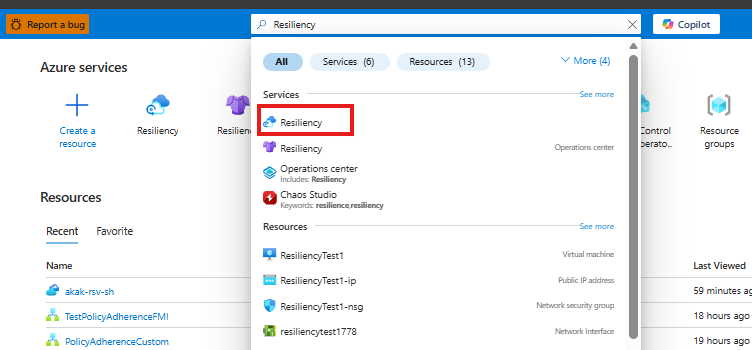
Dayanıklılık'ı arayın ve Dayanıklılık panosuna gidin.
Vault bölmesinde + Vault seçin.

Kurtarma Hizmetleri kasası>seçin Devam.
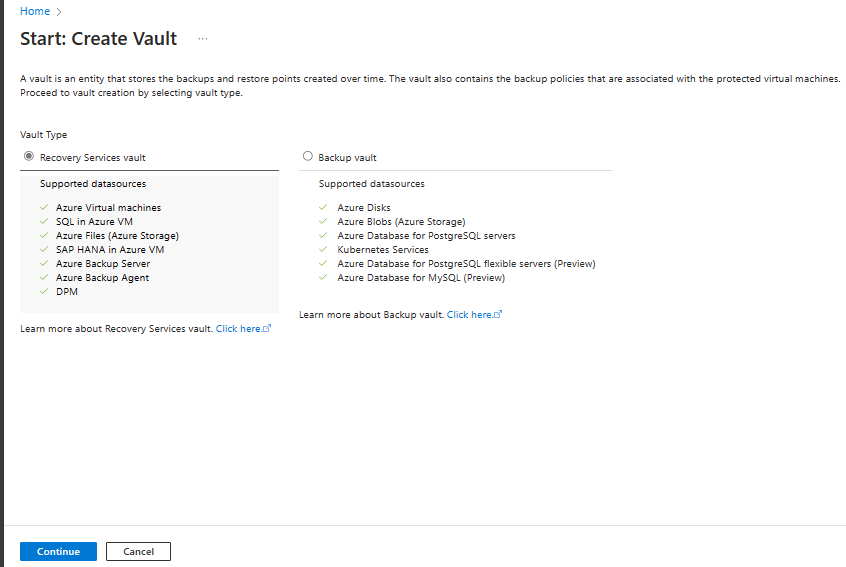
Kurtarma Hizmetleri Kasası Oluştur bölmesinde aşağıdaki değerleri girin:
Abonelik: Kullanmak için bir abonelik seçin. Yalnızca bir aboneliğin üyesiyseniz bu adı görürsünüz. Hangi aboneliği kullanacağınızdan emin değilseniz varsayılan aboneliği kullanın. Birden çok seçenek yalnızca iş veya okul hesabınız birden fazla Azure aboneliğiyle ilişkilendirildiğinde görünür.
Kaynak grubu: Mevcut bir kaynak grubunu kullanın veya yeni bir kaynak grubu oluşturun. Aboneliğinizdeki kullanılabilir kaynak gruplarının listesini görüntülemek için Var olanı kullan'ı seçin. Ardından açılan listeden bir kaynak seçin. Yeni bir kaynak grubu oluşturmak için Yeni oluştur'u seçin ve adı girin. Kaynak grupları hakkında daha fazla bilgi için bkz. Azure Resource Manager’a genel bakış.
Kasa adı: Kasayı tanımlamak için kolay bir ad girin. Adın Azure aboneliği için benzersiz olması gerekir. En az 2, en fazla 50 karakter uzunluğunda bir ad belirtin. Ad bir harf ile başlamalıdır ve yalnızca harf, rakam ve kısa çizgi içerebilir.
Bölge: Kasa için coğrafi bölgeyi seçin. Herhangi bir veri kaynağını korumaya yardımcı olacak bir kasa oluşturmanız için kasanın veri kaynağıyla aynı bölgede olması gerekir .
Önemli
Veri kaynağınızın konumundan emin değilseniz pencereyi kapatın. Portalda kaynaklarınızın bulunduğu listeye gidin. Birden çok bölgede veri kaynağınız varsa, her bir bölge için bir Kurtarma Hizmetleri kasası oluşturun. Başka bir konumda kasa oluşturmadan önce kasayı ilk konumda oluşturun. Yedekleme verilerini depolamak için depolama hesapları belirtmeniz gerekmez. Kurtarma Hizmetleri kasası ve Azure Backup bu adımı otomatik olarak işler.
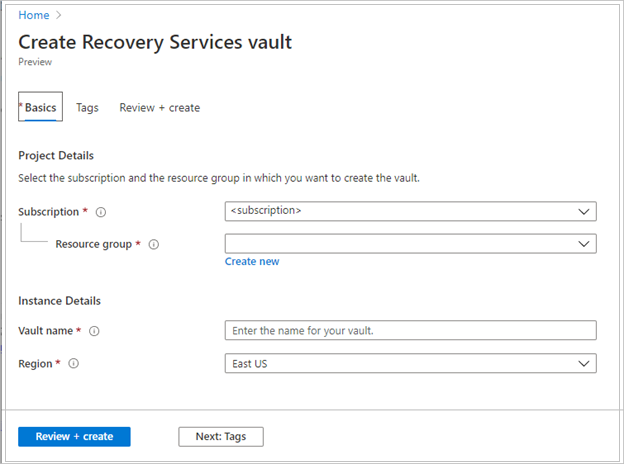
Değerleri sağladıktan sonra Gözden Geçir ve oluştur'u seçin.
Kurtarma Hizmetleri kasasının oluşturulmasını tamamlamak için Oluştur'u seçin.
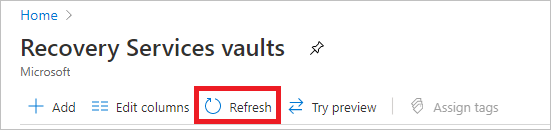
Kurtarma Hizmetleri kasasını oluşturmak biraz zaman alabilir. Sağ üstteki Bildirimler alanında durum bildirimlerini izleyin. Kasa oluşturulduktan sonra Kurtarma Hizmetleri kasaları listesinde görünür. Kasa görünmüyorsa Yenile seçeneğini seçin.

Azure Backup artık, kurtarma noktaları oluşturulduktan sonra yedekleme ilkesine göre süresi dolmadan önce silinemeyeceğinden emin olmanıza yardımcı olan değiştirilemez kasaları destekler. Yedekleme verilerinizi fidye yazılımı saldırıları ve kötü amaçlı aktörler gibi çeşitli tehditlerden korumaya yardımcı olmak için değişmezliği geri alınamaz hale getirebilirsiniz. Azure Backup değişmez kasalar hakkında daha fazla bilgi edinin.
Kurtarma Hizmetleri kasası şimdi oluşturuldu.
SAP HANA veritabanları için Bölgeler Arası Geri Yüklemeyi Etkinleştirme
Bölgeler Arası Geri Yükleme (CRR), bölgesel bir kesinti sırasında yedeklerinizi ikincil bir bölgeye geri yüklemenize olanak tanır. Bu özellik, bölgesel hatalara karşı ek bir koruma katmanı sağlayarak yedekleme stratejinizin dayanıklılığını artırır.
Kurtarma Hizmetleri kasasında Bölgeler Arası Geri Yüklemeyi etkinleştirebilirsiniz. Bölgeler Arası Geri Yükleme'yi nasıl açacağınızı öğrenin.
Bölgeler Arası Geri Yükleme hakkında daha fazla bilgi edinin.
Yedekleme için SAP HANA veritabanlarını keşfedin
Azure portalındaDayanıklılık'a gidin ve +Korumayı yapılandır'ı seçin.
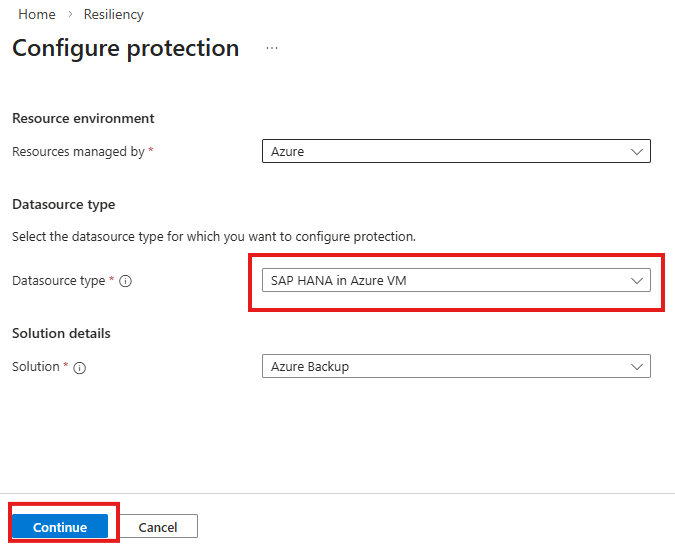
Korumayı yapılandır bölmesinde Veri kaynağı türü'nüAzure VM'de SAP HANA olarak seçin ve ardından Devam'ı seçin.
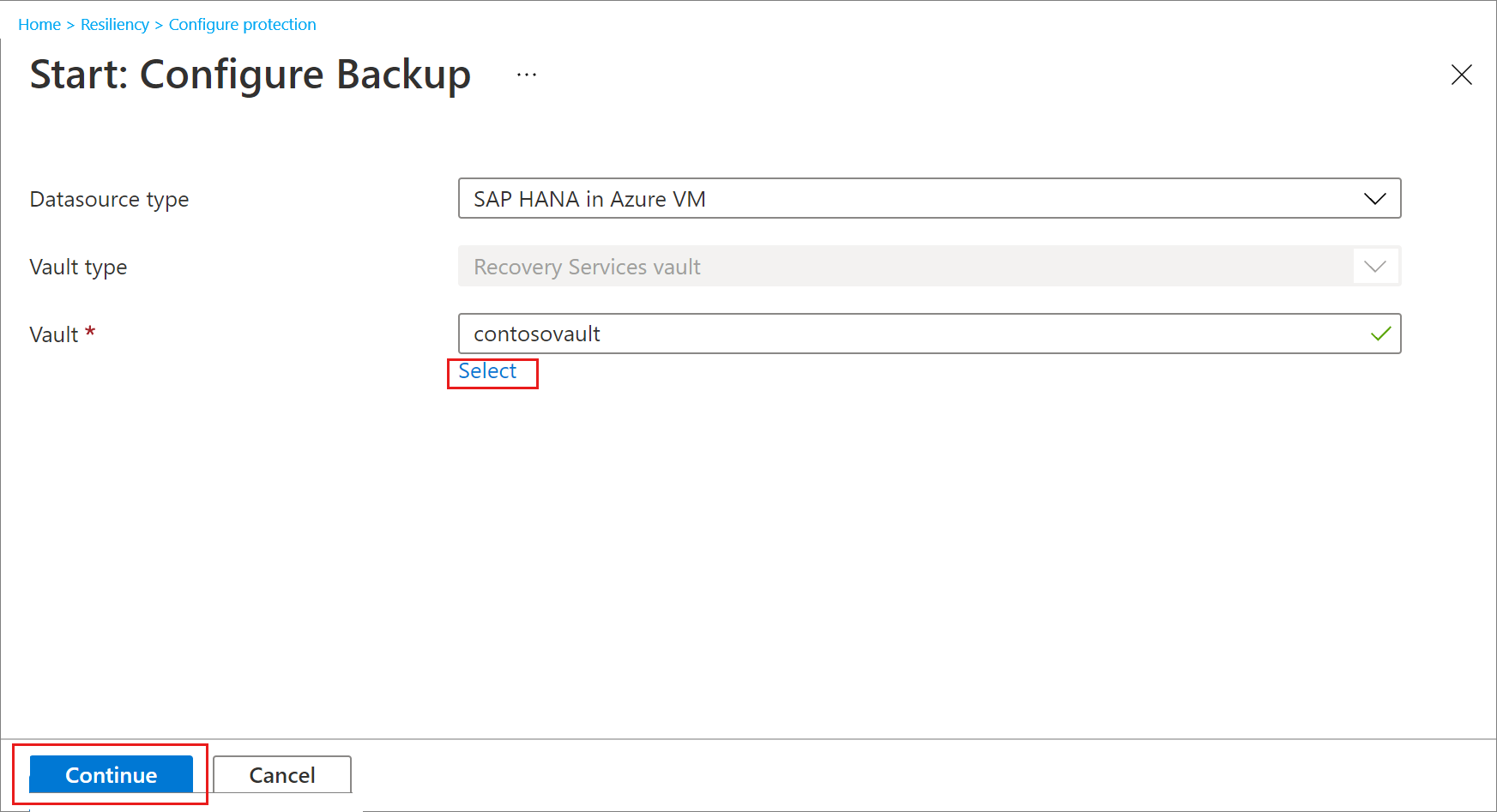
Başlangıç: Yedeklemeyi Yapılandır bölmesinde, Kasa seçimi için Yedekleme için kullanılacak kasayı seç'e tıklayın ve ardından Devam'ı seçin.
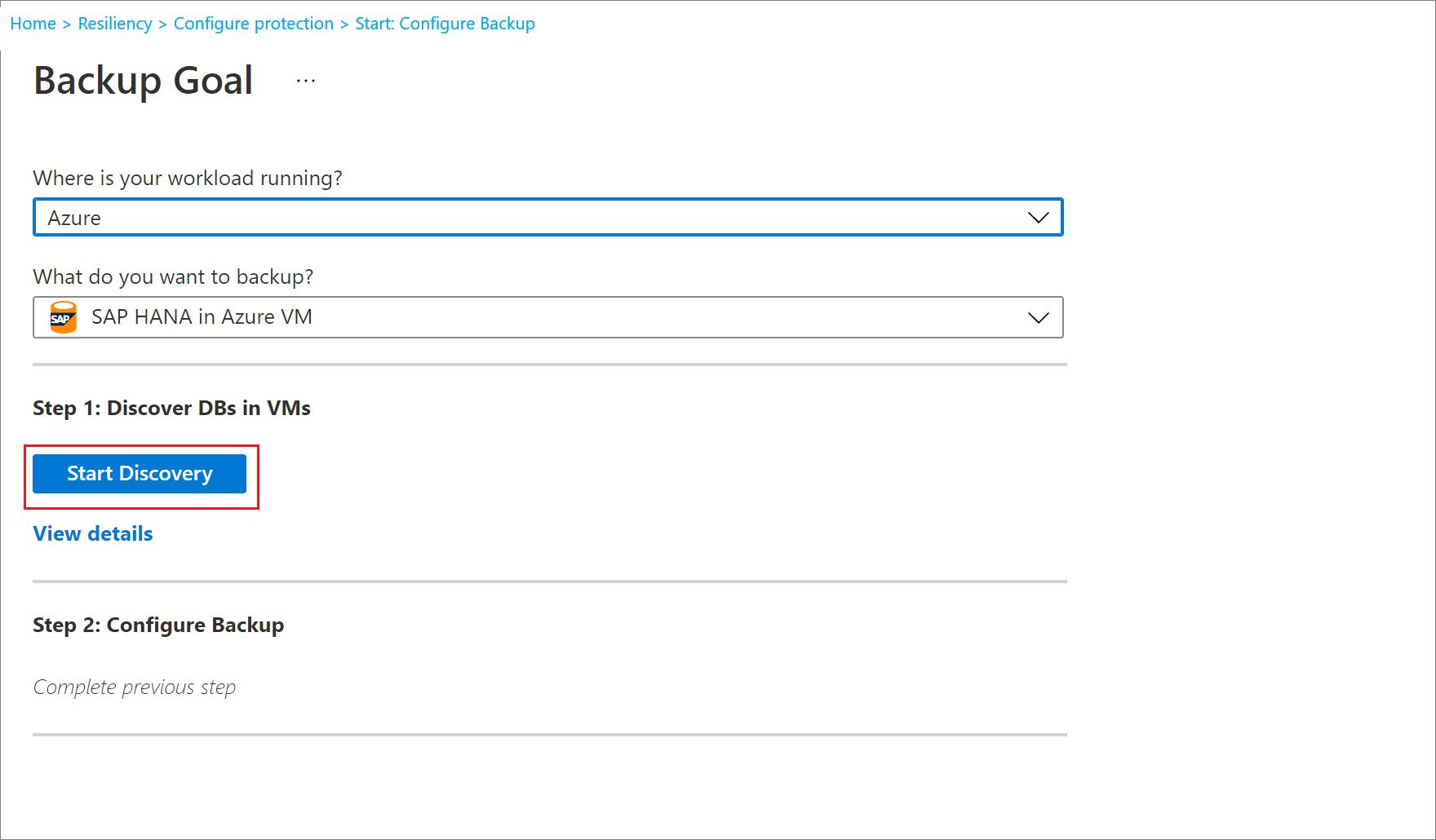
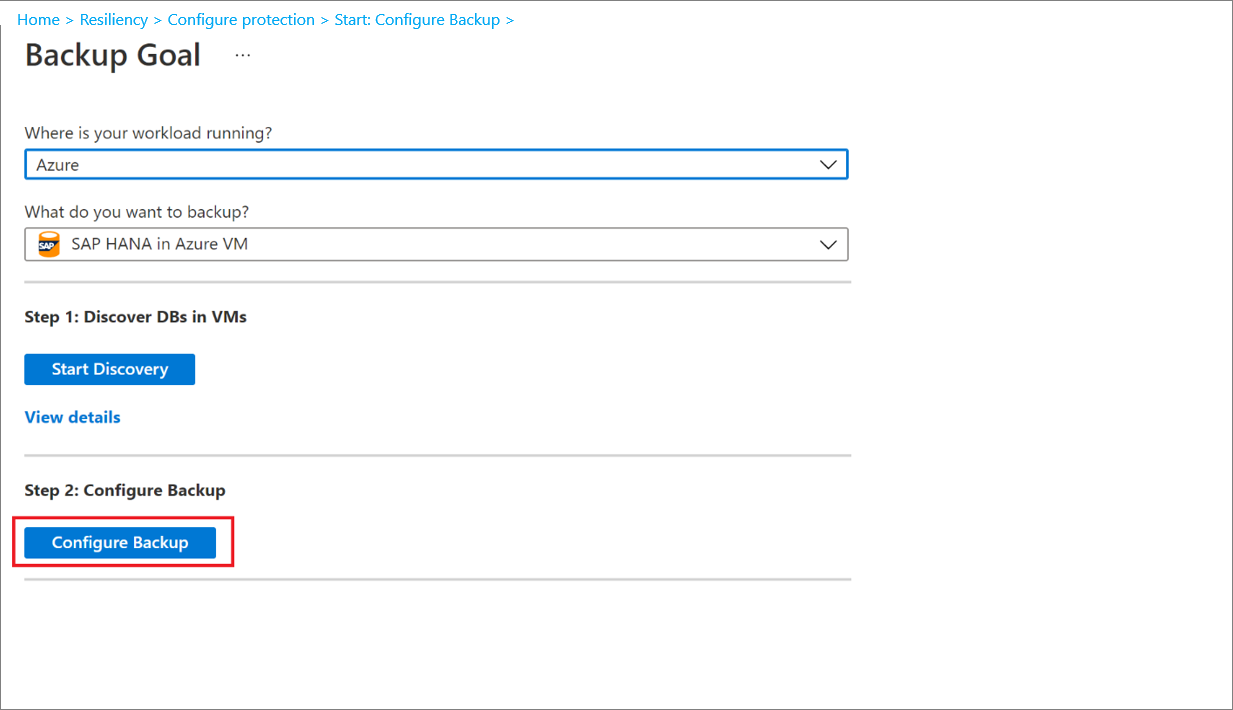
Yedekleme Hedefi bölmesinde Bulmayı Başlat'ı seçin. Bu, depo bölgesindeki korumasız Linux VM'lerinin keşfini başlatır.
- Bulma işleminin ardından portalda ad ve kaynak grubuna göre listelenen korumasız VM'ler görüntülenir.
- VM beklendiği gibi listelenmiyorsa, bir kasada zaten yedeklenmiş olup olmadığını kontrol edin.
- Birden çok VM aynı ada sahip olabilir fakat farklı kaynak gruplarına aittir.
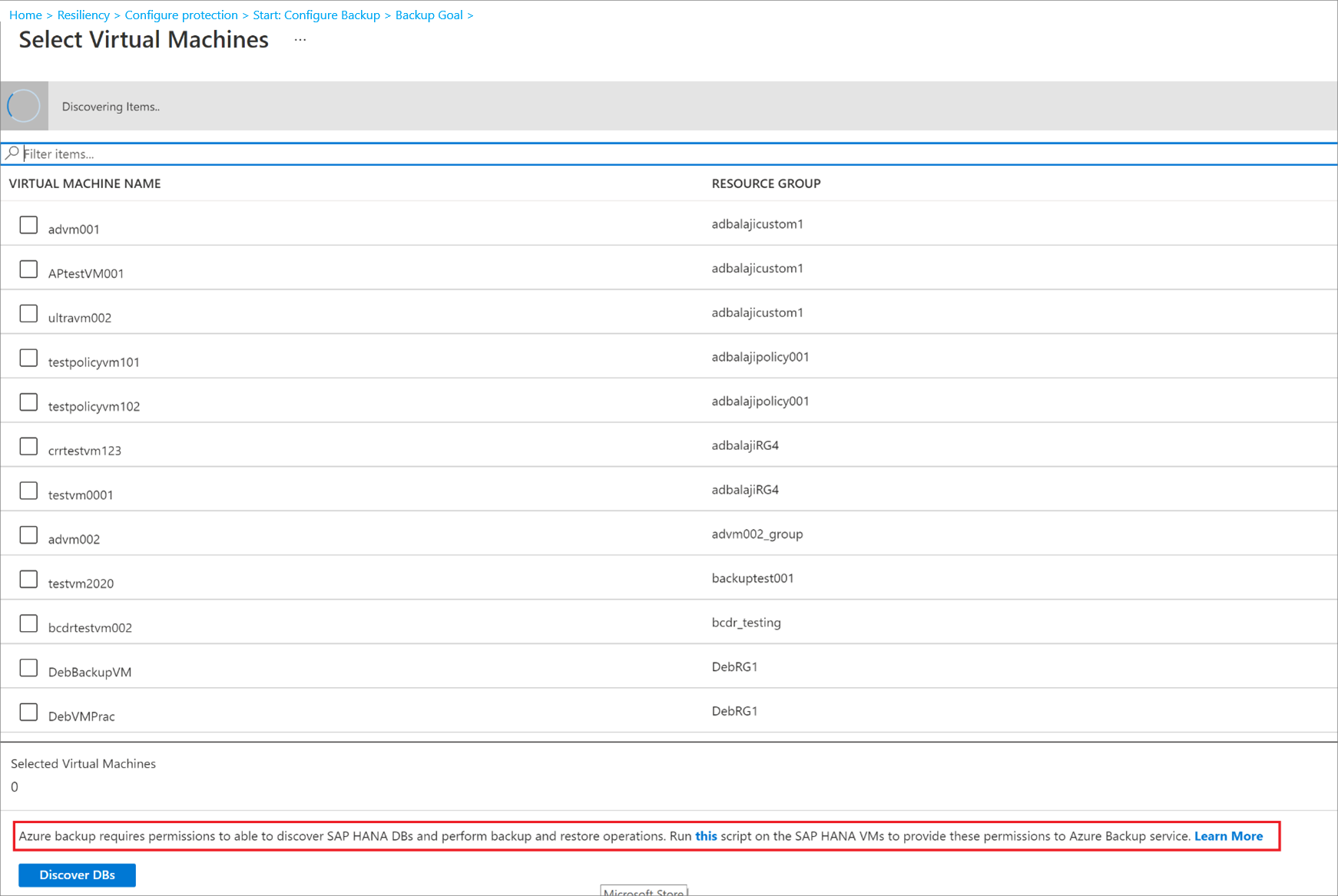
Sanal Makineler seçin bölümünde, Azure Backup hizmetinin veritabanı bulma için SAP HANA VM'lerine erişmesine izin veren betiği indirmek için bağlantıyı seçin.
Yedeklemek istediğiniz SAP HANA veritabanlarını barındıran her VM'de betiği çalıştırın.
Betiği VM'lerde çalıştırdıktan sonra, Sanal Makineler seçin bölümünde VM'leri seçin. Ardından Db'leri Bul'a tıklayın.
Azure Backup, VM'de tüm SAP HANA veritabanlarını bulur. Keşif sırasında Azure Backup, VM'yi kasaya kaydeder ve VM'ye bir uzantı yükler. Veritabanında hiçbir aracı yüklü değil.
SAP HANA veritabanları için yedeklemeyi yapılandırma
Şimdi yedeklemeyi etkinleştirin.
2. Adım'da Yedeklemeyi Yapılandır'ı seçin.
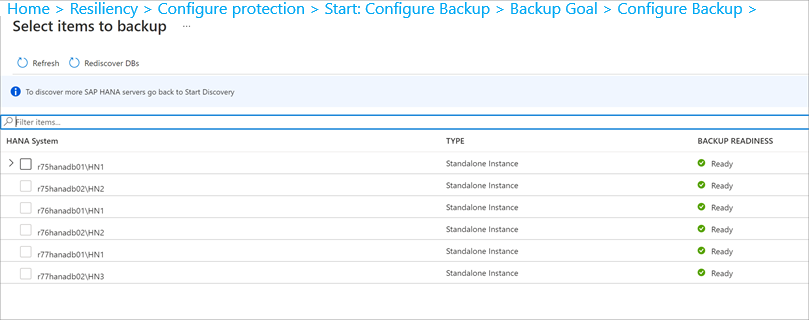
Yedek eklenecek öğeleri seçin bölmesinde, > korumak istediğiniz tüm veritabanlarını seçin.
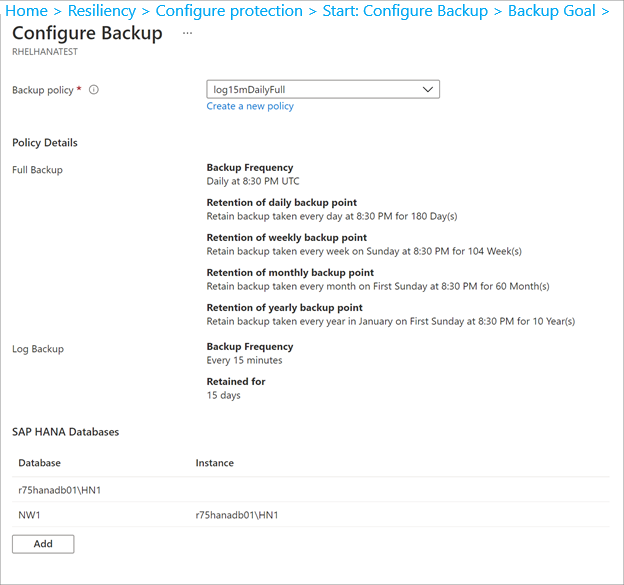
Yedekleme İlkesi için, aşağıdaki yönergelere uygun olarak bir yedekleme ilkesi seçin veya veritabanları için yeni bir yedekleme ilkesi oluşturun.
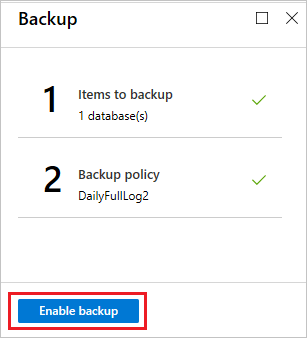
İlkeyi oluşturduktan sonra Yedekleme menüsünde Yedeklemeyi etkinleştir'i seçin.
SAP HANA veritabanları için yedekleme ilkesi oluşturma
Yedekleme ilkesi, yedeklemelerin ne zaman alındığını ve ne kadar süreyle tutuldıklarını tanımlar.
- İlkeler, kasa düzeyinde oluşturulur.
- Bir yedekleme ilkesi birden fazla kasa tarafından kullanılabilir ancak ilgili yedekleme ilkesini her kasaya ayrıca uygulamanız gerekir.
Not
Azure Backup, Azure VM'de çalışan bir SAP HANA veritabanını yedeklerken gün ışığından yararlanma saati değişiklikleri için otomatik olarak ayar yapmaz.
Politikayı gerektiği gibi manuel olarak değiştirin.
İlke ayarlarını aşağıdaki gibi belirtin:
İlke adı alanına yeni ilkenin adını girin. Bu durumda SAPHANA girin.
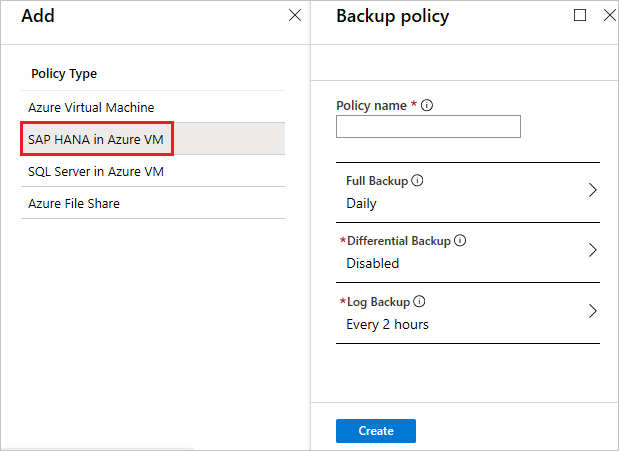
Tam Yedekleme ilkesi'nde bir Yedekleme Sıklığı seçin. Günlük veya Haftalık'ı seçebilirsiniz. Bu öğretici için Günlük yedeklemeyi seçtik.
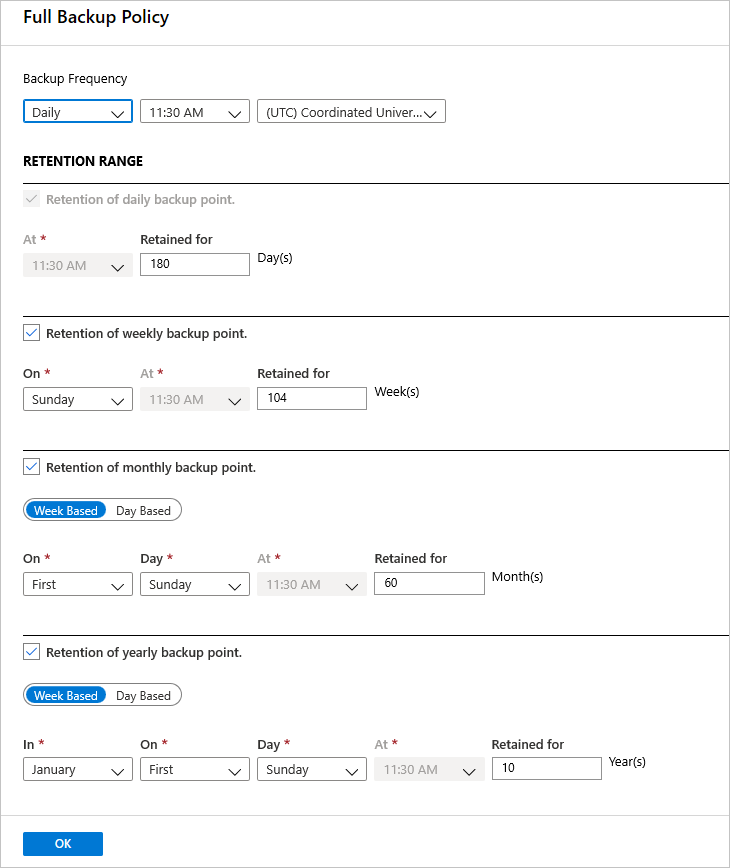
Bekletme Aralığı'nda, tam yedekleme için bekletme ayarlarını yapılandırın.
- Varsayılan olarak, tüm seçenekler seçilidir. Kullanmak istemediğiniz bekletme aralığı sınırlarını temizleyin ve kullanmak istediklerinizi ayarlayın.
- Herhangi bir yedekleme türü (tam/fark/günlük) için en düşük saklama süresi yedi gündür.
- Kurtarma noktaları, belirtilen bekletme aralığına göre etiketlenir. Örneğin günlük tam yedek seçerseniz her gün yalnızca bir yedekleme işlemi tetiklenir.
- Belirli bir günün yedeklemesi, haftalık saklama aralığı ve ayarına göre etiketlenir ve korunur.
- Aylık ve yıllık bekletme aralıkları da benzer şekilde çalışır.
Tam Yedekleme ilkesi menüsünde Tamam'ı seçerek ayarları kabul edin.
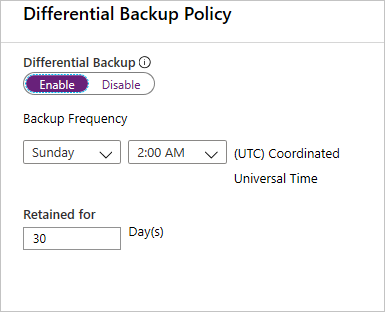
Ardından değişiklik ilkesi eklemek için Değişiklik Yedekleme'yi seçin.
Değişiklik Yedeği ilkesi sayfasında Etkinleştir'i seçerek sıklık ve bekletme denetimlerini açın. Her Pazar saat 02:00'de değişiklik yedeği etkinleştirdik ve bu yedekleme 30 gün boyunca korunmaktadır.
Not
Değişiklik veya artımlı yedeklemeyi günlük yedekleme olarak seçebilirsiniz, ancak ikisini birden seçemezsiniz.
Sıklık ve bekletme denetimlerini açmak için Artımlı Yedekleme ilkesi'nde Etkinleştir'i seçin.
- En fazla, günde bir artımlı yedekleme tetikleyebilirsiniz.
- Artımlı yedeklemeler en fazla 180 gün saklanabilir. Daha uzun süre bekletmeniz gerekiyorsa tam yedekleme ilkesini kullanmanız gerekir.
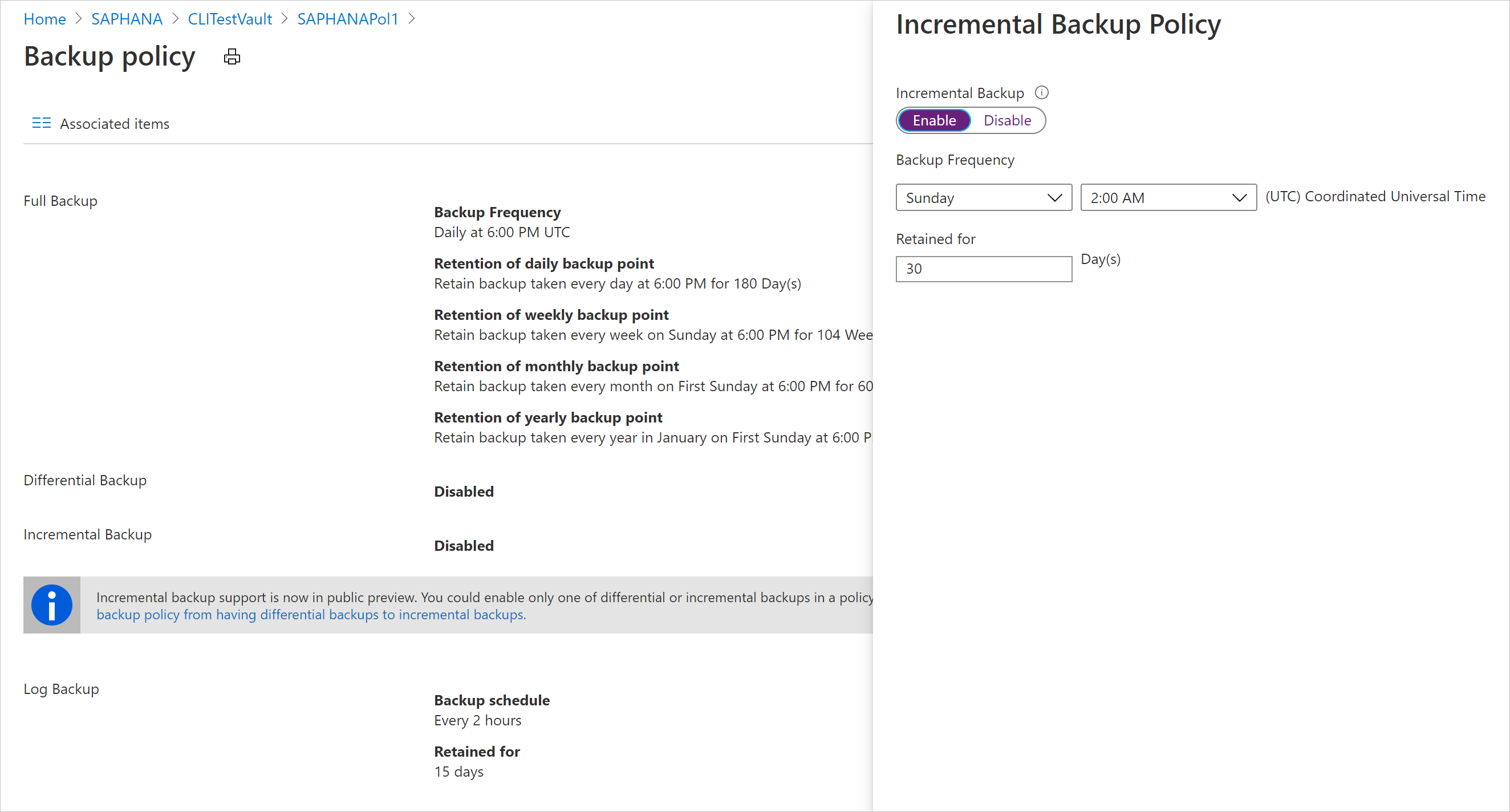
Tamam'ı seçerek ilkeyi kaydedin ve ana Yedekleme ilkesi menüsüne dönün.
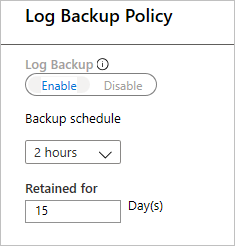
İşlem günlüğü yedekleme ilkesi eklemek için Günlük Yedekleme'yi seçin,
- Günlük Yedekleme varsayılan olarak Etkinleştir olarak ayarlanır. SAP HANA tüm günlük yedeklemelerini yönettiği için bu devre dışı bırakılamaz.
- Yedekleme zamanlaması olarak 2 saat ve 15 günlük saklama süresi ayarladık.
Not
Günlük yedeklemeleri yalnızca başarılı bir tam yedekleme tamamlandıktan sonra akmaya başlar.
Tamam'ı seçerek ilkeyi kaydedin ve ana Yedekleme ilkesi menüsüne dönün.
Yedekleme ilkesini tanımlamayı bitirdikten sonra Tamam'ı seçin.
Sap HANA veritabanlarınız için yedeklemeleri başarıyla yapılandırmış oldunuz.
Sonraki Adımlar
- Azure VM'lerinde çalışan SAP HANA veritabanlarında isteğe bağlı yedeklemeleri çalıştırmayı öğrenin
- Azure VM'lerinde çalışan SAP HANA veritabanlarını geri yüklemeyi öğrenin
- Azure Backup kullanılarak yedeklenen SAP HANA veritabanlarını yönetmeyi öğrenin
- SAP HANA veritabanlarını yedeklerken sık karşılaşılan sorunları gidermeyi öğrenin