Not
Bu sayfaya erişim yetkilendirme gerektiriyor. Oturum açmayı veya dizinleri değiştirmeyi deneyebilirsiniz.
Bu sayfaya erişim yetkilendirme gerektiriyor. Dizinleri değiştirmeyi deneyebilirsiniz.
Azure Backup, VM yedekleme çözümünü kullanarak bir sanal makinedeki (VM) tüm diskleri (işletim sistemi ve veriler) birlikte yedeklemeyi destekler. Artık seçmeli disk yedekleme ve geri yükleme işlevini kullanarak vm'deki veri disklerinin bir alt kümesini yedekleyebilirsiniz.
Seçmeli disk yedekleme ve geri yükleme, Gelişmiş ve Standart ilkeler için desteklenir. Bu işlevsellik, yedekleme ve geri yükleme gereksinimleriniz için verimli ve uygun maliyetli bir çözüm sağlar. Her kurtarma noktası yalnızca yedekleme işlemine dahil edilen diskleri içerir. Bu şekilde, geri yükleme işlemi sırasında belirli bir kurtarma noktasından geri yüklenen disklerin bir alt kümesine sahip olursunuz. Bu işlev, anlık görüntülerden ve kasadan geri yükleme işlemleri için geçerlidir.
Uyarı
Seçmeli disk yedekleme ve geri yükleme hem yedekleme ilkeleri için desteklenir: Gelişmiş ve Standart.
Gelişmiş ilke ile seçmeli disk yedekleme ve geri yükleme, halka açık, hükümet ve hava boşluklu bölgeler de dahil olmak üzere tüm Azure bölgelerinde kullanılabilir.
Linux VM'nizde Gelişmiş politikayla seçmeli disk yedeklemesi kullanıyorsanız, disklerin lsblk için dağıtımınızda lsscsi ve kullanılabilir olduğundan emin olun. Standart ilkesiyle seçmeli disk yedeklemesi kullanıyorsanız, vm'deki tüm diskler (hem dahil hem de hariç tutulan diskler) için anlık görüntü maliyeti her zaman hesaplanır.
Senaryo
Bu çözüm özellikle aşağıdaki senaryolarda kullanışlıdır:
- Yalnızca bir diskte veya disklerin bir alt kümesinde yedeklenecek kritik verileriniz varsa. Yedekleme depolama maliyetlerini en aza indirmek için vm'ye bağlı disklerin geri kalanını yedeklemek istemezsiniz.
- VM'nizin veya verilerinizin bir parçası için başka yedekleme çözümleriniz varsa. Örneğin, veritabanlarınızı veya verilerinizi farklı bir iş yükü yedekleme çözümü kullanarak yedeklemek istiyorsunuz. Kullanılabilir en iyi özellikleri kullanarak verimli ve sağlam bir sistem oluşturmak için verilerin veya disklerin geri kalanı için Azure VM düzeyinde yedekleme kullanmak istiyorsunuz.
- Gelişmiş ilkesini kullanıyorsanız, desteklenmeyen disk türlerini dışlamak ve bir VM'yi yedekleme için yapılandırmak için bu çözümü kullanabilirsiniz. Bir VM'deki paylaşılan diskler için, diski VM yedeklemesinin dışında tutabilirsiniz ve paylaşılan diskin kilitlenmeyle tutarlı bir yedeğini almak için Azure disk yedeklemesini kullanabilirsiniz.
Azure CLI, PowerShell veya Azure portalını kullandığınızda, Azure VM'sinin seçmeli disk yedeklemesini yapılandırabilirsiniz. Betik kullanarak, veri disklerini dahil etmek veya hariç tutmak için mantıksal birim numaralarını (LUN) kullanabilirsiniz. Azure portalı aracılığıyla seçmeli disk yedeklemeyi yapılandırma özelliği yalnızca Standart ilke için yedekleme işletim sistemi diski ile sınırlıdır. Bunu Gelişmiş ilkenin tüm veri diskleri için yapılandırabilirsiniz.
İşletim sistemi diski varsayılan olarak VM yedeklemesine eklenir ve dışlanamaz.
CLI kullanma
Azure CLI sürüm 2.0.80 veya üzerini kullandığınızdan emin olun. CLI sürümünü aşağıdaki komutla alabilirsiniz. Aşağıdaki CLI adımları, Gelişmiş ilkeyi veya Standart ilkesini kullanan VM'ler için seçmeli disk yedeklemesi için geçerlidir.
az --version
Kurtarma Hizmetleri kasasının ve VM'nin bulunduğu abonelik kimliğinde oturum açın:
az account set -s {subscriptionID}
Aşağıdaki komutlarda resourcegroup yalnızca kasaya karşılık gelen ad (nesneye değil) gereklidir.
CLI ile yedeklemeyi yapılandırma
Yapılandırma koruma işlemi sırasında, disk listesi ayarını ekleme veya dışlama parametresiyle belirtmeniz gerekir. Yedeklemeye dahil edilecek veya hariç tutulacak disklerin LUN'larını verin.
Korumayı yapılandırma işlemi önceki ayarları geçersiz kılar, bu nedenle toplu değildir.
az backup protection enable-for-vm --resource-group {resourcegroup} --vault-name {vaultname} --vm {vmname} --policy-name {policyname} --disk-list-setting include --diskslist {LUNs separated by space}
az backup protection enable-for-vm --resource-group {resourcegroup} --vault-name {vaultname} --vm {vmname} --policy-name {policyname} --disk-list-setting exclude --diskslist 0 1
VM kasayla aynı kaynak grubunda değilse, ResourceGroup kasanın oluşturulduğu kaynak grubuna başvurur. VM adı yerine, vm kimliğini belirtilen şekilde belirtin:
az backup protection enable-for-vm --resource-group {ResourceGroup} --vault-name {vaultname} --vm $(az vm show -g VMResourceGroup -n MyVm --query id --output tsv) --policy-name {policyname} --disk-list-setting include --diskslist {LUNs separated by space}
CLI ile önceden yedeklenmiş VM'ler için korumayı değiştirme
az backup protection update-for-vm --resource-group {resourcegroup} --vault-name {vaultname} -c {vmname} -i {vmname} --disk-list-setting exclude --diskslist {LUNs separated by space}
CLI ile yedeklemeyi yapılandırma işlemi sırasında yalnızca işletim sistemi diskini yedekleme
az backup protection enable-for-vm --resource-group {resourcegroup} --vault-name {vaultname} --vm {vmname} --policy-name {policyname} --exclude-all-data-disks
CLI ile değiştirme koruma işlemi sırasında yalnızca işletim sistemi diskini yedekleme
az backup protection update-for-vm --vault-name MyVault --resource-group MyResourceGroup --container-name MyContainer --item-name MyItem --disk-list-setting exclude --diskslist 1.
CLI ile diskleri geri yükleme
az backup restore restore-disks --resource-group {resourcegroup} --vault-name {vaultname} -c {vmname} -i {vmname} -r {restorepoint} --target-resource-group {targetresourcegroup} --storage-account {storageaccountname} --diskslist {LUN of the disk(s) to be restored}
CLI ile yalnızca işletim sistemi diskini geri yükleme
az backup restore restore-disks --resource-group {resourcegroup} --vault-name {vaultname} -c {vmname} -i {vmname} -r {restorepoint} } --target-resource-group {targetresourcegroup} --storage-account {storageaccountname} --restore-only-osdisk
Disk dışlama ayrıntılarını CLI ile almak için korunan bir nesne edinin
az backup item show -c {vmname} -n {vmname} --vault-name {vaultname} --resource-group {resourcegroup} --backup-management-type AzureIaasVM
Korumalı öğeye başka bir diskExclusionProperties parametre eklenir:
"extendedProperties": {
      "diskExclusionProperties": {
        "diskLunList": [
          0,
          1
        ],
        "isInclusionList": true
      }
CLI ile yedekleme işi alma
az backup job show --vault-name {vaultname} --resource-group {resourcegroup} -n {BackupJobID}
Aşağıdaki komut, yedeklenen disklerin ve dışlanan disklerin ayrıntılarını almaya yardımcı olur:
   "Backed-up disk(s)": "diskextest_OsDisk_1_170808a95d214428bad92efeecae626b; diskextest_DataDisk_0; diskextest_DataDisk_1",  "Backup Size": "0 MB",
   "Excluded disk(s)": "diskextest_DataDisk_2",
Yedekleme işinin adı şeklindedir BackupJobID. İş adını getirmek için aşağıdaki komutu çalıştırın:
az backup job list --resource-group {resourcegroup} --vault-name {vaultname}
CLI ile kurtarma noktalarını listeleyin
az backup recoverypoint list --vault-name {vaultname} --resource-group {resourcegroup} -c {vmname} -i {vmname} --backup-management-type AzureIaasVM
Aşağıdaki komut, VM'ye eklenen ve yedeklenen disk sayısı hakkında bilgi verir:
      "recoveryPointDiskConfiguration": {
        "excludedDiskList": null,
        "includedDiskList": null,
        "numberOfDisksAttachedToVm": 4,
        "numberOfDisksIncludedInBackup": 3
};
CLI kullanarak kurtarma noktası oluşturma
az backup recoverypoint show --vault-name {vaultname} --resource-group {resourcegroup} -c {vmname} -i {vmname} --backup-management-type AzureIaasVM -n {recoverypointID}
Her kurtarma noktası, dahil edilen ve dışlanan disklerin bilgilerine sahiptir:
  "recoveryPointDiskConfiguration": {
      "excludedDiskList": [
        {
          "lun": 2,
          "name": "diskextest_DataDisk_2"
        }
      ],
      "includedDiskList": [
        {
          "lun": -1,
          "name": "diskextest_OsDisk_1_170808a95d214428bad92efeecae626b"
        },
        {
          "lun": 0,
          "name": "diskextest_DataDisk_0"
        },
        {
          "lun": 1,
          "name": "diskextest_DataDisk_1"
        }
      ],
      "numberOfDisksAttachedToVm": 4,
      "numberOfDisksIncludedInBackup": 3
Disk dışlama ayarlarını kaldırma ve CLI ile korumalı öğeyi alma
az backup protection update-for-vm --vault-name {vaultname} --resource-group {resourcegroup} -c {vmname} -i {vmname} --disk-list-setting resetexclusionsettings

az backup item show -c {vmname} -n {vmname} --vault-name {vaultname} --resource-group {resourcegroup}
Bu komutları çalıştırdığınızda öğesini görürsünüz "diskExclusionProperties": null.
PowerShell kullanma
Azure PowerShell sürüm 3.7.0 veya üzerini kullandığınızdan emin olun.
Yapılandırma koruma işlemi sırasında, disk listesi ayarını ekleme veya dışlama parametresiyle belirtmeniz gerekir. Yedeklemeye dahil edilecek veya hariç tutulacak disklerin LUN'larını verin.
Korumayı yapılandırma işlemi önceki ayarları geçersiz kılar, bu nedenle toplu değildir.
PowerShell ile yedeklemeyi etkinleştirme
Örneğin:
$disks = ("0","1")
$targetVault = Get-AzRecoveryServicesVault -ResourceGroupName "rg-p-recovery_vaults" -Name "rsv-p-servers"
Set-AzRecoveryServicesVaultContext -Vault $targetVault
Get-AzRecoveryServicesBackupProtectionPolicy
$pol = Get-AzRecoveryServicesBackupProtectionPolicy -Name "P-Servers"
Enable-AzRecoveryServicesBackupProtection -Policy $pol -Name "V2VM" -ResourceGroupName "RGName1" -InclusionDisksList $disks -VaultId $targetVault.ID
Enable-AzRecoveryServicesBackupProtection -Policy $pol -Name "V2VM" -ResourceGroupName "RGName1" -ExclusionDisksList $disks -VaultId $targetVault.ID
PowerShell ile yapılandırma yedekleme işlemi sırasında yalnızca işletim sistemi diskini yedekleme
Enable-AzRecoveryServicesBackupProtection -Policy $pol -Name "V2VM" -ResourceGroupName "RGName1" -ExcludeAllDataDisks -VaultId $targetVault.ID
PowerShell ile modify-protection işleminde kullanılacak yedek öğesi nesnesini al
$item= Get-AzRecoveryServicesBackupItem -BackupManagementType "AzureVM" -WorkloadType "AzureVM" -VaultId $targetVault.ID -FriendlyName "V2VM"
Aşağıdaki cmdlet'lerde, önceki alınan $item nesneyi –Item parametresine geçirmeniz gerekir.
PowerShell ile önceden yedeklenmiş VM'ler için korumayı değiştirme
Enable-AzRecoveryServicesBackupProtection -Item $item -InclusionDisksList[Strings] -VaultId $targetVault.ID -Policy $pol
PowerShell ile değiştirme koruma işlemi sırasında yalnızca işletim sistemi diskini yedekleme
Enable-AzRecoveryServicesBackupProtection -Item $item -ExcludeAllDataDisks -VaultId $targetVault.ID -Policy $pol
PowerShell ile disk dışlama ayarını sıfırlama
Enable-AzRecoveryServicesBackupProtection -Item $item -ResetExclusionSettings -VaultId $targetVault.ID -Policy $pol
Komut bir ilke parametresinin gerekli olduğu hatasıyla başarısız olursa, yedekleme öğesinin koruma durumunu denetleyin. Büyük olasılıkla koruma durduruldu. Korumayı sürdürmek ve önceki tüm disk dışlama ayarlarını sıfırlamak için bir ilke gereklidir.
PowerShell ile seçmeli diskleri geri yükleme
$startDate = (Get-Date).AddDays(-7)
$endDate = Get-Date
$rp = Get-AzRecoveryServicesBackupRecoveryPoint -Item $item -StartDate $startdate.ToUniversalTime() -EndDate $enddate.ToUniversalTime() -VaultId $targetVault.ID
Restore-AzRecoveryServicesBackupItem -RecoveryPoint $rp[0] -StorageAccountName "DestAccount" -StorageAccountResourceGroupName "DestRG" -TargetResourceGroupName "DestRGforManagedDisks" -VaultId $targetVault.ID -RestoreDiskList [$disks]
PowerShell ile yalnızca işletim sistemi diskini geri yükleme
Restore-AzRecoveryServicesBackupItem -RecoveryPoint $rp[0] -StorageAccountName "DestAccount" -StorageAccountResourceGroupName "DestRG" -TargetResourceGroupName "DestRGforManagedDisks" -VaultId $targetVault.ID -RestoreOnlyOSDisk
Azure portal’ı kullanma
Uyarı
Aşağıdaki bölümlerde açıklanan işlevlere Dayanıklılık aracılığıyla da erişilebilir. Azure'da dayanıklılık, çözümler ve ortamlar arasında koruma kaynaklarınızı yönetmenizi sağlayan, dayanıklılık yönetimi için bulut tabanlı birleştirilmiş bir deneyimdir.
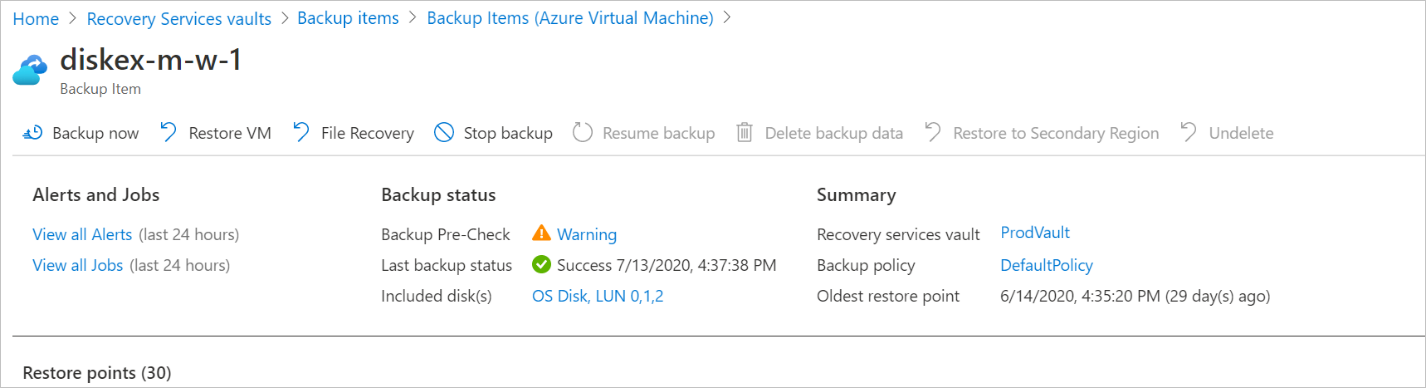
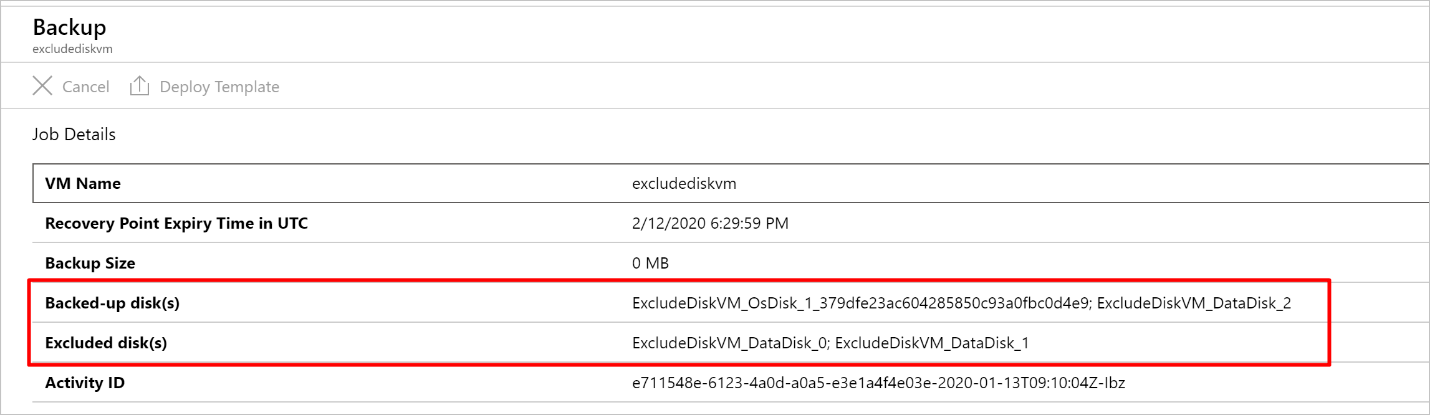
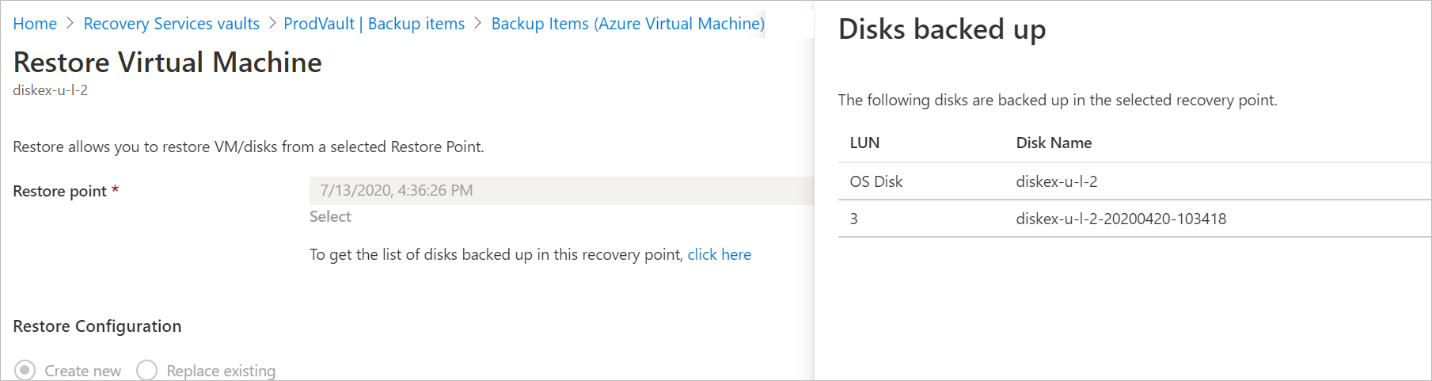
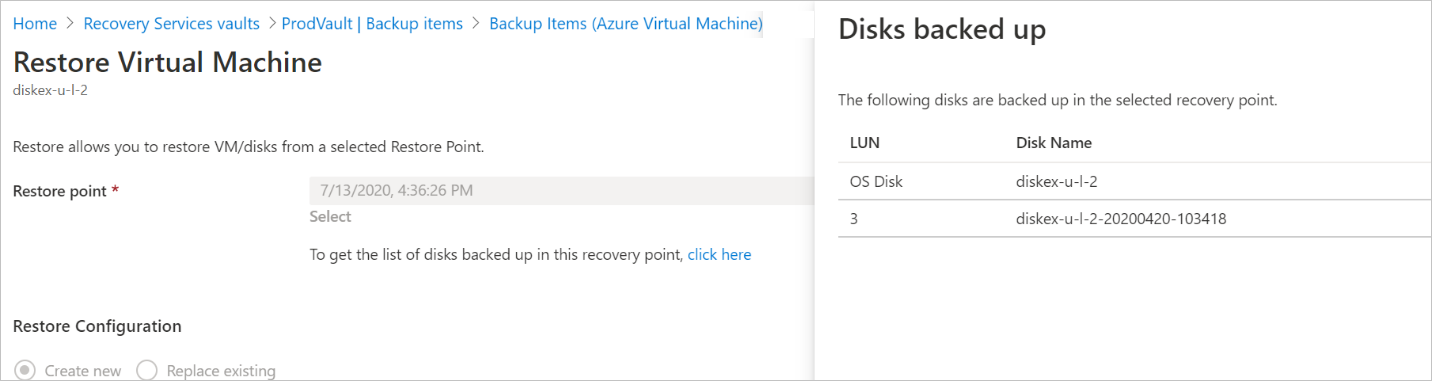
Azure portalını kullandığınızda, vm yedekleme ayrıntıları bölmesinden ve yedekleme İşi Ayrıntıları bölmesinden dahil edilen ve dışlanan diskleri görüntüleyebilirsiniz. Geri yükleme sırasında, geri yükleneceği kurtarma noktasını seçtiğinizde, yedeklenen diskleri bu kurtarma noktasında görüntüleyebilirsiniz.
Vm yedekleme ayrıntıları bölmesinden portalda vm için dahil edilen ve dışlanan diskleri görüntüleyebilirsiniz.
Dahil edilen ve dışlanan diskleri İş Ayrıntıları bölmesindeki bir yedeklemede görüntüleyebilirsiniz.
Geri yükleme sırasında yedeklenen diskleri, geri yükleneceği kurtarma noktasını seçtiğinizde görüntüleyebilirsiniz.
- VM'yi yedeklemek için Standart ilkesini kullanırsanız, Azure portalı aracılığıyla bir VM için seçmeli disk yedekleme deneyimini yapılandırmak Yalnızca İşletim Sistemi Diski seçeneğiyle sınırlıdır. Zaten yedeklenmiş bir VM'de seçmeli disk yedeklemesi kullanmak veya vm'nin belirli veri disklerinin gelişmiş eklenmesi veya dışlanması için PowerShell veya CLI kullanın.
- VM'yi yedeklemek için Gelişmiş ilkesini kullanırsanız, yedeklemek istediğiniz veri disklerini seçin. İsteğe bağlı olarak, gelecekte yedekleme için VM'ye eklenen diskleri eklemeyi seçin.
Uyarı
Veriler diskler arasında yayılıyorsa, tüm bağımlı disklerin yedeklemeye dahil olduğundan emin olun. Bir birimdeki tüm bağımlı diskleri yedeklemezseniz, geri yükleme sırasında yedeklenmemiş disklerden bazılarını oluşturan birim oluşturulmaz.
İşletim sistemi diskini yalnızca Azure portalında yedekleme (Standart ilke)
Azure portalını kullanarak yedeklemeyi etkinleştirdiğinizde Yalnızca İşletim Sistemi Diski seçeneğini belirleyin. Ardından işletim sistemi diski ile Azure VM'nizin yedeğini yapılandırabilir ve buna bağlı tüm veri disklerini hariç tutabilirsiniz.
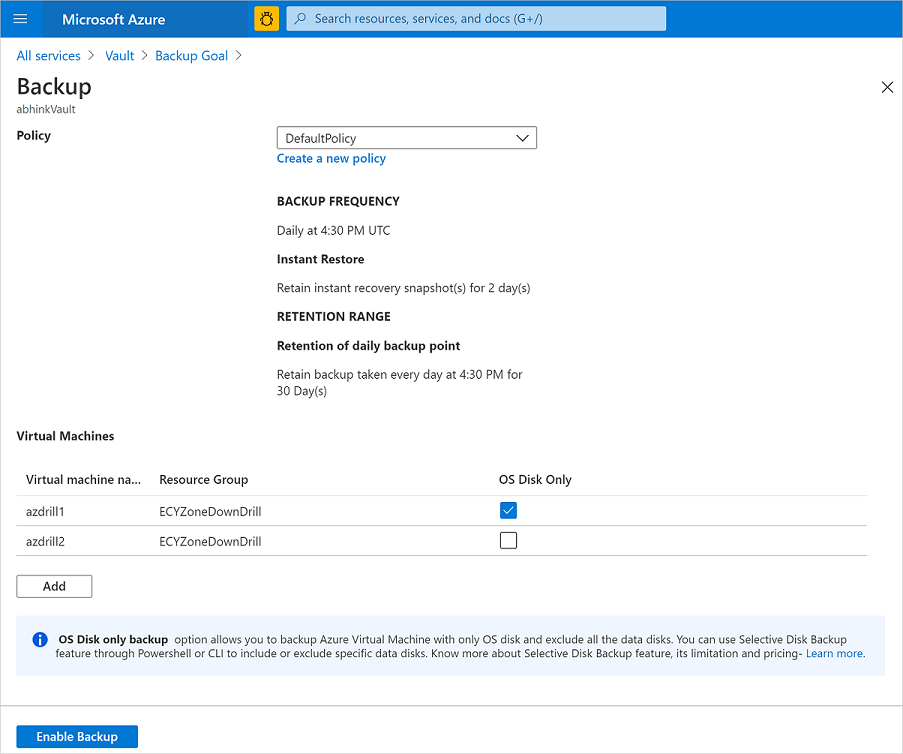
Azure portalında seçmeli disk yedeklemeyi yapılandırma (Gelişmiş ilke)
Azure portalını kullanarak yedekleme işlemini etkinleştirdiğinizde, yedeklemeye eklemek istediğiniz veri disklerini seçin. (İşletim sistemi diski her zaman dahil edilir.) Ayrıca, Gelecekte eklenecek diskleri ekle seçeneğini etkinleştirerek otomatik yedekleme için gelecekte eklenecek diskleri de ekleyebilirsiniz.
Uyarı
Şu anda, bir portalda bir disk kümesini yalnızca VM ilk kez korunduğunda yapılandırabilirsiniz. Korumadan sonra veya sürdürme koruması işlemi sırasında yedeklenen disk kümesini düzenlemek için CLI veya PowerShell komutlarını kullanmanız gerekir.
Azure REST API'sini kullanma
Azure VM yedeklemeyi birkaç belirli diskle yapılandırabilirsiniz. Ayrıca, mevcut bir VM'nin korumasını birkaç diski içerecek veya hariç tutacak şekilde değiştirebilirsiniz. Daha fazla bilgi için bkz. Azure VM yedeklemesinde diskleri dışlama.
Seçmeli disk geri yükleme
Seçmeli disk geri yükleme, seçmeli disk yedeklemeyi etkinleştirdiğinizde edindiğiniz ek bir işlevdir. Bu işlevsellikle, bir kurtarma noktasında yedeklenen tüm disklerden seçmeli diskleri geri yükleyebilirsiniz. Daha verimlidir ve hangi disklerin geri yüklenmesi gerektiğini bildiğiniz senaryolarda zaman kazanmanıza yardımcı olur:
- İşletim sistemi diski varsayılan olarak VM yedekleme ve geri yüklemesine dahil edilir ve dışlanamaz.
- Seçmeli disk geri yükleme yalnızca disk dışlama özelliği etkinleştirildikten sonra oluşturulan kurtarma noktaları için desteklenir.
- Disk dışlama ayarı açık olan yedeklemeler yalnızca Disk geri yükleme seçeneğini destekler. Vm geri yükleme veya Var olan geri yükleme seçeneklerini değiştir seçenekleri bu durumda desteklenmez ve geri yükleme sırasındaki seçenekler kullanılamaz duruma gelir. Geri yükleme sırasında disk dışlama yapılandırmadan önce tüm diskleri içeren bir geri yükleme noktası seçerseniz , VM geri yükleme ve Var olan seçenekleri değiştir seçenekleri kullanılabilir duruma gelir.
Sınırlamalar
Standart ilkesi için seçmeli disk yedekleme işlevi klasik VM'ler ve şifrelenmiş VM'ler için desteklenmez. Windows VM'lerinin şifrelenmesini sağlayan Azure BitLocker kullanılarak Azure Disk Şifrelemesi (ADE) ile şifrelenen Azure VM'leri ve dm-crypt Linux VM'leri için özellik desteklenmez. ADE etkinleştirilmiş VM'ler, Gelişmiş ilke ile seçmeli disk yedeklemeyi kullanabilir.
Seçmeli disk yedekleme işlevinin etkinleştirildiği VM için Yeni VM oluştur ve Var olan geri yükleme seçeneklerini değiştir seçenekleri desteklenmez.
Şu anda Azure VM yedeklemesi, paylaşılan disklerin eklendiği VM'leri desteklememektedir. Standard ilkesi için seçmeli disk yedekleme, diski hariç tutup VM’yi yedekleyen bu gibi durumlarda kullanılamaz. Bu diskleri dışlamak ve yedeklemeyi yapılandırmak için Gelişmiş ilke ile seçmeli disk yedeklemesini kullanabilirsiniz.
Azure VM'sini yedeklerken disk dışlama veya seçmeli diskler kullanıyorsanız korumayı durdurun ve yedekleme verilerini koruyun. Bu kaynak için yedeklemeyi sürdürürken disk dışlama ayarlarını yeniden ayarlamanız gerekir.
Faturalandırma
Azure VM yedeklemesi mevcut fiyatlandırma modelini izler. Daha fazla bilgi için bkz . Azure Backup fiyatlandırması.
Standart ilke
Standart ilkesini kullanıyorsanız, korunmuş örnek (PI) maliyeti yalnızca İşletim Sistemi Diski seçeneğini kullanarak yedeklemeyi seçerseniz işletim sistemi diski için hesaplanır. Yedeklemeyi yapılandırıp en az bir veri diski seçerseniz, VM'ye bağlı tüm diskler için PI maliyeti hesaplanır. Yedekleme depolama maliyeti yalnızca dahil edilen disklere göre hesaplanır, bu nedenle depolama maliyetinden tasarruf edersiniz. Vm'deki tüm diskler (hem dahil hem de hariç tutulan diskler) için anlık görüntü maliyeti her zaman hesaplanır.
Bölgeler Arası Geri Yükleme 'yi (CRR) seçerseniz CRR fiyatlandırması, diski dışladıktan sonra yedekleme depolama maliyetine uygulanır.
Geliştirilmiş politika
Gelişmiş ilkeyi kullanıyorsanız, PI maliyetleri, anlık görüntü maliyetleri ve kasa katmanı depolama maliyetlerinin tümü yedekleme için eklediğiniz disklere göre hesaplanır.
Bilinen sınırlamalar
| İşletim sistemi türü | Sınırlama |
|---|---|
| Windows |
Yayılmış birimler: Yayılmış birimler (birden fazla fiziksel diske yayılmış birimler) için tüm disklerin yedeklemeye dahil olduğundan emin olun. Aksi takdirde Azure Backup verileri güvenilir bir şekilde geri yükleyemez ve faturalamada hariç tutamayabilir. Depolama havuzu: Depolama havuzundan oyulmuş diskler kullanıyorsanız ve yedekleme için dahil edilen bir LUN sanal diskler ve veri diskleri arasında ortaksa, sanal diskin boyutu da veri disklerine ek olarak yedekleme boyutuna dahil edilir. |
| Linux işletim sistemi |
Mantıksal birimler: Birden fazla diske yayılan mantıksal birimler için tüm disklerin yedeklemeye dahil olduğundan emin olun. Aksi takdirde Azure Backup verileri güvenilir bir şekilde geri yükleyemez ve faturalamada hariç tutamayabilir. Dağıtım desteği: Azure Backup, yedekleme için dışlanan diskleri belirlemek ve lsscsilsblk kullanarak PI ücreti hesaplaması için yedeklenen verilerin boyutunu tahmin etmek için kullanılır. Dağıtımınız (Debian 8.11, 10.13 vb.) desteklemiyorsa lsscsi, seçmeli disk yedeklemenin çalıştığından emin olmak için komutunu kullanarak sudo apt install lsscsi yükleyin. Aksi takdirde, PI ücreti lsscsi ve lsblk yerine aktarılan yedekleme verilerine göre hesaplanır. |
CRR özelliğini seçerseniz CRR fiyatlandırması , diski dışladıktan sonra yedekleme depolama maliyetine uygulanır.
Sık sorulan sorular
Windows ve Linux'ta yalnızca işletim sistemi disk yedeklemesi için PI maliyeti nasıl hesaplanır?
PI maliyeti, VM'nin gerçek (kullanılan) boyutuna göre hesaplanır:
- Windows: Kullanılan alan hesaplaması, işletim sistemini depolayan sürücüyü (genellikle C sürücüsüdür) temel alır.
- Linux: Kullanılan alan hesaplaması, kök dosya sisteminin ( / ) bağlandığı cihazı temel alır.
Yalnızca işletim sistemi disk yedeklemesini yapılandırdım. Anlık görüntü neden tüm diskler için gerçekleşiyor?
Standart ilkesini kullanıyorsanız seçmeli disk yedekleme, yedeklemenin parçası olan dahil edilen diskleri sağlamlaştırarak yedekleme kasası depolama maliyetinden tasarruf etmenizi sağlar. Ancak, vm'ye bağlı tüm diskler için anlık görüntü alınır. Bu nedenle anlık görüntü maliyeti her zaman VM'deki tüm diskler (hem dahil hem de hariç tutulan diskler) için hesaplanır. Daha fazla bilgi için bkz . Faturalama.
Gelişmiş ilkesini kullanırsanız, anlık görüntü yalnızca işletim sistemi diski ve dahil ettiğiniz veri diskleri için alınır.
Vm'ye bağlı paylaşılan diskleri dışlayarak Azure VM için yedeklemeyi neden yapılandıramıyorum?
Standart ilkesini kullanırsanız Azure VM yedeklemesi, paylaşılan disklerin eklendiği VM'leri desteklemez. Bunları seçmeli disk yedeklemesi ile dışlayamaz ve ardından yedeklemeyi yapılandıramazsınız.
Gelişmiş ilkesini kullanıyorsanız, desteklenmeyen diskleri seçmeli disk yedeklemesi (Azure portalında CLI, PowerShell vb.) aracılığıyla yedeklemenin dışında tutabilirsiniz ve VM için yedeklemeyi yapılandırabilirsiniz.